การเพิ่มนัดหมาย
การเพิ่มนัดหมาย
ผู้ใช้งานสามารถกำหนดวัน เวลา และรายละเอียดการเข้ารับบริการของผู้รับบริการ โดยนัดหมายที่ถูกสร้างขึ้นจะถูกบันทึกและแสดงในปฏิทินนัดหมายของระบบการเพิ่มนัดหมายสามารถทำได้โดย เพิ่มผ่านการคลิกที่ปฏิทิน หรือ เพิ่มผ่านปุ่มเพิ่ม
การเพิ่มผ่านการคลิกที่ปฏิทิน
ผู้ใช้งานสามารถเพิ่มนัดหมายได้โดยการคลิกที่ ช่องว่างในตารางปฏิทิน
แถวแนวนอนด้านซ้าย แสดง ช่วงเวลา ในแต่ละวัน
คอลัมน์ด้านบน แสดง รายชื่อแพทย์ แต่ละท่าน
เช่น 09:00 น. แพทย์ คลีนิคทดสอบ
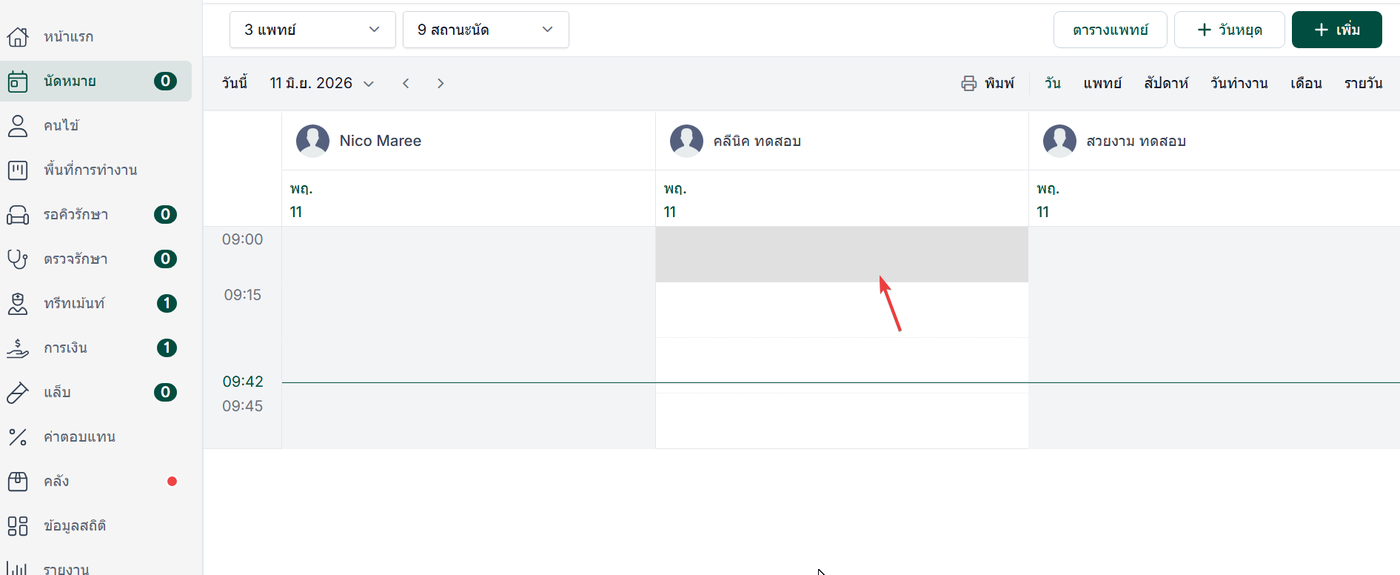
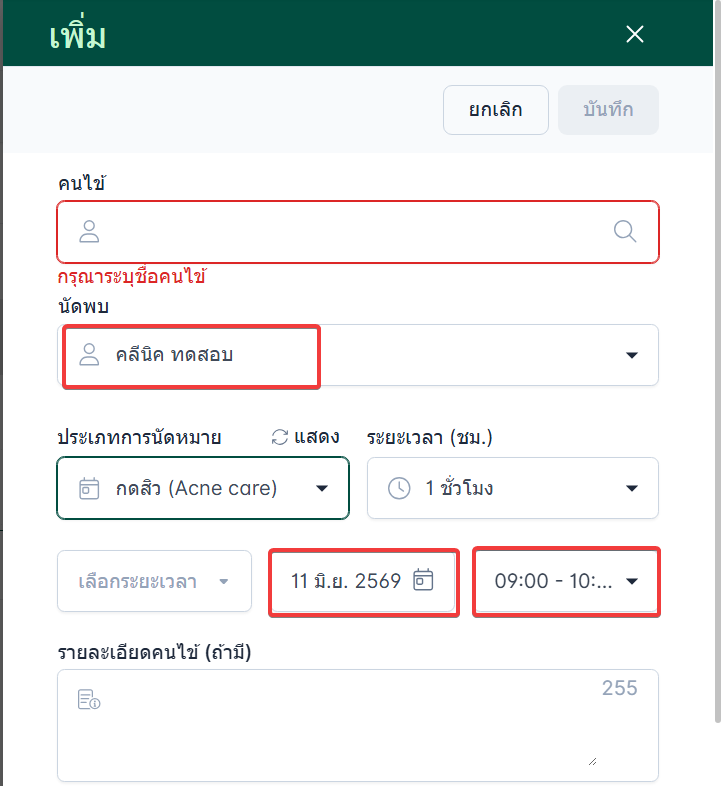
เมื่อผู้ใช้งานคลิกที่ช่องใดช่องหนึ่ง นั่นหมายถึงการเลือก
แพทย์ จากคอลัมน์ที่คลิก
เวลา จากแถวที่คลิก
การเพิ่มผ่านปุ่มเพิ่ม
การเพิ่มนัดหมายผ่านปุ่ม “เพิ่ม” สร้างนัดหมายใหม่ โดยระบบจะเปิดหน้ากรอกข้อมูลนัดหมายขึ้นมา ซึ่งผู้ใช้งานสามารถระบุรายละเอียดต่าง ๆ เช่น แพทย์ที่ต้องพบ ประเภทการนัดหมาย วันที่ เวลา ระยะเวลา เป็นต้น
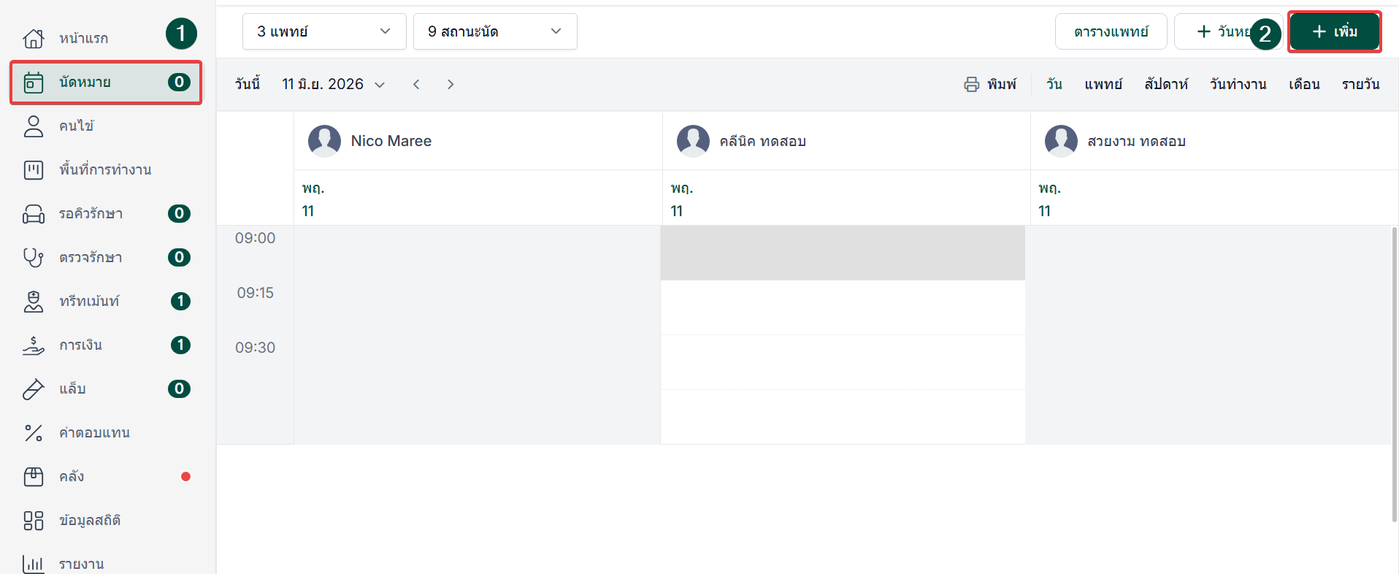
มีขั้นตอนดังต่อไปนี้
เลือกเมนูนัดหมาย
คลิกเพิ่ม
ระบบจะแสดงหน้าต่างเพิ่มหน้านัดหมายขึ้นมา
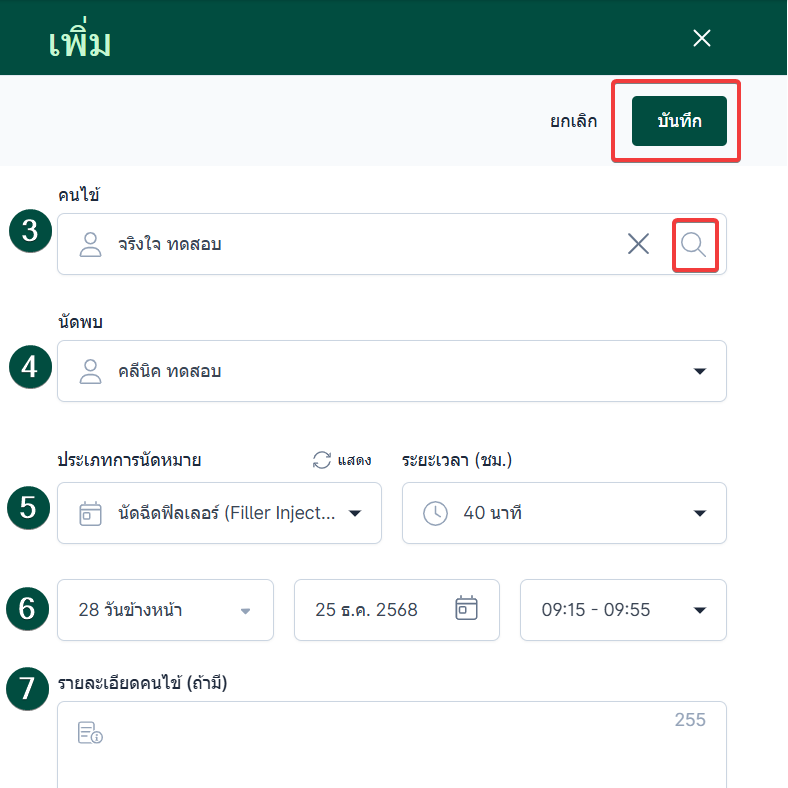
เลือกคนไข้ที่ต้องการนัดหมาย หากกรณีคนไข้เยอะ และใช้เวลานานในการหาชื่อคนไข้เพื่อทำการนัด โดยคลิ๊กที่รูป ค้นหาหรือกดปุ่ม Enter
เลือกแพทย์ ที่รับนัดหมาย
ประเภทนัดหมาย ประเภทการนัดหมายจะแสดงตามรายการที่ได้มีการตั้งค่าไว้ เช่น
นัดตรวจสุขภาพประจำปี
นัดติดตามอาการ
นัดตรวจเพิ่มเติม
เมื่อเลือกประเภทนัดหมาย ระบบจะให้ผู้ใช้เลือก วันที่ และ เวลา (ระบบจะเพิ่มนัดหมายได้เฉพาะวันที่แพทย์ท่านนั้นกำหนดตารางนัดหมายไว้)
เลือกช่วงเวลา
ช่วงเวลาจะขึ้นอยู่กับ เวลาทำงานของแพทย์
ตัวอย่าง: หากแพทย์เริ่มตรวจเวลา 09:00 น. และประเภทการนัดหมายมีระยะเวลา 40 นาที
ระบบจะแสดงช่วงเวลา เช่น09:00 – 09:40
09:15 – 09:55
09:30 – 10:10
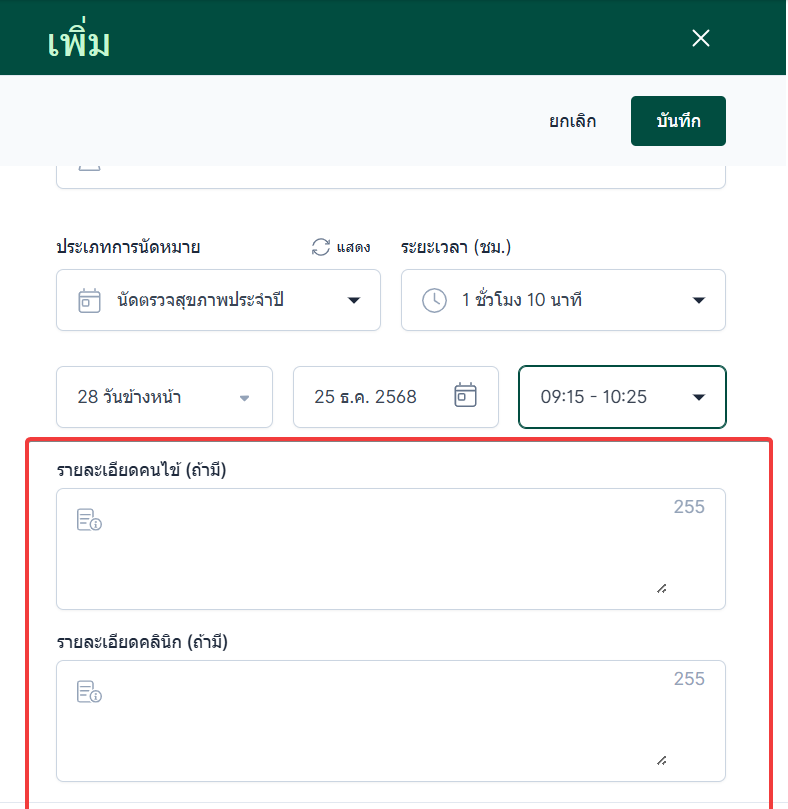
ใส่รายละเอียดเพิ่มเติม
รายละเอียดการนัดหมายของผู้ป่วย
รายละเอียดคลินิกหรือข้อมูลประกอบอื่น ๆ
ระยะเวลา (นาที/ชั่วโมง) จะถูกกำหนดมาจากค่าที่ตั้งไว้ในประเภทนั้นโดยอัตโนมัติ
เช่น หากตั้งค่า “ประเภทนัดฉีดฟิลเลอร์ = 40นาที” ระบบจะแสดงเวลา 40นาทีให้ทันที แต่อย่างไรสามารถแก้ไขเลือกเวลาได้
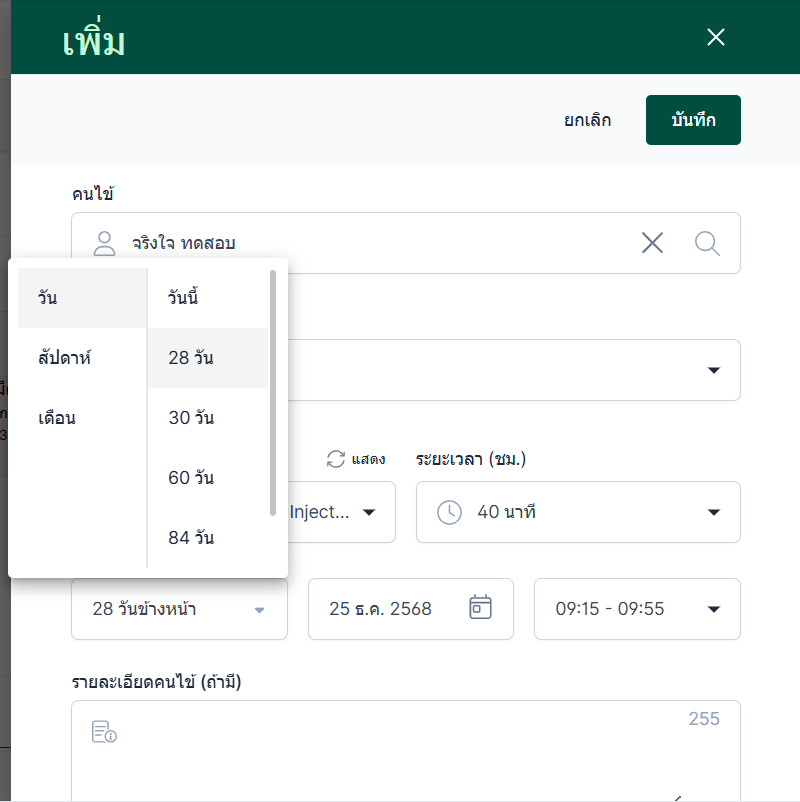
กำหนดวันเวลานัดหมาย
แท็บวันนี้
ตัวเลือก เช่น วันนี้, 28 วันข้างหน้า, 30 วันข้างหน้า, 60 วันข้างหน้า เป็นต้นแท็บสัปดาห์
เช่น 1 สัปดาห์ข้างหน้า, 2 สัปดาห์ข้างหน้า, 3 สัปดาห์ข้างหน้า เป็นต้นแท็บเดือน
เช่น 1 เดือนข้างหน้า, 2 เดือนข้างหน้า เป็นต้น
ตัวอย่างเช่น “2 เดือนข้างหน้า” ระบบจะคำนวณวันที่ให้อัตโนมัติ
กรณีมีคนไข้นัดซ้อน
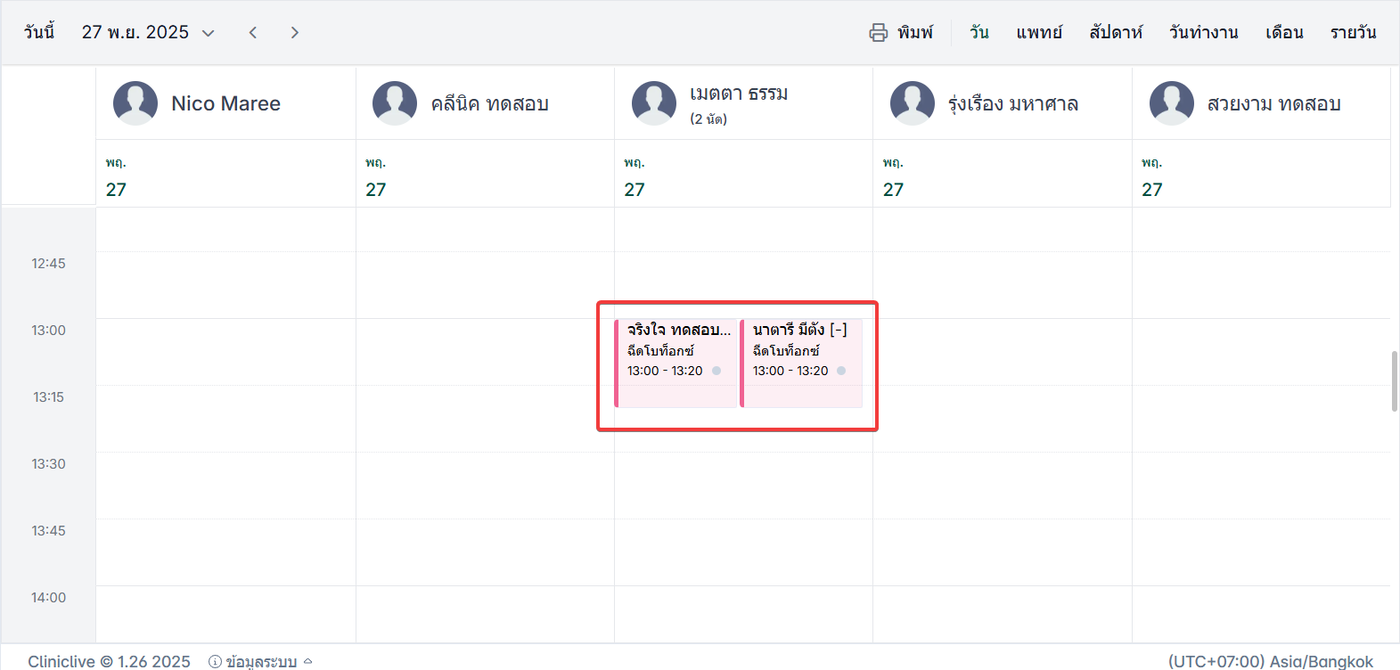
เมื่อมีผู้ป่วยสองรายขึ้นไปถูกบันทึกนัดหมายใน ช่วงเวลาเดียวกัน กับ แพทย์คนเดียวกัน ระบบจะถือว่าเป็น “นัดซ้อน” และจะแสดงผลในตารางนัดหมายให้ผู้ใช้งานมองเห็นชัดเจน เพื่อลดความผิดพลาดในการจัดการคิว
ข้อความจะแจ้งด้านล่าง มีคนไข้นัดแล้ว หรือเวลานี้มีคนไขที่นัดหมายไว้กี่ราย
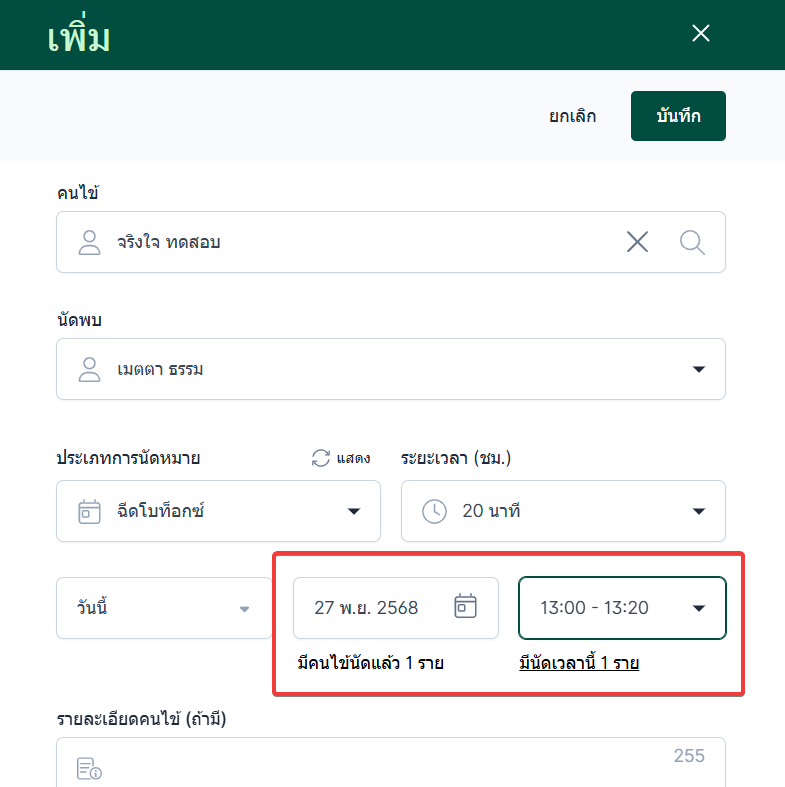
ในกรณีที่มีนัด หรือแพทย์ไม่มีเวลาทำงานเวลานั้น แต่มีการนัดเวลานั้นก่อนหน้าจะ เวลาจะขึ้นเป็นสีแดง
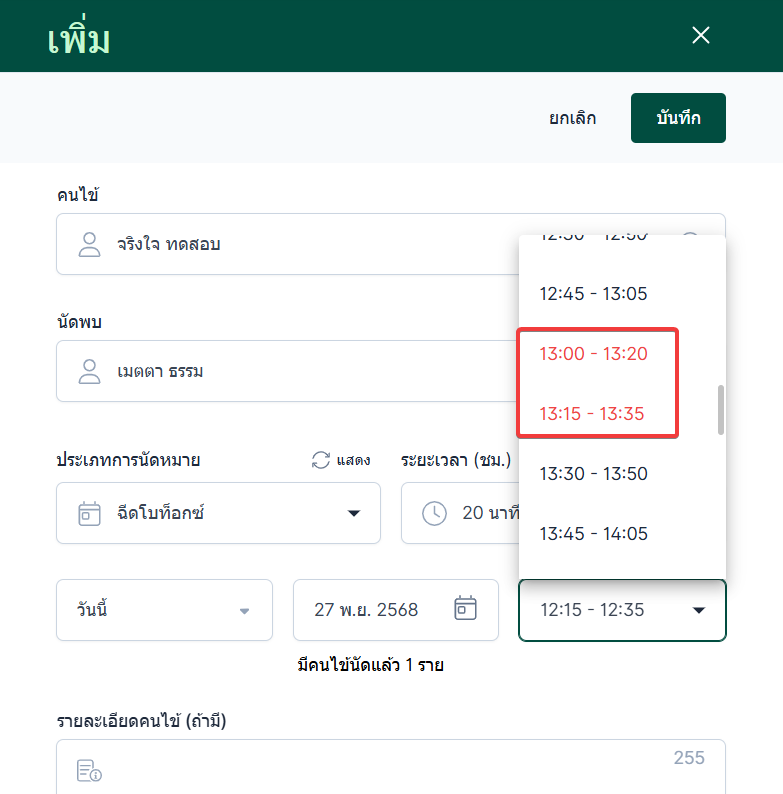
คลิกที่มีนัดเวลานี้ จะแสดงรายละเอียดนัดหมายที่มีการนัดเวลาเดียวกัน
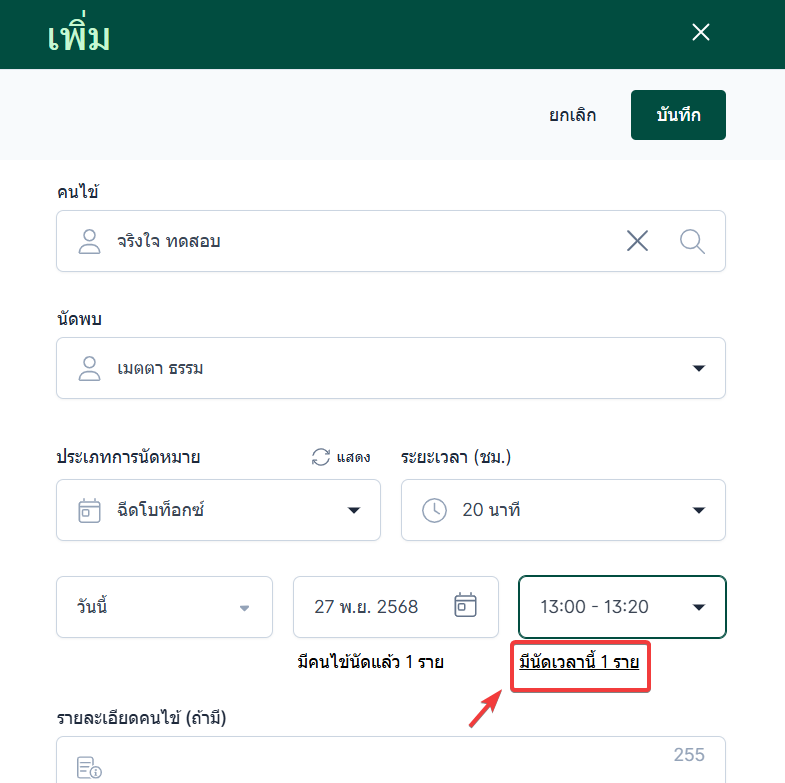
รายละเอียดนัดหมายที่มีการนัดเวลาเดียวกันระยะเวลามีการทับกัน
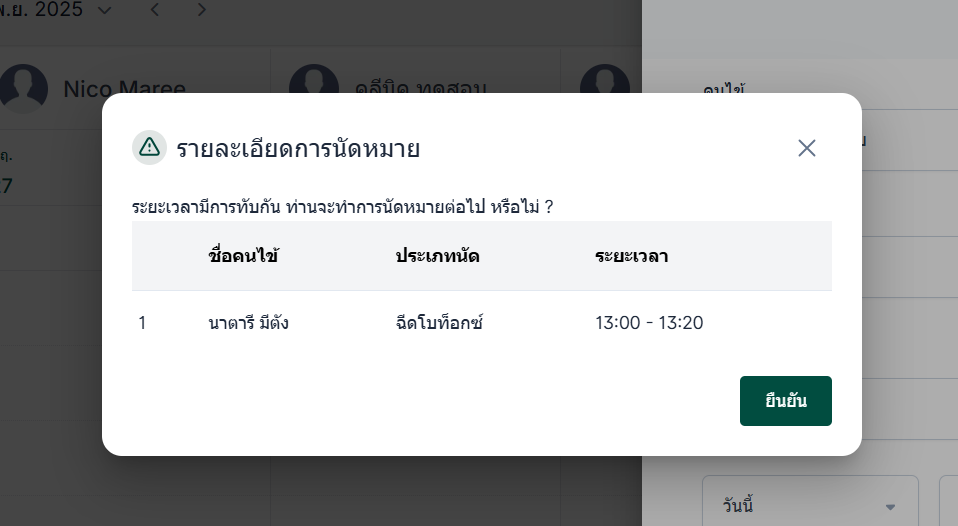
ระบบแสดงรายการนัดหมายที่นัดซ้อนแสดงอยู่
เพิ่มข้อมูลเฉพาะการนัดหมาย
การเพิ่มข้อมูลเฉพาะการนัดหมายไม่จำเป็นต้องถือว่าคนไข้เป็นคนไข้ของคลินิกโดยสมบูรณ์ บางครั้ง, การนัดหมายอาจเป็นเพียงการตรวจเบื้องต้นหรือให้บริการที่ไม่ต้องการข้อมูลทางการแพทย์เป็นพิเศษ แต่หากต้องการข้อมูลเพิ่มเติมหรือตรวจสอบประวัติการรักษา, อาจจะต้องดำเนินการขั้นตอนเพิ่มเติมตามความจำเป็น
มีขั้นตอนดังต่อไปนี้
เข้าที่ห้องนัดหมาย
เลือกเพิ่มที่มุมขวา
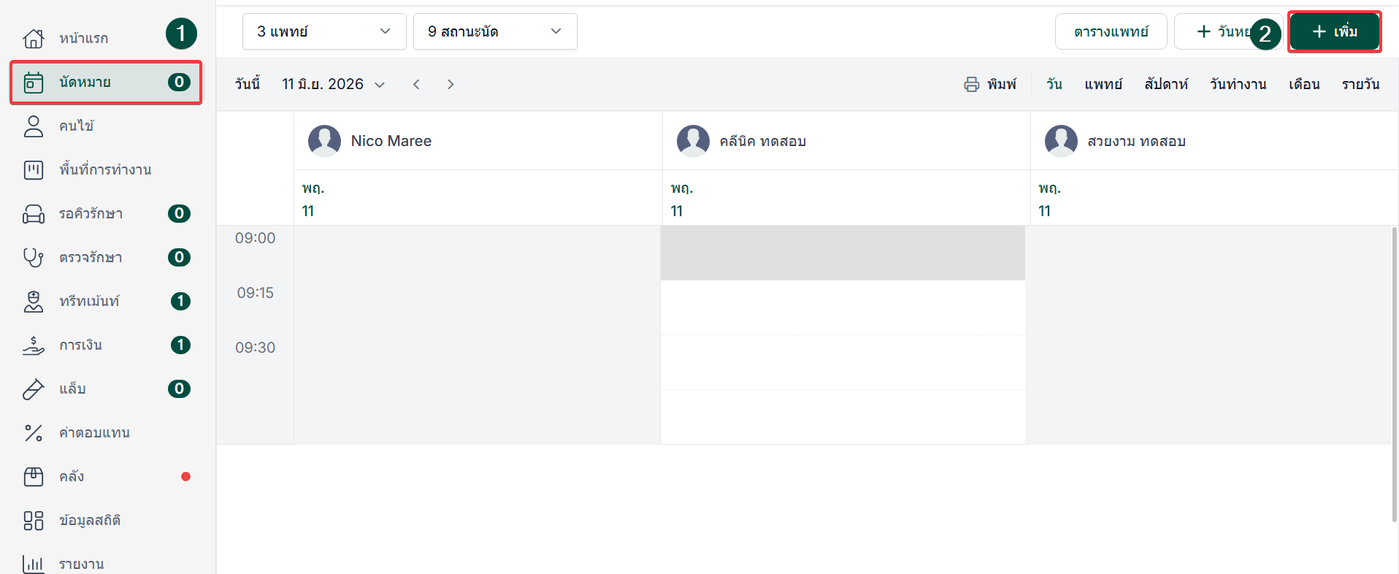
กรอกคนชื่อคนไข้ที่จะทำการนัดหมาย จากนั้นกดปุ่ม Enter จะมีแท็บให้เลือก เพิ่มข้อมูลเฉพาะการนัดหมาย ขึ้นมาให้เลือก
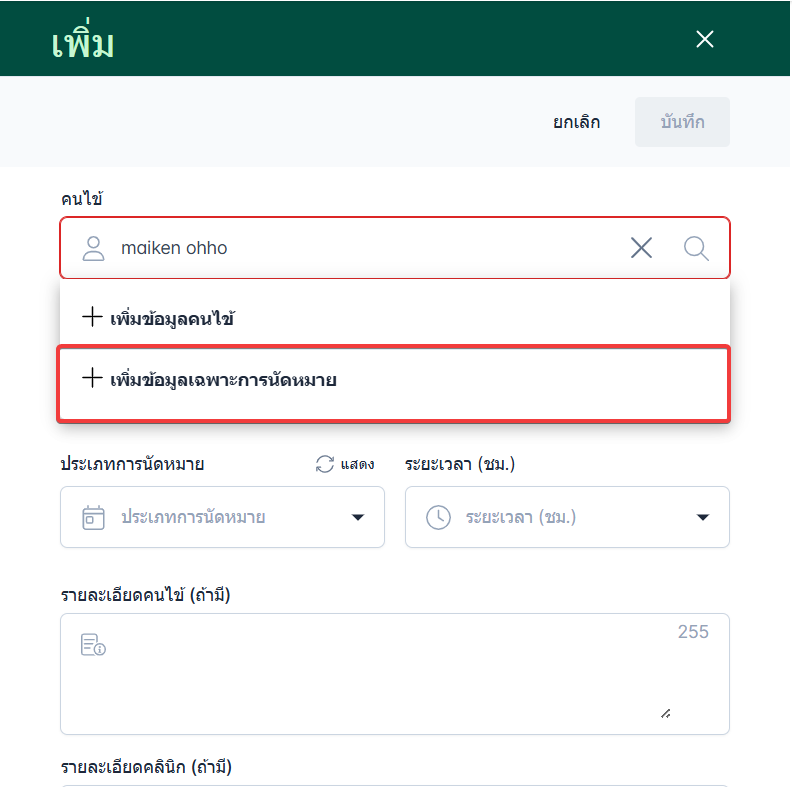
ผู้ใช้งานกรอกข้อมูลของคนไข้ให้ครบถ้วน ชื่อ-นามสกุล, โทรศัพท์มือถือ
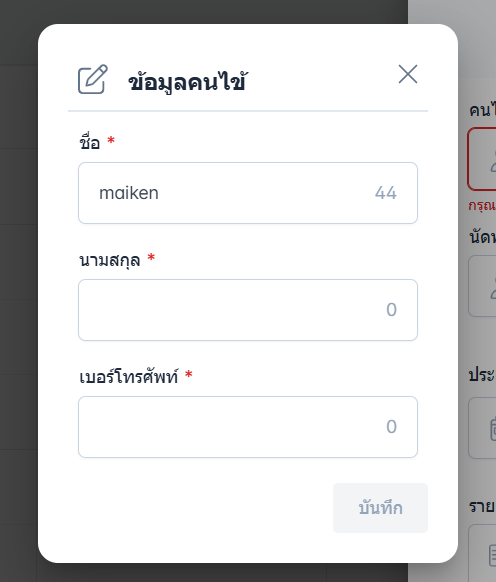
เมื่อกรอกข้อมูลเรียบร้อยกดบันทึก ระบบจะกลับเข้าสู่หน้าเพิ่มนัดหมาย
ผู้ใช้งานเลือกประเภทการนัด
เลือกแพทย์, เลือกวันที่และเวลาที่ต้องการนัดหมาย, กรอกรายละเอียดการนัดหมายเพิ่มเติม
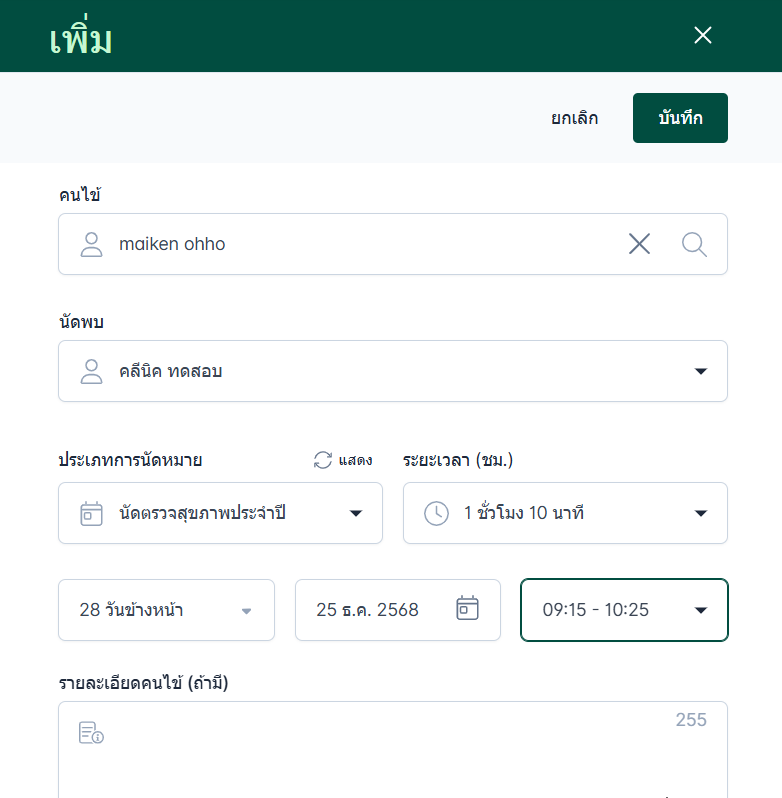
กดบันทึกระบบจะทำการเพิ่มข้อมูลเฉพาะการนัดหมาย
การบันทึกรายละเอียดการนัดหมาย
การบันทึกรายละเอียดการนัดหมาย สามารถทำการบันทึกได้ 2 ส่วนประกอบด้วย ส่วนที่เป็นรายละเอียดของคนไข้ และ รายละเอียดของคลินิก โดยหมายเหตุของคนไข้ จะเป็นการบันทึกและส่งรายละเอียดดังกล่าวให้คนไข้ ผ่านทางระบบ LINE OA และ ระบบ Email