เมนูนัดหมาย
เมนูนัดหมาย
ในส่วนนี้คู่มือจะแนะนำถึงขั้นตอนที่จะช่วยให้คุณเพิ่มนัดหมายในระบบของคุณได้อย่างรวดเร็วและสะดวก การสร้างนัดหมาย, การกำหนดรายละเอียด, และวิธีการยืนยันข้อมูลเป็นขั้นตอนที่จะได้รับการความสนใจ
ในหน้าเมนูนัดหมายผู้ใช้งานสามารถเลือกปรับการแสดงผลของตารางตามความต้องการของผู้ใช้งานได้
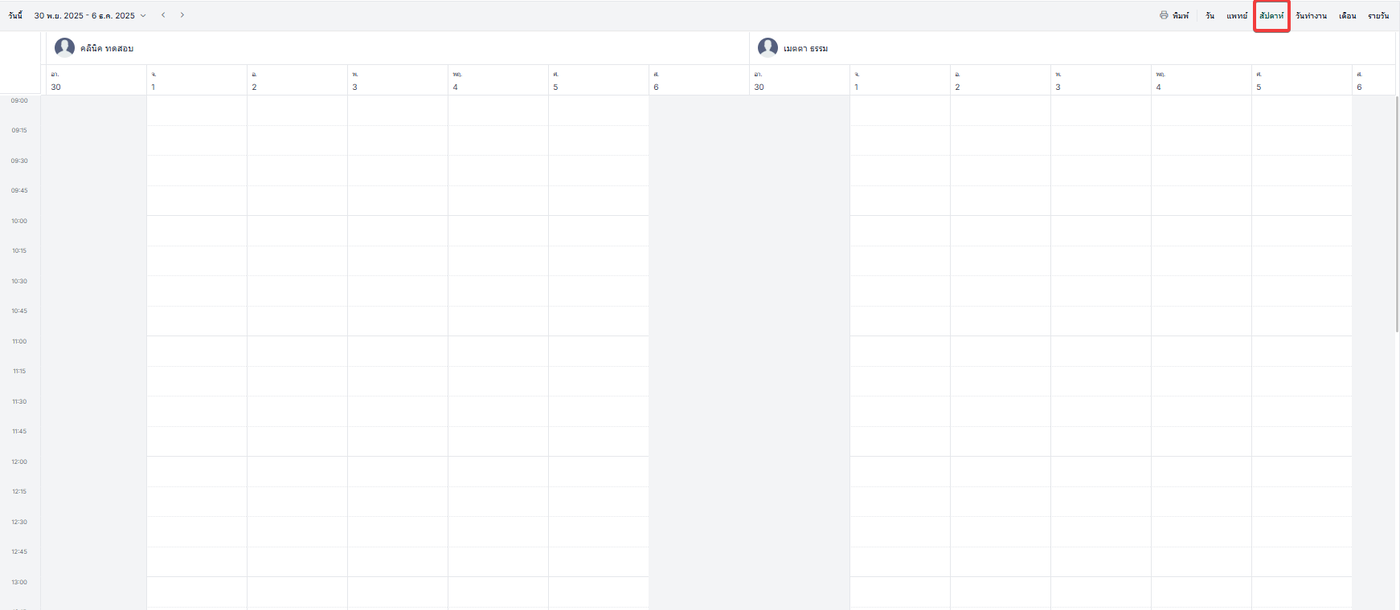
หากตารางเป็นสีเทา คือ แพทย์ไม่มีตารางทำงานในวัน หรือ เวลานั้น
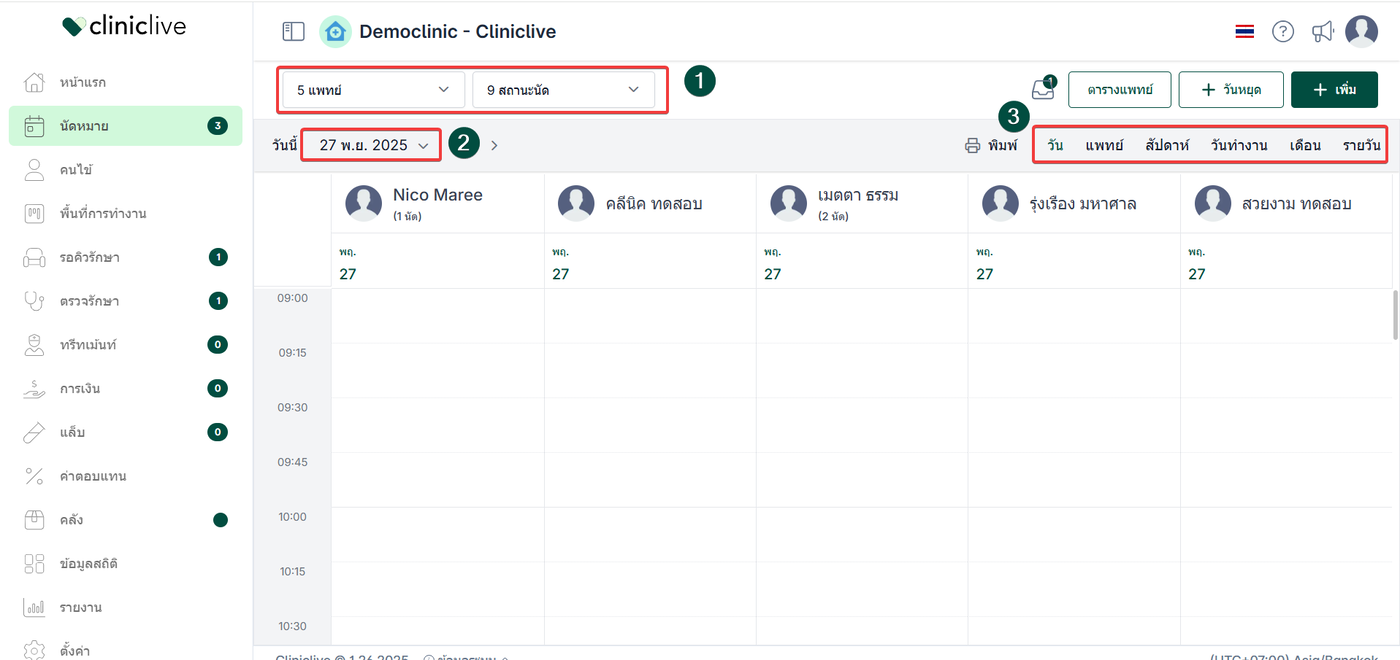
ผู้ใช้งานสามารถคลิกที่รายการนัดหมาย เพื่อดูรายละเอียด แก้ไข ยกเลิกนัดหมายได้
เมื่อคลิกที่รายการนัดหมาย ระบบจะแสดงหน้าต่างข้อมูลรายละเอียดนัดหมาย ผู้ใช้งานสามารถคลิกที่ แก้ไข เพื่อแก้ไขข้อมูลหรือ ยกเลิกนัดหมายได้
การแสดงผลเมนูนัดหมาย
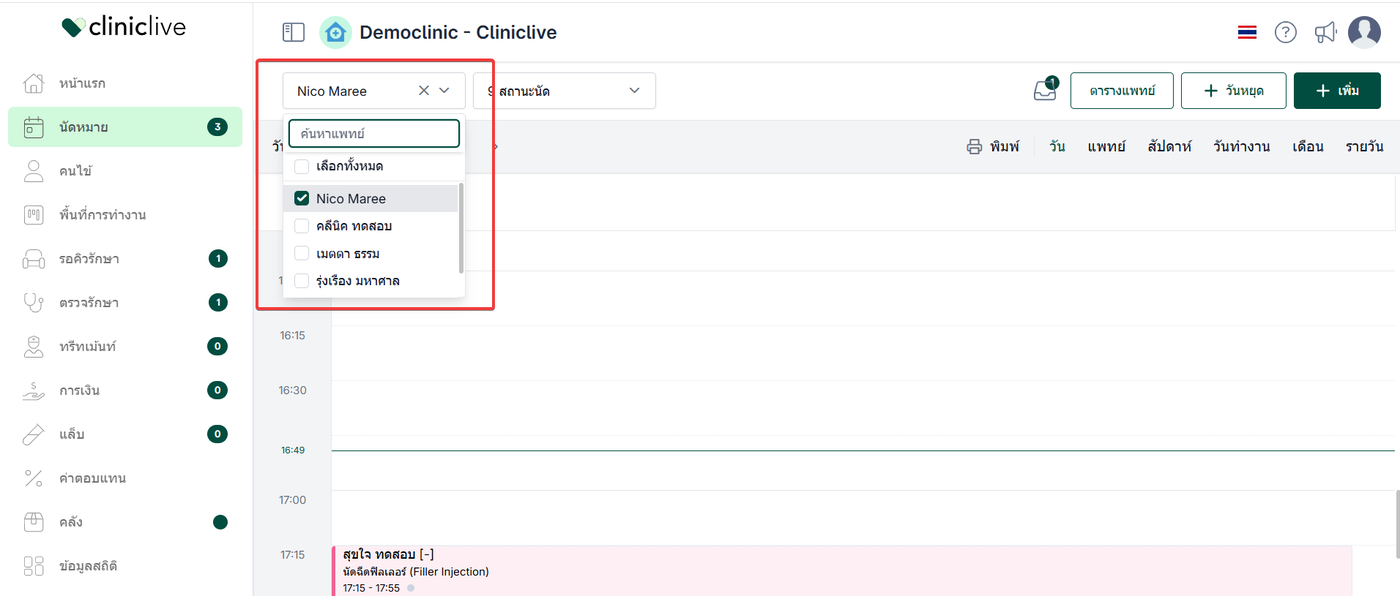
กรองการแสดงผลจากรายชื่อแพทย์
หากผู้ใช้งานต้องการเลือกแสดงรายการนัดหมายของแพทย์รายคนระบบจะแสดงรายชื่อแพทย์เฉพาะแพทย์ที่มีวันทำงานตรงกับวันที่ที่ผู้ใช้งานเลือกการแสดงผลของระบบเมนูนัดหมาย
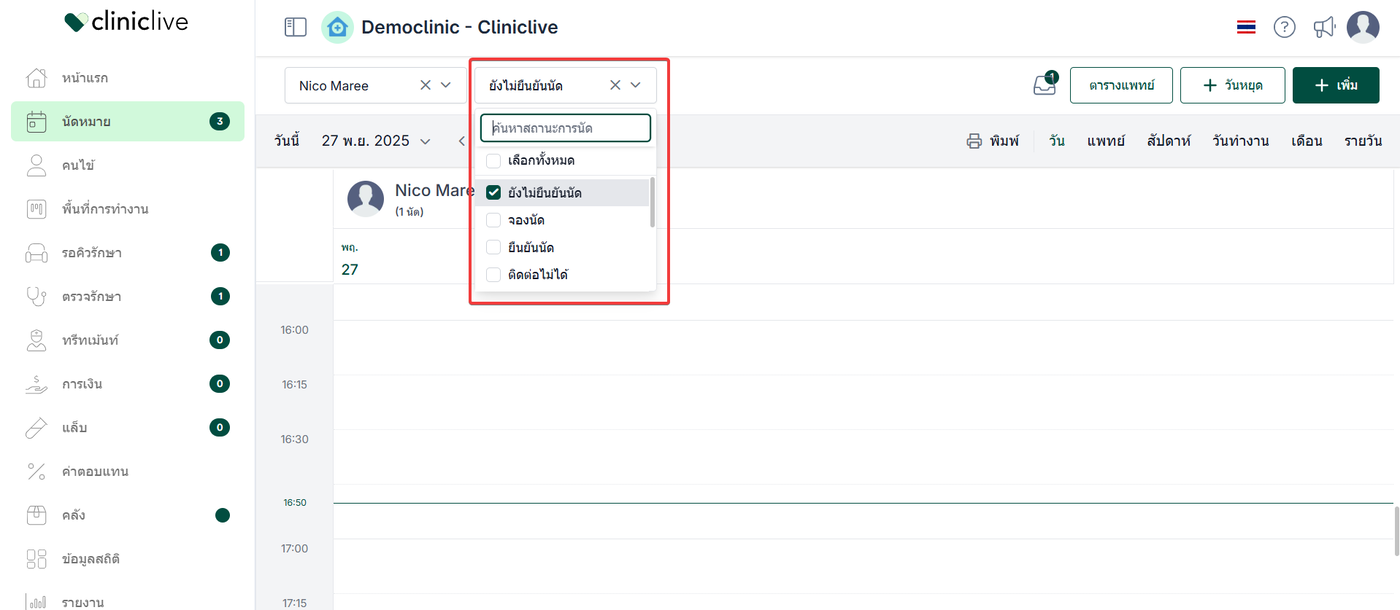
กรองการแสดงผลสถานะการนัด
หากผู้ใช้งานต้องการเลือกแสดงรายการสถานะการนัดหมายระบบจะแสดงรายการที่มีการนัดหมายเช่น ยังไม่ยืนยันนัดหมาย จองนัด ยืนยันนัด ติดต่อไม่ได้ เลื่อนนัด เป็นต้น
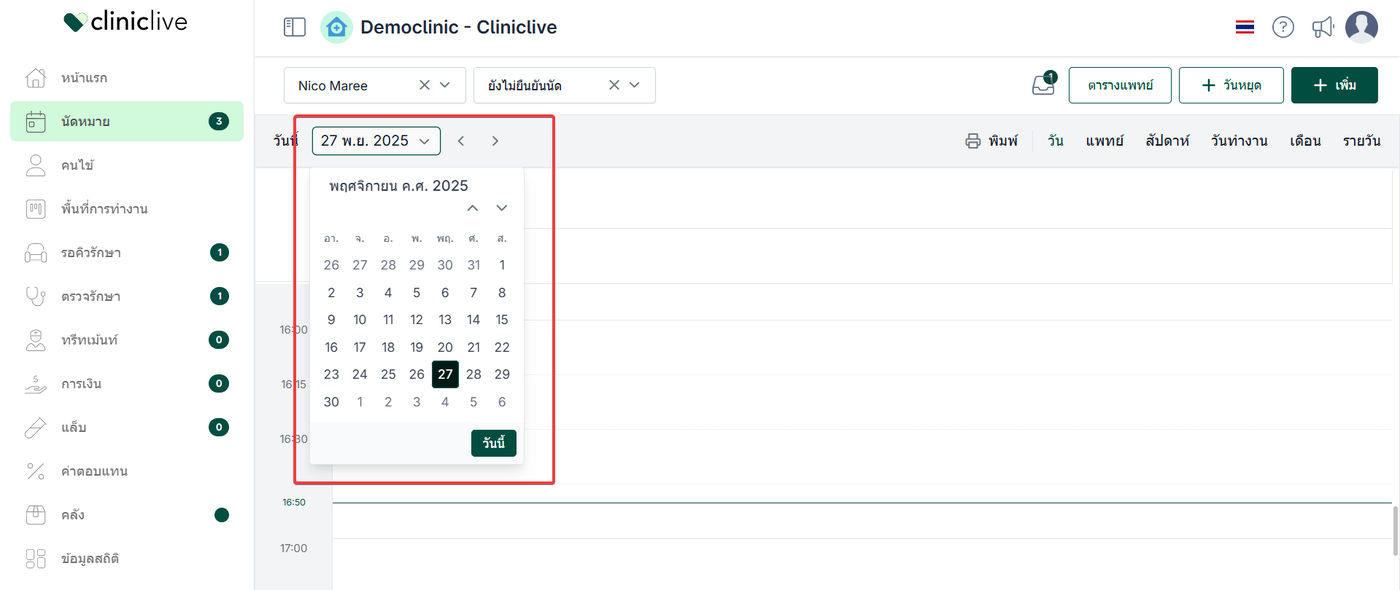
เลือกการแสดงผลตามวันที่
ผู้ใช้งานสามารถเลือกวันที่เพื่อดูรายการนัดหมายได้
เปลี่ยนรูปแบบการแสดง
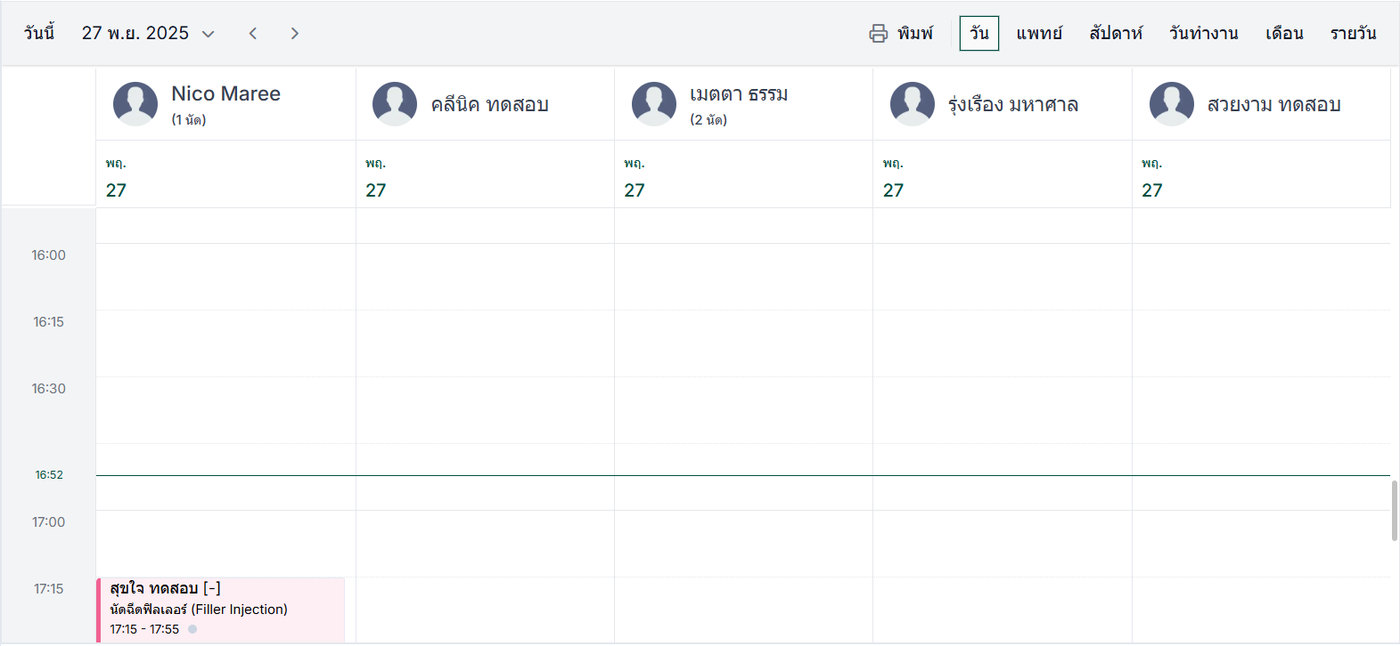
การแสดงผลแบบวัน
จะแสดงรายการนัดหมายของวันนั้น และ แสดงชื่อแพทย์ที่มีตารางทำงานตรงกับวันที่ผู้ใช้งานเลือก
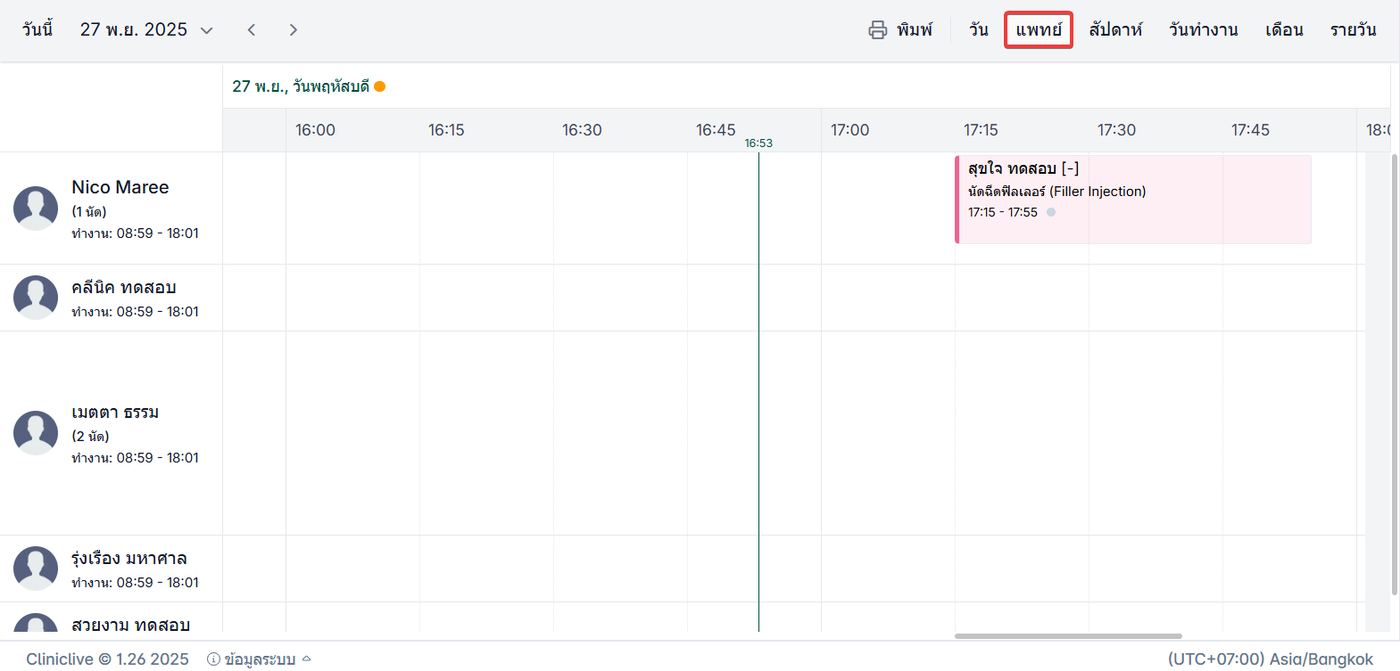
การแสดงผลแบบแพทย์
จะแสดงรายการนัดของแพทย์ได้ชัดเจน
การแสดงผลแบบสัปดาห์
จะแสดงชื่อแพทย์ และ รายการนัดหมายภายในสัปดาห์
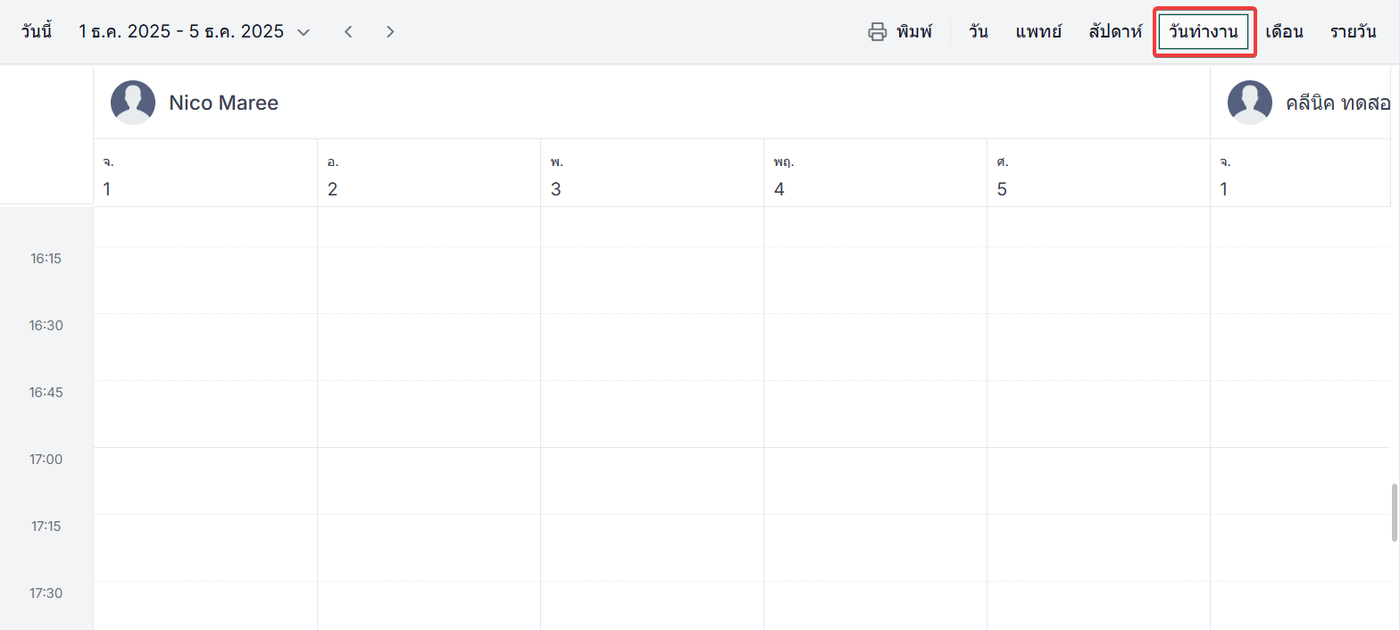
การแสดงผลแบบวันที่ทำงาน
จะแสดงวันที่ตามตารางทำงาน ของแพทย์แต่ละคน
และรายการนัดหมายของแพทย์
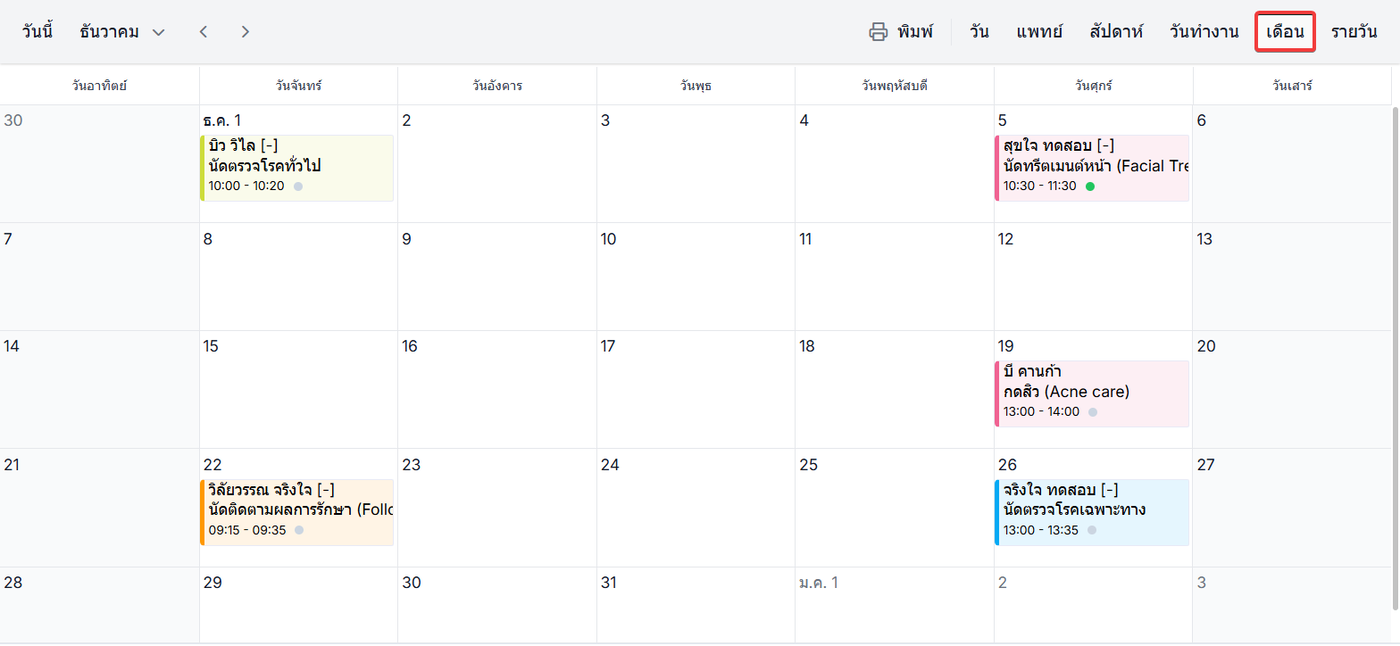
การแสดงผลแบบเดือน
จะแสดงในรูปแบบเดือน และ นัดหมายในวันนั้น
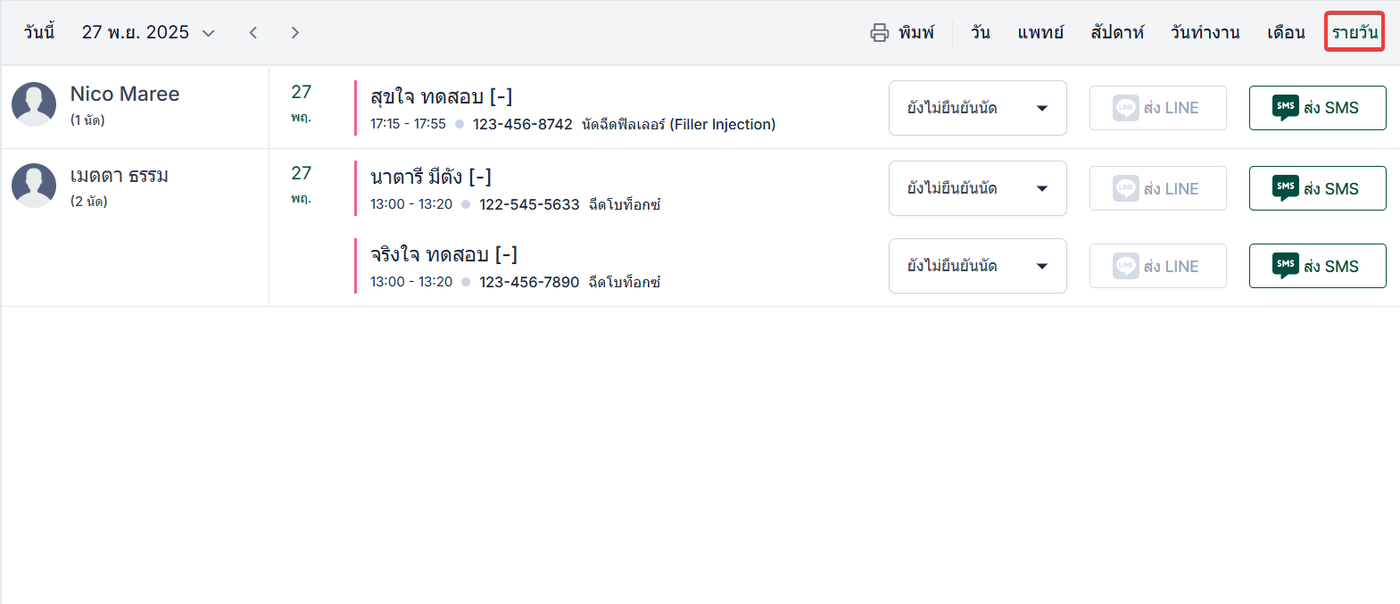
การแสดงผลแบบรายวัน
จะแสดงรายการนัดหมาย ในวันที่ผู้ใช้งานเลือก
โดยระบุเวลา แทน การแสดงตารางเวลา