การรับเงิน
การรับเงิน
ระบบรองรับการรับชำระเงินได้หลายช่องทาง โดยสามารถรับเงินได้จากช่องทางต่อไปนี้
เงินสด
บัตรเครดิต
คูปอง
เงินโอน
E-Payment
การรับชำระหลายช่องทางร่วมกัน
ผู้ใช้งานสามารถรับชำระเงิน มากกว่า 1 ช่องทางในรายการเดียวกัน ได้ เช่น
บัตรเครดิต + เงินสด
บัตรเครดิต + เงินสด + คูปอง
ระบบจะคำนวณยอดรวมการชำระจากทุกช่องทางให้อัตโนมัติ
การดำเนินการรับเงิน
เมื่อมีรายการที่ต้องชำระ ให้ผู้ใช้งานตรวจสอบ ยอดค่าใช้จ่ายทั้งหมด ให้ถูกต้อง จากนั้นดำเนินการดังนี้
คลิกที่ปุ่ม รับเงิน ที่อยู่ด้านล่างของหน้าจอ
เลือกช่องทางการชำระเงินตามที่ผู้ป่วยต้องการ
ระบบจะแสดงยอดเงินที่รับชำระในแต่ละช่องทาง
ในกรณีที่ผู้ป่วยชำระด้วย เงินสดเกินยอดที่ต้องชำระ ระบบจะแสดง จำนวนเงินทอน ให้โดยอัตโนมัติในช่องเงินทอน
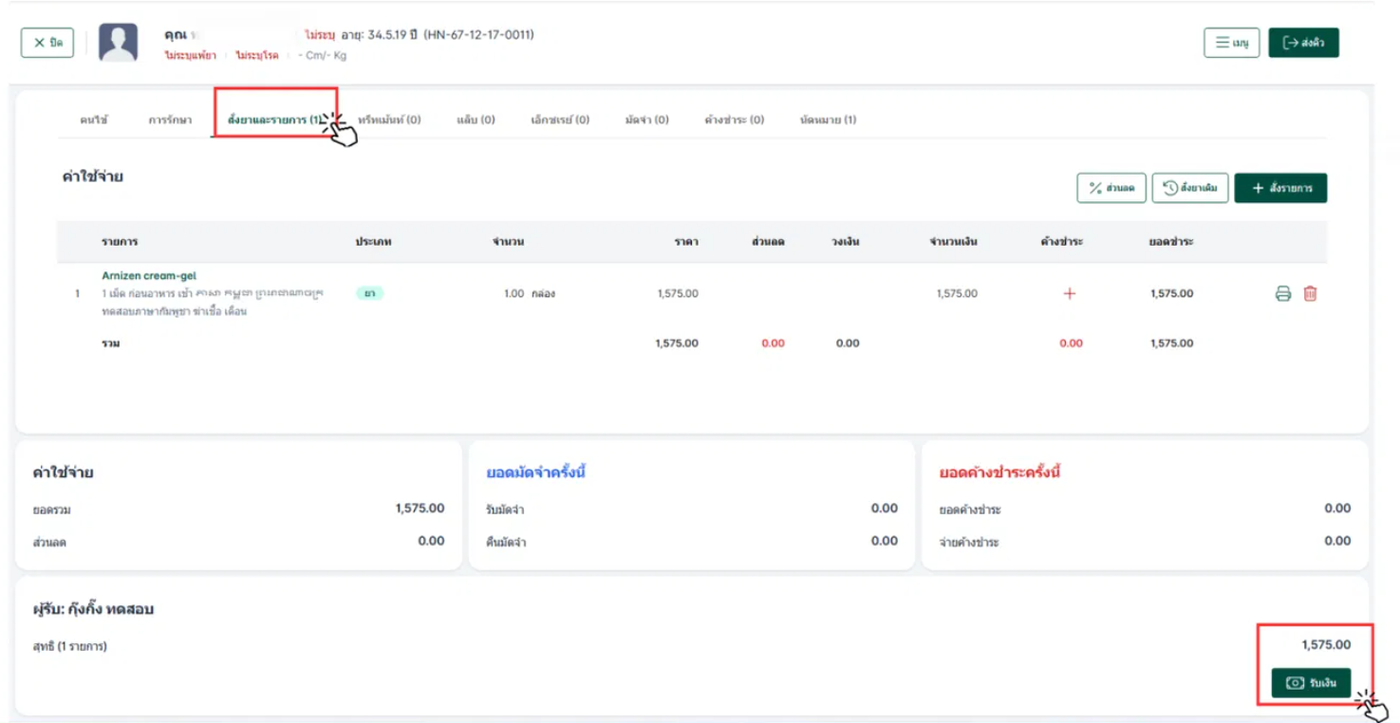
เมื่อเข้าสู่ขั้นตอนการรับชำระเงิน ระบบจะเปิด หน้ารับเงิน ซึ่งผู้ใช้งานสามารถเลือก ช่องทางการชำระเงิน ได้ตามความต้องการของผู้ป่วย เช่น เงินสด บัตรเครดิต คูปอง เงินโอนหรือE-Payment
ผู้ใช้งานสามารถเลือกได้มากกว่าหนึ่งช่องทางในรายการเดียวกัน โดยระบบจะคำนวณยอดการชำระเงินรวมให้อัตโนมัติ
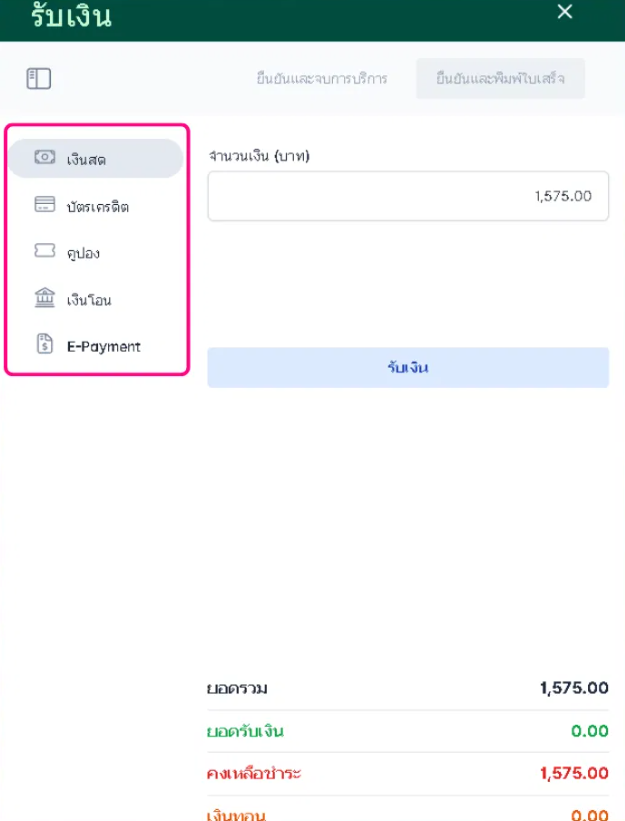
เงินสด
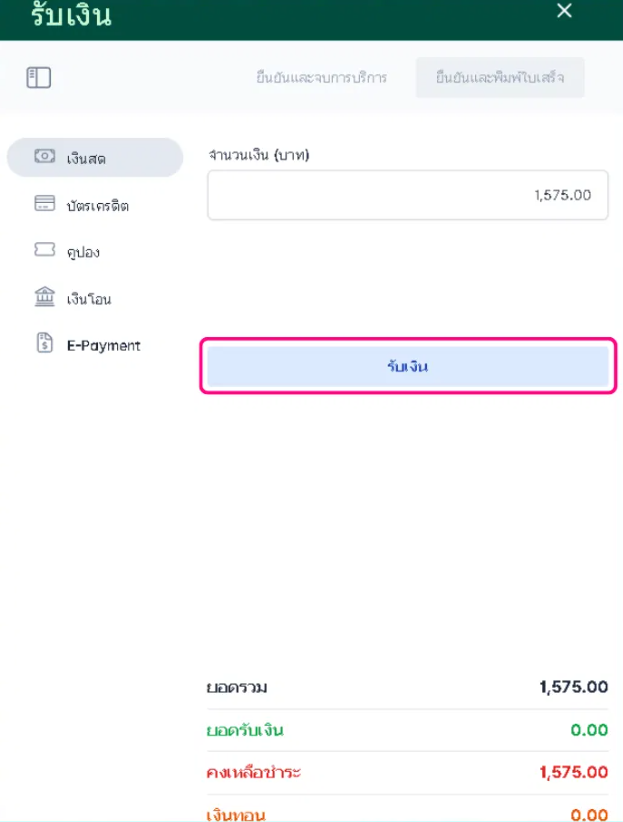
ในกรณีที่ผู้ป่วยชำระเงินด้วย เงินสด ผู้ใช้งาน ระบุจำนวนเงินสดที่ลูกค้าชำระ ลงในช่องที่กำหนด ระบบจะนำยอดเงินที่ระบุไปคำนวณกับยอดที่ต้องชำระ และแสดงผลเงินทอนให้อัตโนมัติ (หากมี)
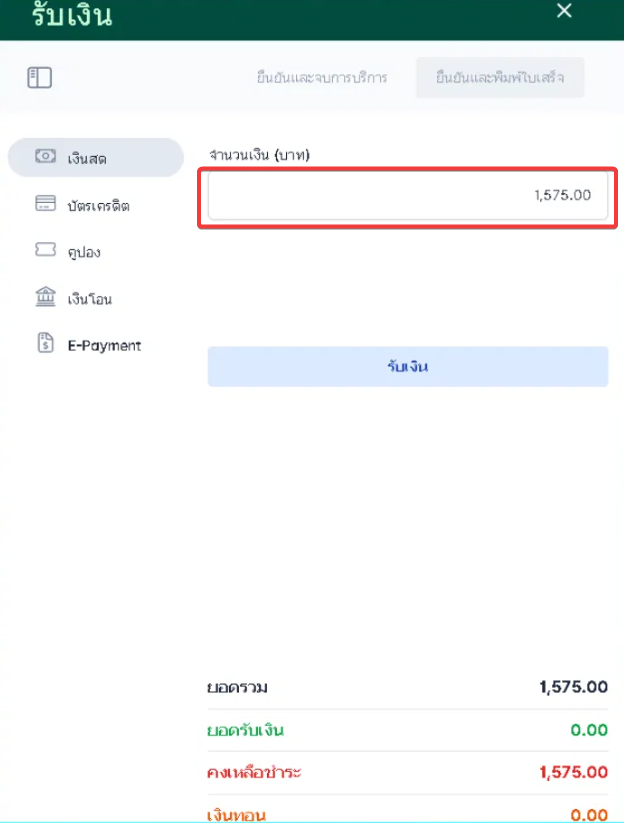
คลิกที่ รับเงิน
บัตรเครดิต
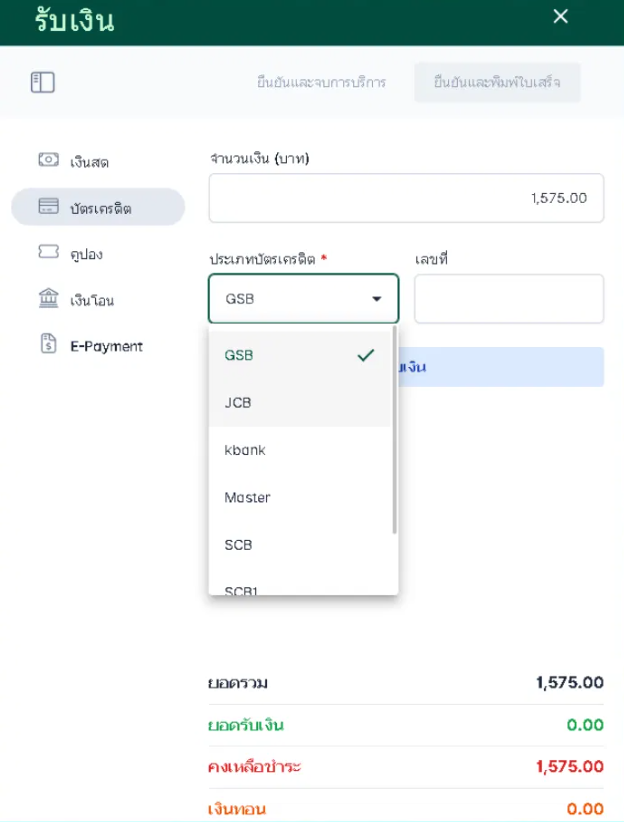
ในกรณีที่ผู้ป่วยชำระเงินด้วย บัตรเครดิต ผู้ใช้งานต้องระบุข้อมูลที่จำเป็น ได้แก่
ยอดเงินที่ลูกค้าชำระ
ประเภทบัตรเครดิต (เช่น Visa, MasterCard เป็นต้น)
เลขที่บัตรเครดิต ตามที่ระบบกำหนด
คูปองและสมาชิก
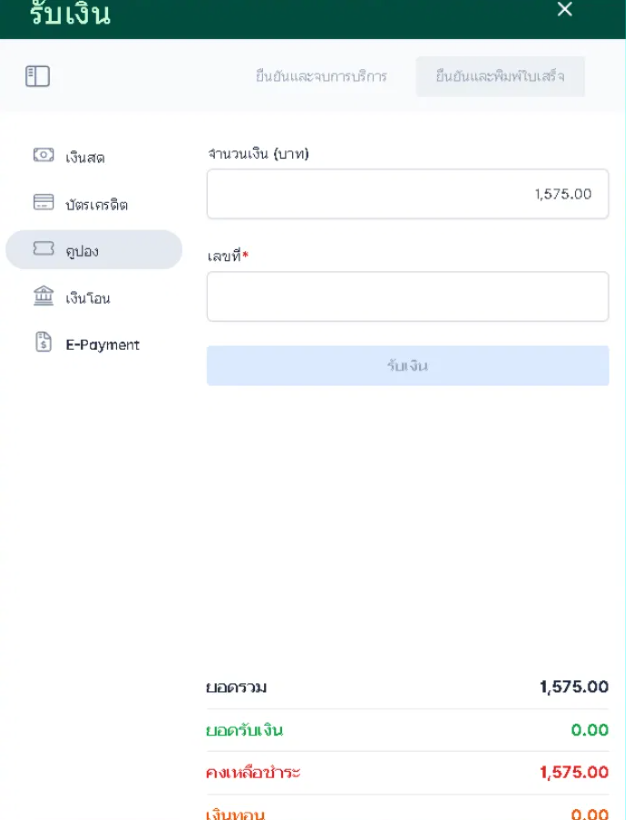
ในกรณีที่ผู้ป่วยชำระเงินด้วย คูปองหรือสมาชิก ผู้ใช้งานต้องระบุข้อมูลที่เกี่ยวข้อง ดังนี้
ยอดเงินที่ต้องการใช้ชำระ
ระบุเลขที่คูปองหรือเลขที่สมาชิก
เงินโอน
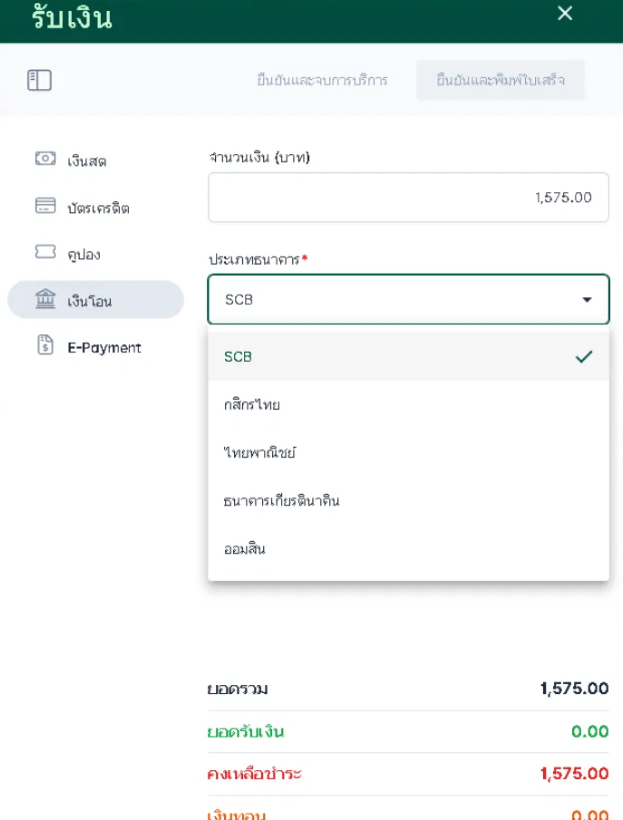
ในกรณีที่ผู้ป่วยชำระเงินด้วย เงินโอน ผู้ใช้งานต้องระบุข้อมูลที่จำเป็น ได้แก่
ยอดเงินที่ลูกค้าชำระ
เลือกประเภทธนาคาร ที่ใช้ในการโอนเงิน
E-Payment
E-Payment หรือ การชำระเงินทางอิเล็กทรอนิกส์ คือการทำธุรกรรมทางการเงินผ่านระบบดิจิทัลหรือระบบออนไลน์ โดยไม่ต้องใช้เงินสด ผู้ใช้งานสามารถชำระค่าสินค้าและบริการ
ตัวอย่างช่องทาง E-Payment ได้แก่
การโอนเงินผ่านแอปธนาคาร
โมบายแบงก์กิ้ง
การชำระผ่านระบบ E-Payment ต้องจ่ายเต็มจำนวนเท่านั้น ถึงจะสามารถชำระเงินได้
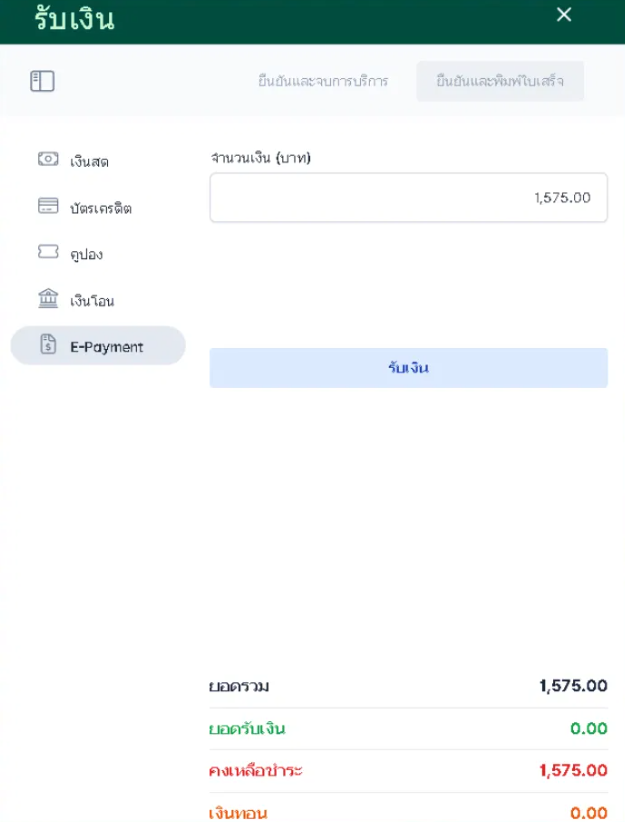
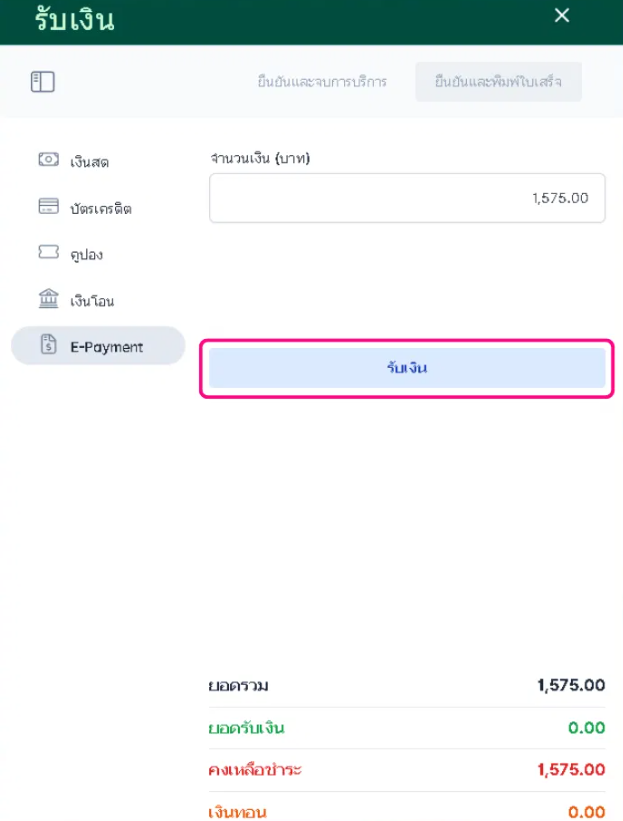
การชำระเงินผ่าน E-Payment กดที่รับเงิน
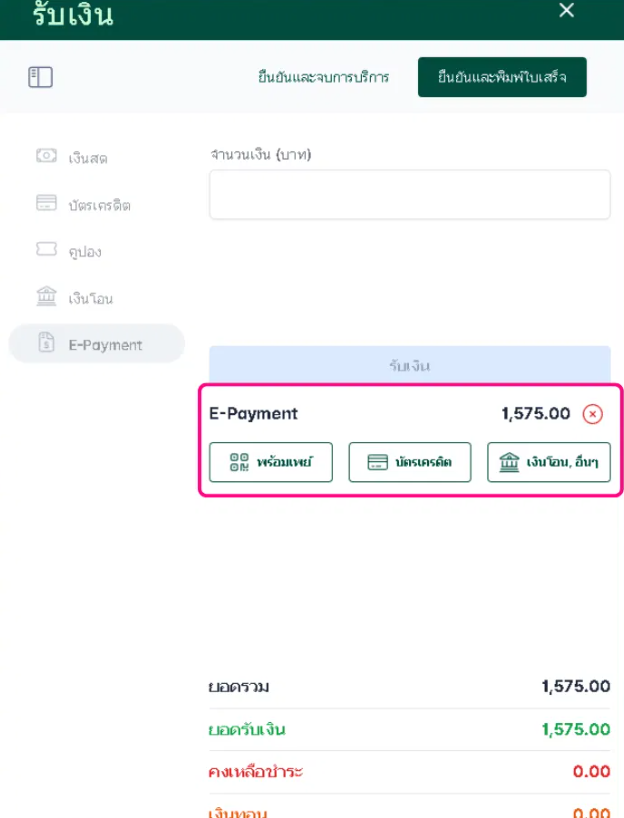
สามารถเลือกช่องทางการชำระเงินได้ โดยผ่านระบบ พร้อมเพย์ บัตรเครดิต เงินโอน
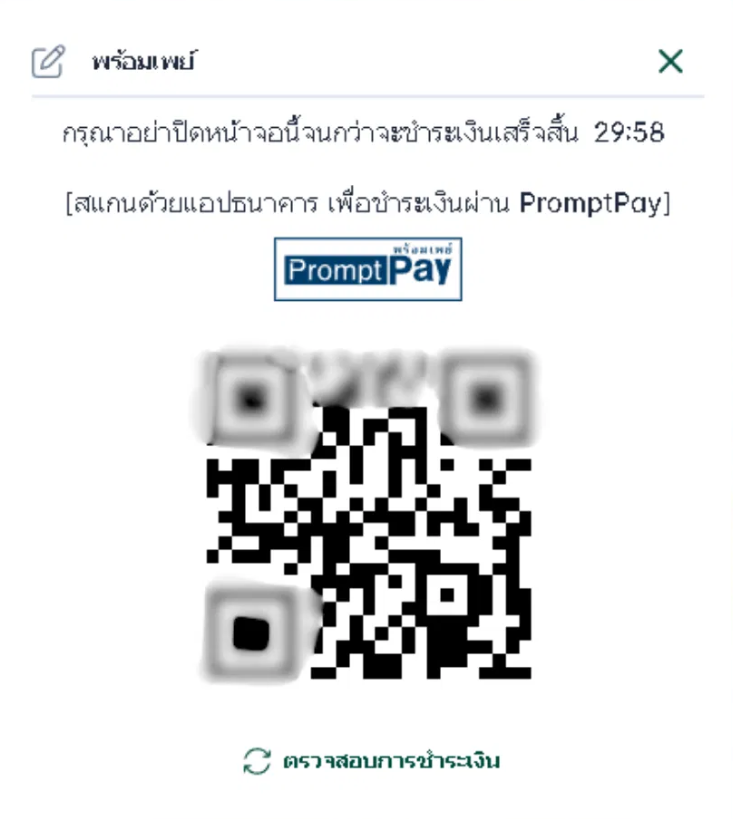
การชำระผ่านพร้อมเพย์
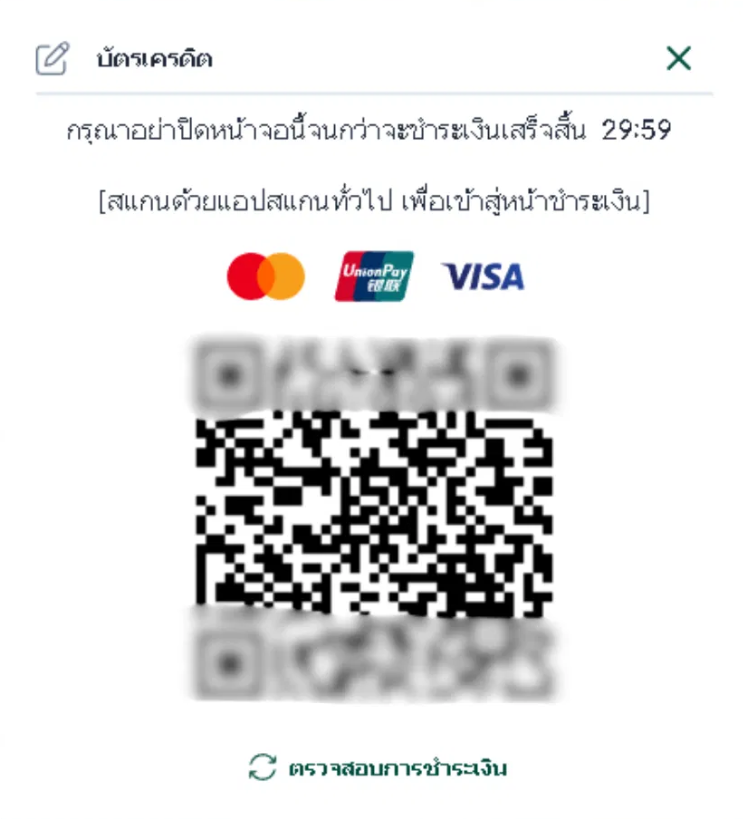
การชำระผ่านบัตรเครดิต
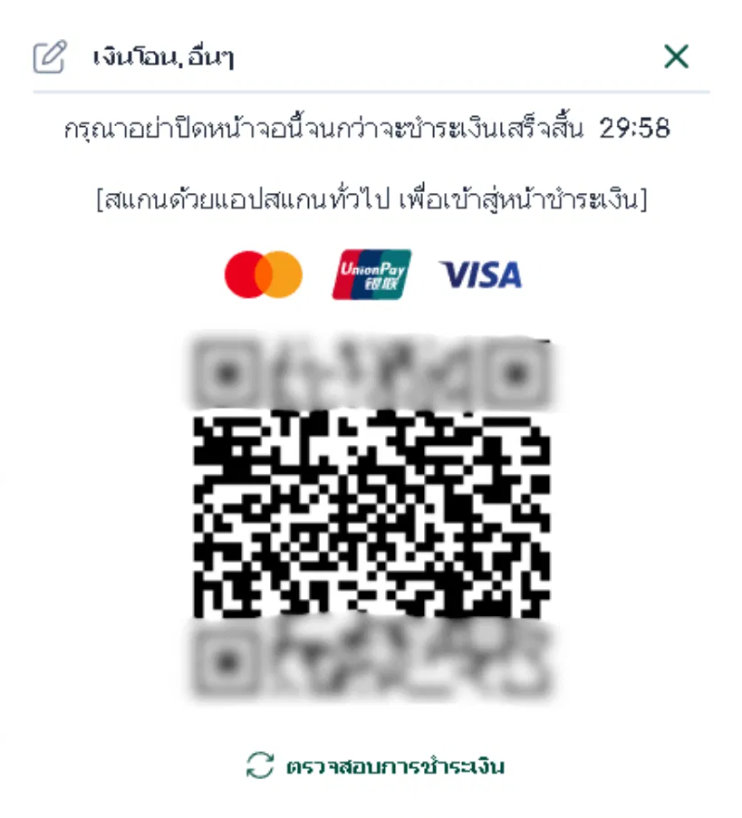
การชำระผ่านการโอน,อื่นๆ
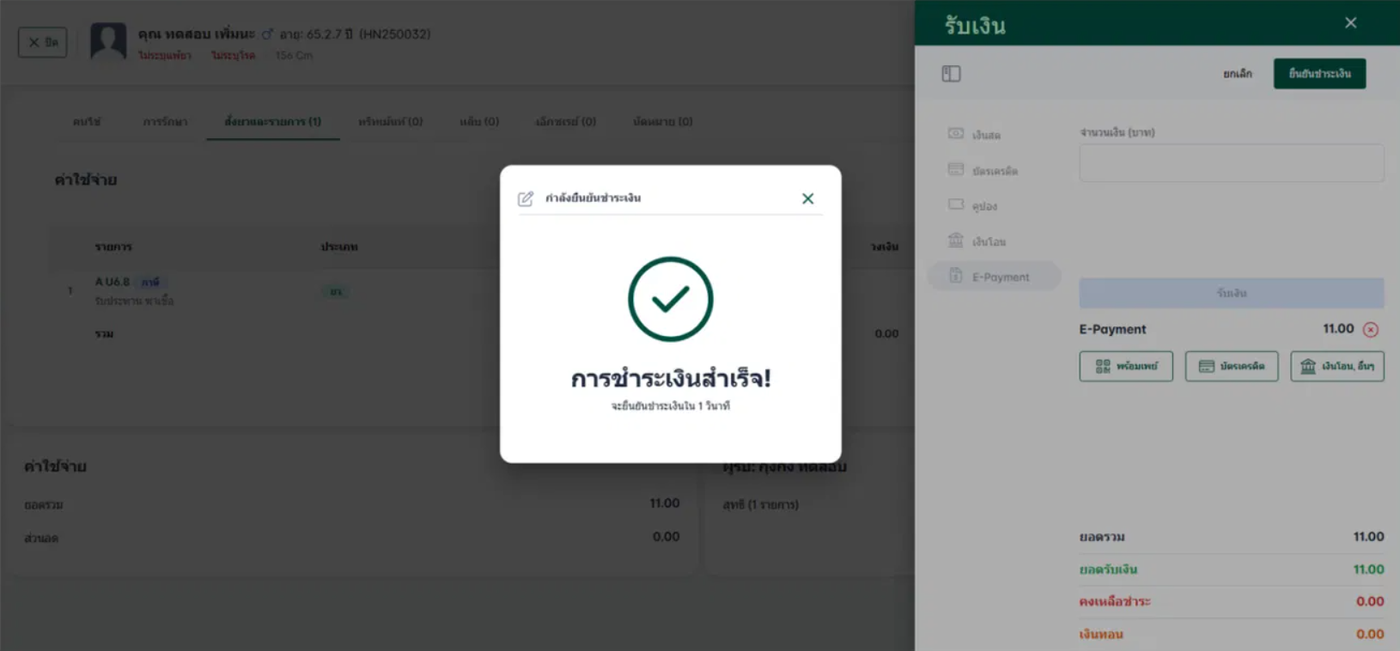
เมื่อทำการสแกน QR Code ชำระเรียบร้อยแล้วจะแสดงว่า การชำระเงินสำเร็จ
การพิมพ์ใบเสร็จรับเงิน
ผู้ใช้งานสามารถเลือกพิมพ์ใบเสร็จได้หลังจากดำเนินการรับชำระเงินเรียบร้อยแล้ว โดยเมื่อคลิก ยืนยันและพิมพ์ใบเสร็จ ระบบจะเข้าสู่ หน้าพิมพ์ใบเสร็จรับเงิน
ภายในหน้านี้ ผู้ใช้งานสามารถดำเนินการได้ดังนี้
เลือกรูปแบบเอกสารใบเสร็จ ตามที่ได้เพิ่มไว้ในการตั้งค่า
คลิก พิมพ์สำเนา หากต้องการจัดทำสำเนาใบเสร็จ
เมื่อพร้อมพิมพ์ ให้คลิกปุ่ม บันทึกเลขที่และพิมพ์ใบเสร็จ ในกรณีที่ต้องการเลขที่ใบเสร็จ ระบบจะทำการบันทึกเลขที่ใบเสร็จและพิมพ์เอกสาร
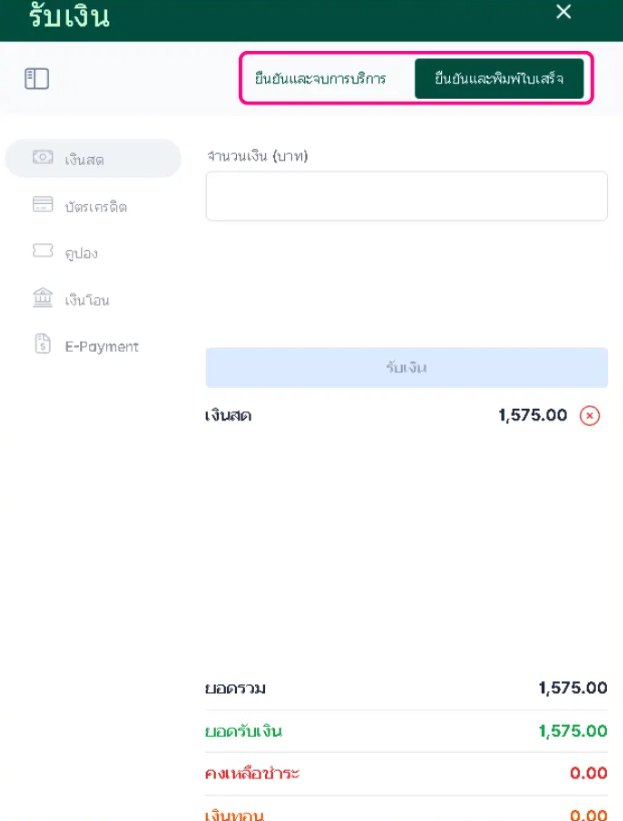
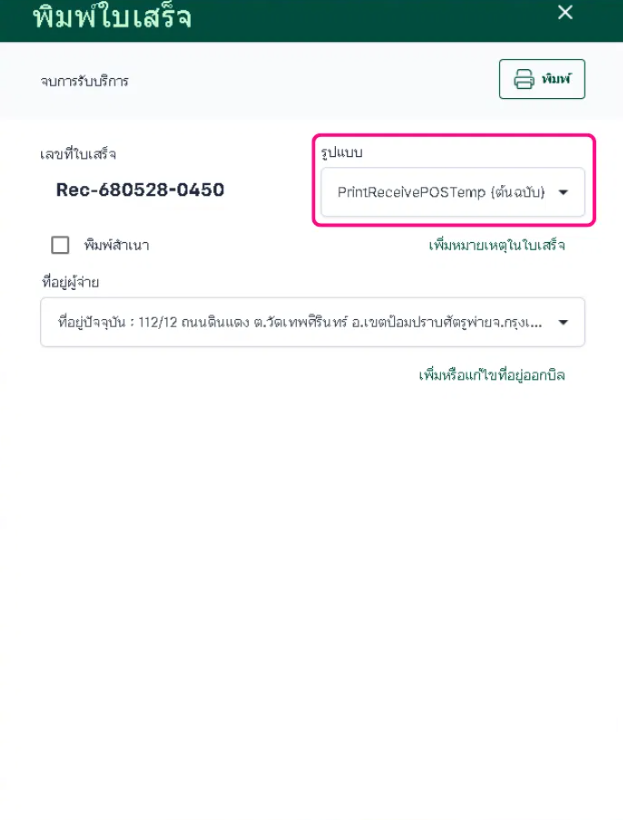
เลือกรูปแบบใบเสร็จที่ต้องการ
เลือกที่อยู่ในใบเสร็จ ผู้ใช้งานสามารถเลือกที่อยู่ที่ต้องการแสดงในใบเสร็จได้ตามความเหมาะสม ได้แก่
ที่อยู่ปัจจุบัน
ที่อยู่ตามบัตรประชาชน
ที่อยู่สำหรับออกบิล (ระบุเอง)
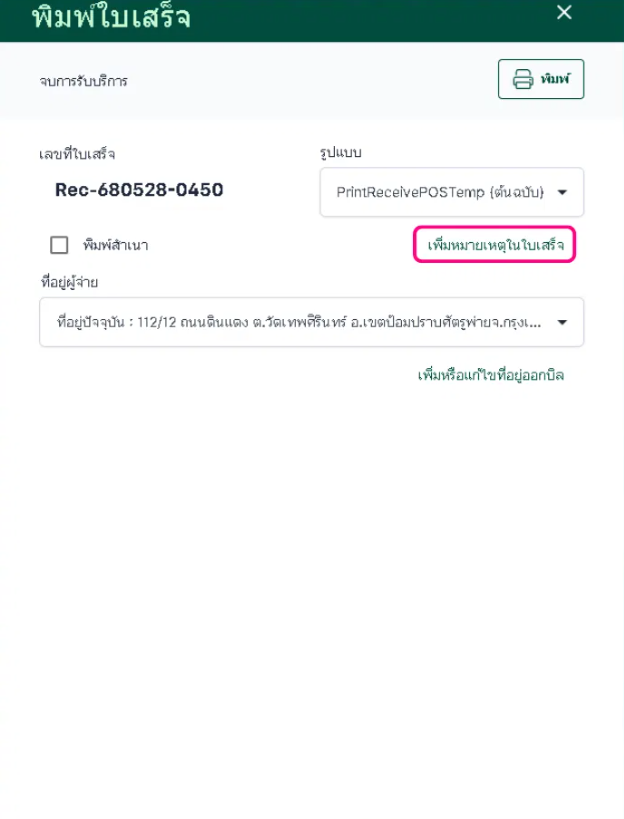
สามารถเพิ่มข้อความหมายเหตุในการการพิมพ์ใบเสร็จได้ เช่นการแจ้งเตือนคนไข้ในกรณีที่มีความจำเป็น
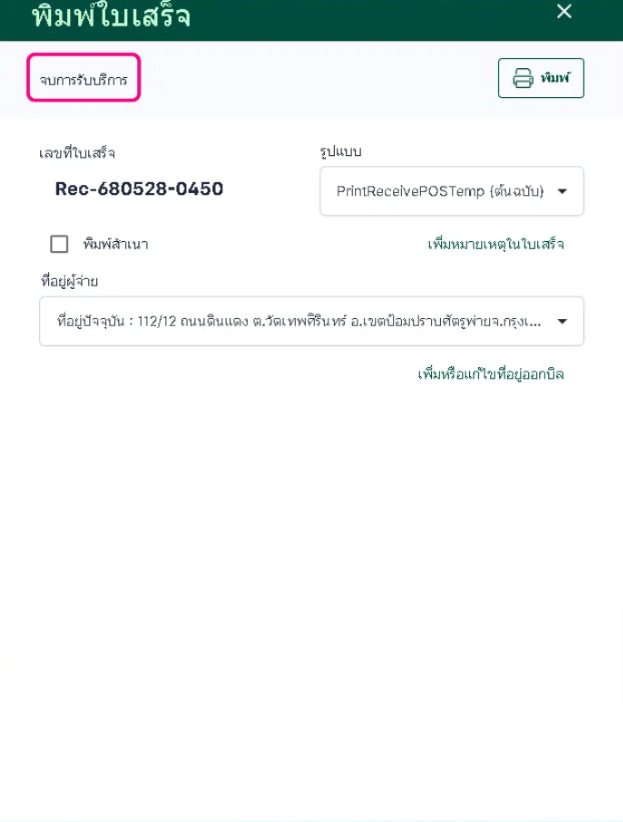
เมื่อดำเนินการตามขั้นตอนเสร็จเรียบร้อยแล้วหรือไม่ต้องการสั่งพิมพ์ใบเสร็จสามารถกดจบบริการด้านขวาบนได้เลย
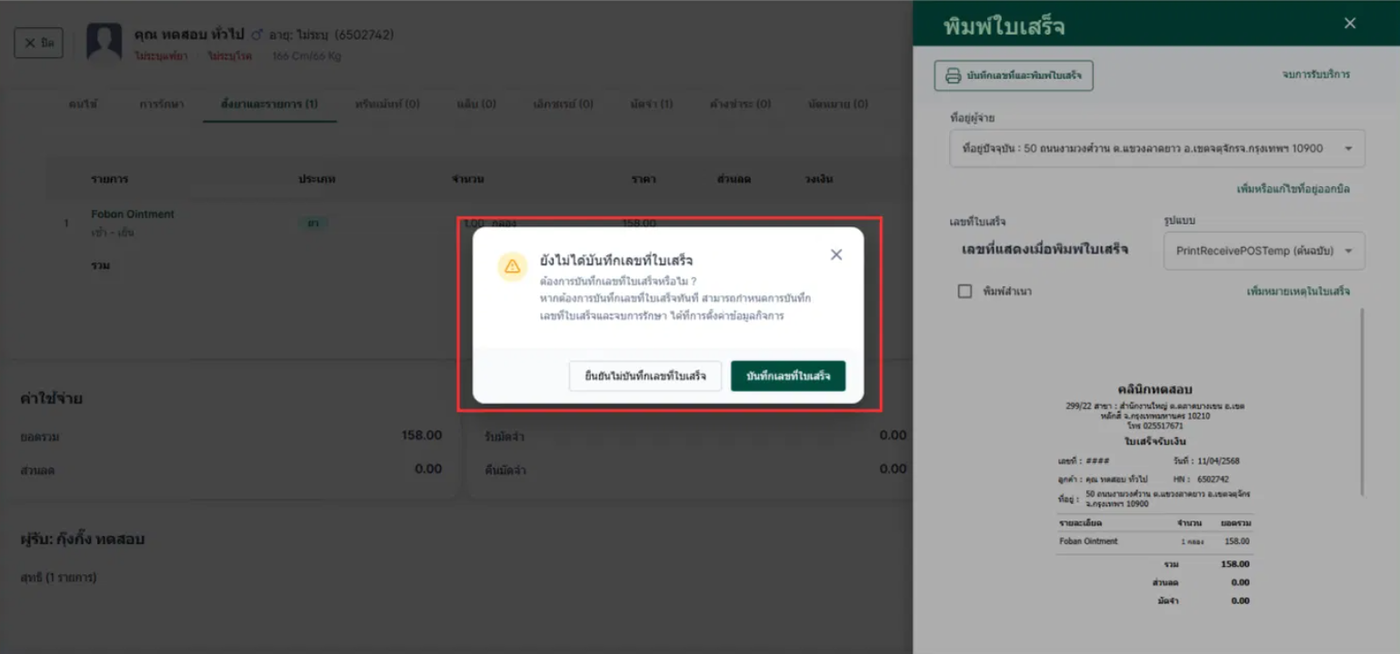
เมื่อมีการจบการรับบริการโดยไม่ได้มีการพิมพ์ใบเสร็จ ระบบจะแจ้งเตือน เพื่อการยืนยันว่าการจบการรับบริการจะบันทึกเลขที่ใบเสร็จหรือไม่
ดูข้อมูลการรับชำระ
สามารถดูข้อมูลการรับชำระได้โดย คลิกที่ห้องการเงิน
ด้านล่างคลิกที่รับชำระแล้ว
ระบบจะแสดงรายการชำระเงินในวันนี้ จะแสดง เวลา ชื่อคนไข้ อาการเบื้องต้น แพทย์ ประวัติ/ปัญหา และยอดสุทธิ
คลิกที่เมนูการเงิน
จากนั้นคลิกที่รับชำระแล้ว
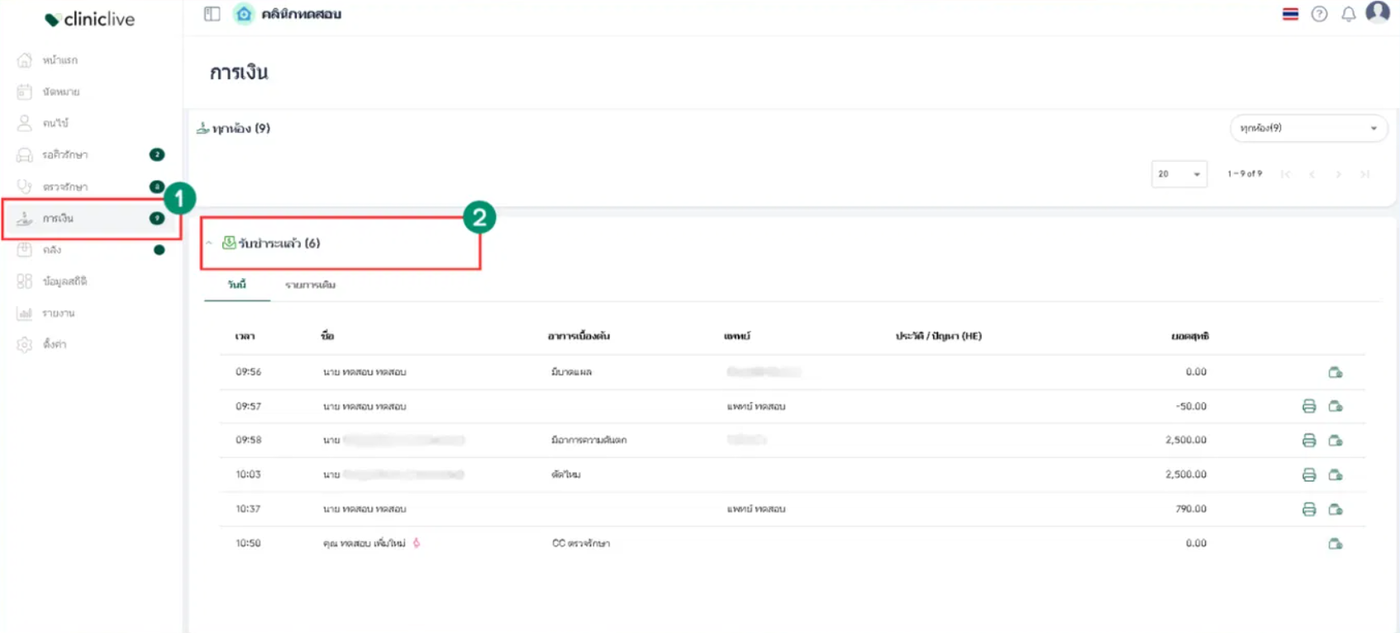
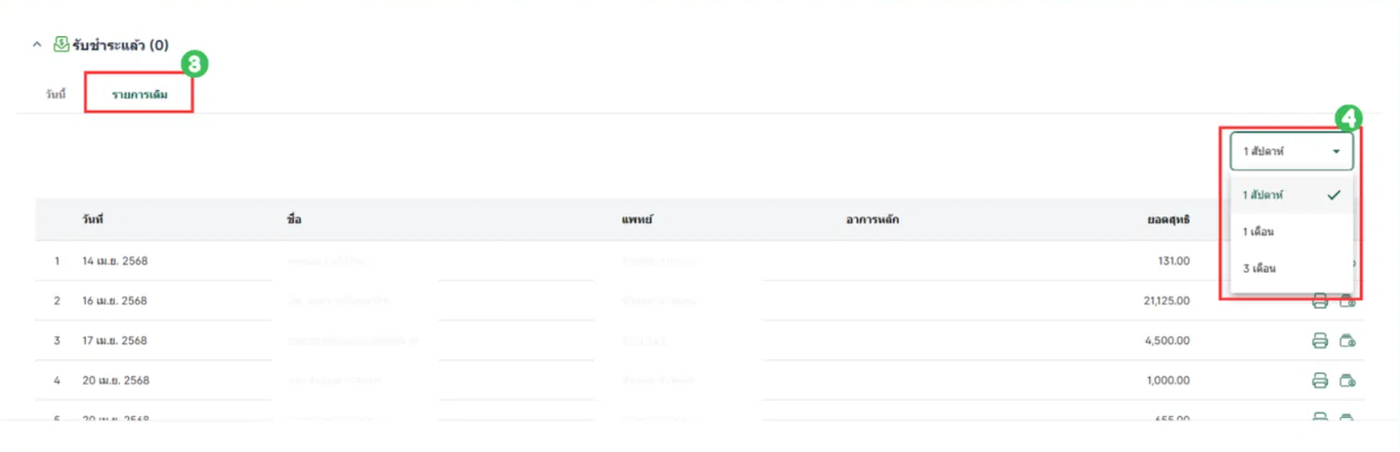
โดยคลิกที่รายการเดิม ทางขวาจะสามารถเลือกดูรายการประวัติที่รับชำระแล้ว
โดยจะสามารถดูรายการย้อนหลังได้มากที่สุดที่ 3เดือน