รายการยา
รายการยา
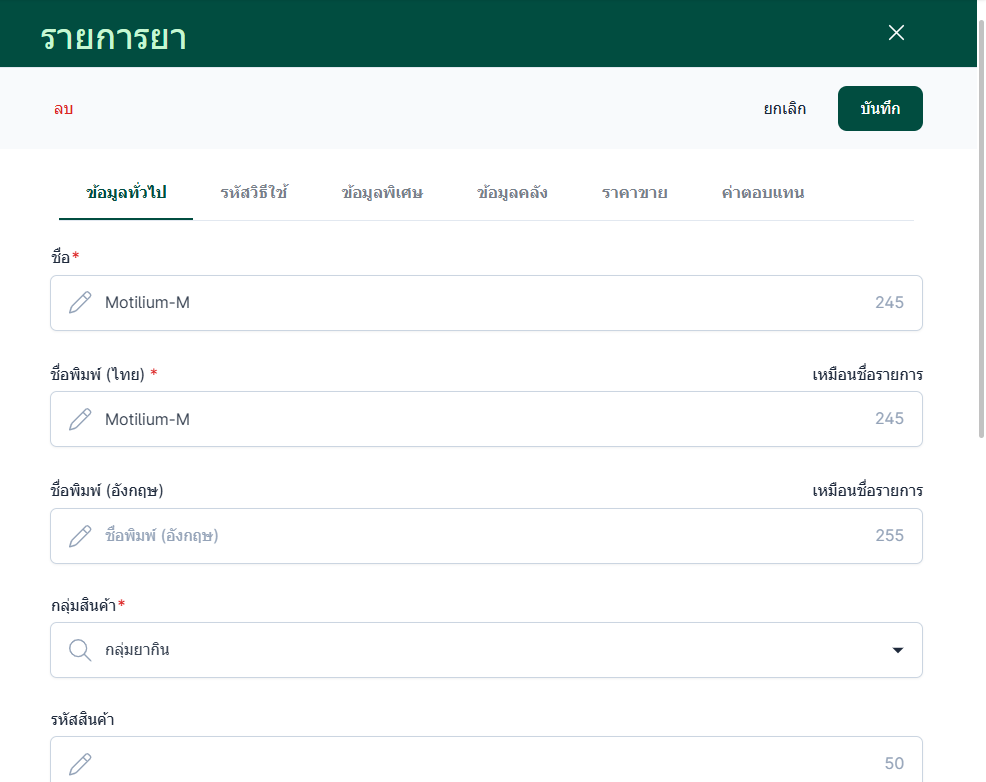
การบันทึกและดูแลฐานข้อมูลยาทั้งหมดในระบบ เพื่อให้ข้อมูลมีความเป็นปัจจุบันและพร้อมใช้งาน โดยคู่มือนี้จะครอบคลุมตั้งแต่การเพิ่มรายชื่อยาใหม่ การแก้ไขรายละเอียดให้ถูกต้อง
มีขั้นตอนดังต่อไปนี้
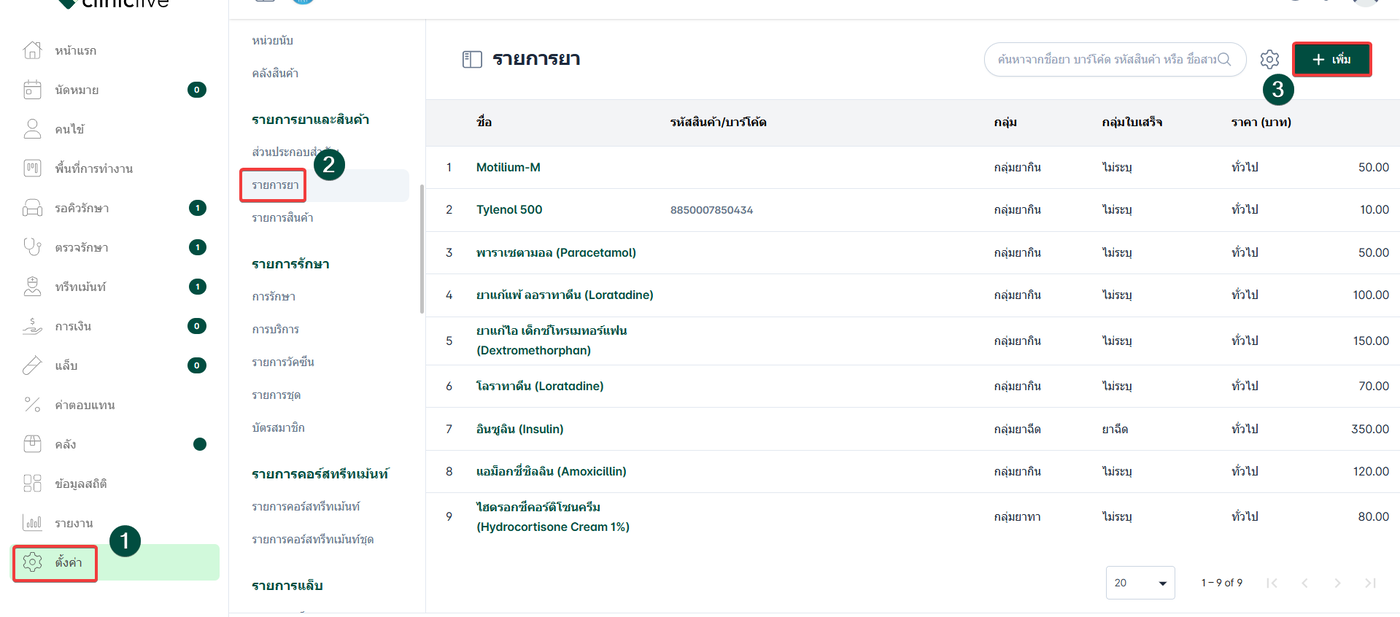
ไปที่เมนูตั้งค่า
เลือกหัวข้อรายการยาและสินค้า จากนั้นเลือกรายการยา
เมื่อผู้ใช้อยู่ในหน้ารายการยาคลิก +เพิ่ม
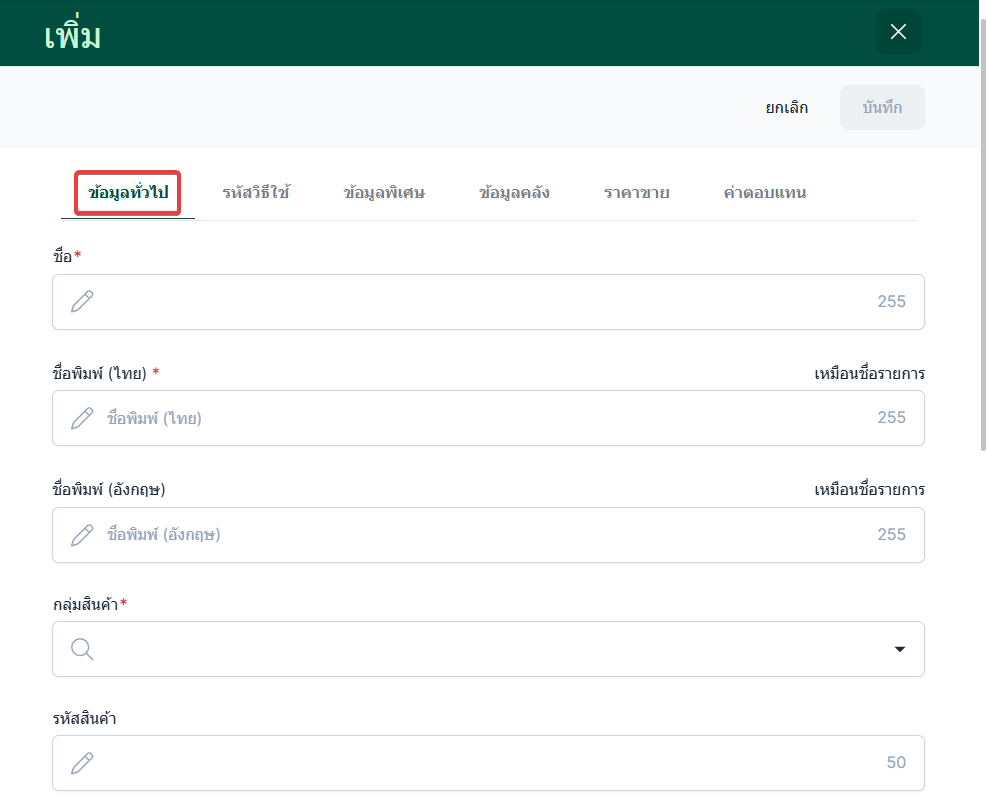
ข้อมูลทั่วไป จะมีหน้าต่างแสดงขึ้นมาให้กรอกข้อมูล ชื่อ กลุ่มสินค้า รหัสสินค้า ชื่อสามัญ บาร์โค้ด กลุ่มใบเสร็จ รหัสวิธีใช้ หมายเหตุ
คำนวณภาษีขาย : สามารถเลือกเปิด/ปิดได้
ยกเลิกการขาย : การยกเลิกรายการจะยังคงอยู่ในระบบแต่จะแสดงสถานะ ยกเลิก
ข้อมูลที่มีสัญลักษณ์ * คือข้อมูลที่จำเป็นต้องกรอกเพื่อบันทึกข้อมูล
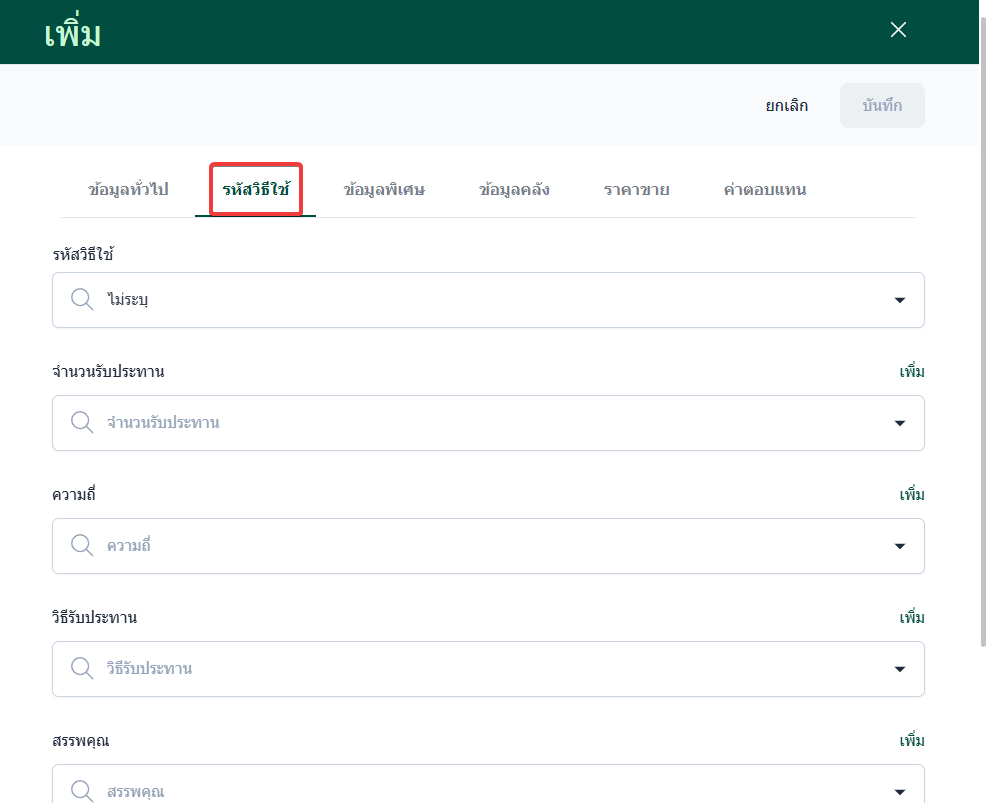
รหัสวิธีใช้ สามารถเพิ่มข้อมูลได้จากหน้านี้ได้เลยไม่จำเป็นต้องไปเพิ่มที่หน้าตั้งค่า "จำนวนรับประทาน ความถี่ วิธีรับประทาน สรรพคุณ คำเตือน"
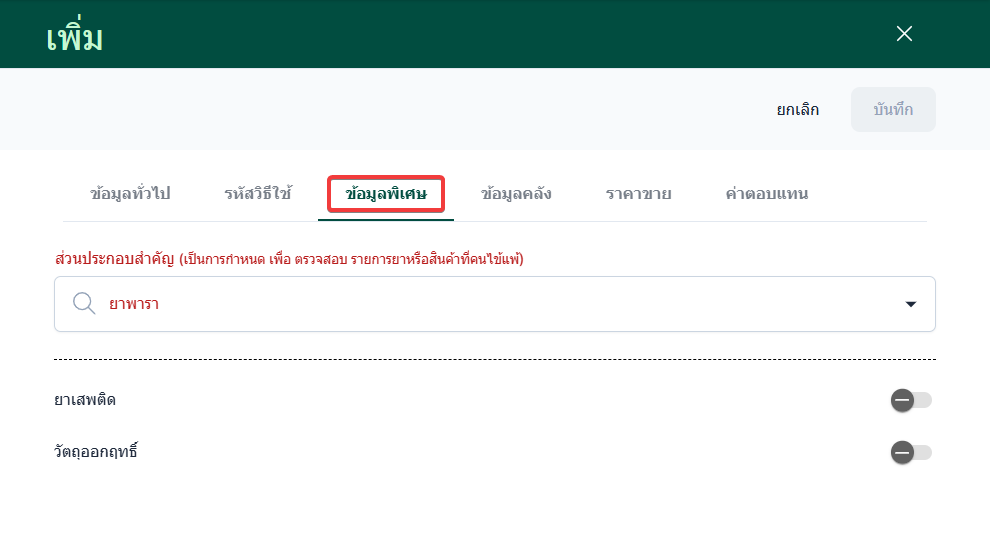
ข้อมูลพิเศษ เลือกส่วนประกอบสำคัญ (เป็นการกำหนด เพื่อ ตรวจสอบ รายการยาหรือสินค้าที่คนไข้แพ้)
ยาเสพติด/วัตถุออกฤทธิ์: คลิกเปิด/ปิด ผ่านไอคอน
ยาเสพติด
วัตถุออกฤทธิ์ เช่น ยาลดน้ำหนักวัตถุที่ออกฤทธิ์ต่อจิตและประสาท
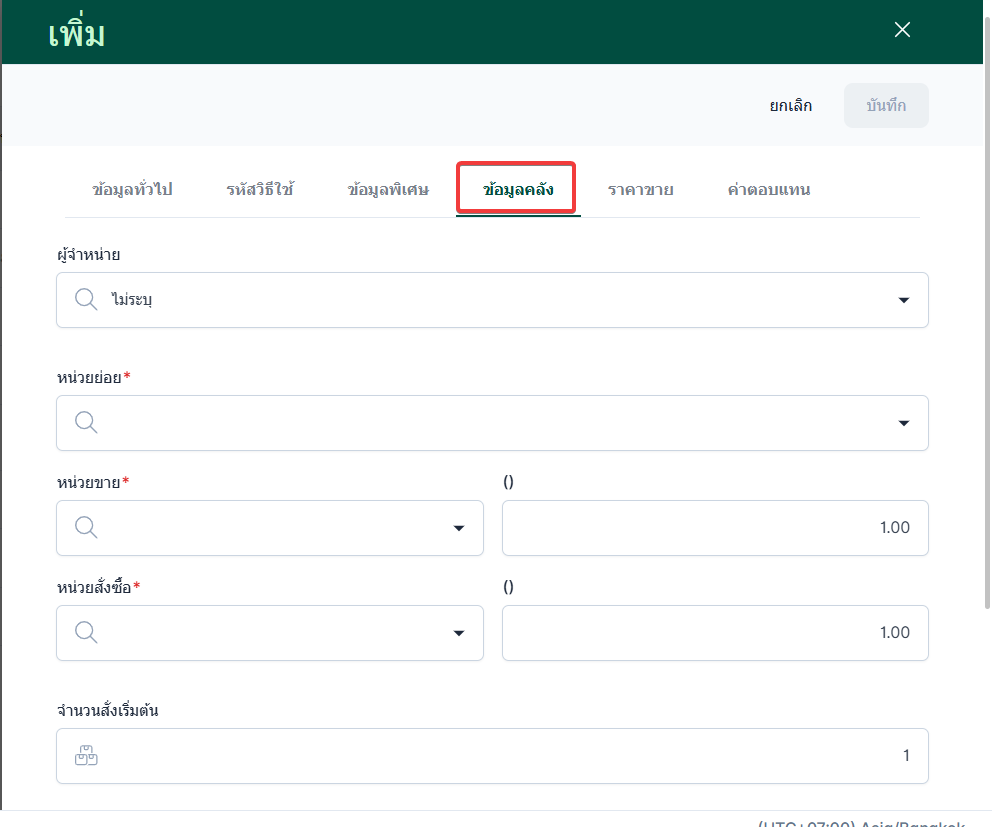
ข้อมูลคลัง เมื่อตั้งค่าในส่วนนี้ ระบบจะบันทึกข้อมูลและ จะมีผลต่อการใช้งานเมนูคลัง และการจ่ายยา
ตามตัวอย่างกำหนดข้อมูลคลังผู้จำหน่าย
หน่วยย่อย : เม็ด
หน่วยขาย : กระปุก = 10 เม็ด
หน่วยสั่งซื้อ : แพ็คเล็ก = 30 เม็ด
จำนวนขายเริ่มต้น :
ราคาทุนต่อหน่วยผู้ใช้งานสามารถตั้งค่าจำนวนการขายเริ่มต้นได้
และระบุราคาทุนต่อหน่วยสามารถเปิด / ปิด ยอมให้สินค้าคิดลบเมื่อขาย ผ่านไอคอน
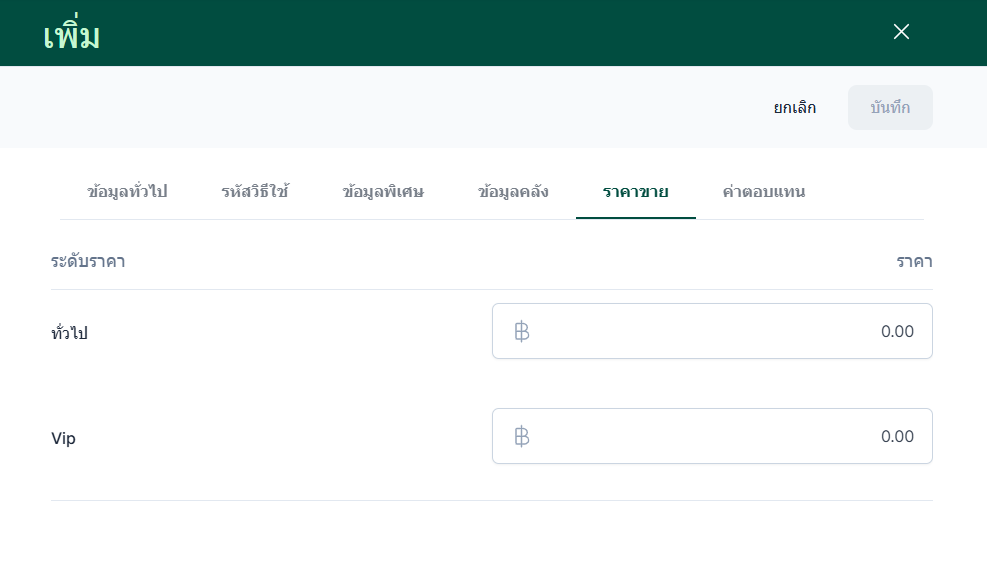
ราคาขาย สามารถเลือกจัดการราคาแต่ละประเภทได้
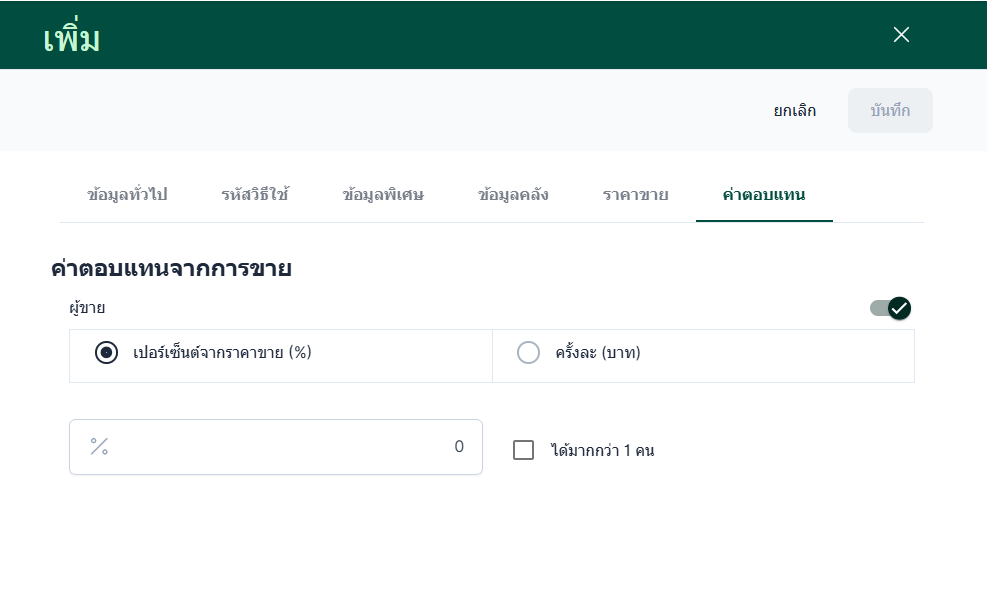
ค่าตอบแทน สามารถตั้งค่าให้ระบบให้ค่าตอบแทนกับผู้ขายที่ทำรายการสั่งยาได้
เช่น เลือกรับเป็นเปอร์เซ็นต์ (%) หรือรับเป็นเงิน (บาท) สามารถเลือกการจ่ายค่าตอบแทนแบบรายบุคคล หรือแบ่งเฉลี่ยตามบุคคล
จากนั้นกรอกข้อมูลให้ครบแล้วกด บันทึก
การเพิ่มรายการในส่วนนี้เป็นการเพิ่มข้อมูลลงระบบ หากผู้ใช้งานเพิ่มจำนวนเพื่อใช้งานจริงให้ทำการรับสินค้าในเมนูคลังวิธีการรับสินค้า
แก้ไขราคาพร้อมกัน
ผู้ใช้งานสามารถปรับปรุงราคาสินค้าหรือบริการในระบบได้ทีละจำนวนมาก โดยไม่ต้องเสียเวลาเข้าไปกดแก้ไขทีละรายการ
เข้าไปที่รูปไอคอน การตั้งค่าใกล้กับปุ่มเพิ่ม
จากนั้นระบบจะแสดงหน้าต่างในการปรับราคา มีรายละเอียดดังต่อไปนี้
อัตราปรับขึ้น ให้กรอกเป็น %
กลุ่มสินค้า ให้ผู้ใช้เลือกกลุ่มสินค้าที่ต้องการปรับขึ้นราคา ผู้ใช้งาสามารถเลือก ทั้งหมด หรือ เฉพาะกลุ่มสินค้าได้
ระดับราคา สามารถเลือกระดับราคาได้ทีละระดับ
หากปรับสินค้าระหว่างมีคนไข้อยู่ในการรักษาหรือสั่งรายการไว้ ราคาของคนไข้จะยังคงเป็นราคาเดิม
หากมีสัญลักษณ์ * จำเป็นต้องกรอกให้ครบ

แก้ไขรายการยา
เมื่อผู้ใช้อยู่ในหน้ารายการยาคลิก เลือกรายการยาที่ต้องการแก้ไข
จะมีหน้าต่างแสดงข้อมูลขึ้นมาเลือกที่ขวาบน "แก้ไข"
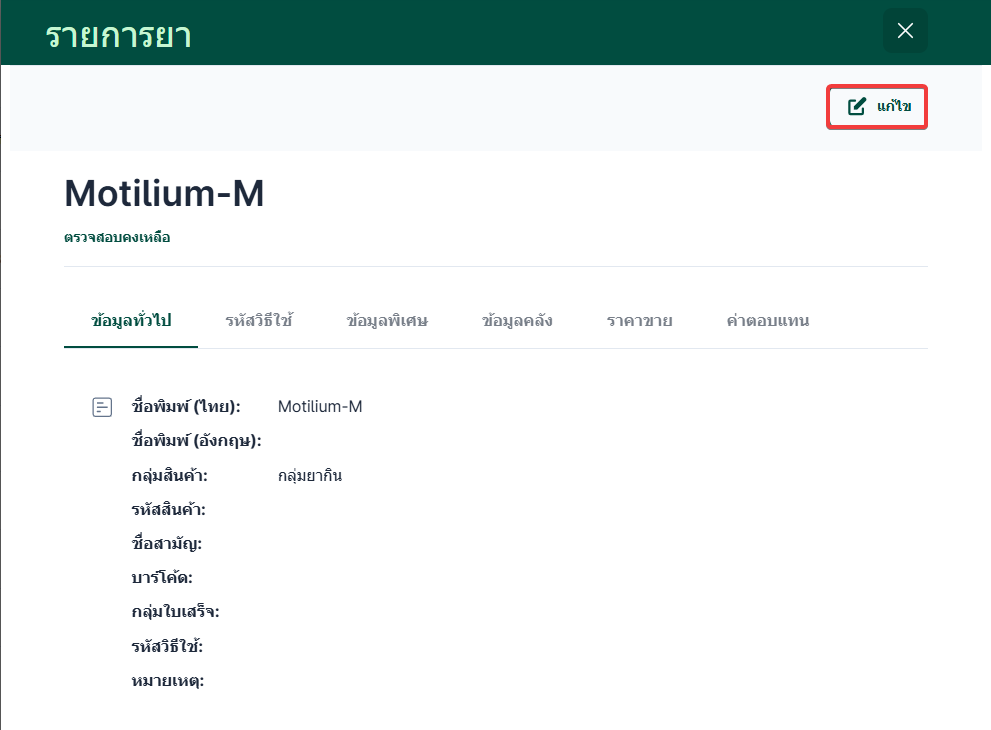
สามารถแก้ไขข้อมูลได้
การลบ : คือการลบรายการออกจากโปรแกรมไม่สามารถเรียกคืนได้
การยกเลิก : คือรายการจะยังอยู่ในระบบแต่แสดงสถานะยกเลิก