แล็บ
แล็บ
การตรวจทางห้องปฏิบัติการที่ใช้วิเคราะห์ข้อมูลทางการแพทย์ เช่น ตรวจเลือด ตรวจปัสสาวะ ตรวจน้ำตาลในเลือด ตรวจไขมัน หรือการตรวจอื่น ๆ เพื่อช่วยวินิจฉัยโรค ติดตามผลการรักษา หรือประเมินสุขภาพของผู้รับบริการ
ขั้นตอนการสั่งรายการ
ผู้ใช้งานสามารถสั่งตรวจแล็บได้โดยไปที่แท็บ สั่งยาและรายการ
จากนั้นคลิกปุ่ม “สั่งรายการ” เพื่อเลือกประเภทหรือกลุ่มแล็บและดำเนินการสั่งรายการตามที่ต้องการ
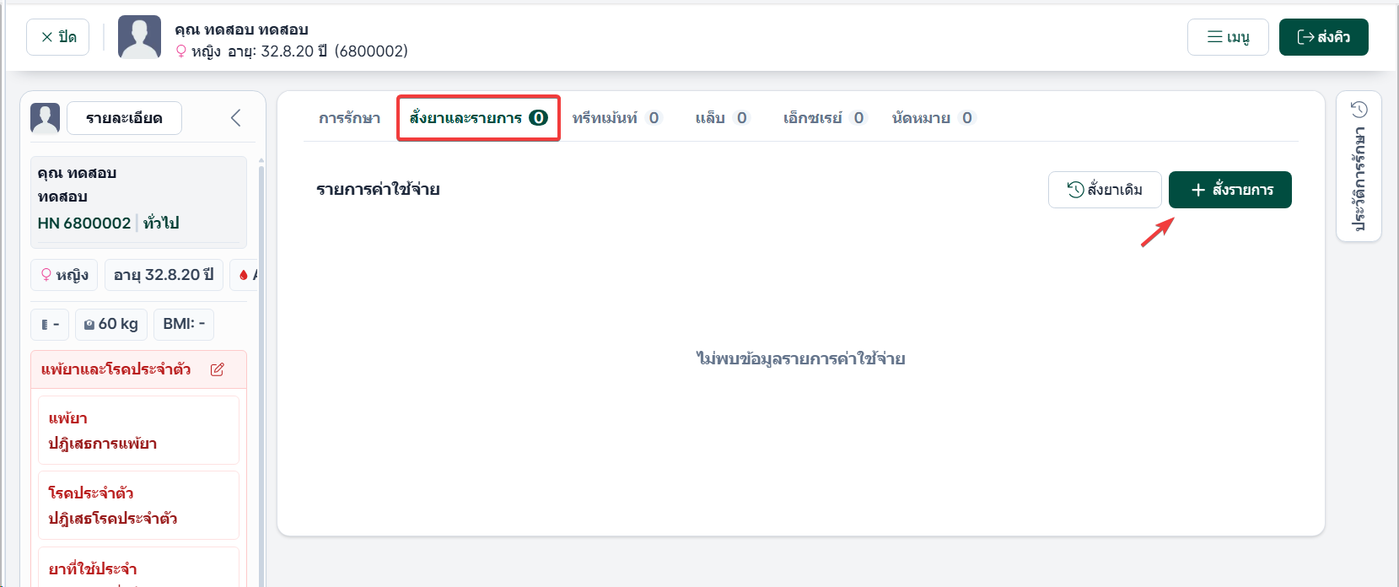
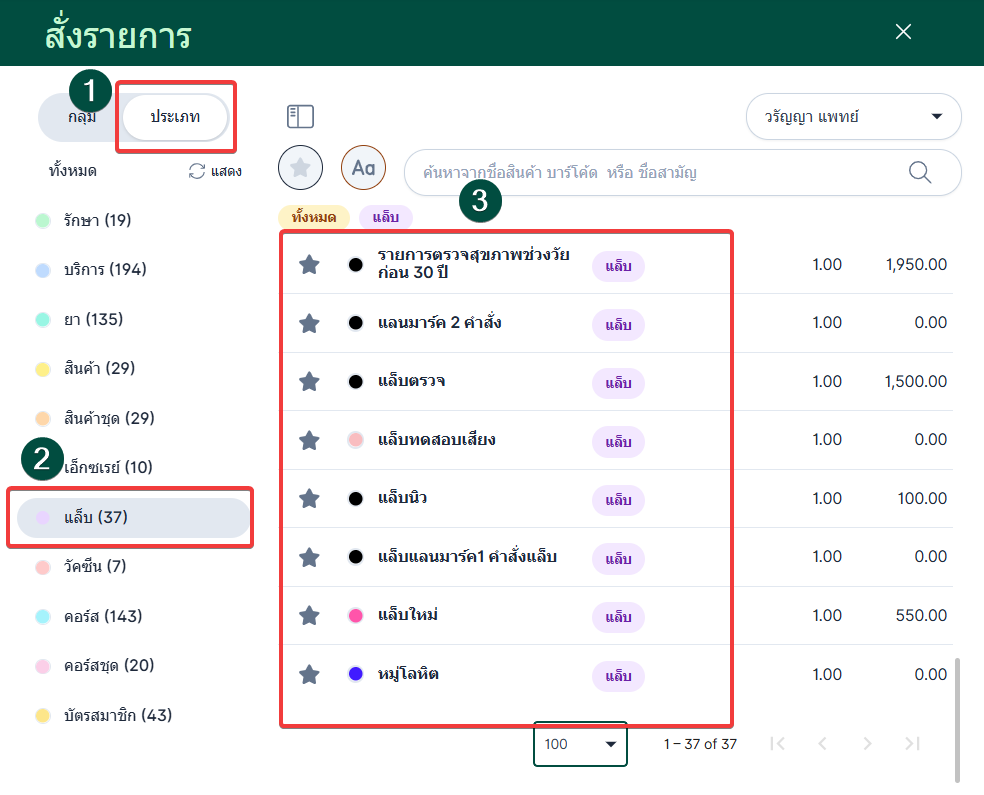
เมื่อเข้าสู่หน้าสั่งรายการ ให้ดำเนินการดังนี้
เลือกประเภทหรือกลุ่ม ของรายการที่ต้องการ
คลิกเลือกหมวด แล็บ
เลือกรายการตรวจแล็บที่ต้องการสั่ง
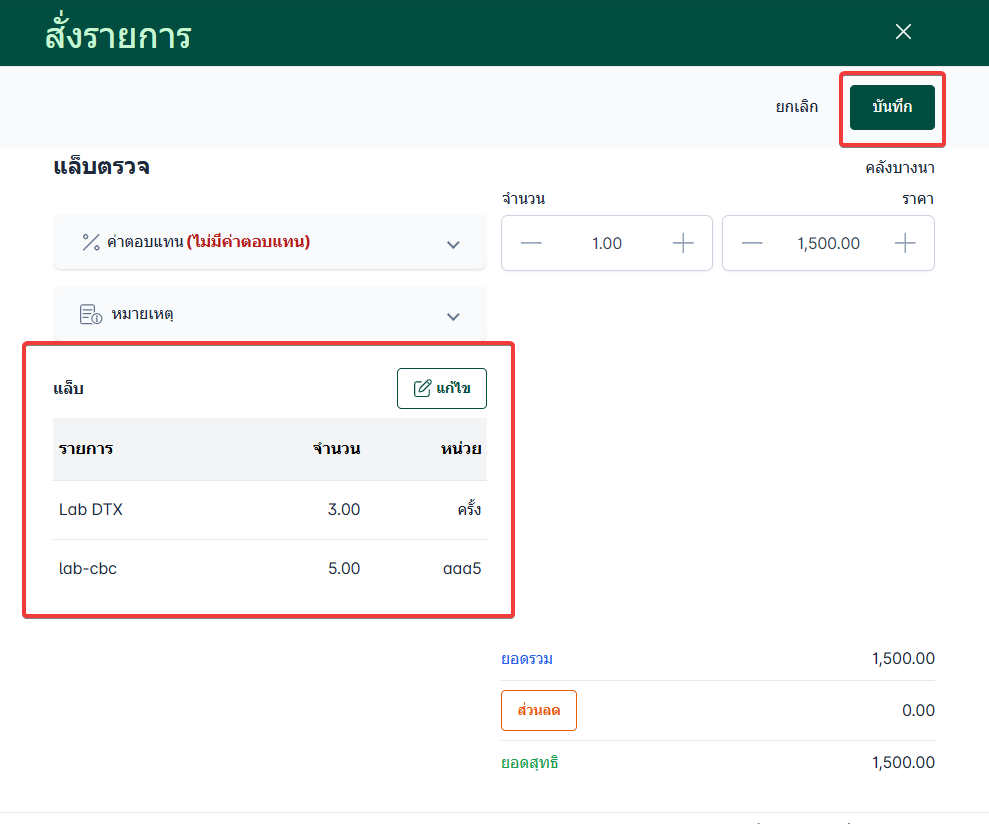
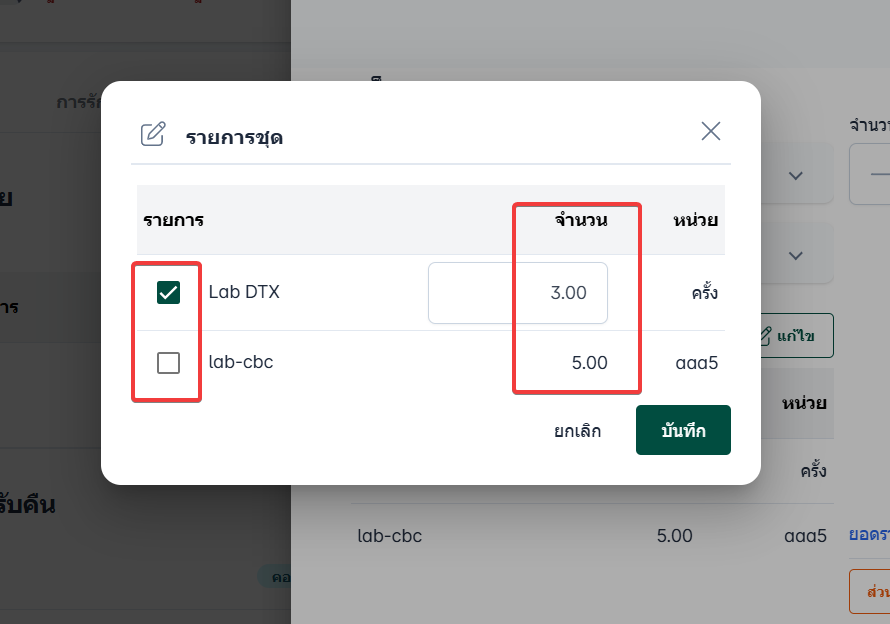
เมื่อเลือกรายการแล็บที่ต้องการแล้ว ระบบจะแสดง รายการอุปกรณ์หรือรายการที่ใช้ในแล็บ ตามที่ได้ตั้งค่าไว้ ผู้ใช้งานสามารถดำเนินการดังนี้
แก้ไขจำนวน อุปกรณ์หรือวัสดุที่ใช้ในแล็บได้ตามความเหมาะสม
ลบรายการ ที่ไม่ต้องการใช้งานออกจากชุดรายการแล็บได้
ปรับราคาแล็บ
เพิ่มจำนวนแล็บ
เมื่อปรับข้อมูลเรียบร้อยแล้ว ให้กดปุ่ม บันทึก เพื่อบันทึกรายการแล็บเข้าสู่ระบบ
แก้ไขจำนวน อุปกรณ์หรือวัสดุที่ใช้ในแล็บได้ตามความเหมาะสม
ลบรายการ ที่ไม่ต้องการใช้งานออกจากชุดรายการแล็บได้
ขั้นตอนการแก้ไข
หากต้องการแก้ไขข้อมูลรายการแล็บ
คลิกชื่อรายการแล็บที่ต้องการแก้ไข
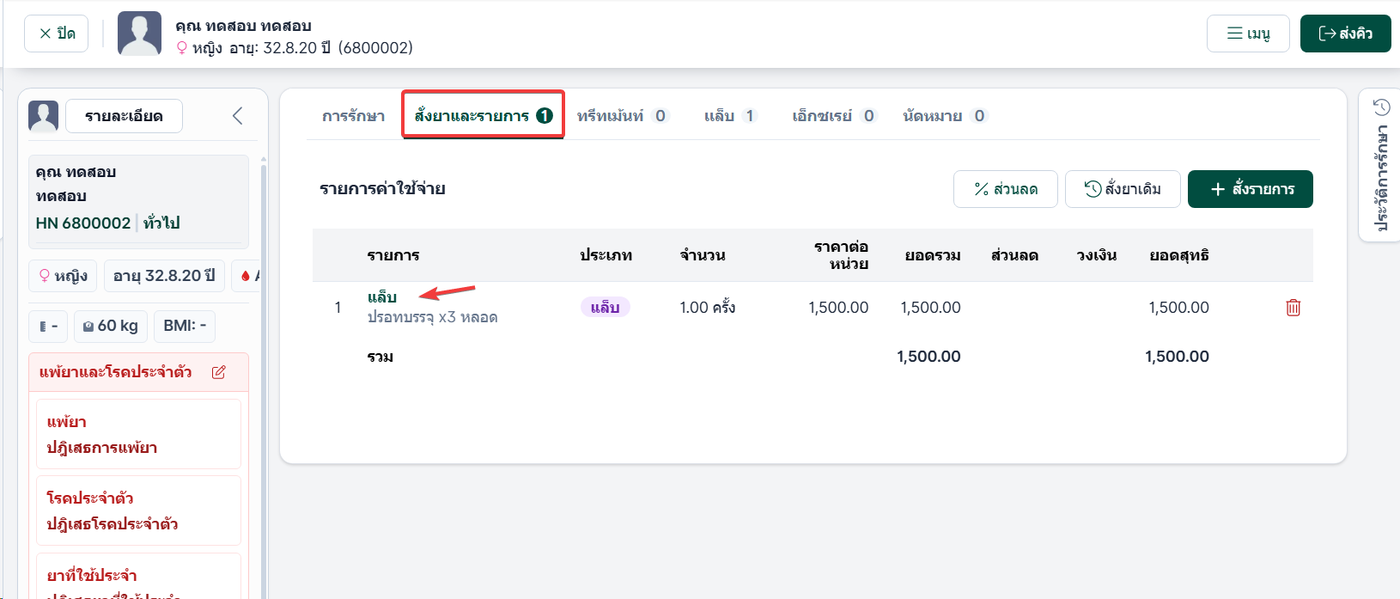
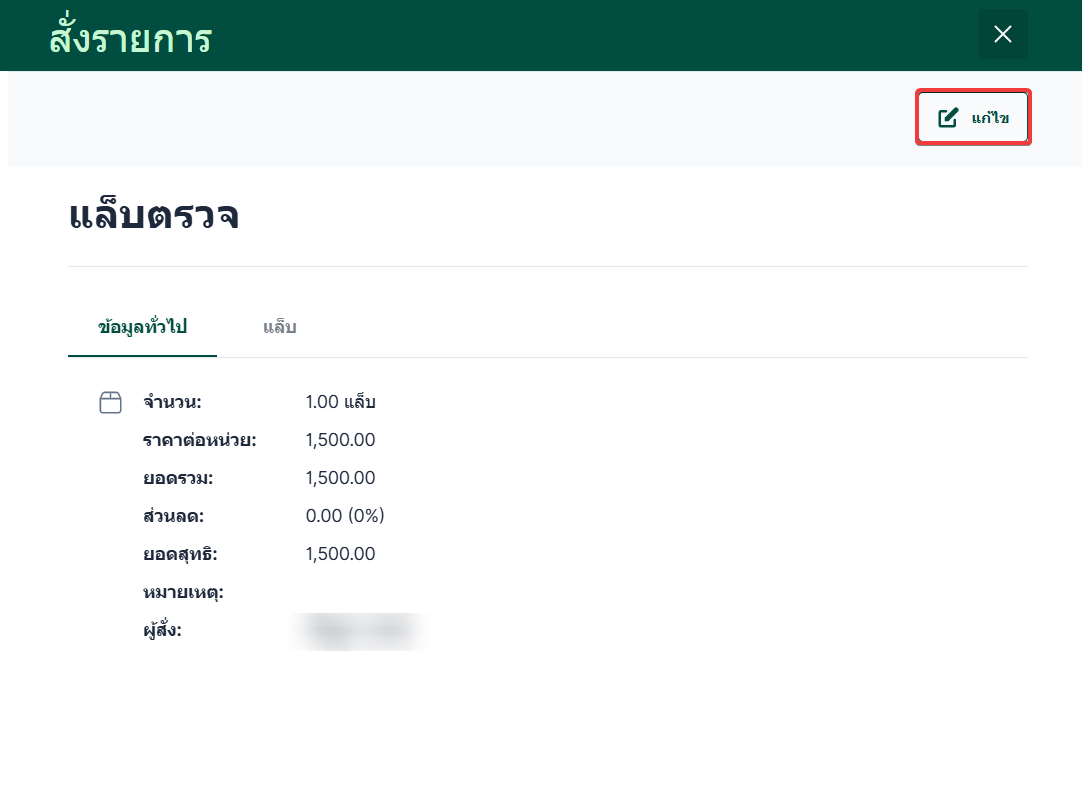
ระบบจะแสดงหน้าต่างรายละเอียดรายการ
คลิกปุ่ม แก้ไข
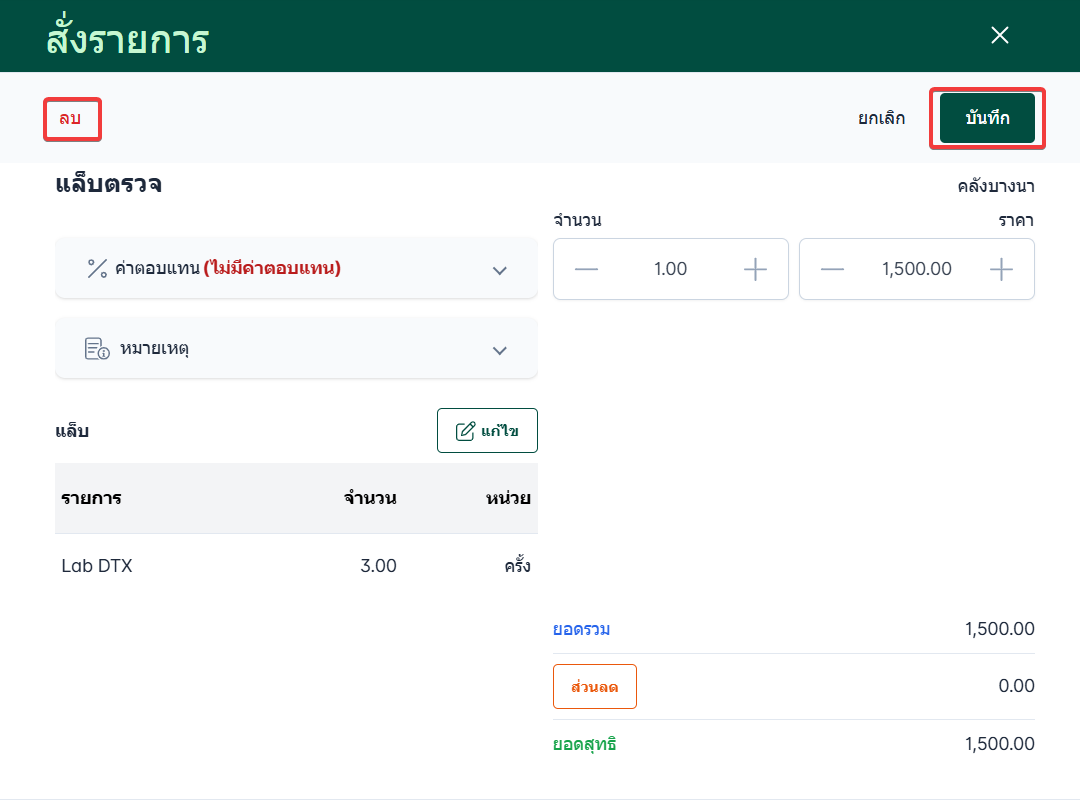
ปรับข้อมูลตามต้องการ เช่น จำนวน ราคา หมายเหตุ หรืออุปกรณ์
สามารถลบรายการแล็บได้
กด บันทึก
เมื่อบันทึกรายการแล็บแล้ว ระบบจะบันทึกข้อมูลลงในแท็บ สั่งยาและรายการ และจะแสดงรายการเดียวกันในแท็บ แล็บ เพื่อให้สามารถติดตามสถานะการส่งตรวจได้
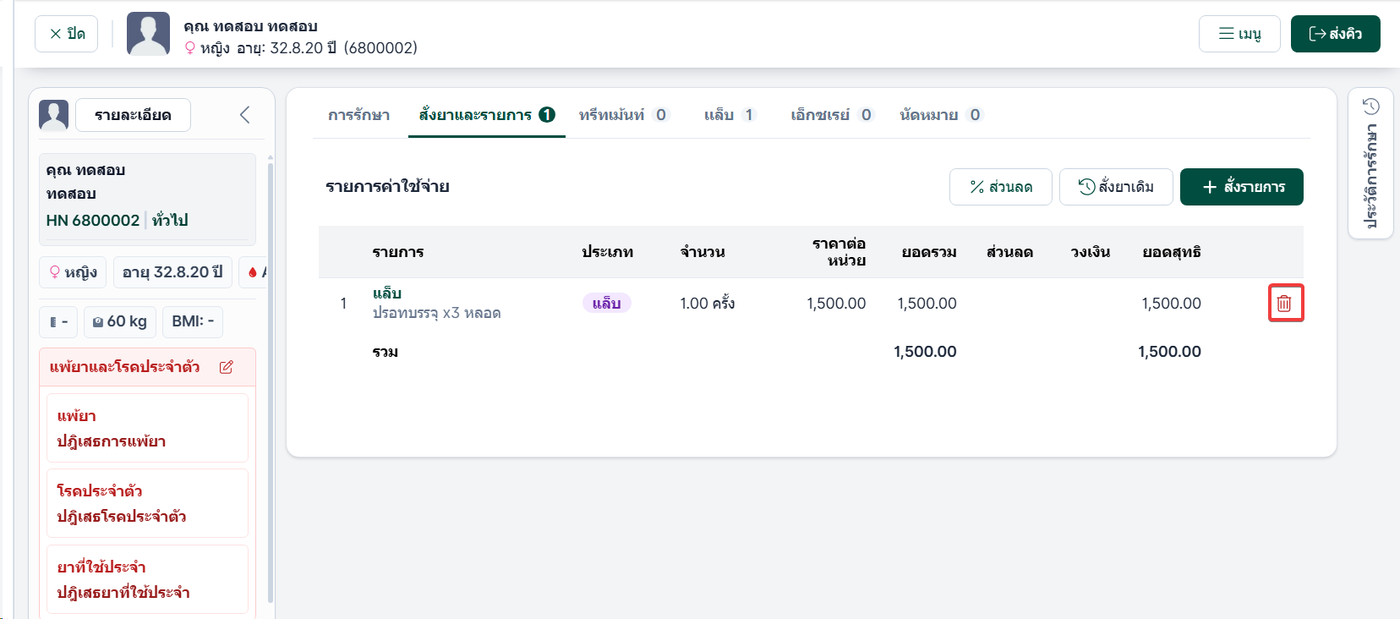
ในหน้าต่าง ค่าใช้จ่าย ระบบจะแสดงข้อมูลดังนี้
รายการที่สั่ง
ชื่อของบริการหรือสินค้าที่ผู้ใช้งานสั่ง เช่น รายการแล็บ ยา ทรีทเม้นท์ หรือบริการอื่น ๆประเภทของรายการ
กลุ่มหรือหมวดหมู่ของรายการ เช่น แล็บ ยา ค่าตรวจ คอร์สทรีทเม้นท์ หรือบริการทางการแพทย์อื่น ๆจำนวน
จำนวนหน่วยของรายการนั้น ๆ ที่ถูกสั่งราคาต่อหน่วย
ราคาของรายการต่อ 1 หน่วย เช่น ราคาตรวจแล็บต่อครั้ง หรือราคายาต่อชิ้นยอดรวม
ราคารวมก่อนหักส่วนลดและก่อนใช้วงเงินส่วนลด
มูลค่าที่ลดจากยอดรวม ส่วนลดโปรโมชั่นวงเงิน
วงเงิน เช่น วงเงินคอร์ส วงเงินลูกค้าประจำ ฯลฯ ที่สามารถนำมาใช้ลดค่าบริการได้ยอดสุทธิ
จำนวนเงินสุดท้ายที่ต้องชำระหลังหักส่วนลดและใช้วงเงินแล้ว
ผู้ใช้งานสามารถ ลบรายการที่สั่ง ได้ หากยังไม่ได้ส่งตรวจ
การส่งตรวจแล็บ
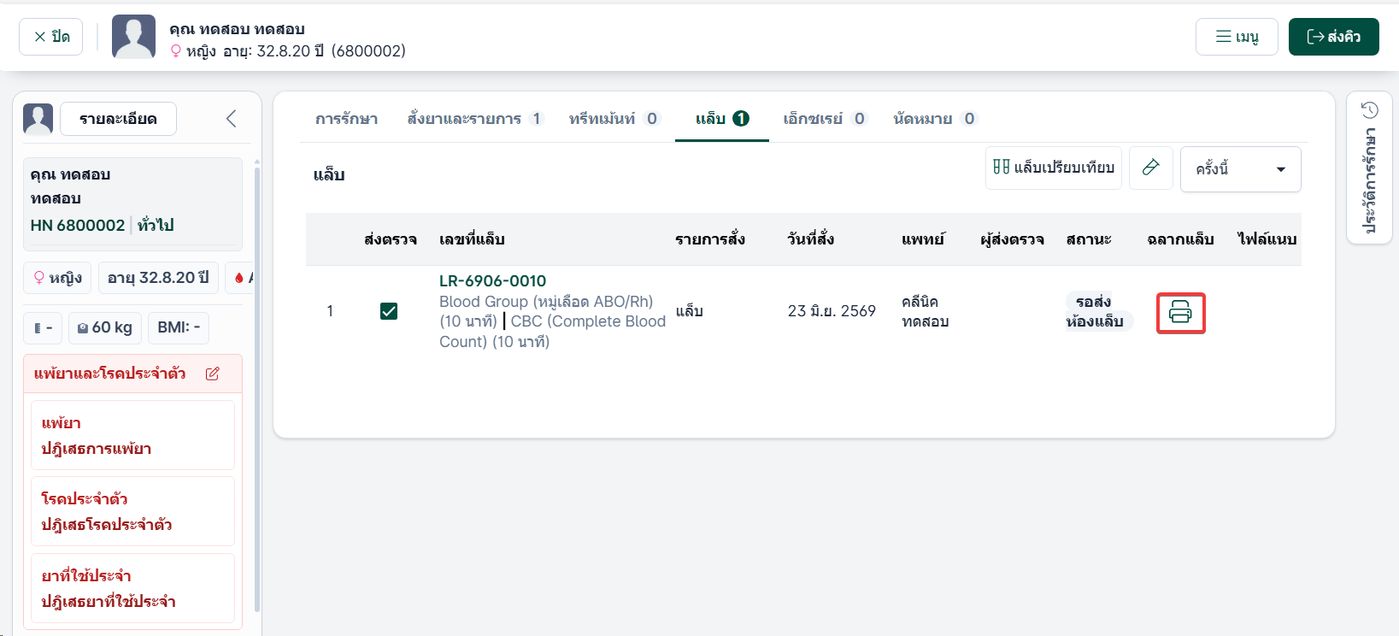
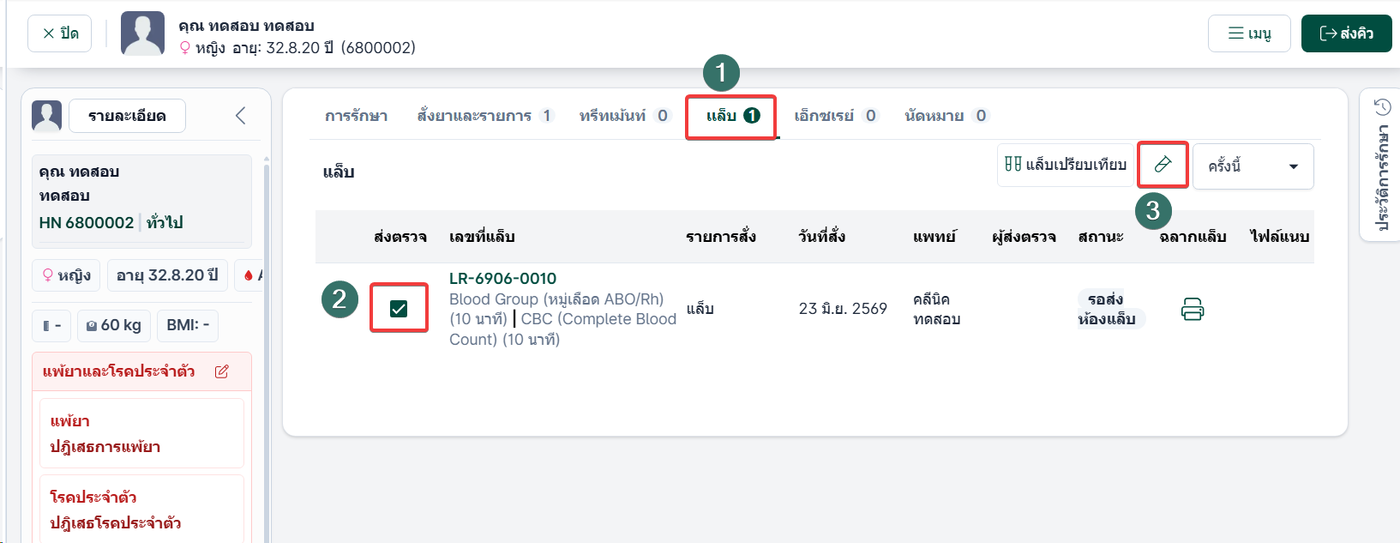
เข้าสู่แท็บ แล็บ ระบบจะแสดงข้อมูลรายการตรวจแล็บทั้งหมดที่ถูกสั่ง โดยจะแสดงรายละเอียดดังนี้
เลขที่ใบสั่งแล็บ
รายการสั่งตรวจแล็บ
วันที่สั่งแล็บ
แพทย์ผู้สั่งตรวจ
สถานะ เช่น รอส่งตรวจ / ส่งตรวจแล้ว / รอผล / สำเร็จ
ผู้ส่งตรวจ
คลิกที่ช่องว่างให้เป็นเครื่องหมาย ✓ ในช่อง ส่งตรวจ ของรายการที่ต้องการส่ง
คลิกที่ ไอคอนแล็บ เพื่อทำการส่งตรวจ
ฉลากแล็บ
หากมีการสั่งรายการแล็บจากหน้าสั่งยาและรายการ สามารถดูแล็บที่สั่งได้ที่แท็บแล็บ แล้วสามารถพิมพ์ฉลากแล็บได้