รอคิวรักษา
รอคิวรักษา
เมื่อคนไข้เข้ามาทำการรักษาที่คลินิก ผู้ใช้งานสามารถส่งคิวคนไข้เข้ามาอยู่ในห้องรอคิวรักษาเพื่อรอรับการรักษา จะเป็นกระบวนการก่อนที่จะเข้าสู่ห้องตรวจรักษาและไปจบที่ห้องการเงิน โดยในห้องรอคิวรักษาจะสามารถทำรายการได้ดังนี้ระหว่างรอการรักษาผู้ใช้งานสามารถส่งคนไข้มาได้ที่ห้องรอคิวการรักษา
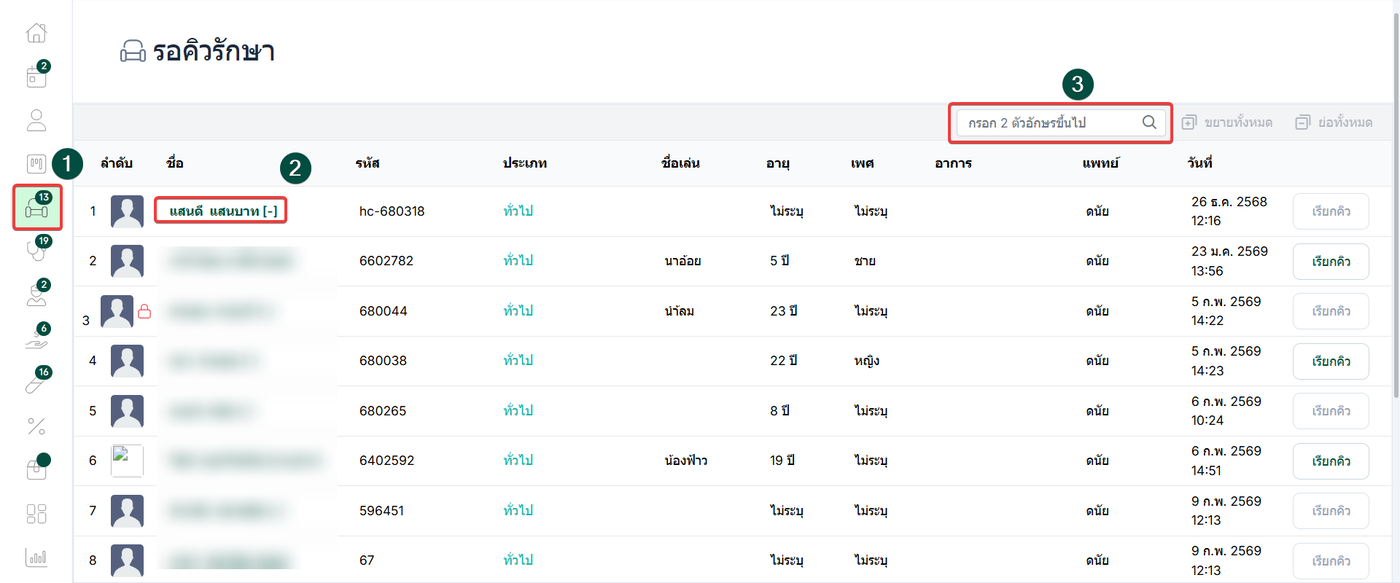
ข้อมูลคนไข้ในห้องรอคิว ผู้ใช้งานสามารถคลิกที่ชื่อคนไข้เพื่อเข้าดูข้อมูลของคนไข้ผ่านห้องรอคิวได้ดังนี้
ไปที่คิวรักษา
คลิกที่รายชื่อคนไข้
หากต้องการค้นหาชื่อคนไข้
ข้อมูลคนไข้
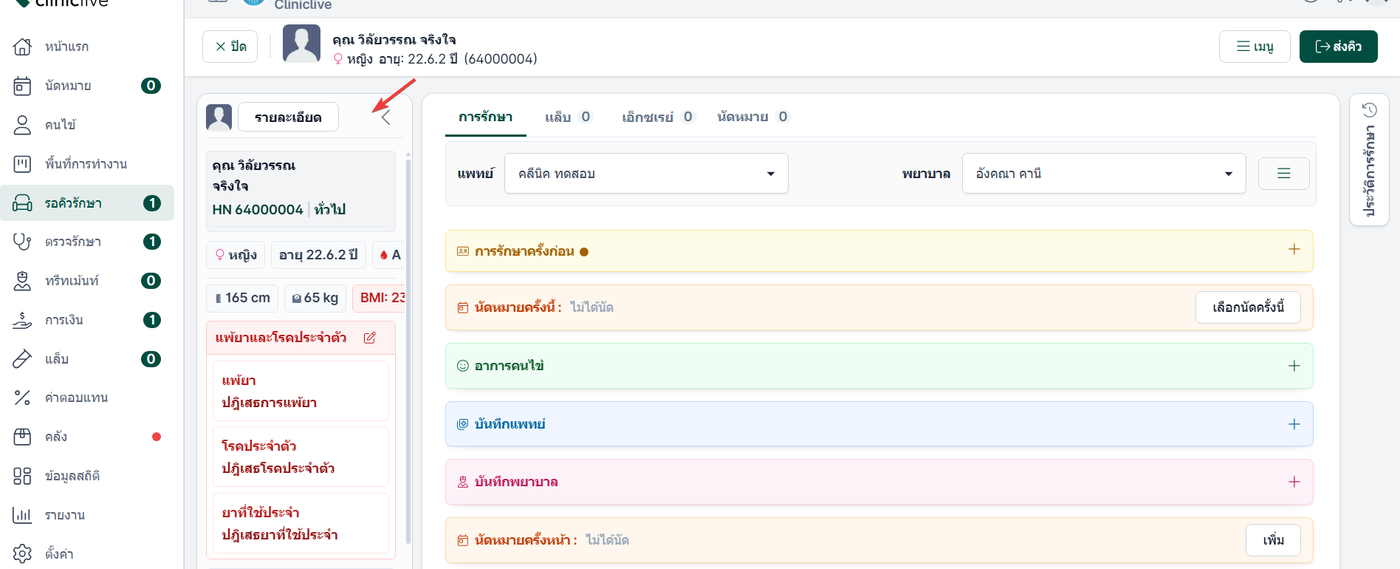
คนไข้ ระบบจะแสดงข้อมูลเบื้องต้น
ชื่อคนไข้ รหัส HN
อายุ วันเกิด
การแพ้ยาและโรคประจำตัว
ข้อมูลส่วนบุคคล
ที่อยู่
ข้อมูลทางการตลาด
คนที่ติดต่อได้
รายละเอียด
ประวัติการรักษา
ในส่วนนี้ของคนไข้จะสามารถดูการรักษาหรืออาการเบื้องต้นได้ ระบบจะแสดงข้อมูล
วันที่เข้ารับการรักษา
อาการ
สาขาที่เข้ารับการรักษา
แพทย์ผู้ดูแล
สัญญาณชีพ : ความดันช่วงบน , ความดันช่วงล่าง
ประวัติ / ปัญหา (HE)
การตรวจร่างกาย (DE)
การวินิจฉัยแพทย์ (DX)
การวินิจฉัยขั้นสุดท้าย (FD)
รหัสโรค
รหัสหัตถการ
นัดหมาย
วันที่บันทึก
โดยสัญญาณชีพ จะมาจากการส่งคิวคนไข้ก่อนส่งคิวจะมีการทำรายการสัญญาณชีพเมื่อทำรายการแล้วส่งคิวจะมาแสดงที่ห้องรอคิวรักษา
หากต้องการดูประวัติการรักษาทั้งหมด ให้คลิกที่เมนู “ประวัติการรักษา” ด้านขวา
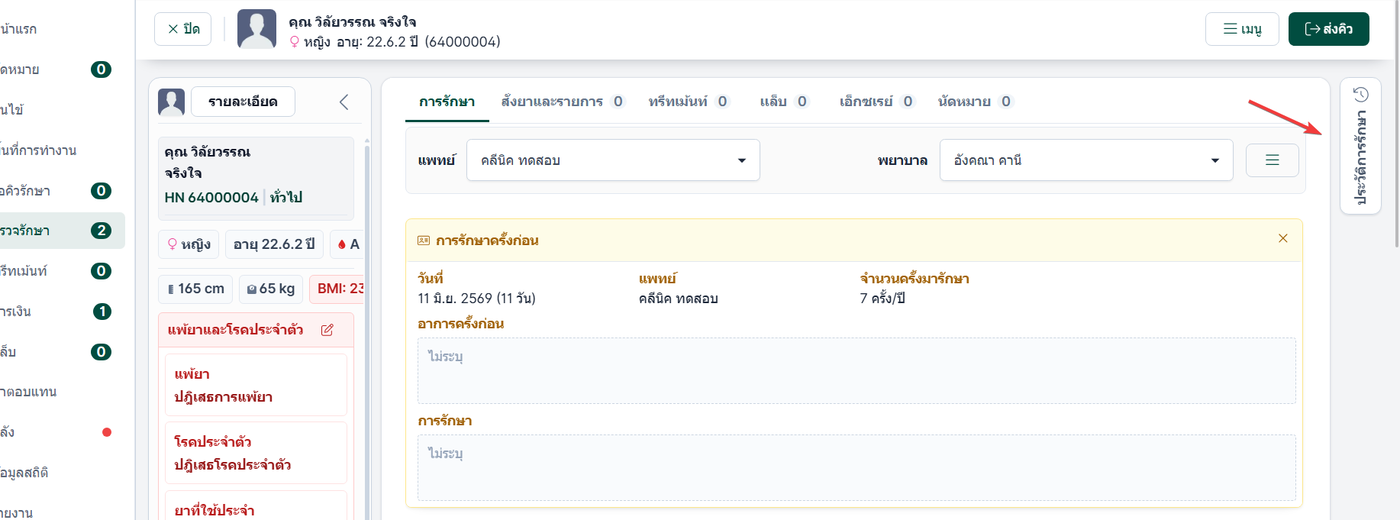
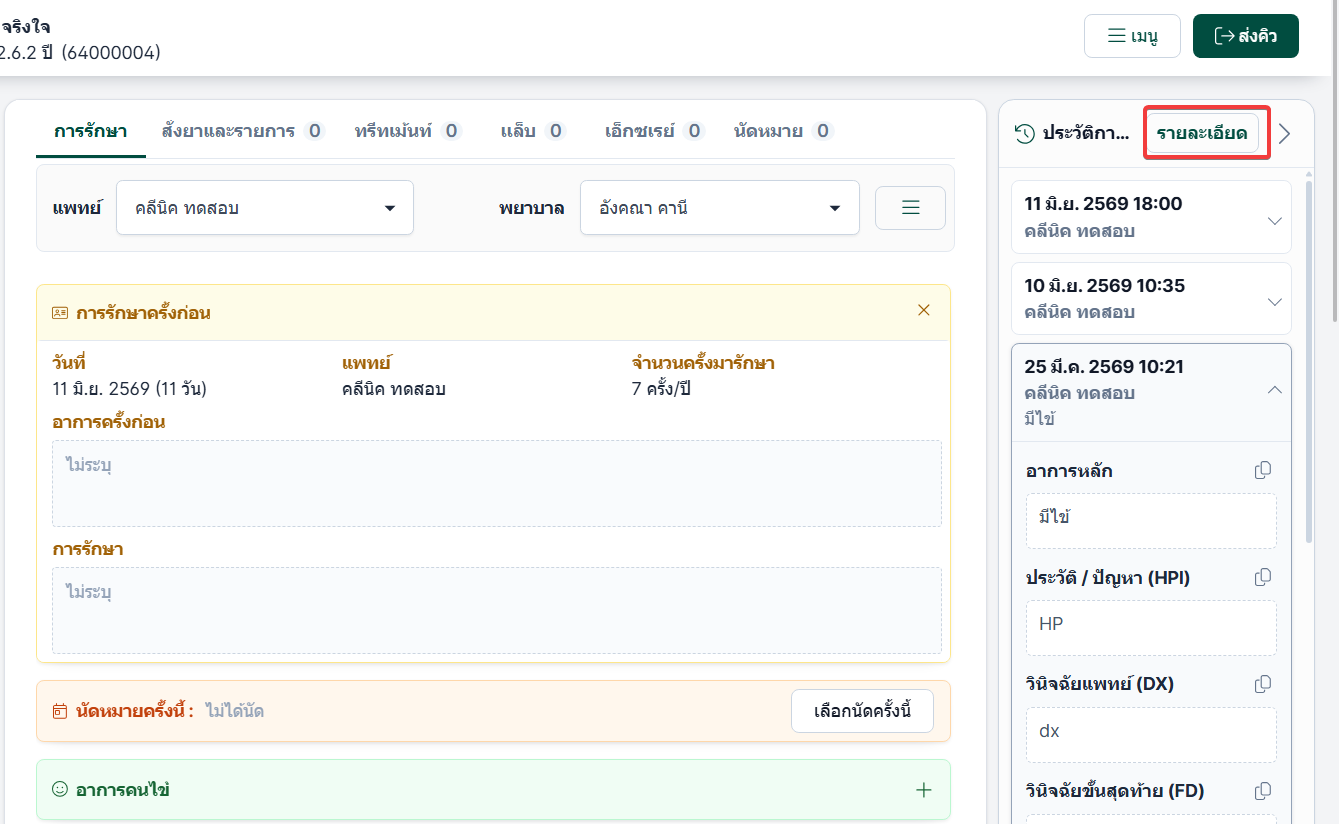
ระบจะแสดงประวัติแบบย่อของคนไข้
คลิกที่รายละเอียด หากต้องการดูข้อมูลในประวัติ
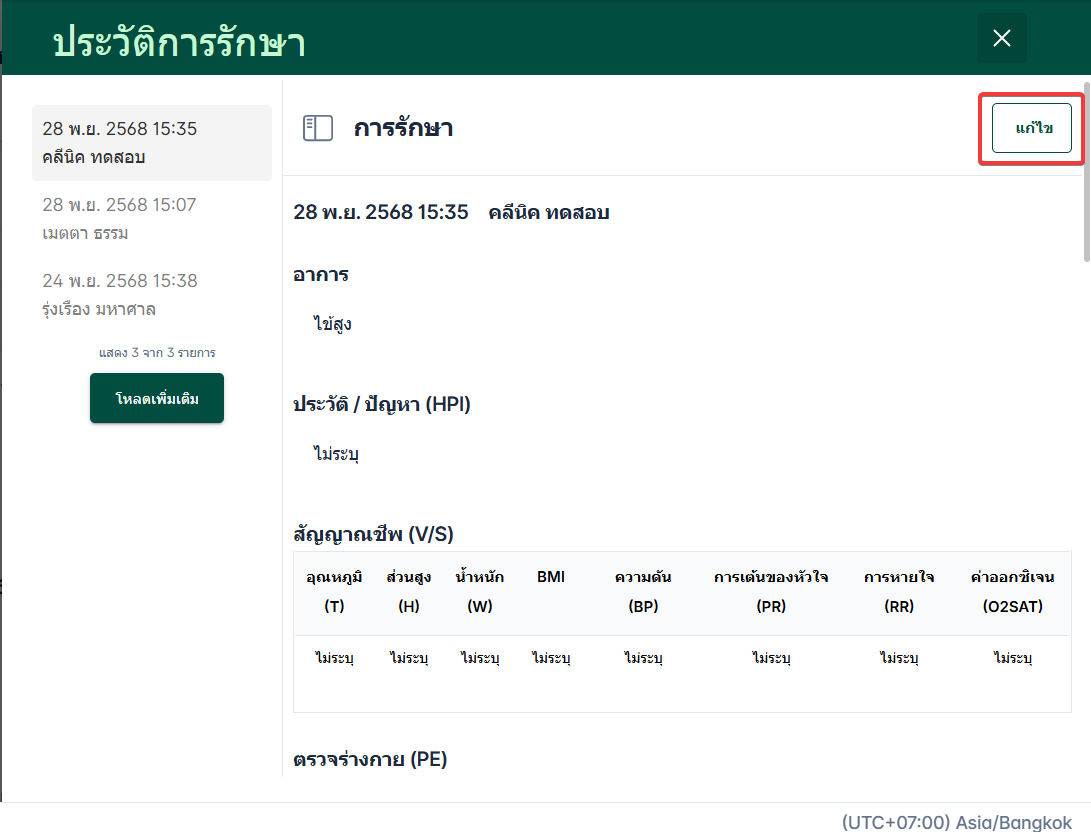
ระบบจะแสดงหน้าประวัติการรักษา หากต้องการแก้ไขข้อมูล ให้เลือกประวัติการรักษาที่ต้องการ จากนั้นคลิกที่ปุ่ม “แก้ไข”
หมายเหตุ: การแก้ไขประวัติการรักษาของผู้ป่วยสามารถทำได้เฉพาะผู้ใช้งานที่มีสิทธิ์ตามที่ระบบกำหนดไว้ โดยสิทธิ์ในการแก้ไขจะขึ้นอยู่กับบทบาทและระดับสิทธิ์ที่ผู้ดูแลระบบตั้งค่าให้แต่ละผู้ใช้งาน (หากต้องการวิธีการกำหนด คลิกที่ สิทธิ์การใช้งาน )
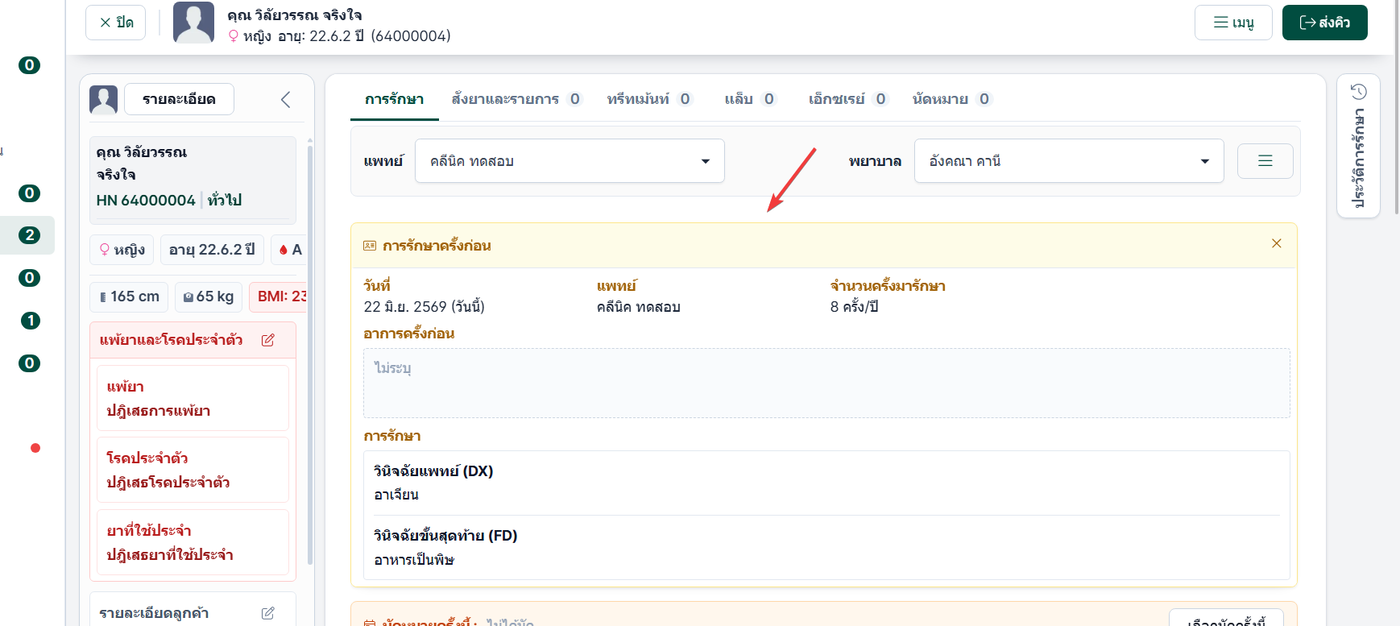
การรักษาครั้งก่อน
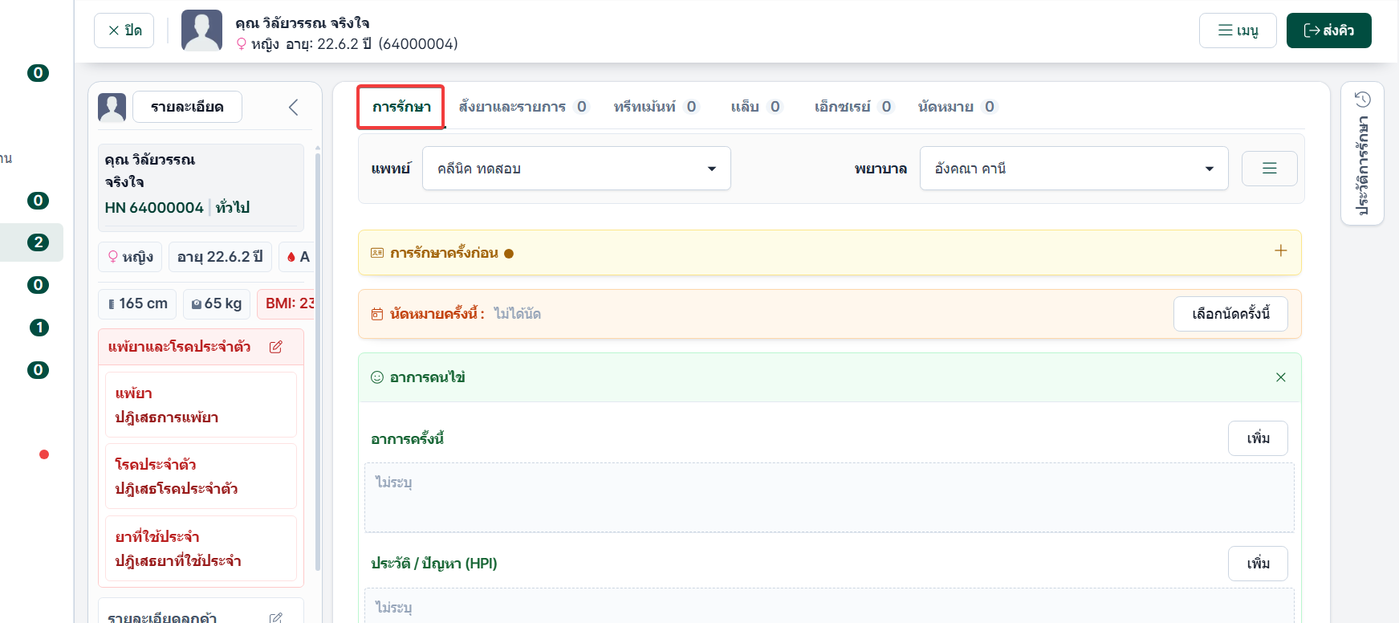
เมื่ออยู่ในหน้าการรักษา
เลือกการรักษา
คลิกที่ประวัติการรักษา เพื่อเลือกวันที่ ที่ต้องการแก้ไขข้อมูล
ข้อมูลการรักษา
สัญญาณชีพ อุณหภูมิ ส่วนสูง น้ำหนัก ความดัน การเต้นของหัวใจ การหายใจ และค่าออกซิเจน
อาการคนไข้
บันทึกการรักษาแพทย์
ผู้ใช้งานสามารถเพิ่มข้อมูลหรือแก้ไขบันทึกแพทย์ได้ในหน้านี้ ประกอบด้วย
บันทึกแพทย์
ตรวจร่างกาย (PE)
วินิจฉัยแพทย์ (DX)
วินิจฉัยขันสุดท้าย (FD)
แนวทางการรักษา
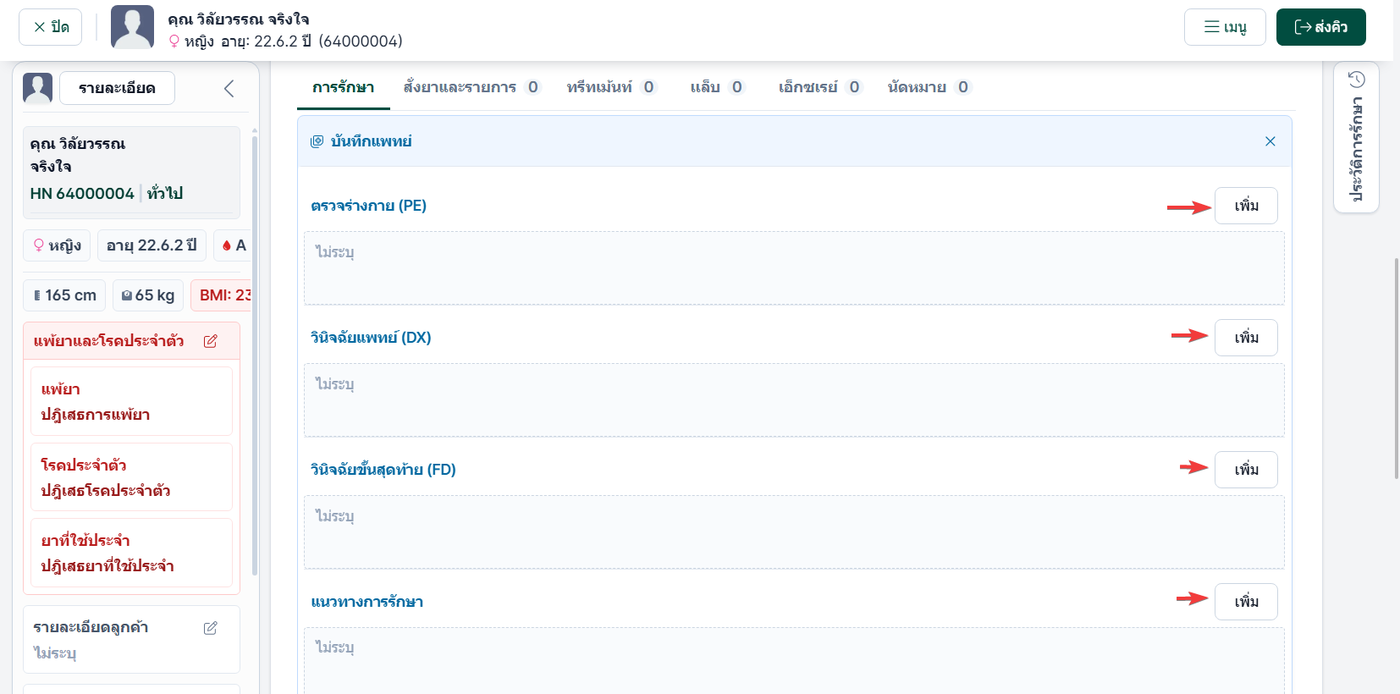
เมื่อทำการเพิ่ม ระบบจะแสดงช่องให้กรอก
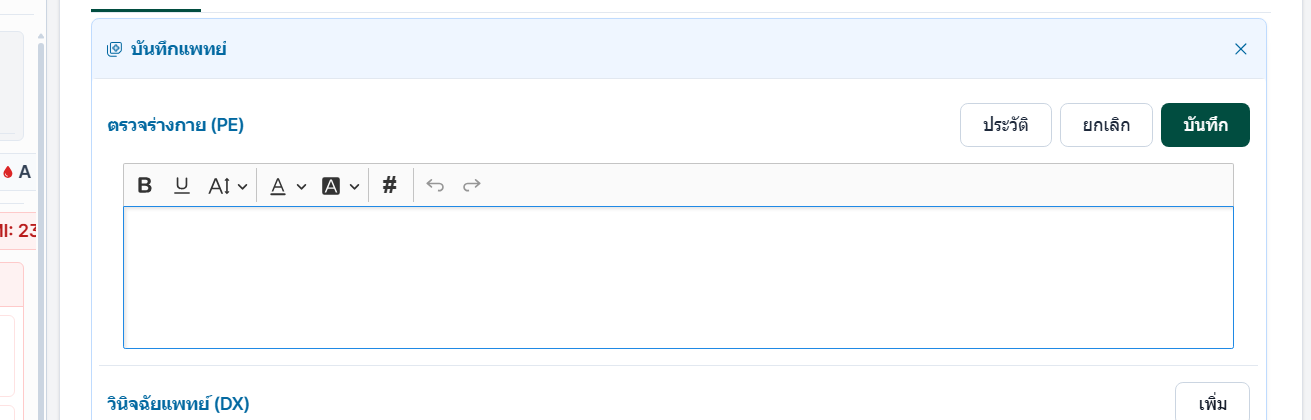
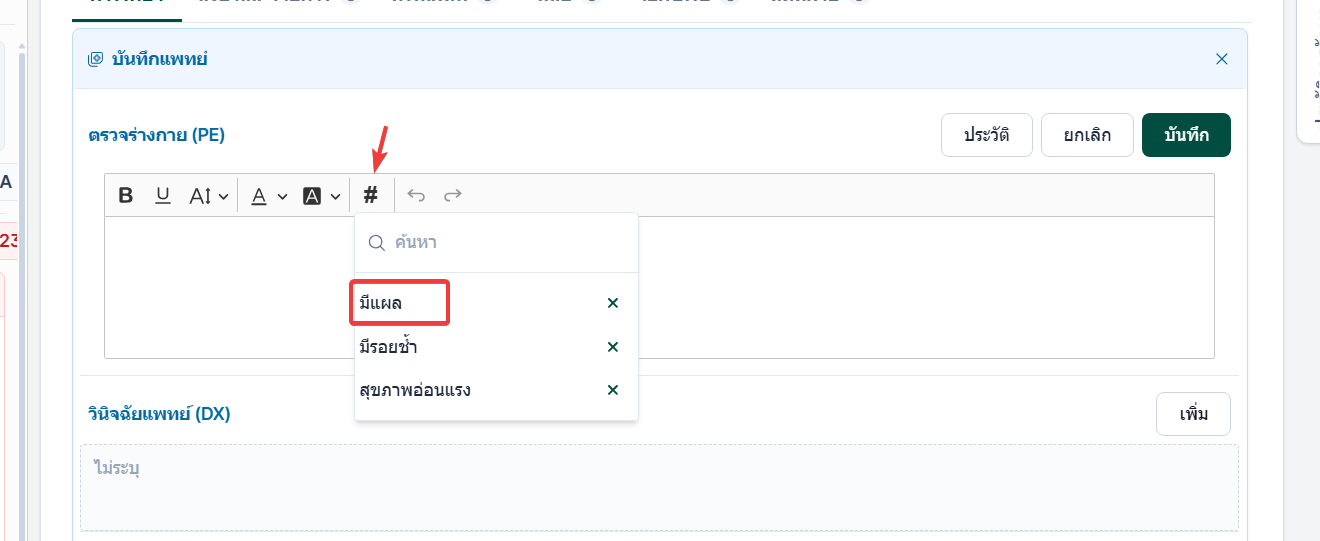
หากต้องการใส่ข้อความอัตโนมัติที่ได้มีการเพิ่มไว้ให้กดที่ #
เมื่อทำการกดที่ # ระบบจะแสดงข้อความที่เคยบันทึกในแท็กไว้
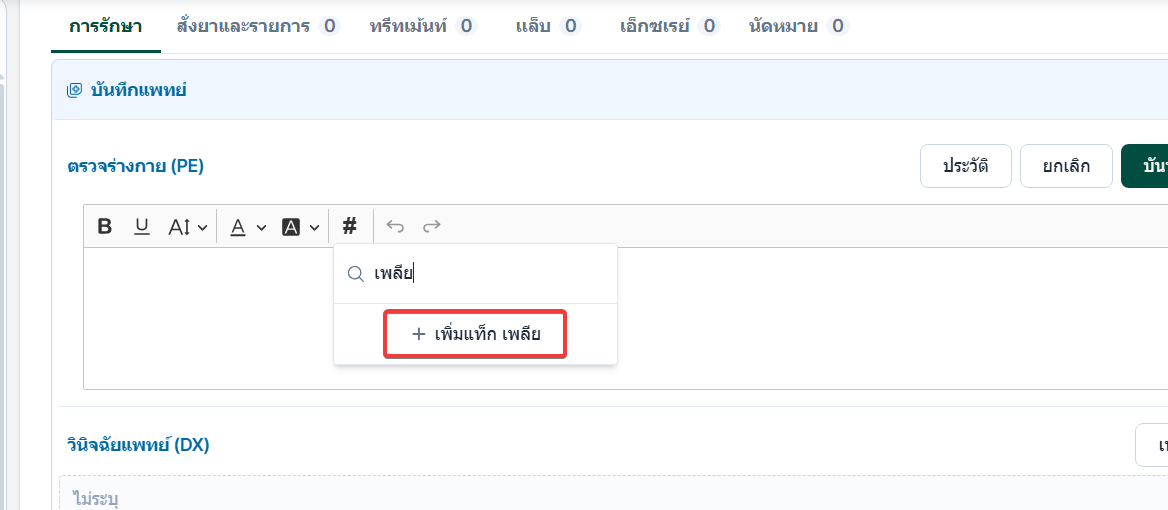
หากต้องการเพิ่มแท็ก สามารถทำได้ดังนี้
พิมพ์ข้อความที่ต้องการ จากนั้นทำการกดที่ + เพิ่มแท็ก
ระบบจะทำการเพิ่มแท็กไว้
การเพิ่มรูปภาพ
การรักษา
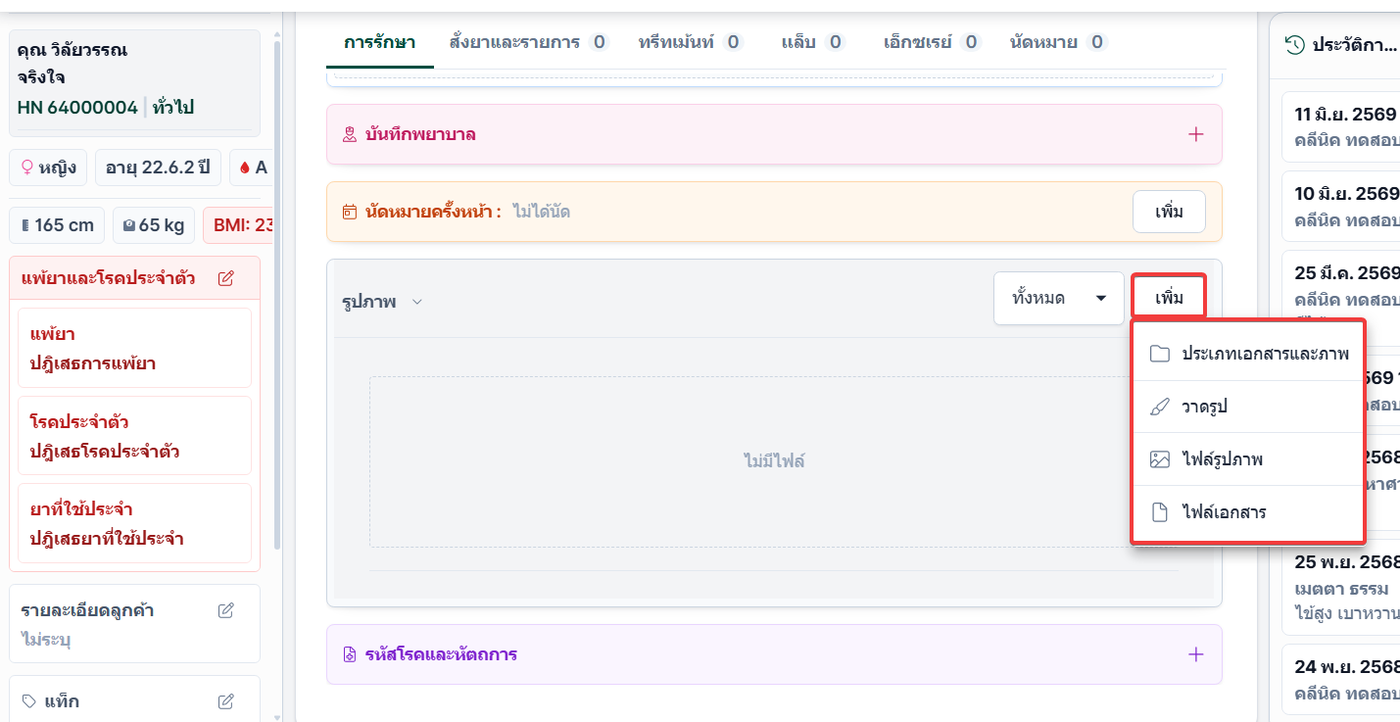
คลิกที่เพิ่ม
รูปภาพสามารถเพิ่มรูปภาพอาการคนไข้หรือไฟล์เอกสารได้ คลิกที่เพิ่ม
ประเภทเอกสารและภาพ : คือการเพิ่มประเภทเอกสารและภาพ
วาดรูป : เพิ่มเอกสารที่เป็นไฟล์รูปภาพ
ไฟล์รูปภาพ : เพิ่มเอกสารที่เป็นไฟล์รูปภาพ เช่น .jpg
ไฟล์เอกสาร : เพิ่มเอกสารที่เป็นไฟล์เอกสาร เช่น .pdf
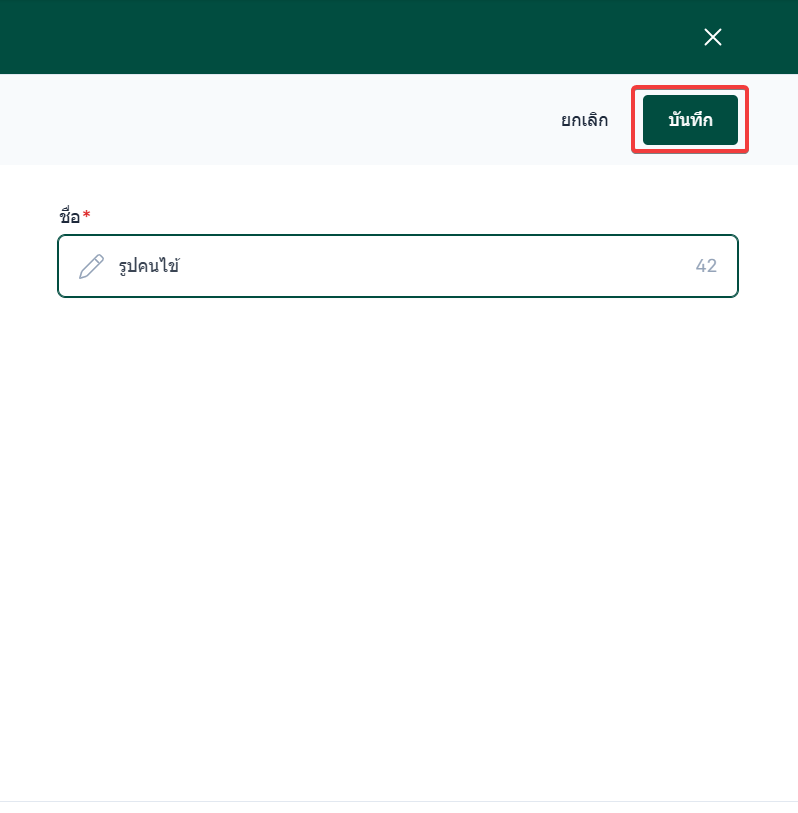
ประเภทเอกสารและภาพ เมื่อคลิกทำรายการจะเข้าสู่หน้าเพิ่มประเภทเอกสารและภาพเมื่อเพิ่มรายการแล้วเมื่อผู้ใช้งานเพิ่มไฟล์รูปภาพหรือไฟล์เอกสารจะสามารถเลือกประเภทที่ได้เพิ่มไปได้
เพิ่มรายการได้ตามต้องการจากนั้นกดบันทึก
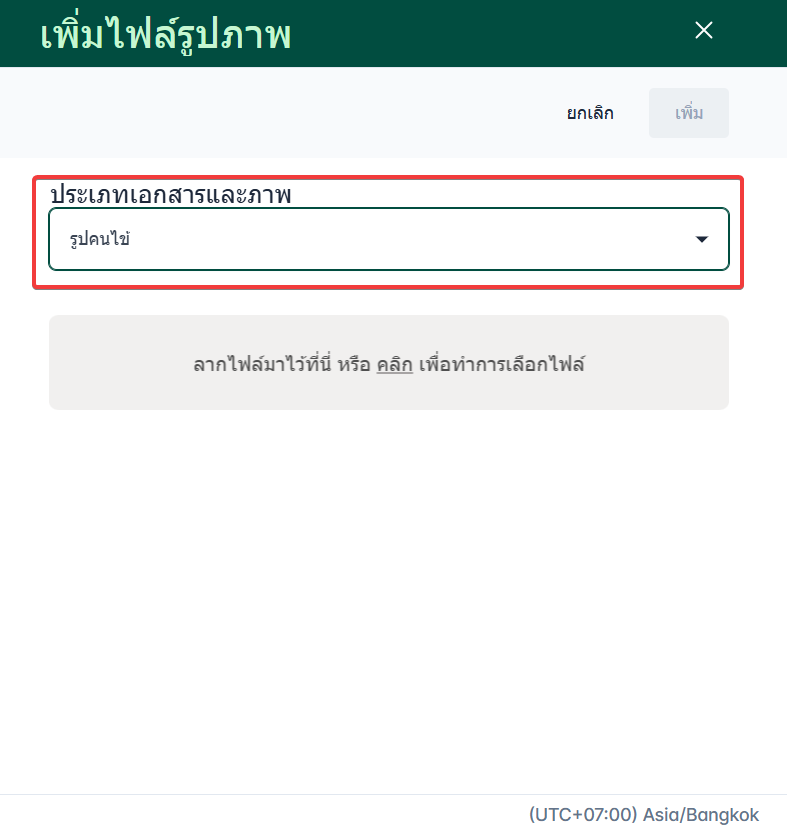
เลือกประเภทไฟล์ที่ต้องการ ระบบจะแสดงหน้าเพิ่มไฟล์รูปภาพขึ้นมา ให้ผู้ใช้งานเลือกประเภทเอกสารที่ต้องการบันทึกลงระบบได้
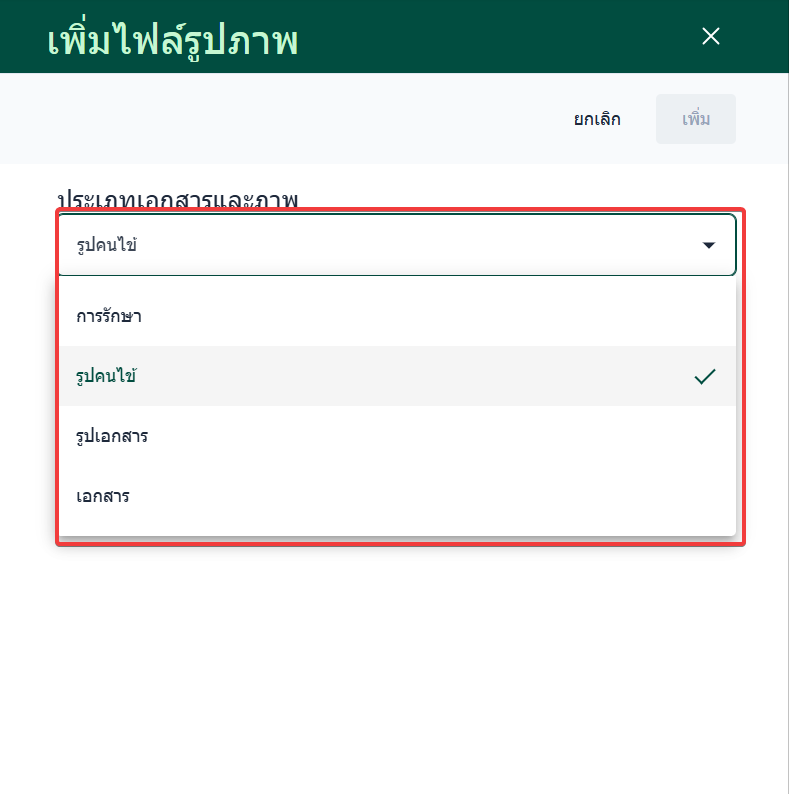
ระบบจะแสดงในตอนเพิ่มไฟล์เอกสารหรือไฟล์รูปภาพ
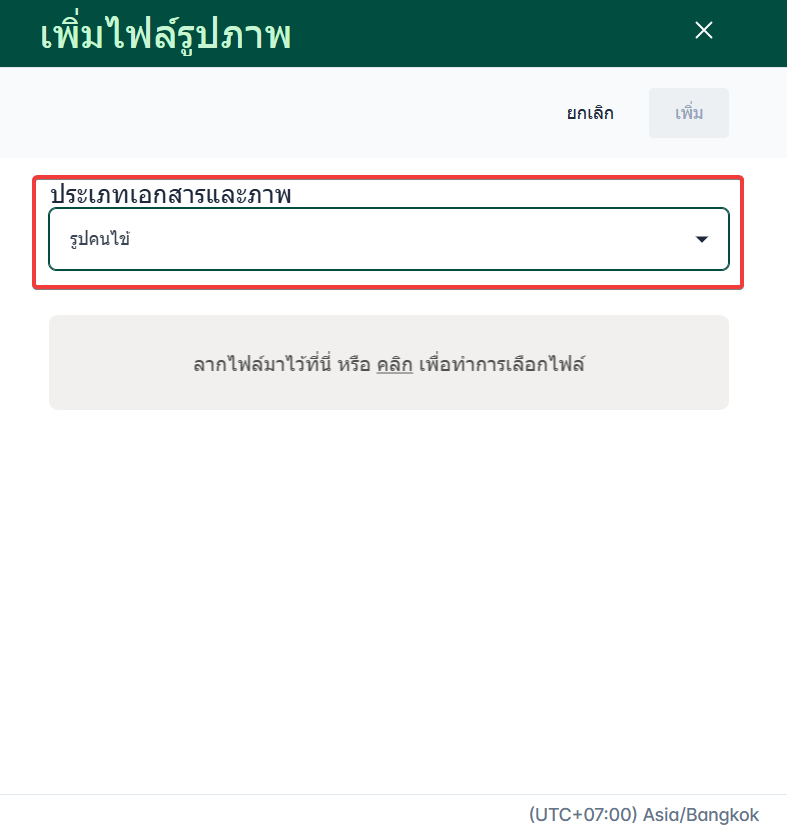
การเพิ่มรูปภาพสามารถลากไฟล์รูปภาพมาไว้ที่นี่หรือ คลิกในช่องเพื่อทำการเลือกไฟล์
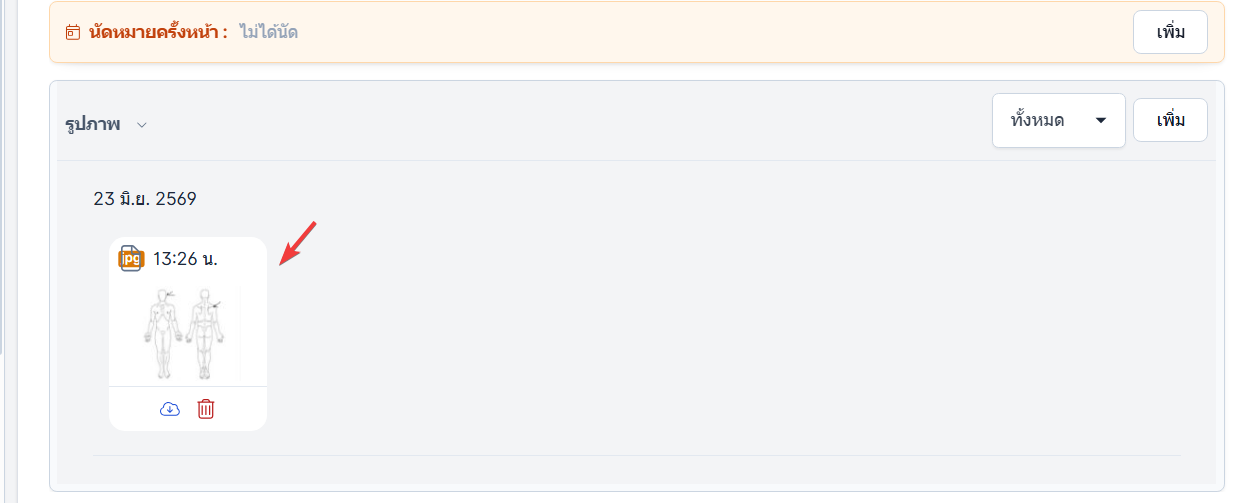
เมื่อทำรายการเรียบร้อยกดบันทึกระบบจะแสดงไฟล์ที่ได้ทำการอัปโหลดสามารถดาวน์โหลดและลบได้
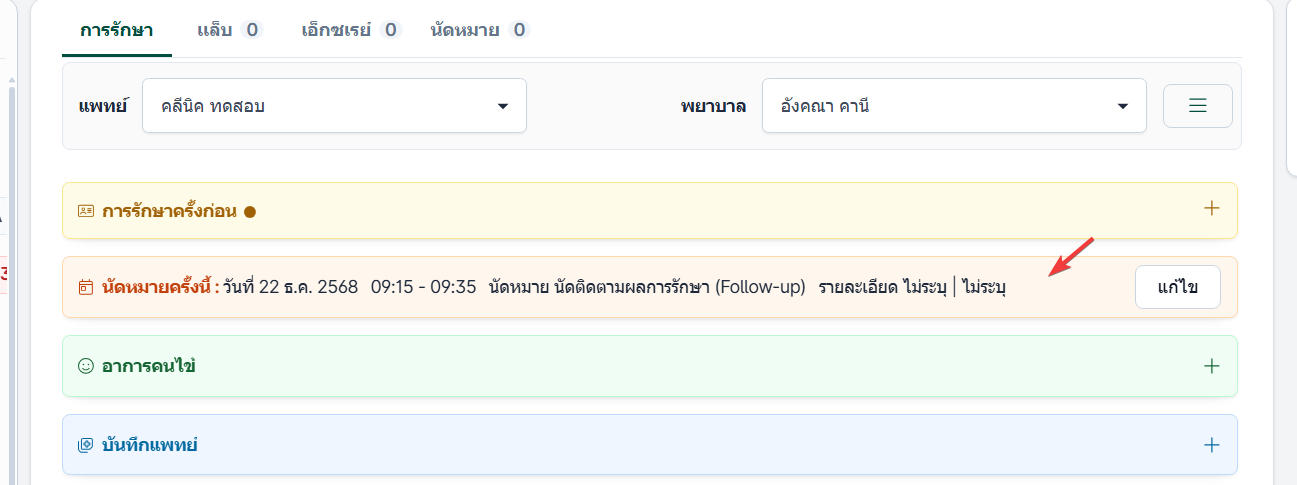
นัดหมายเข้ารับบริการ
ในกรณีที่มีการรับการรักษาจากนัดหมายครั้งก่อน โดยการคลิกส่งเข้ารับการรักษาจากตารางนัดหมาย ระบบแสดงข้อมูลการนัดหมายใน ข้อมูลการนัดหมายครั้งนี้
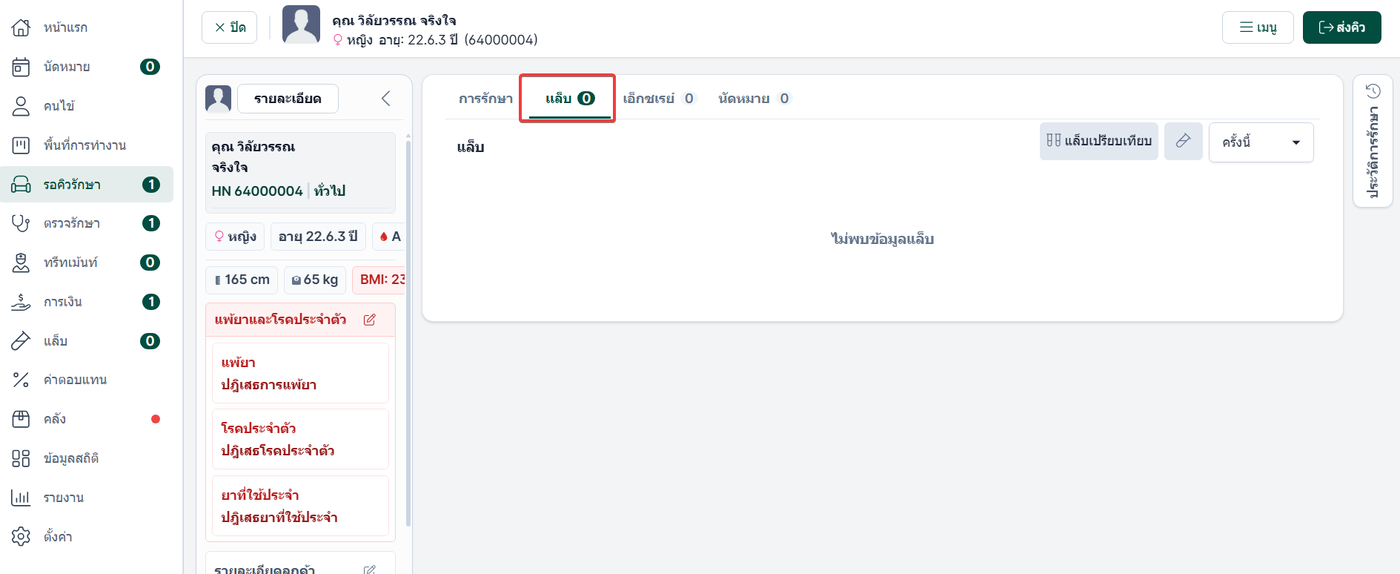
แท็บเเล็บ
แสดงข้อมูลประวัติการสั่งแล็บของคนไข้ จะแสดงวันที่สั่งรายการ เลขที่ใบสั่งแล็บ ชื่อแล็บ และสามารถพิมพ์ใบผลแล็บได้
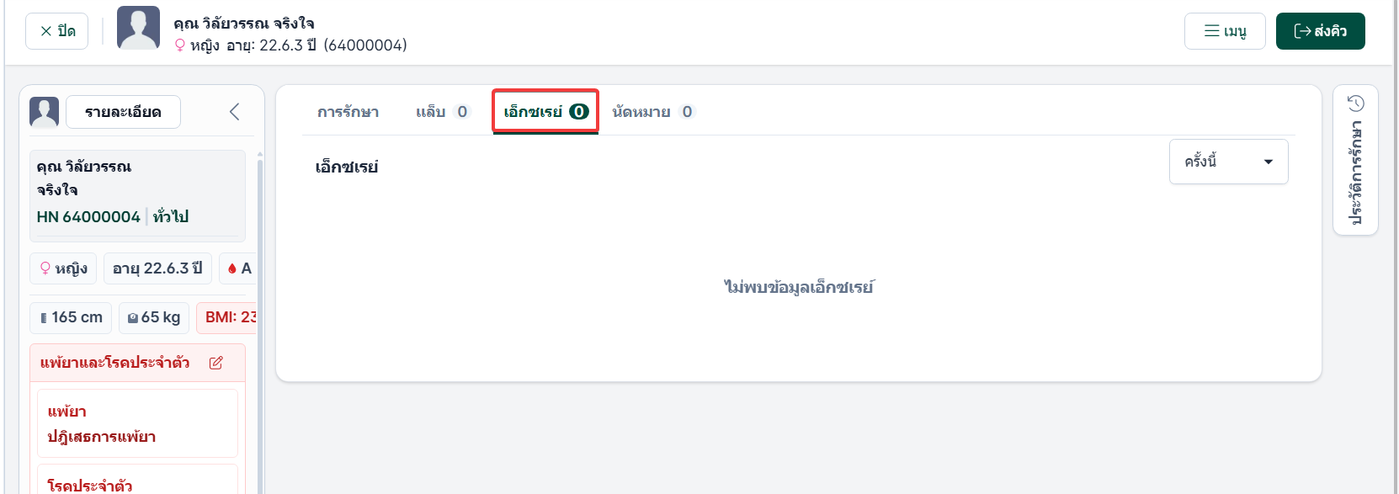
แท็บเอ็กซเรย์
ระบบจะเเสดงประวัติเอ็กซเรย์ จะแสดงวันที่สั่งรายการเอ็กซเรย์ หมายเลขเอ็กซเรย์ รายการเอ็กซเรย์ ประเภทเอ็กซเรย์ แพทย์
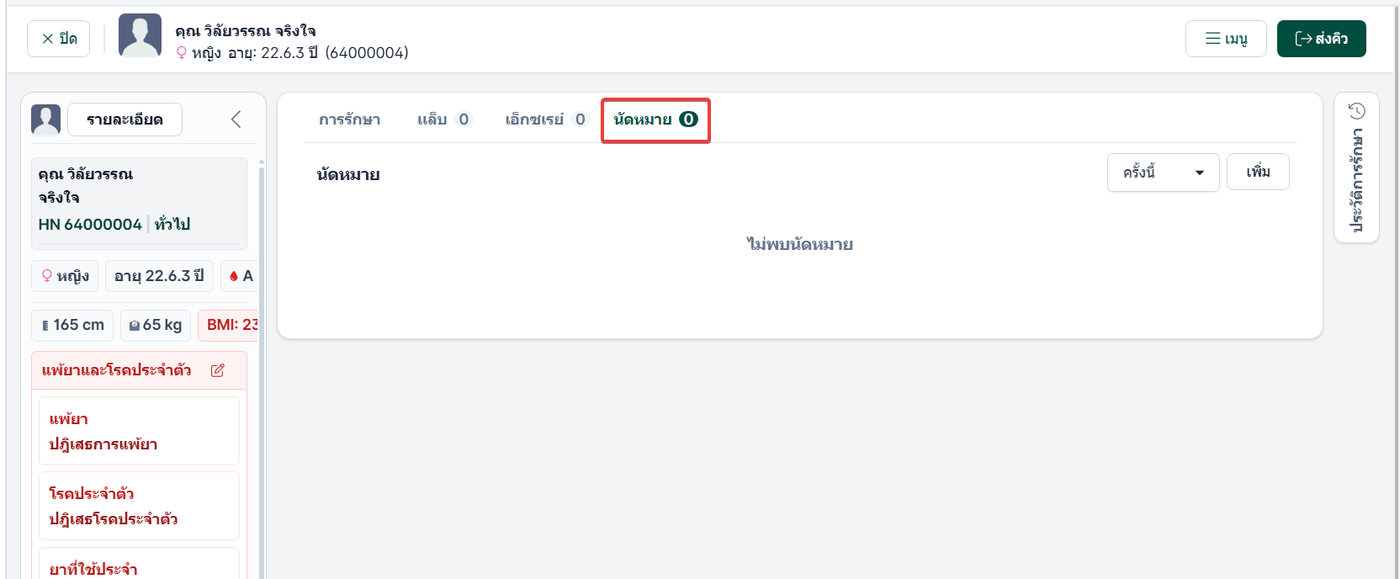
แท็บนัดหมาย
ในหน้านัดหมายจะสามารถเพิ่มนัดหมายสามารถดูวิธีได้จาก การเพิ่มนัดหมาย
ส่วนนี้จะสามารถทำรายการพิมพ์เอกสารได้ดูประวัติคนไข้แก้ไขข้อมูลคนไข้รวมถึงยกเลิกการรักษาการสามารถดูวิธีการพิมพ์เอกสารได้ที่
การพิมพ์เอกสาร จะมีรายการที่สามารถพิมพ์เอกสารได้คือ ใบรับรองแพทย์ ใบตรวจ บัตรปรจำตัว เอกสารการรักษา
ข้อความการแจ้งเตือน ระบบจะแสดงข้อความแจ้งเตือนทุกครั้งเมื่อมีการเข้ามาที่คนไข้ที่เพิ่มข้อความแจ้งเตือนไว้
ยกเลิกการรักษา เมื่อผู้ใช้งานไม่ต้องการบันทึกข้อมูลของคนไข้ท่านนี้และไม่ให้มีประวัติการรรักษาในวันนี้