การรับมัดจำและคืนมัดจำ
การรับมัดจำและคืนมัดจำ
การรับมัดจำเป็นการให้ลูกค้าชำระเงินเมื่อทำการจองหรือรับบริการ การรับมัดจำช่วยในการยืนยันการจองและลดความเสี่ยงที่อาจเกิดขึ้นจากการไม่มาตามนัดหรือยกเลิก และ การคืนมัดจำเป็นกระบวนการที่ทำให้ลูกค้าได้รับเงินคืนหลังจากที่ได้ชำระมัดจำมา ณ เวลาที่กำหนด
รับมัดจำ
การรับมัดจำเป็นการให้ลูกค้าชำระเงินเมื่อทำการจองหรือรับบริการ การรับมัดจำช่วยในการยืนยันการจองและลดความเสี่ยงที่อาจเกิดขึ้นจากการไม่มาตามนัดหรือยกเลิก
มีขั้นตอนดังนี้
ไปที่ห้องการเงิน
และคลิกที่หัวข้อสั่งยาและรายการ
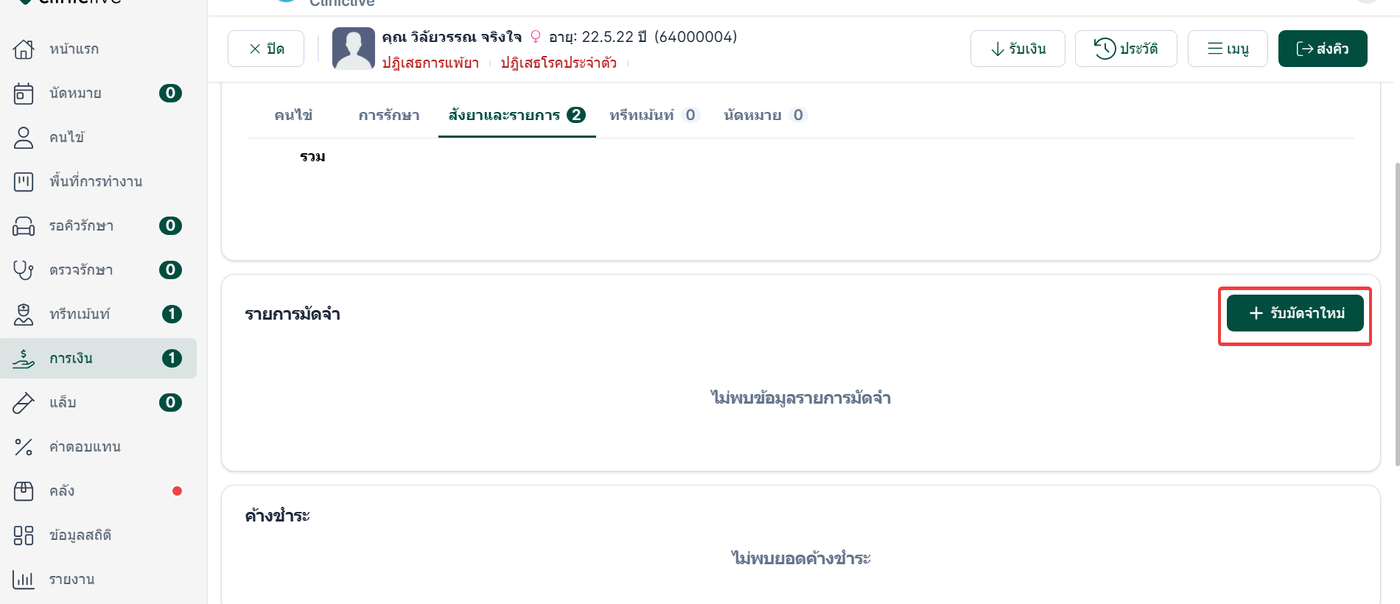
คลิก + รับมัดจำใหม่
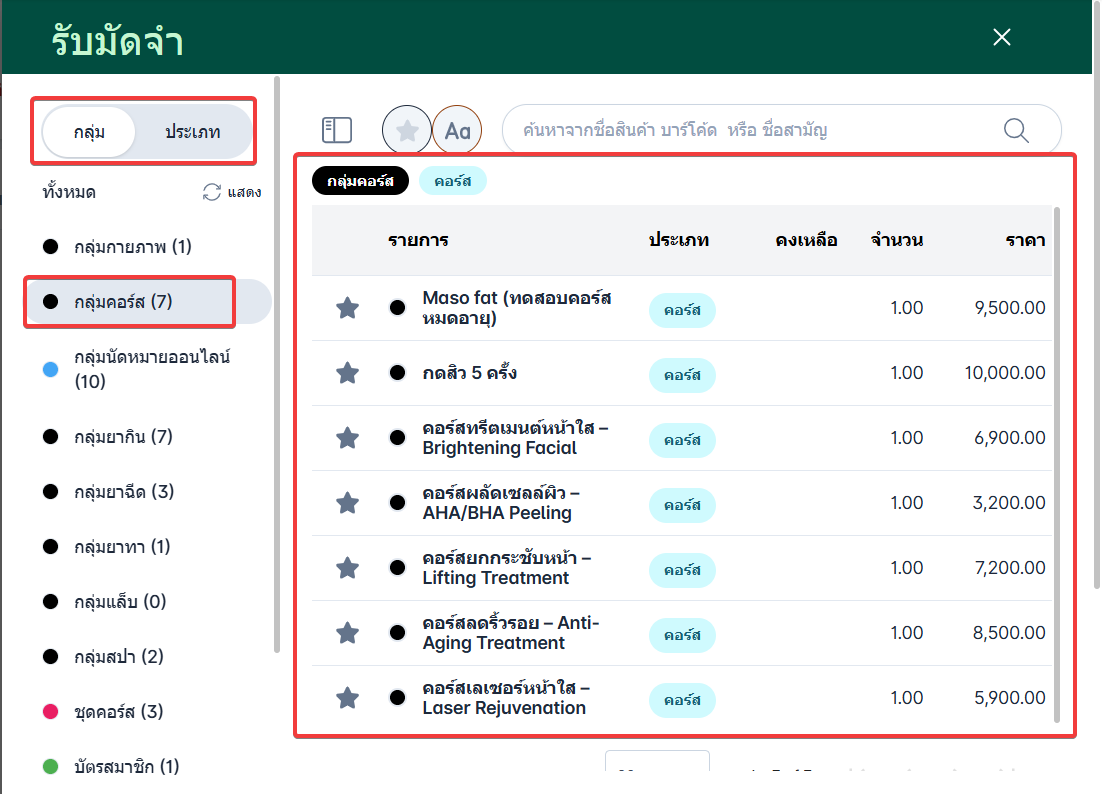
ระบบจะแสดงหน้าต่างให้ผู้ใช้เลือกรายการที่จะรับมัดจำ ในตัวอย่างเป็นการเลือกรายการจากกลุ่มคอร์ส
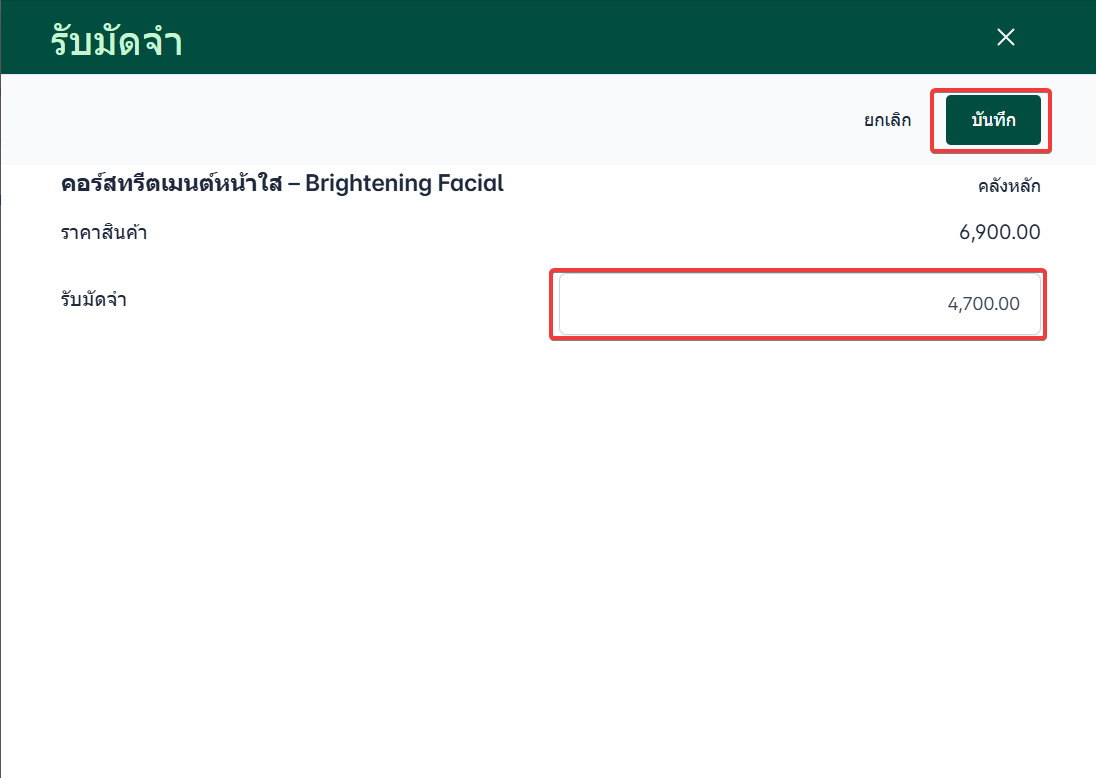
เมื่อเลือกรายการ ระบบจะแสดงหน้าต่างรับมัดจำ ให้ผู้ใช้งานระบุจำนวนที่ต้องการรับมัดจำ จากนั้นกดบันทึก
ระบบจะบันทึกรายการรับมัดจำ
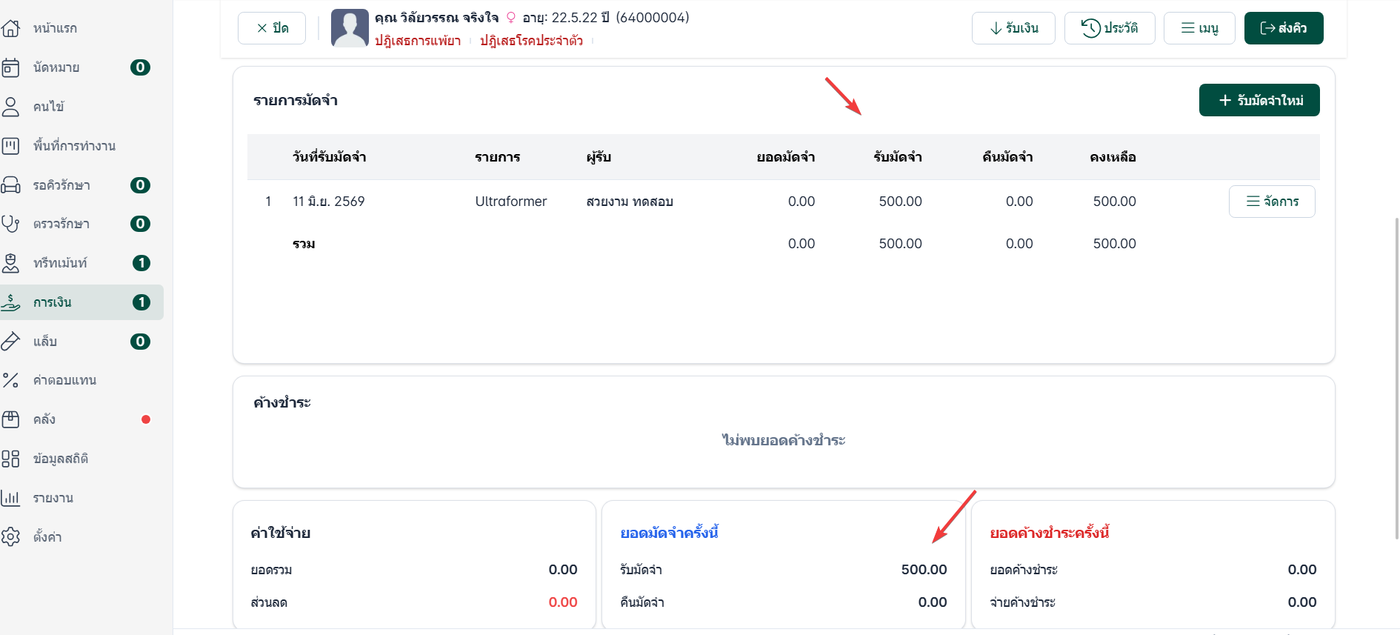
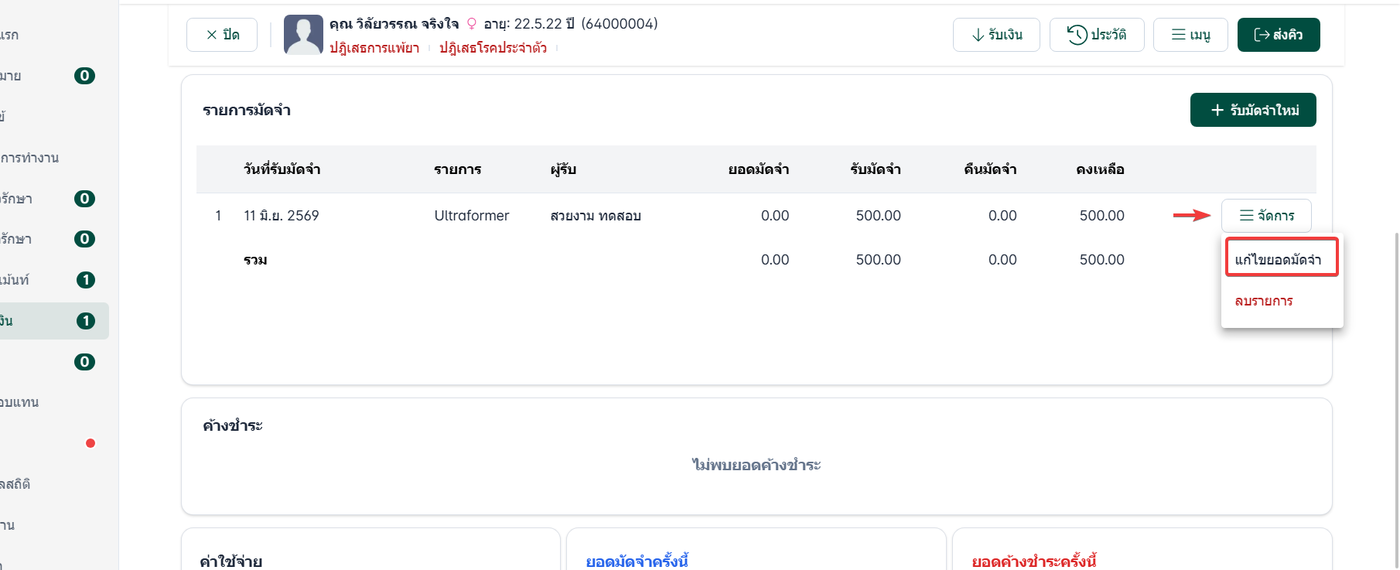
แก้ไขยอดมัดจำ
การแก้ไขยอดมัดจำจะแก้ไขได้ หลังจากรับมัดจำที่ยังไม่ได้ชำระยอดรายการมัดจำเท่านั้น !
หากได้ทำการชำระยอดรายการมัดจำนั้นไปแล้ว จะไม่สามารถแก้ไขยอดมัดจำรายการนั้นได้
คลิกไปที่ จัดการ
จากนั้น คลิกที่ แก้ไขยอดมัดจำ
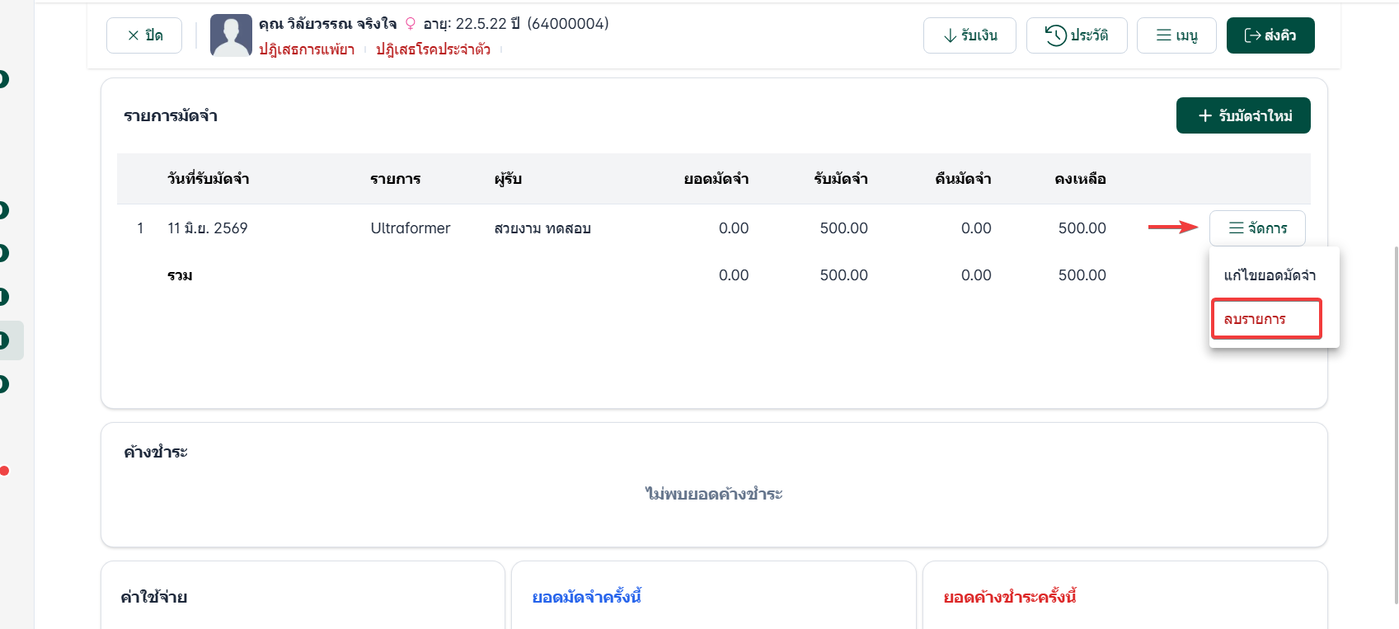
ลบรายการมัดจำ
การลบรายการมัดจำจะลบได้ หลังจากรับมัดจำที่ยังไม่ได้ชำระยอดรายการมัดจำเท่านั้น !
หากได้ทำการชำระยอดรายการมัดจำนั้นไปแล้ว จะไม่สามารถลบมัดจำรายการนั้นได้
คลิกที่ จัดการ
คลิกที่ ลบรายการ
การคืนมัดจำ
จะสามารถคืนได้เมื่อคนไข้จบการชำระเงินรอบนี้และมาทำการในห้องการเงินรอบใหม่ เมื่อคนไข้เข้ามาทำการอีกครั้ง ในเมนูการเงิน หัวข้อมัดจำ ระบบจะแสดงรายการมัดจำและปุ่มคืนมัดจำ ผู้ใช้งานจะสามารถคลิกคืนมัดจำได้
มีขั้นตอนการทำดังต่อไปนี้
เข้าไปที่หน้าการเงิน ไปที่แท็บสั่งยาและรายการ และกดจัดการ ระบบจะแสดงปุ่มให้คลิกคืนมัดจำ
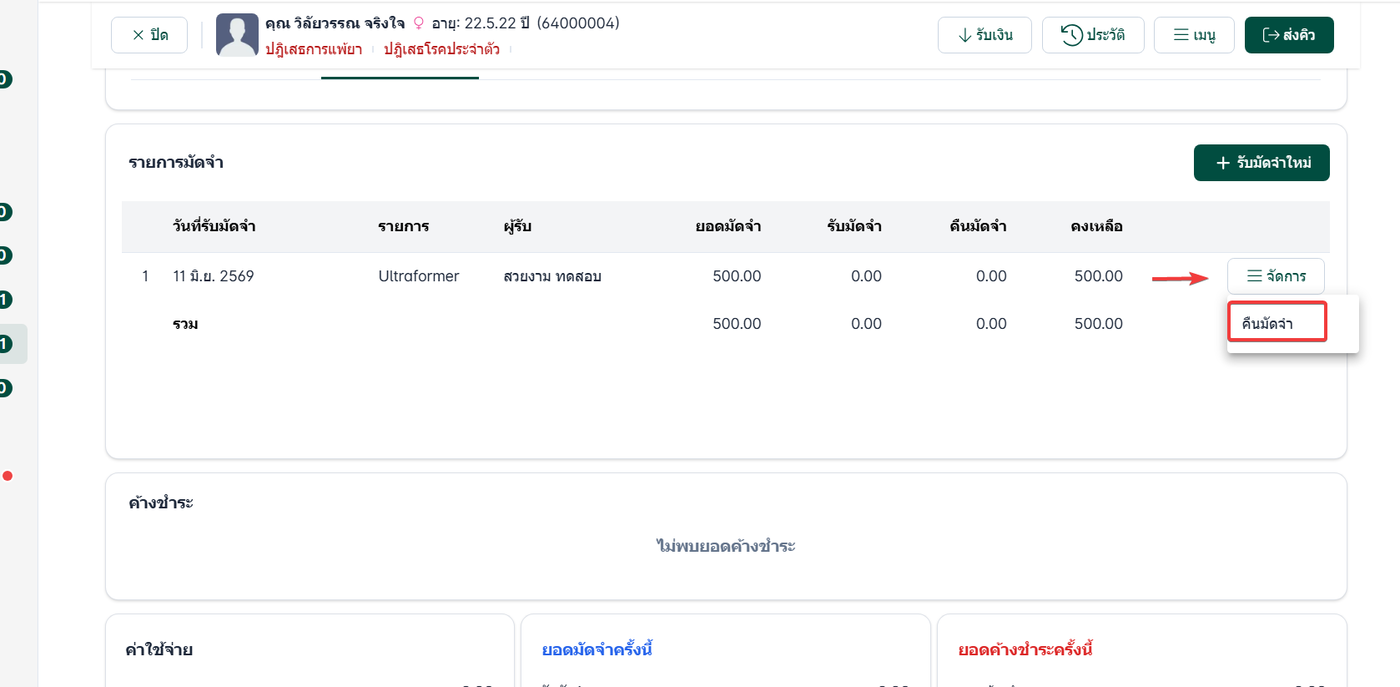
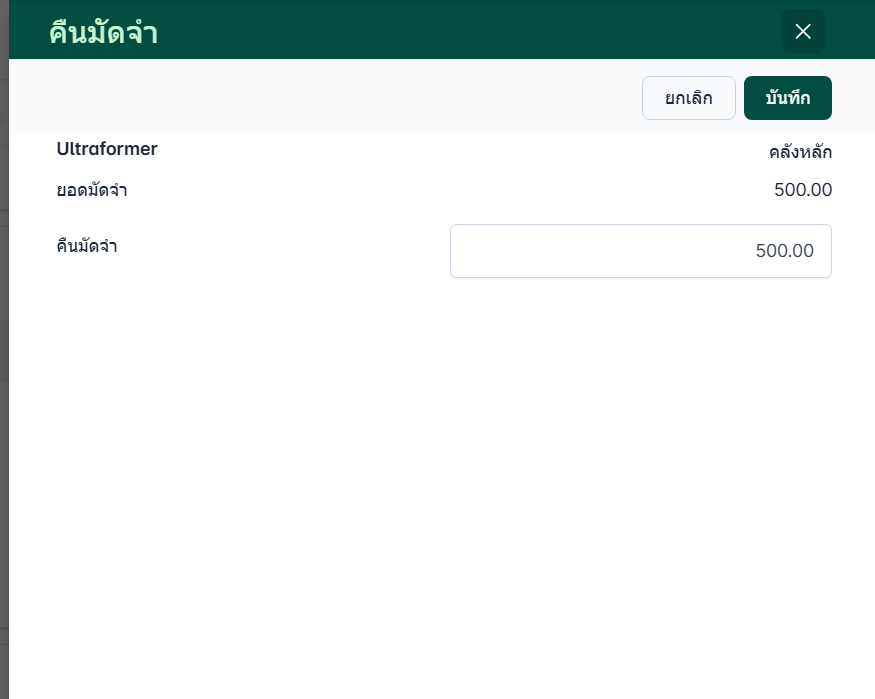
เมื่อคลิกคืนมัดจำ ระบบจะแสดงหน้าต่างคืนมัดจำแสดงยอดมัดจำ
จากนั้นกดบันทึก เพื่อทำการคืนยอดมัดจำ
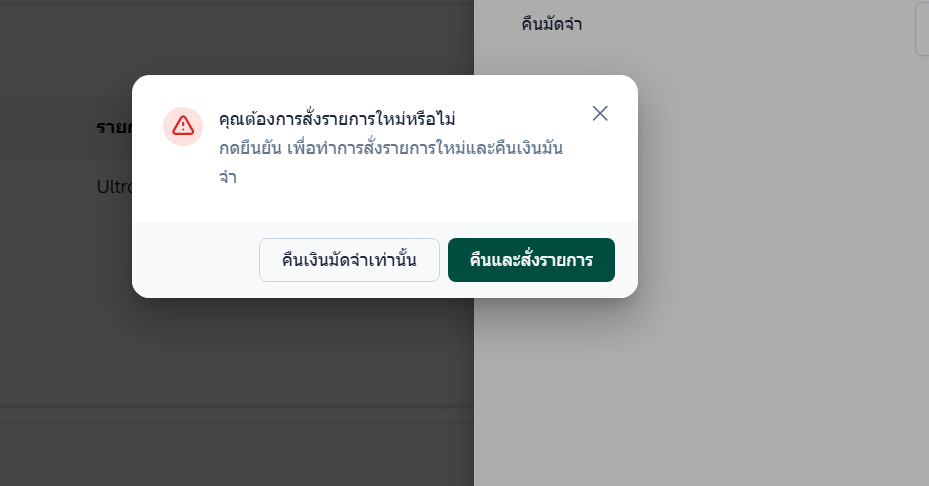
ระบบจะแจ้งเตือนสั่งรายการใหม่หรือไม่
คืนเงินมัดจำเท่านั้น : ระบบจะทำการคืนมัดจำเท่านั้น
คืนและสั่งรายการ : ระบบจะแสดงหน้าสั่งรายการของสินค้าที่ได้ทำการคืนมัดจำ
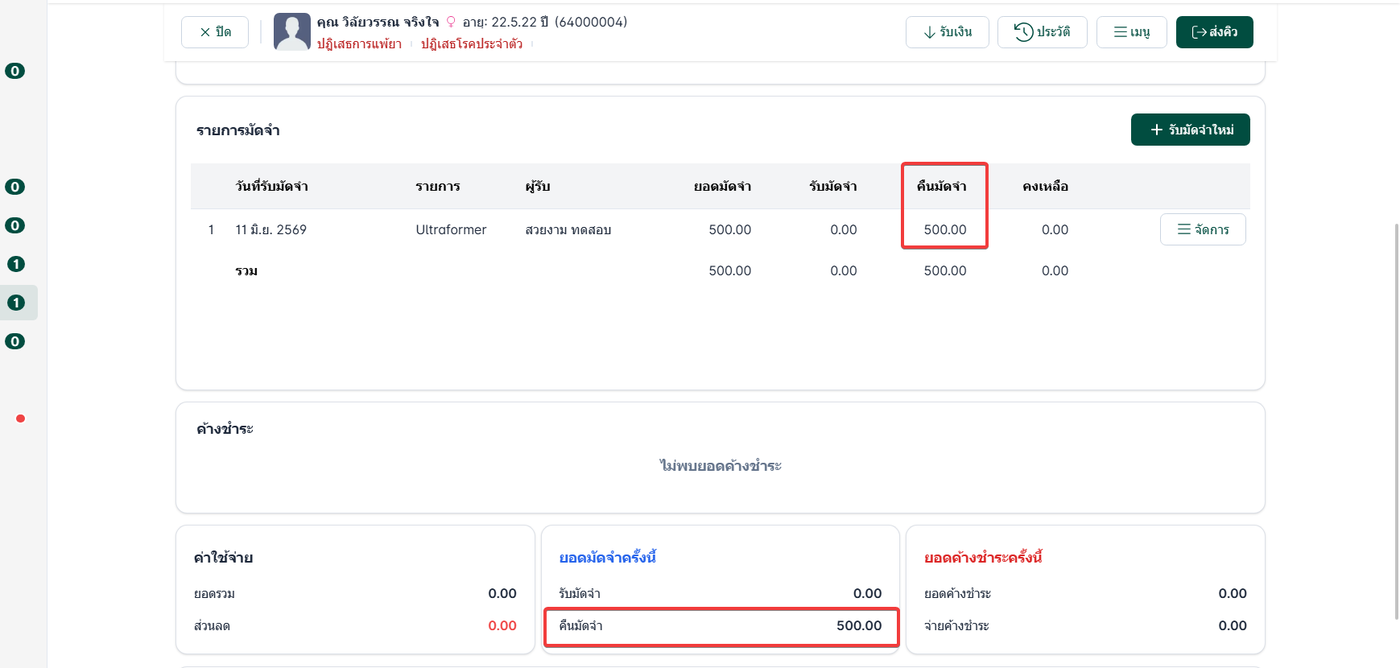
ระบบทำการบันทึกยอดคืนมัดจำ
เลื่อนลงมาด้านล่างจะมีการคืนเงินมัดจำ คลิกที่คืนเงิน
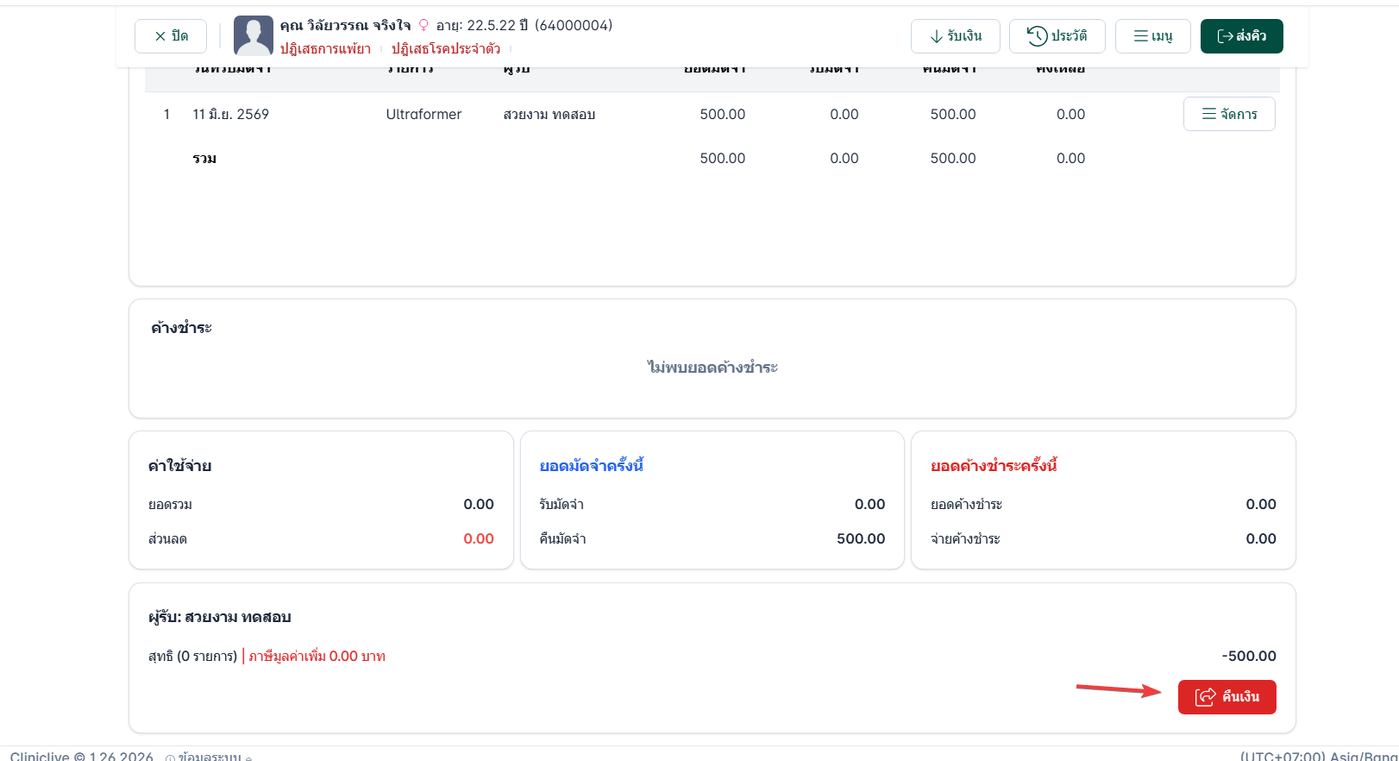
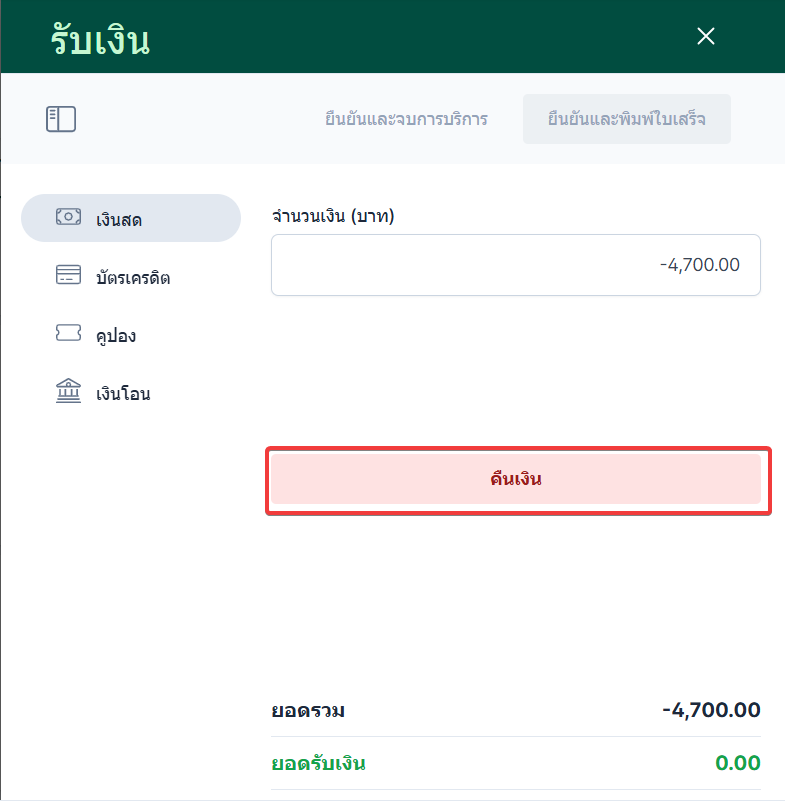
จากนั้นระบบจะแสดงหน้าต่างรับเงิน
แสดงยอดที่ต้องคืนเงิน ทำการคืนมัดจำลูกค้า และกดคืนเงิน
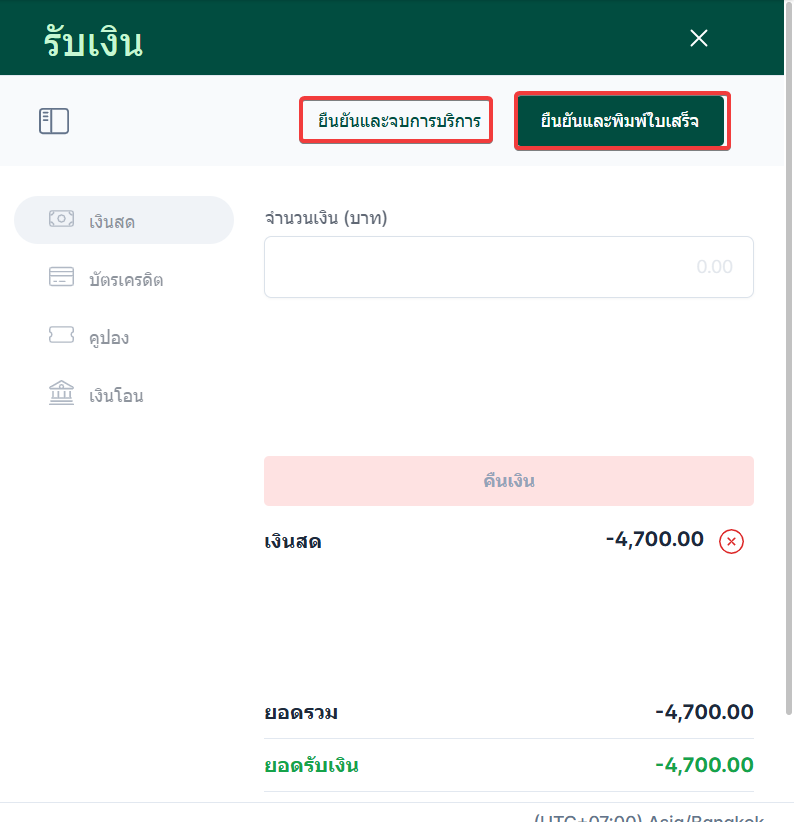
หากต้องการยืนยันและพิมพ์ใบเสร็จ ให้คลิก “ยืนยันและพิมพ์ใบเสร็จ“
หากต้องการยืนยันและจบบริการโดยไม่ต้องการพิมพ์ใบเสร็จ ให้คลิก “ยืนยันและจบบริการ“
ตัวอย่าง ยืนยันและพิมพ์ใบเสร็จ
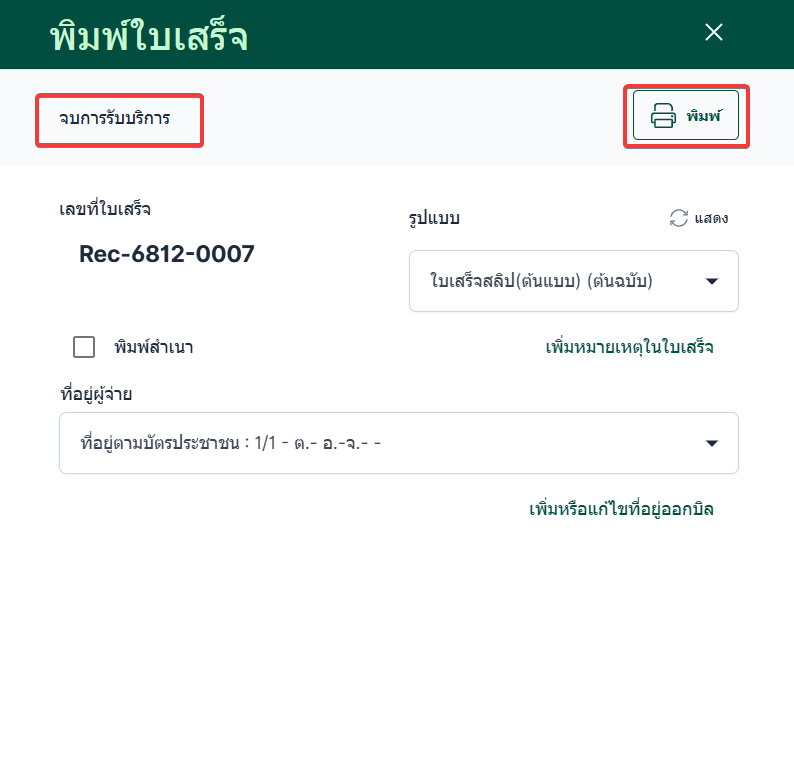
ระบบจะแสดงหน้าพิมพ์ สามารถพิมพ์ใบเสร็จได้จากส่วนนี้
ที่อยู่ออกบิล
เพิ่มหมายเหตุในใบเสร็จ
หากยังไม่พิมพ์ใบเสร็จเลขที่จะขึ้น ####
เมื่อพิมพ์ใบเสร็จจะขึ้นเลขที่ใบเสร็จ
คลิกพิมพ์สำเนา(หากต้องการทำสำเนาใบเสร็จ) หลังจากนั้นคลิกที่"พิมพ์" เพื่อสั่งพิมพ์ใบเสร็จ
เมื่อดำเนินการตามขั้นตอนเสร็จเรียบร้อยแล้วหรือไม่ต้องการสั่งพิมพ์ใบเสร็จสามารถกด จบการรับบริการ ด้านซ้ายบนได้เลย
จบการรับบริการ : จะกลับไปสู่หน้าการเงินหากต้องการทำรายการอื่นๆ ต่อไปหน้าคนไข้ค้นหาชื่อคนไข้จากนั้นส่งคิวมาที่ห้องการเงิน