การเงิน
การเงิน
ห้องการเงิน คือส่วนที่ใช้จัดการธุรกรรมทางการเงินทั้งหมดของผู้ป่วยหลังจากเสร็จสิ้นการตรวจรักษา โดยระบบจะรวบรวมรายการสั่งจ่าย ค่าบริการ ยา แล็บ เอ็กซเรย์ หรือคอร์สทรีทเม้นท์ต่าง ๆ มาแสดงเพื่อให้เจ้าหน้าที่ดำเนินการด้านการชำระเงิน
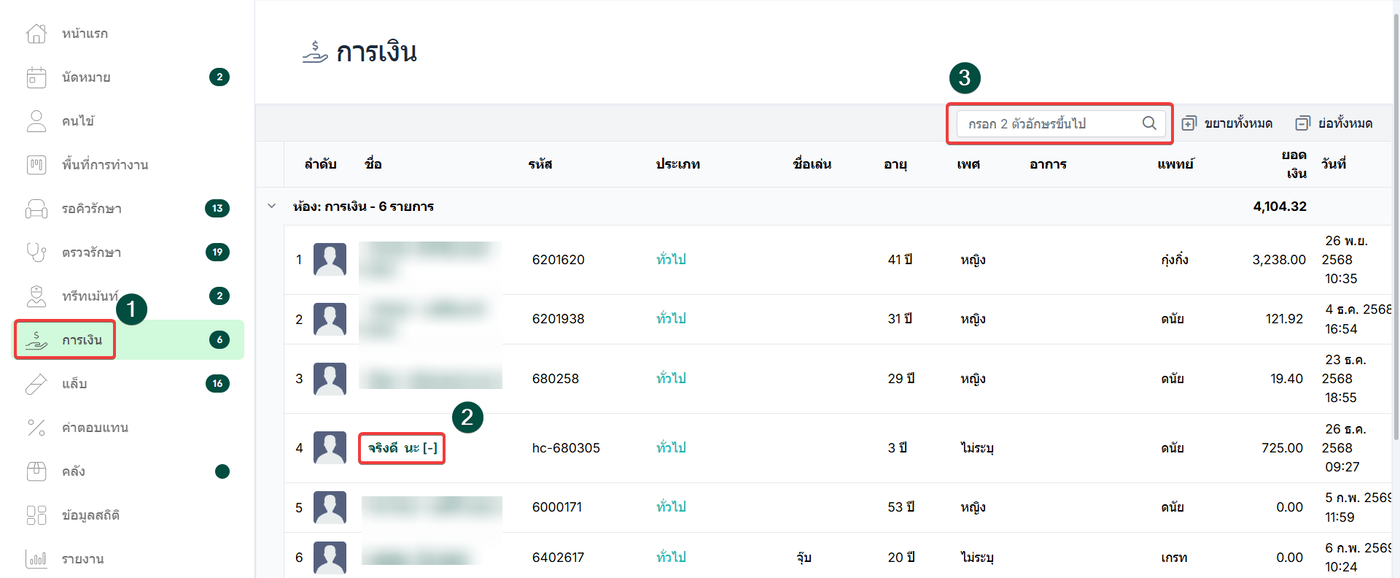
เมื่อผู้ใช้งานคลิกเข้ามาที่ห้องการเงิน ระบบจะแสดงชื่อคนไข้ที่ถูกส่งคิวมาที่ห้องการเงิน
คลิกรายชื่อคนไข้ที่ต้องการ
หากต้องการค้นหาชื่อคนไข้
ข้อมูลคนไข้
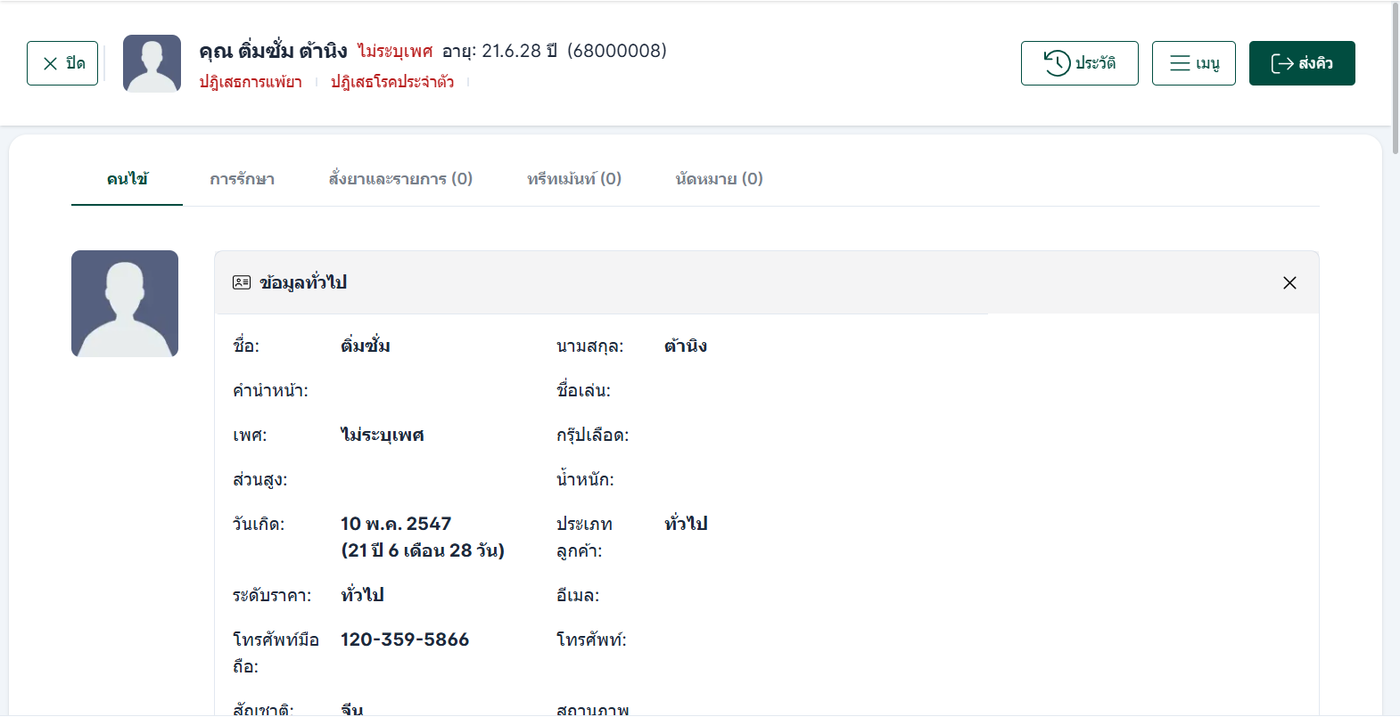
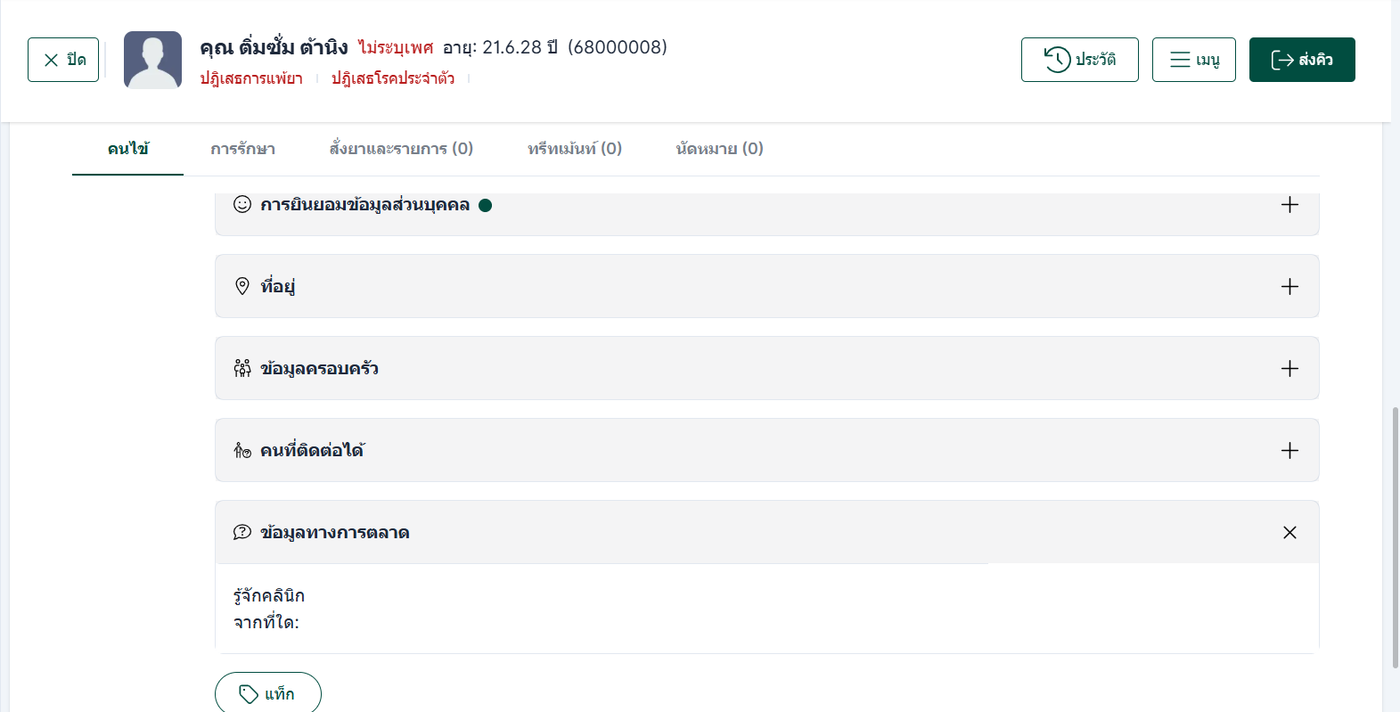
เมื่อเลือกผู้ป่วย ระบบจะแสดง ข้อมูลผู้ป่วย ดังนี้
ชื่อผู้ป่วย
รหัส HN
อายุ
วันเกิด
ข้อมูลการแพ้ยา
ข้อมูลโรคประจำตัว
ข้อมูลยาที่ใช้ประจำ
นอกจากนี้ ผู้ใช้งานสามารถ
เลือก แพทย์ ที่จะทำการรักษา
เลือก พยาบาล ผู้ดูแลผู้ป่วย
ข้อมูลการรักษา
ในหน้านี้ ผู้ใช้งานสามารถเพิ่มหรือแก้ไขบันทึกทางการแพทย์ได้ ซึ่งประกอบด้วยข้อมูลดังต่อไปนี้:
อาการหลัก
สัญญาณชีพ (V/S) : ค่าการประเมินสภาพร่างกายพื้นฐาน เช่น ชีพจร ความดันโลหิต อุณหภูมิ และอัตราการหายใจ โดยผู้ใช้งานสามารถกำหนดให้แสดงหรือปิดการแสดงข้อมูลสัญญาณชีพได้ตามความเหมาะสม
ประวัติ / ปัญหา (HE) : ข้อมูลประวัติสุขภาพและปัญหาเบื้องต้นของผู้ป่วย
บันทึกแพทย์
การตรวจร่างกาย (PE) : รายละเอียดผลการตรวจร่างกายของผู้ป่วย
การวินิจฉัยแพทย์ (DX) : ข้อมูลการวินิจฉัยเบื้องต้นตามอาการและผลการตรวจ
การวินิจฉัยขั้นสุดท้าย (FD) : การสรุปผลวินิจฉัยหลังจากประเมินข้อมูลทั้งหมด
แนวทางการรักษา : แผนการรักษาที่แพทย์กำหนดสำหรับผู้ป่วย
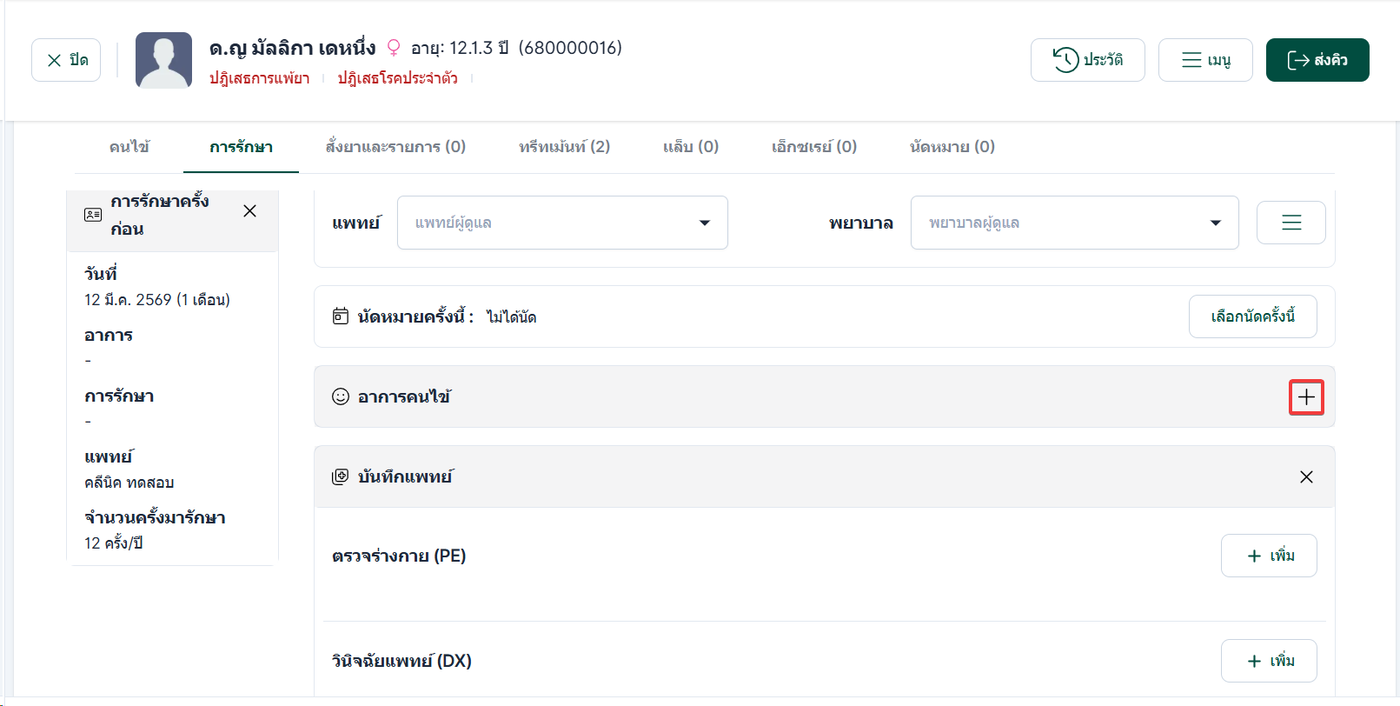
สามารถทำการคัดลอกประวัติจากการตรวจในอดีตได้โดยการ คลิกที่ ประวัติ ในช่องกรอกข้อมูล
ยกตัวอย่างอาการหลัก
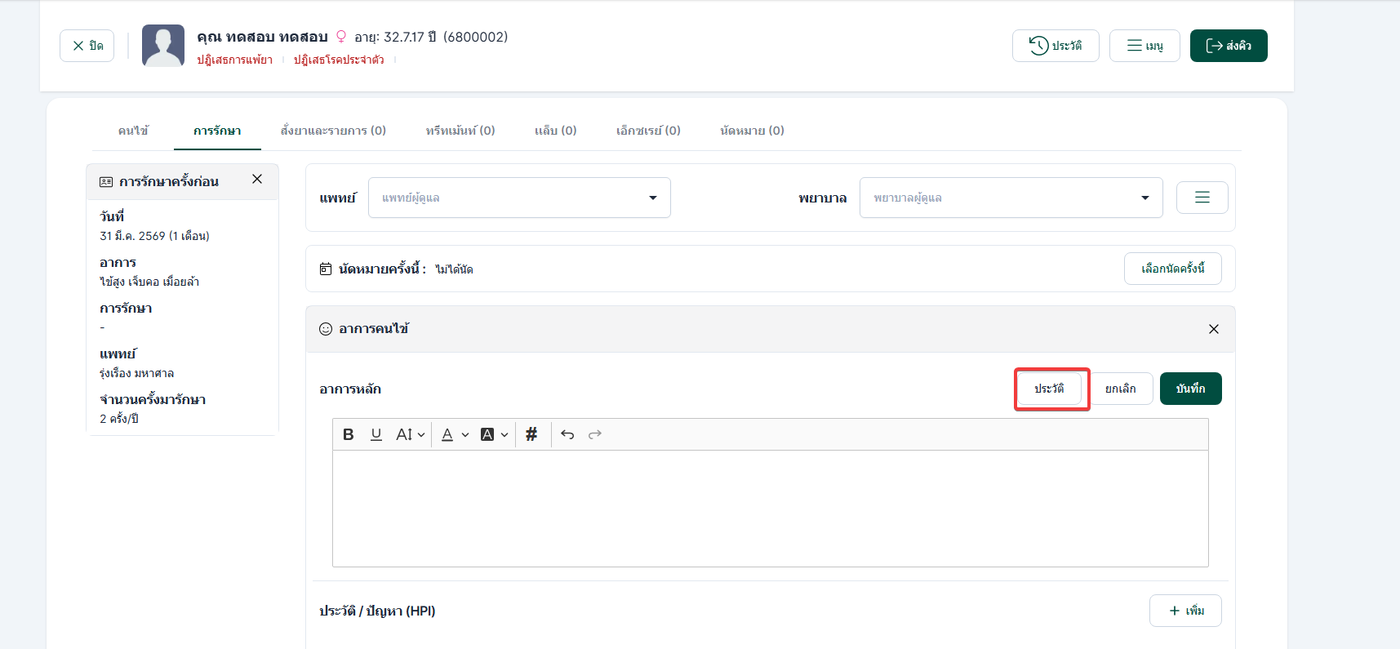
ทำการคลิกไอคอน คัดลอก ประวัติของวันที่ที่ต้องการ หากวันที่ใดไม่มีการระบุอาการ จะไม่สามารถกดคัดลอกได้
เมื่อคลิกไอคอน คัดลอก ให้นำไปวางในช่องอาการหลักได้
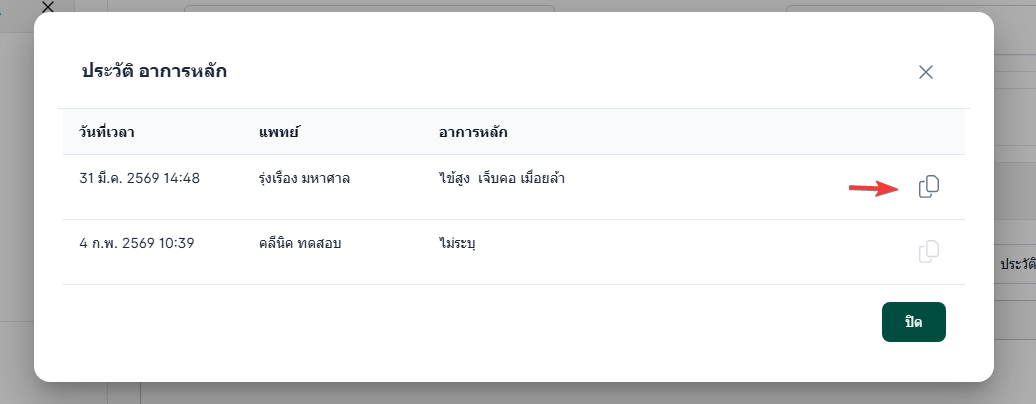
ประวัติการรักษา
ในส่วนนี้ ผู้ใช้งานสามารถดูข้อมูลการรักษาและอาการเบื้องต้นของผู้ป่วย โดยระบบจะแสดงรายละเอียดดังนี้:
วันที่เข้ารับการรักษา
อาการ
สาขาที่เข้ารับการรักษา
แพทย์ผู้ดูแล
สัญญาณชีพ: ความดันช่วงบน, ความดันช่วงล่าง
ประวัติ / ปัญหา (HE)
การตรวจร่างกาย (DE)
การวินิจฉัยแพทย์ (DX)
การวินิจฉัยขั้นสุดท้าย (FD)
รหัสโรค
รหัสหัตถการ
นัดหมาย
วันที่บันทึก
หมายเหตุ: ข้อมูลสัญญาณชีพจะถูกบันทึกจากขั้นตอนการส่งคิวผู้ป่วย โดยเจ้าหน้าที่จะทำการวัดและบันทึกสัญญาณชีพก่อนส่งคิว เมื่อส่งคิวแล้ว ข้อมูลดังกล่าวจะแสดงในหน้าห้องรอคิวรักษาโดยอัตโนมัติ
หากต้องการดูประวัติการรักษาทั้งหมด ให้คลิกที่เมนู “ประวัติ”
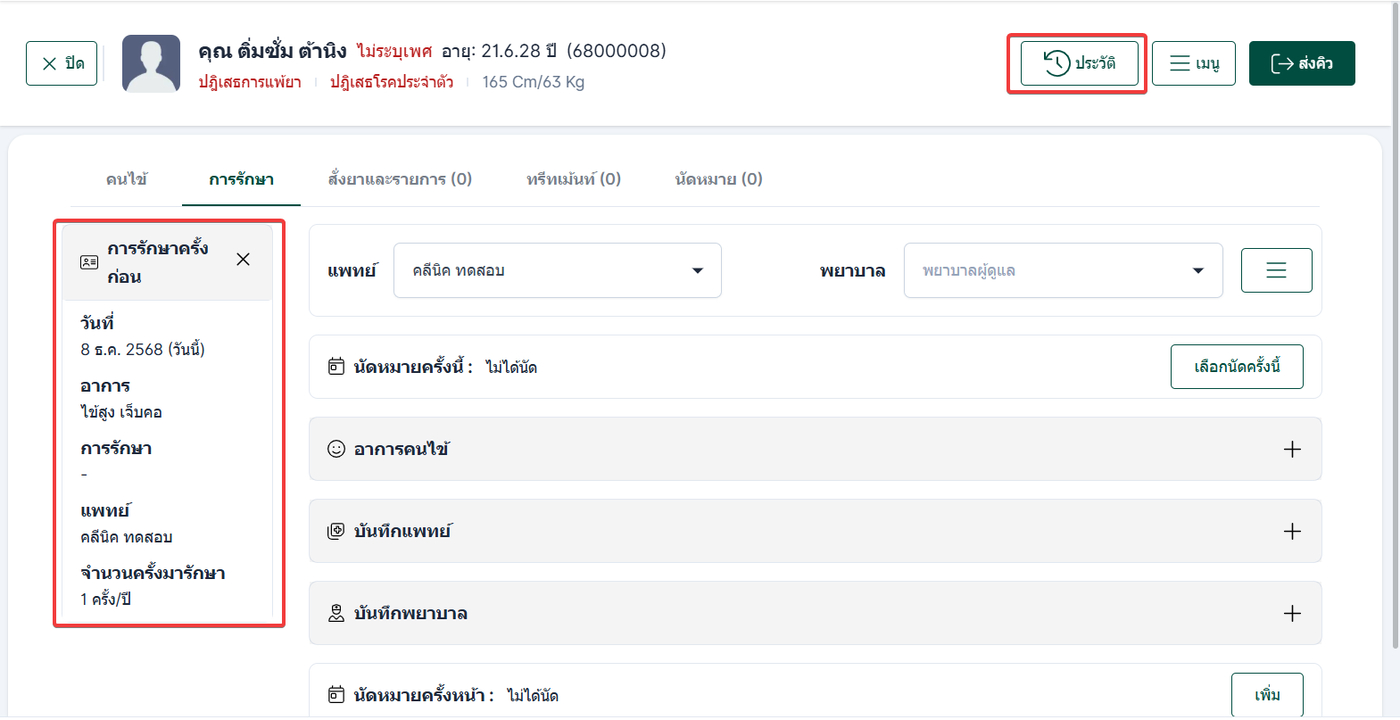
ระบบจะแสดงหน้าประวัติการรักษา หากต้องการแก้ไขข้อมูล ให้เลือกประวัติการรักษาที่ต้องการ จากนั้นคลิกที่ปุ่ม “แก้ไข”
หมายเหตุ: การแก้ไขประวัติการรักษาของผู้ป่วยสามารถทำได้เฉพาะผู้ใช้งานที่มีสิทธิ์ตามที่ระบบกำหนดไว้ โดยสิทธิ์ในการแก้ไขจะขึ้นอยู่กับบทบาทและระดับสิทธิ์ที่ผู้ดูแลระบบตั้งค่าให้แต่ละผู้ใช้งาน (หากต้องการวิธีการกำหนด คลิกที่ สิทธิ์การใช้งาน )
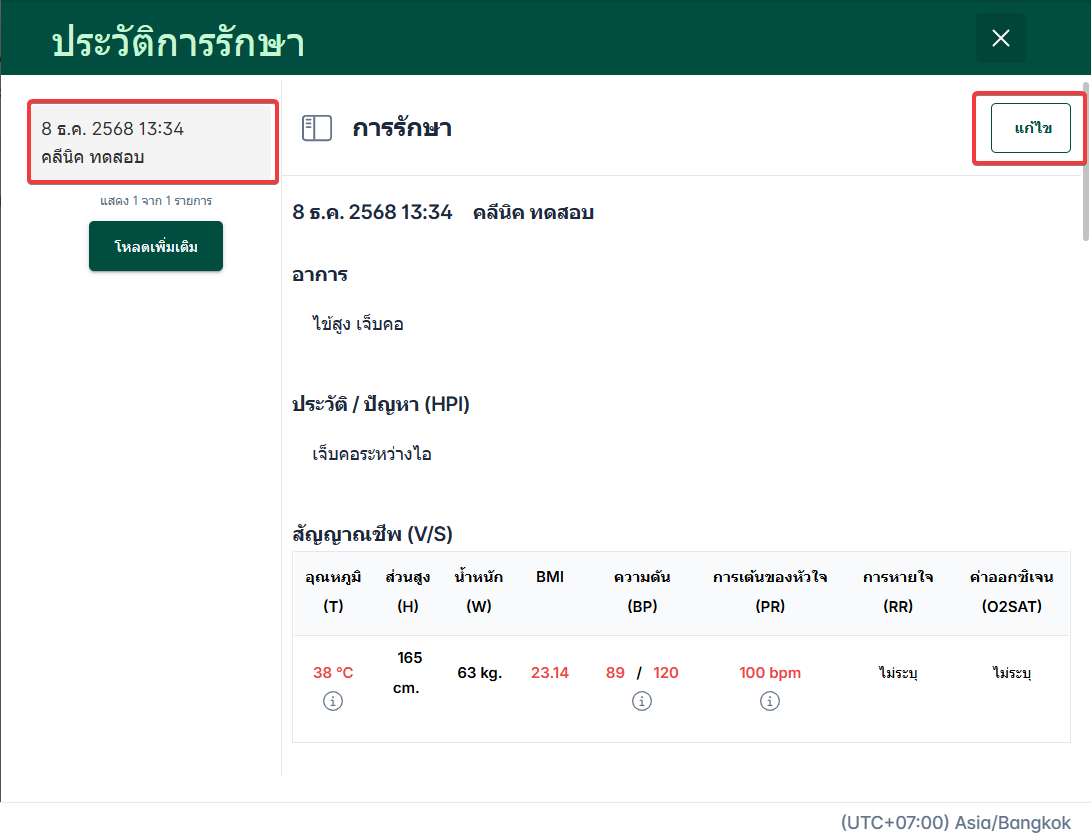
หลังจากนั้น ระบบจะแสดงหน้า การรักษา ซึ่งภายในหน้าดังกล่าวจะแสดงข้อมูลสำคัญดังนี้
อาการหลัก : อาการที่ผู้ป่วยแสดงเป็นปัญหาหลัก
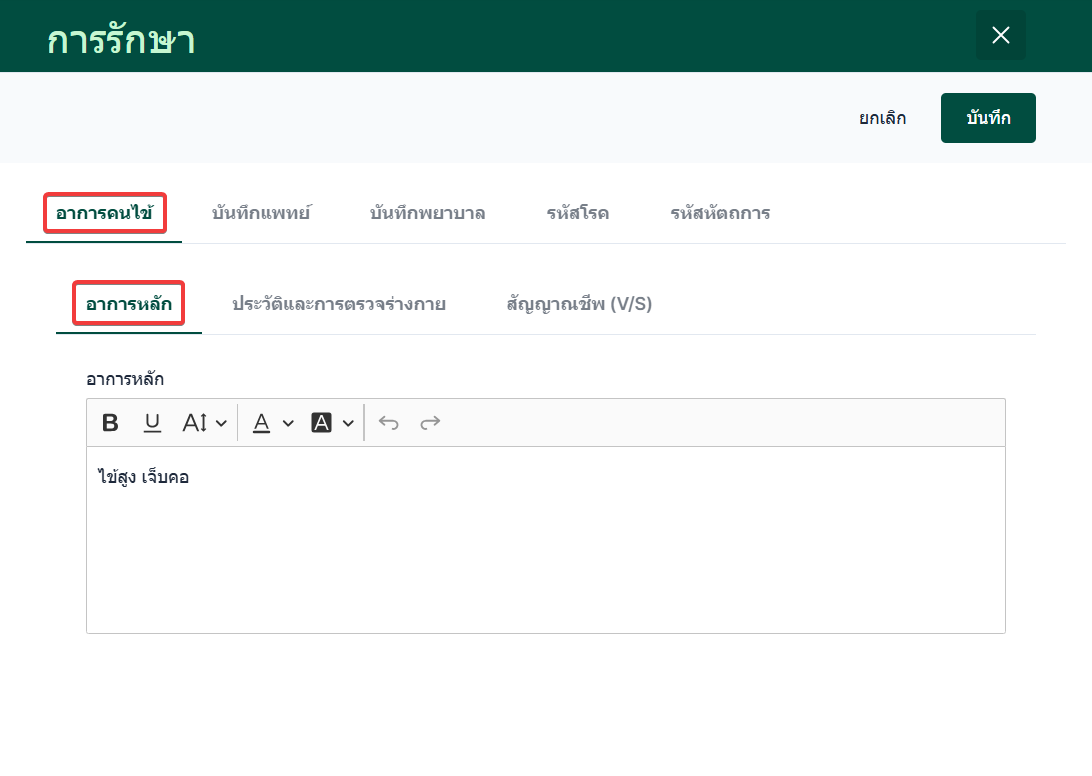
ประวัติและการตรวจร่างกาย : ข้อมูลประวัติสุขภาพที่ผ่านมา รวมถึงผลการตรวจร่างกายเบื้องต้นที่บันทึกโดยแพทย์
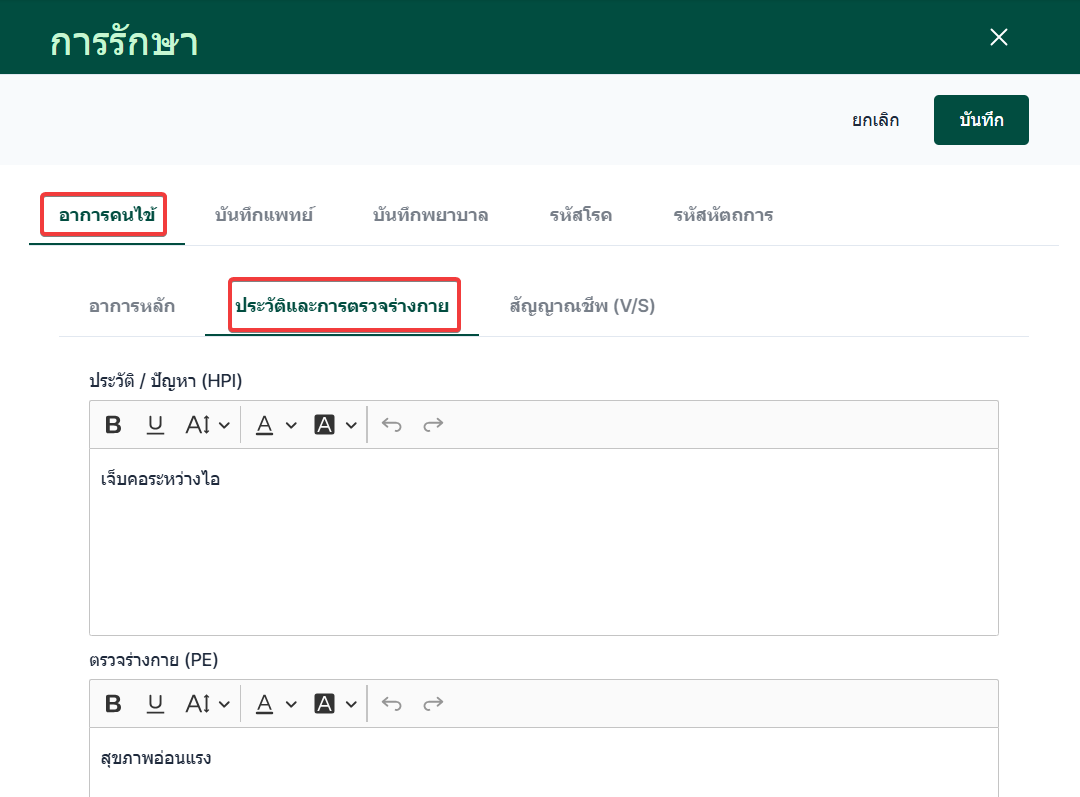
สัญญาณชีพ : ค่าพื้นฐานด้านสุขภาพที่ใช้ประเมินสภาพร่างกาย เช่น อัตราการเต้นของหัวใจ ความดันโลหิต อุณหภูมิร่างกาย และอัตราการหายใจ
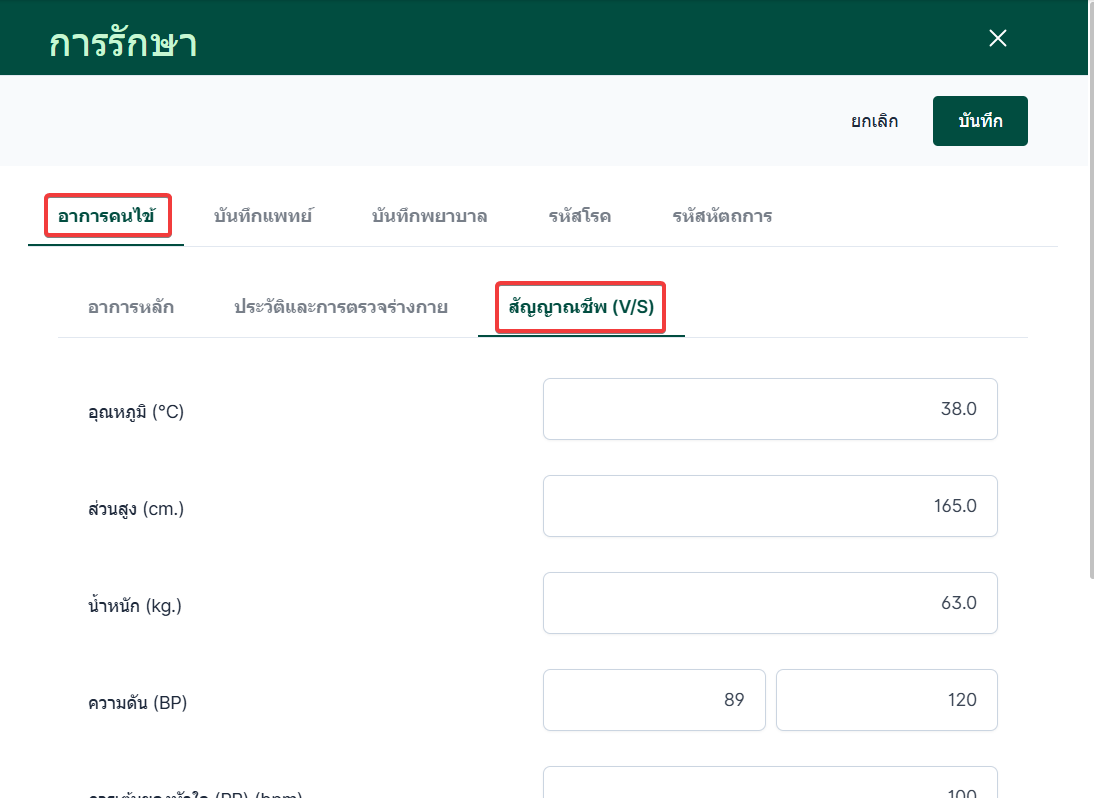
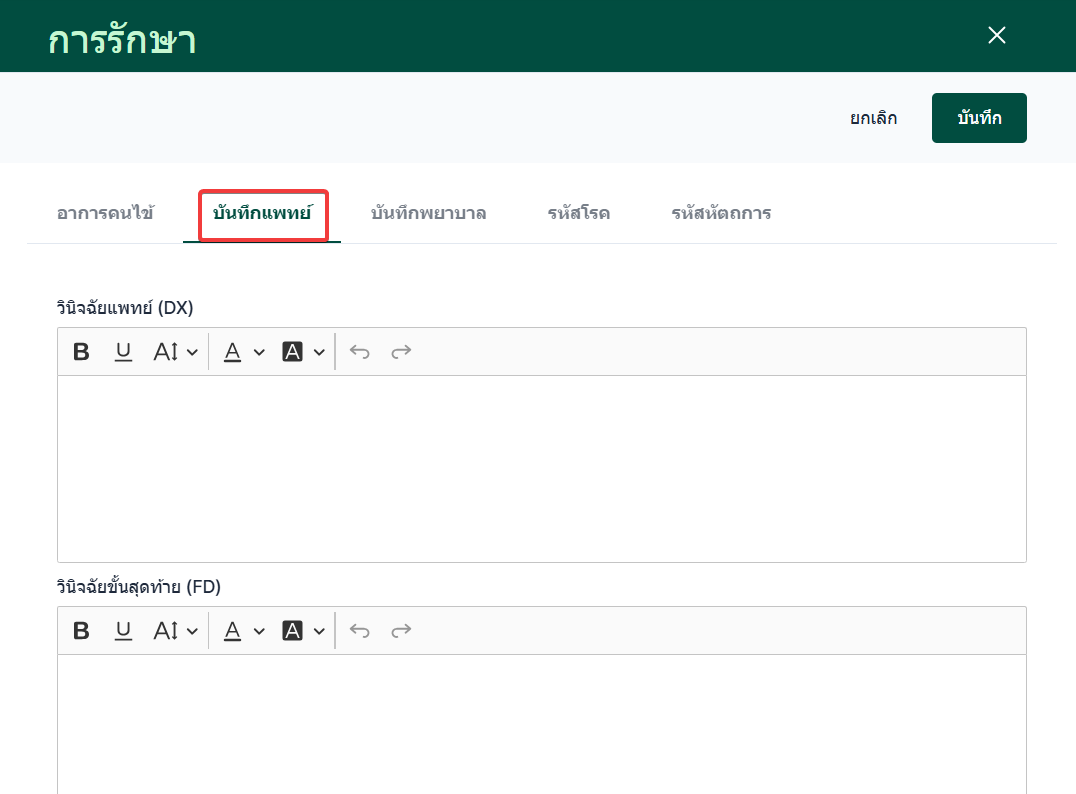
ในส่วนของ บันทึกแพทย์ เป็นข้อมูลที่แพทย์เป็นผู้บันทึก โดยประกอบด้วยรายละเอียดดังต่อไปนี้
วินิจฉัยแพทย์ (DX) : ข้อมูลการวินิจฉัยเบื้องต้นตามอาการและผลการตรวจ
วินิจฉัยขั้นสุดท้าย (FD) : ข้อสรุปการวินิจฉัยหลังจากประเมินผลทั้งหมด
แนวทางการรักษา : แผนและวิธีการรักษาที่แพทย์กำหนดให้แก่ผู้ป่วย
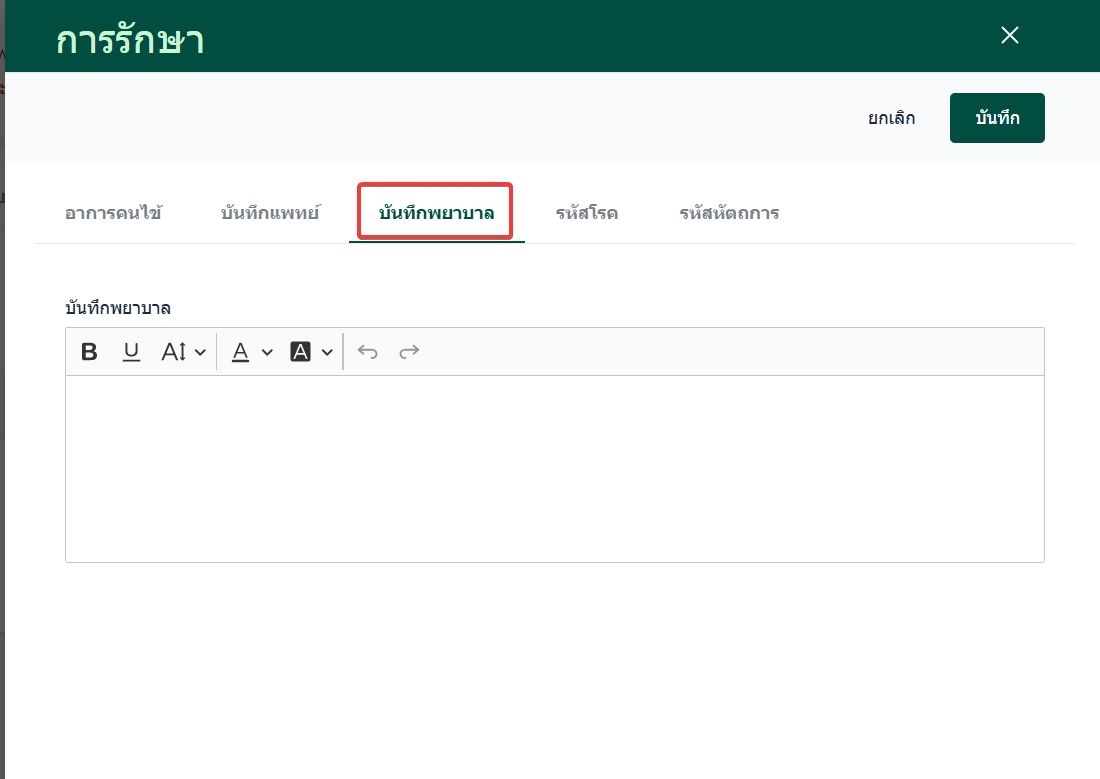
ในส่วนของ บันทึกพยาบาล เป็นข้อมูลที่พยาบาลเป็นผู้บันทึก
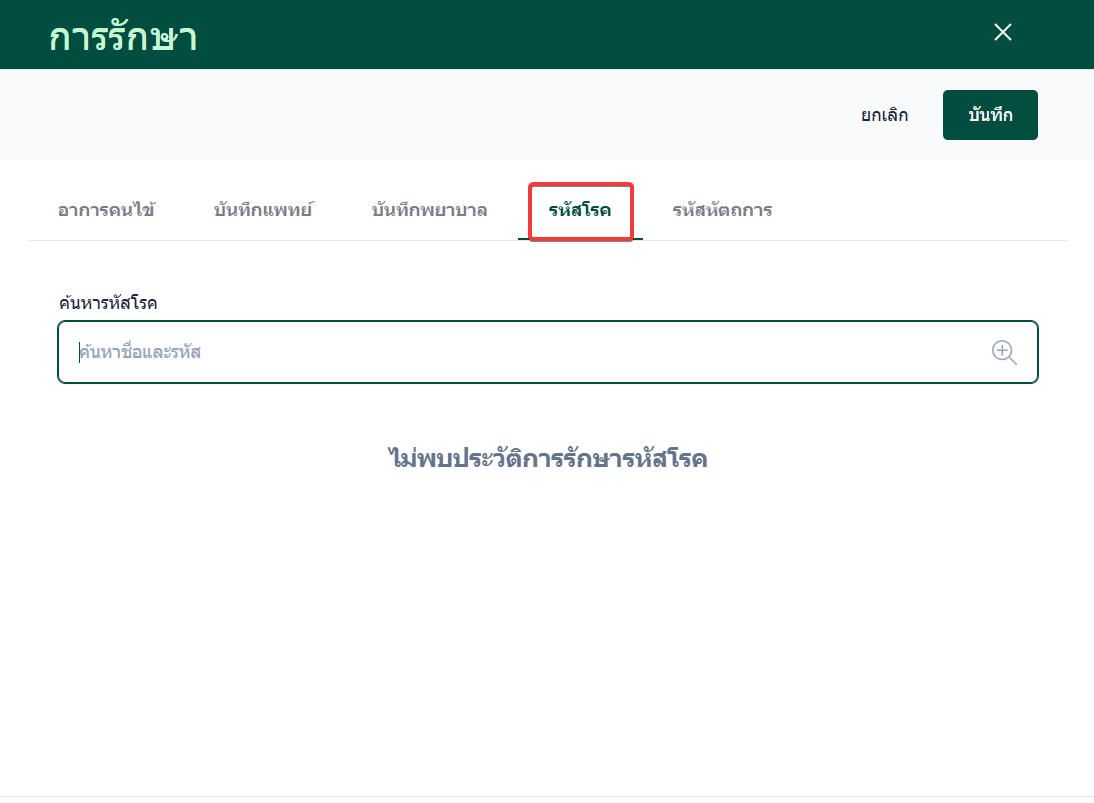
รหัสโรค : ส่วนที่ใช้สำหรับค้นหาและเลือกชื่อโรคพร้อมรหัสของโรคนั้น โดยผู้ใช้งานสามารถพิมพ์คำค้นหา เพื่อบันทึกข้อมูล
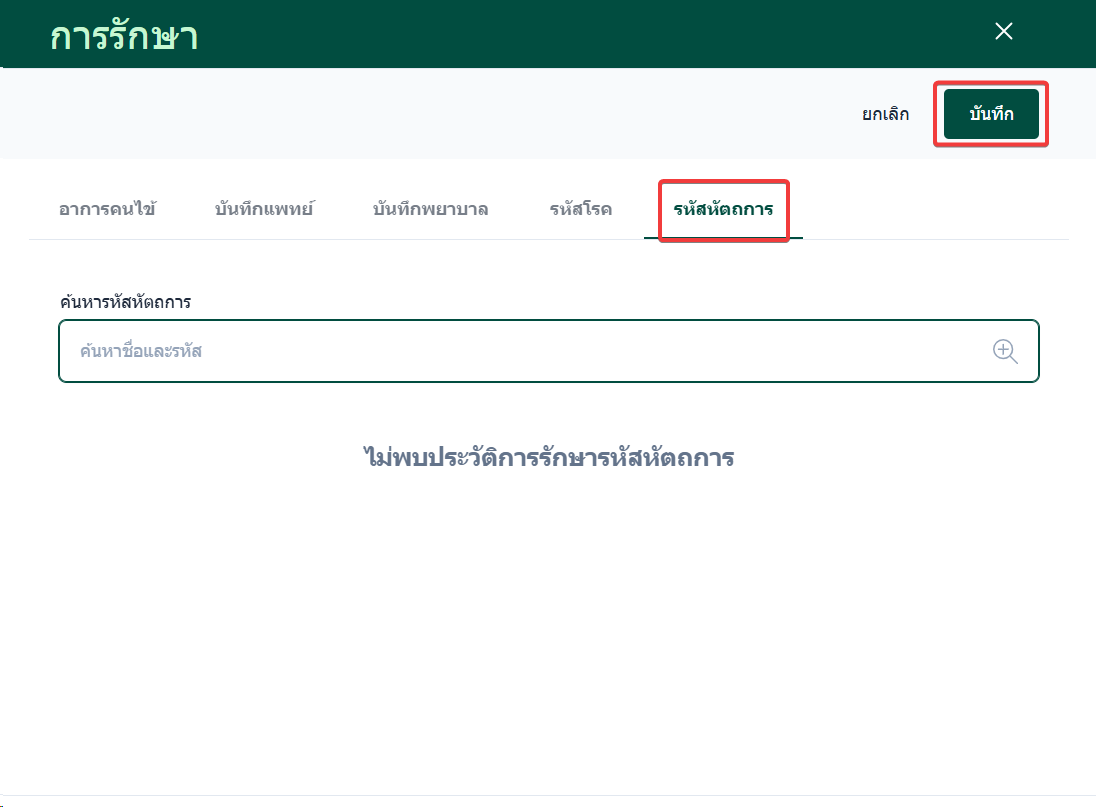
รหัสหัตถการ : เป็นส่วนที่ใช้สำหรับค้นหาและเลือกรหัสหัตถการที่เกี่ยวข้อง โดยผู้ใช้งานสามารถพิมพ์คำค้นหา เพื่อบันทึกข้อมูล
เมื่อดำเนินการแก้ไขข้อมูลทั้งหมดเรียบร้อยแล้ว ให้กดปุ่ม บันทึก เพื่อยืนยันการแก้ไข ถือเป็นการเสร็จสิ้นขั้นตอนการแก้ไขข้อมูลประวัติการรักษาของผู้ป่วย
แพทย์และพยาบาล
ผู้ใช้งานสามารถเลือก แพทย์ และ พยาบาล ที่ให้การดูแลผู้ป่วยได้ โดยเลือกจากรายชื่อบุคลากรทางการแพทย์ที่กำหนดไว้ เพื่อให้การบันทึกข้อมูลเป็นไปอย่างถูกต้องและสามารถติดตามผู้รับผิดชอบในการรักษาได้อย่างชัดเจน
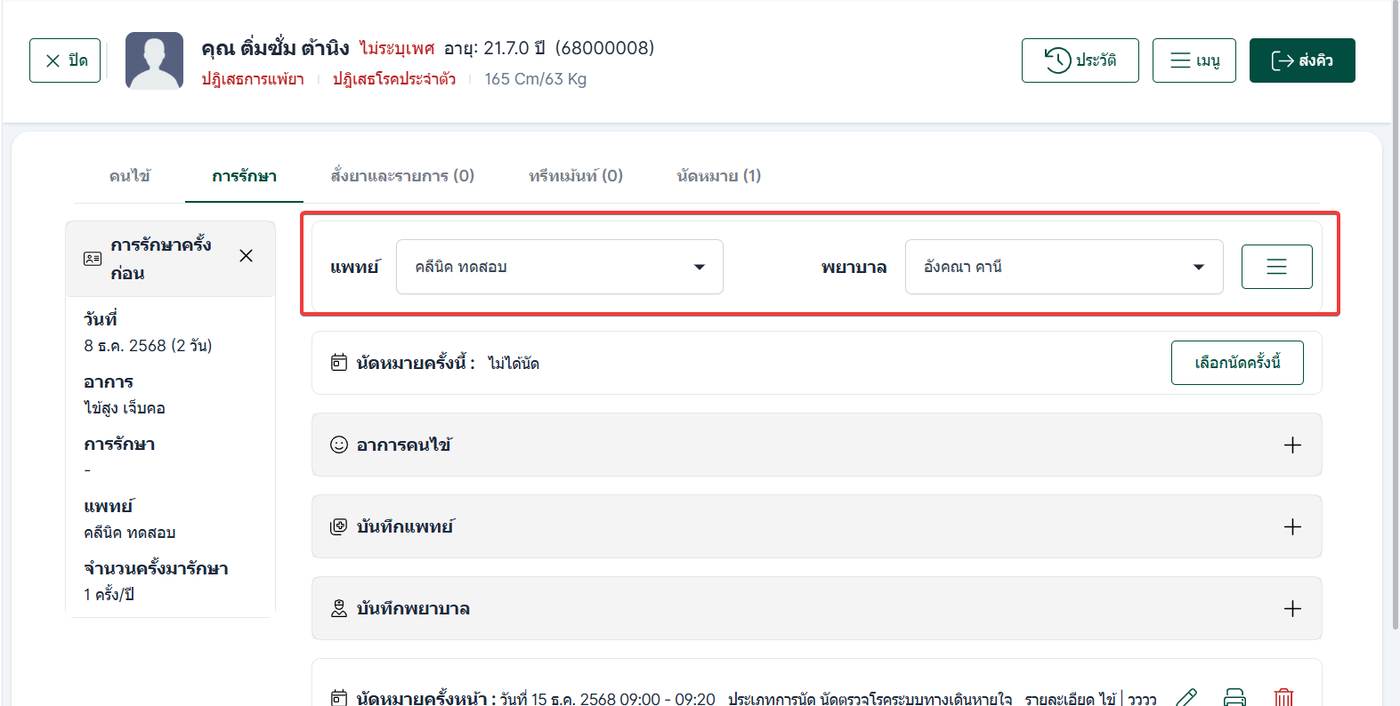
การนัดหมายครั้งนี้
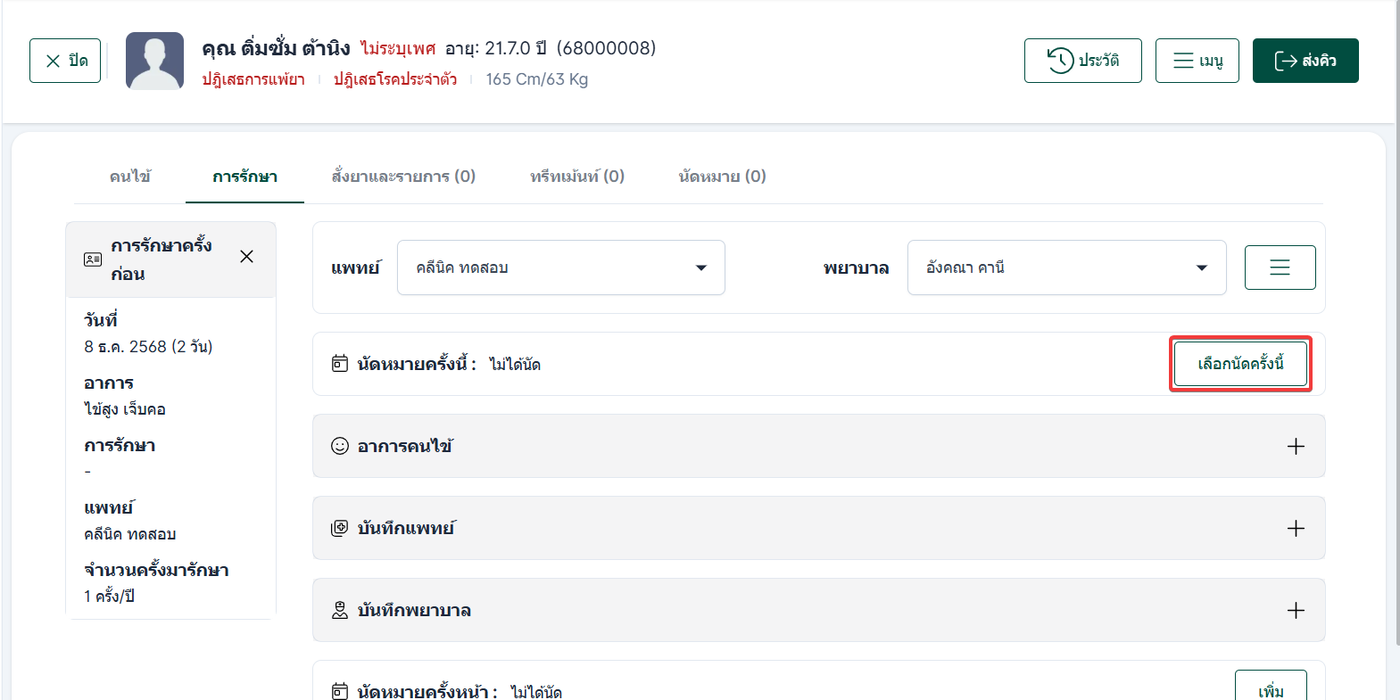
ในกรณีที่ผู้ป่วยเข้ารับการรักษาตามนัดหมายครั้งก่อน โดยผู้ใช้งานคลิกที่ปุ่ม ส่งเข้ารับการรักษา จากตารางนัดหมาย ระบบจะแสดงข้อมูลการนัดหมายในส่วน ข้อมูลการนัดหมายครั้งนี้ โดยข้อมูลที่แสดงจะเป็นรายละเอียดของนัดหมายที่เชื่อมโยงกับการรักษาครั้งปัจจุบัน
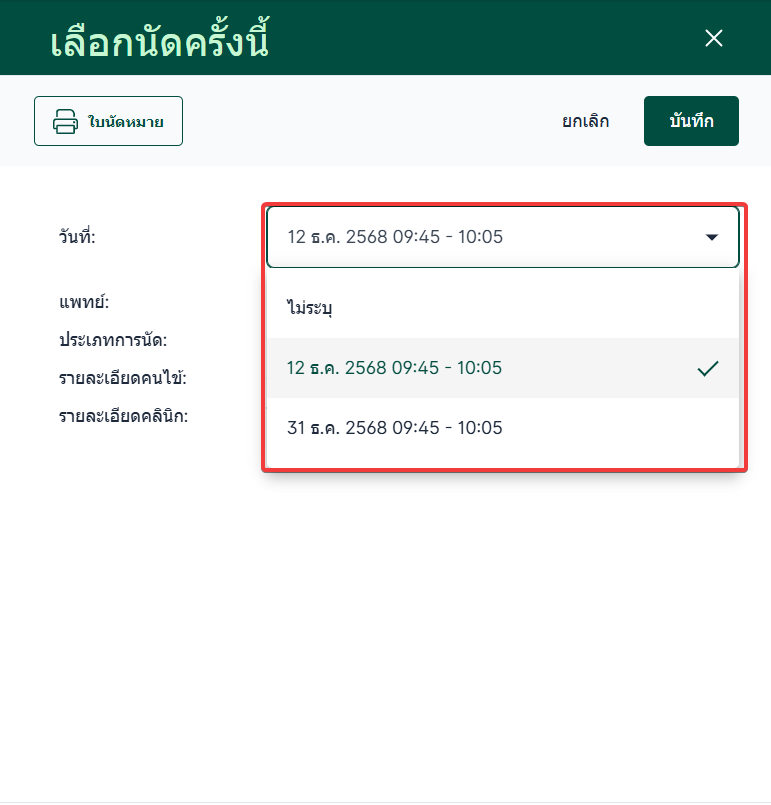
คลิกเลือกนัดหมายครั้งนี้ ระบบจะแสดงข้อมูลนัดหมายที่ถูกบันทึกล่วงหน้าในหน้าจัดการนัดหมาย ผู้ใช้งานสามารถเลือกนัดหมายที่ต้องการเชื่อมกับการรักษาครั้งนี้ได้โดยตรง และยังสามารถแก้ไขข้อมูลนัดหมายนั้นเพิ่มเติมได้หากจำเป็น
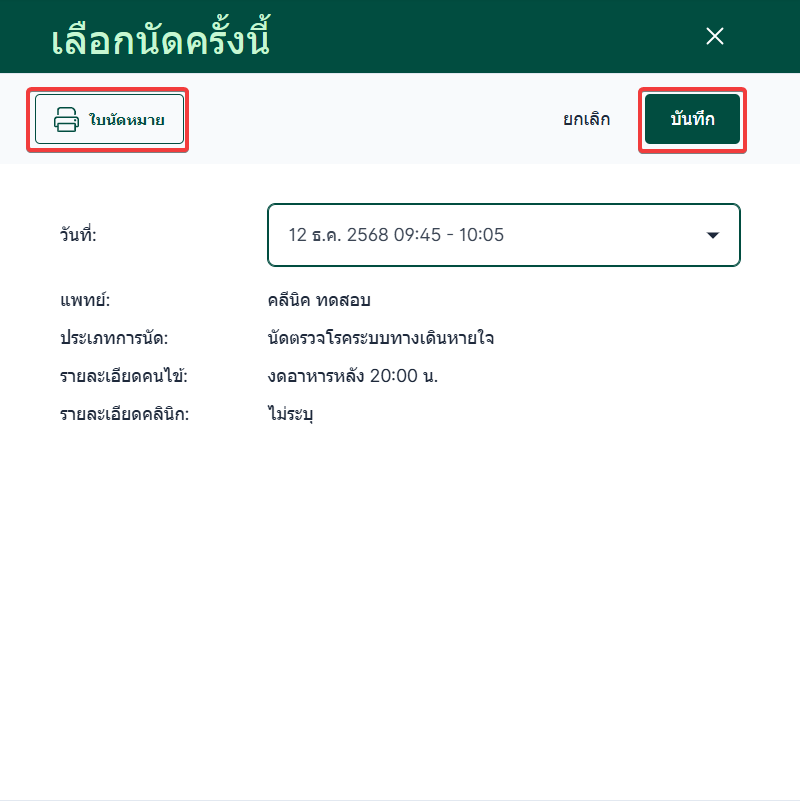
หากต้องการพิมพ์ ใบนัดหมาย ให้คลิกที่ปุ่ม ใบนัดหมาย ระบบจะแสดงรูปแบบฟอร์มใบนัดหมายที่สามารถเลือกใช้งานได้ จากนั้นผู้ใช้งานสามารถสั่งพิมพ์เอกสารออกมาได้ทันที
จากนั้น ให้กดปุ่ม บันทึก เพื่อยืนยันการเลือกนัดหมายและบันทึกข้อมูลเข้าสู่ระบบ
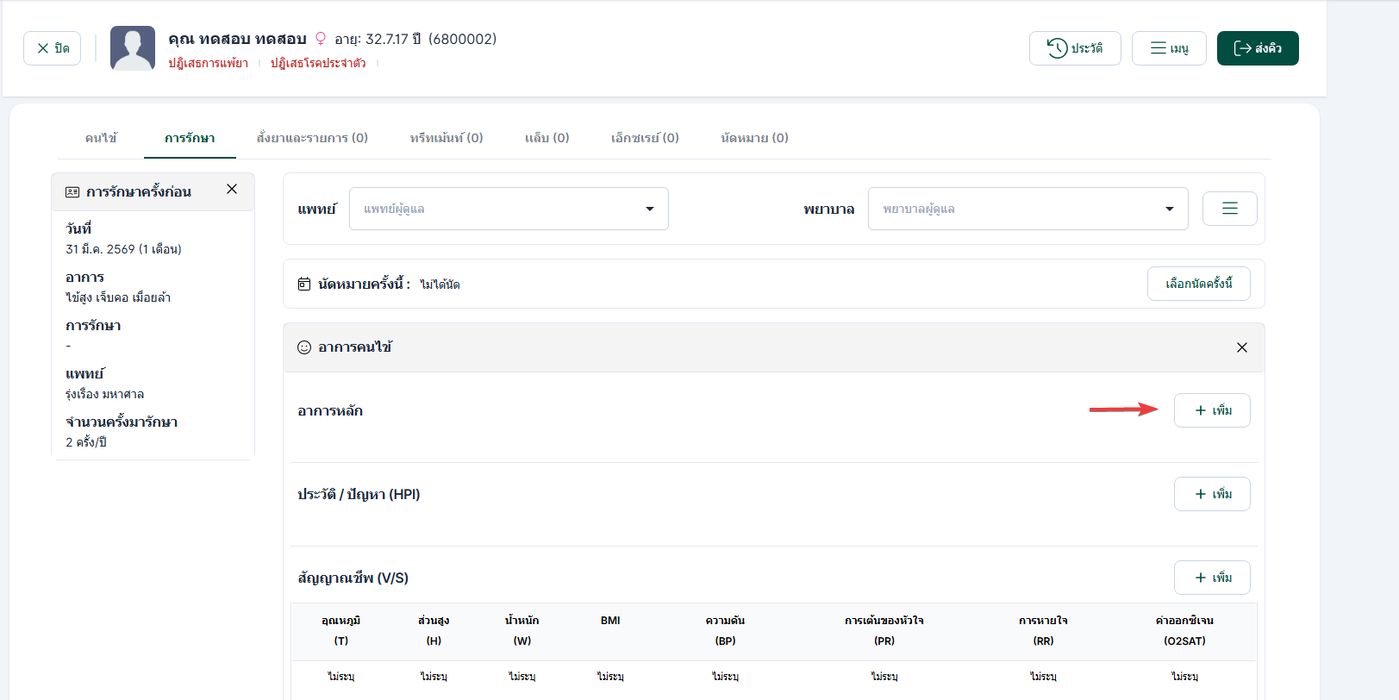
อาการคนไข้
ในส่วนของ อาการคนไข้ ระบบจะแสดงข้อมูลดังต่อไปนี้
อาการหลัก
สัญญาณชีพ (V/S) : ค่าการประเมินสภาพร่างกายพื้นฐาน เช่น ชีพจร ความดันโลหิต อุณหภูมิ และอัตราการหายใจ โดยผู้ใช้งานสามารถกำหนดให้แสดงหรือปิดการแสดงข้อมูลสัญญาณชีพได้ตามความเหมาะสม
ประวัติ / ปัญหา (HE) : ข้อมูลประวัติสุขภาพและปัญหาเบื้องต้นของผู้ป่วย
หากต้องการเพิ่มข้อมูล ให้คลิกที่ปุ่ม “เพิ่ม”
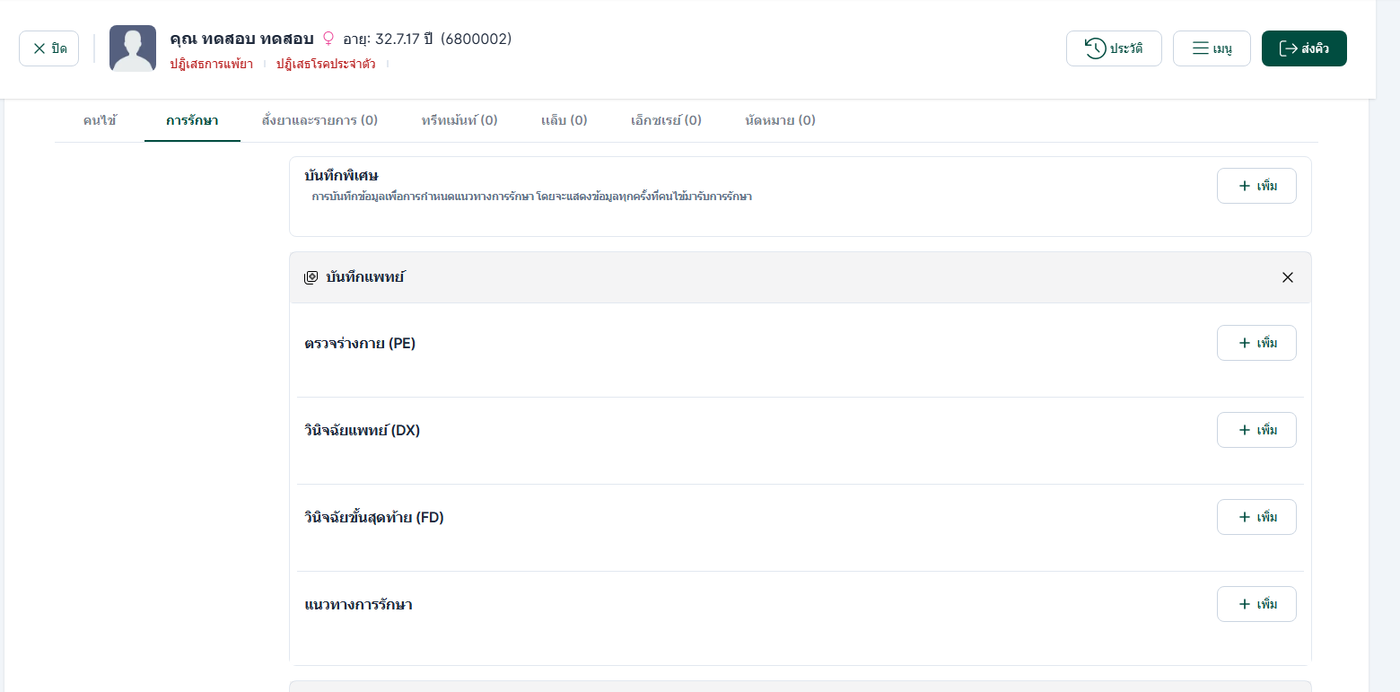
บันทึกแพทย์
ส่วนนี้ใช้สำหรับบันทึกข้อมูลการรักษาที่แพทย์เป็นผู้ดำเนินการ โดยมีหัวข้อหลักดังต่อไปนี้
การตรวจร่างกาย (PE) : รายละเอียดผลการตรวจร่างกายของผู้ป่วย
การวินิจฉัยแพทย์ (DX) : ข้อมูลการวินิจฉัยเบื้องต้นตามอาการและผลการตรวจ
การวินิจฉัยขั้นสุดท้าย (FD) : การสรุปผลวินิจฉัยหลังจากประเมินข้อมูลทั้งหมด
แนวทางการรักษา : แผนการรักษาที่แพทย์กำหนดสำหรับผู้ป่วย
หากต้องการเพิ่มข้อมูล ให้คลิกที่ปุ่ม “เพิ่ม”
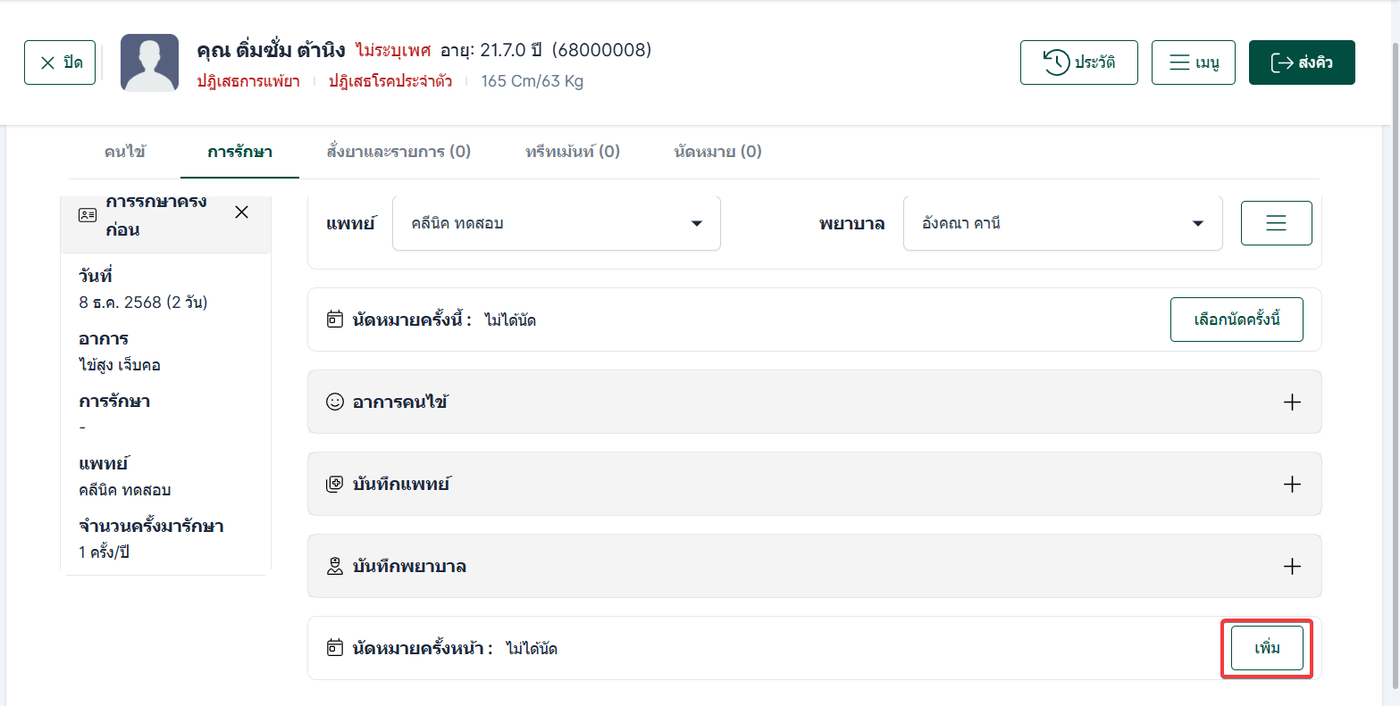
นัดหมายครั้งหน้า
ส่วนนี้ใช้สำหรับบันทึกการนัดหมายครั้งถัดไปที่ผู้ป่วยจะเข้าพบแพทย์ เพื่อการตรวจ รักษา หรือติดตามอาการเพิ่มเติม ผู้ใช้งานสามารถกำหนดวัน เวลา และรายละเอียดของการนัดหมายได้ตามต้องการ
หากต้องการเพิ่มข้อมูลนัดหมายครั้งใหม่ ให้คลิกที่ปุ่ม “เพิ่ม”
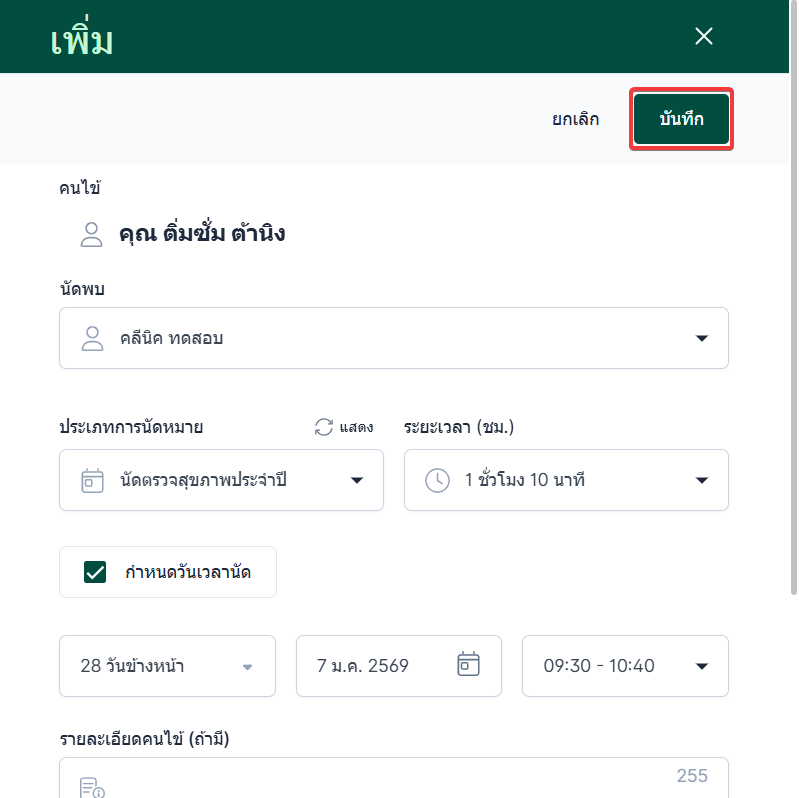
การเพิ่มนัดหมาย
เมื่อเข้าสู่หน้า เพิ่มนัดหมาย ระบบจะแสดงและให้กรอกข้อมูลดังต่อไปนี้
คนไข้ : ชื่อผู้ป่วยจะแสดงขึ้นโดยอัตโนมัติ
นัดพบ : เลือกแพทย์ที่ต้องการนัดพบ
ประเภทการนัดหมาย : เลือกประเภทของการนัดหมาย เช่น ติดตามอาการ หรือ ตรวจร่างกาย
ระยะเวลา : ระบุระยะเวลาที่ใช้ในการเข้าพบแพทย์ เช่น จำนวน นาที หรือ ชั่วโมง
กำหนดวันเวลานัด : คลิกเพื่อเลือกวันและเวลาที่ต้องการนัดหมาย
ระยะเวลา (ช่วง) : เลือกระยะเวลาที่สะดวก เช่น วันนี้ หรือกี่สัปดาห์ หรืออีกกี่เดือนข้างหน้า
ช่วงเวลา : เลือกช่วงเวลาที่ต้องการเข้าพบแพทย์
รายละเอียด : ระบุข้อมูลเพิ่มเติมเกี่ยวกับนัดหมาย (ถ้ามี)
เมื่อกรอกข้อมูลทั้งหมดเรียบร้อย ให้กดปุ่ม บันทึก เพื่อยืนยันการสร้างนัดหมายใหม่
ข้อมูลและรายละเอียดการรักษา
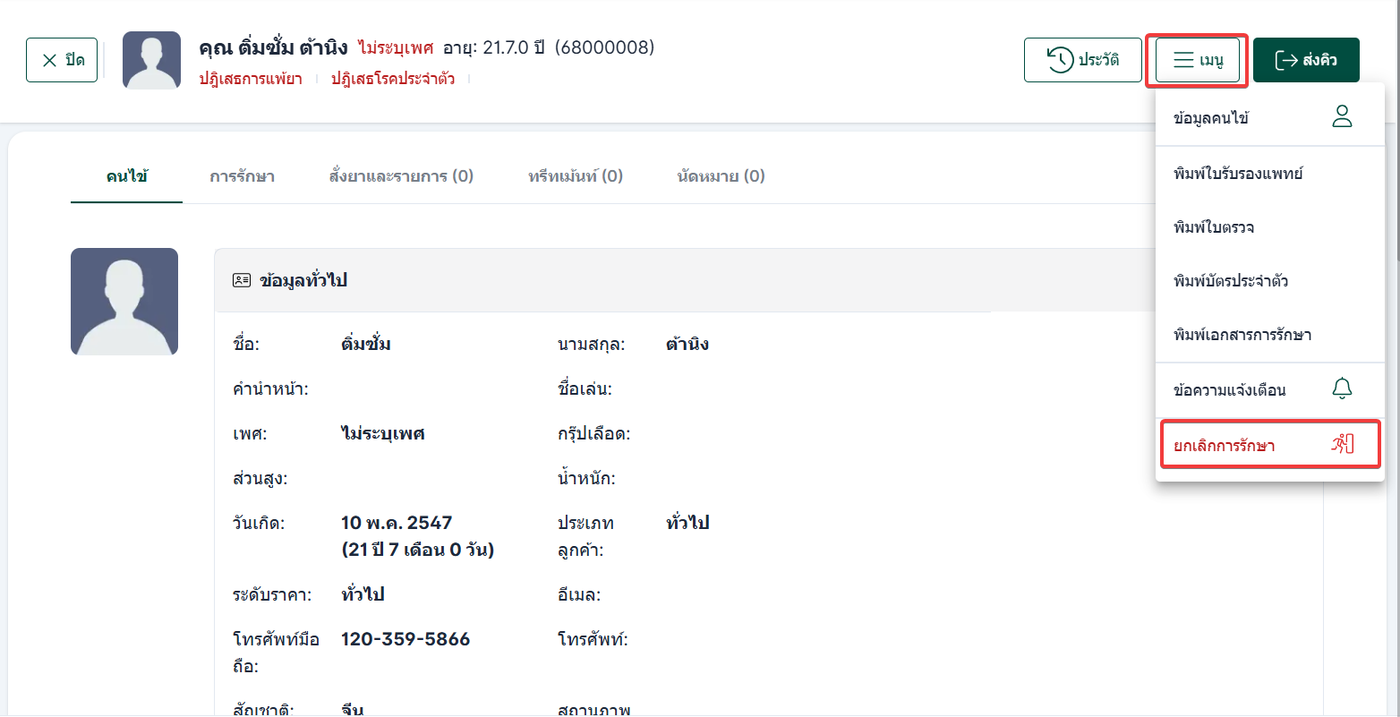
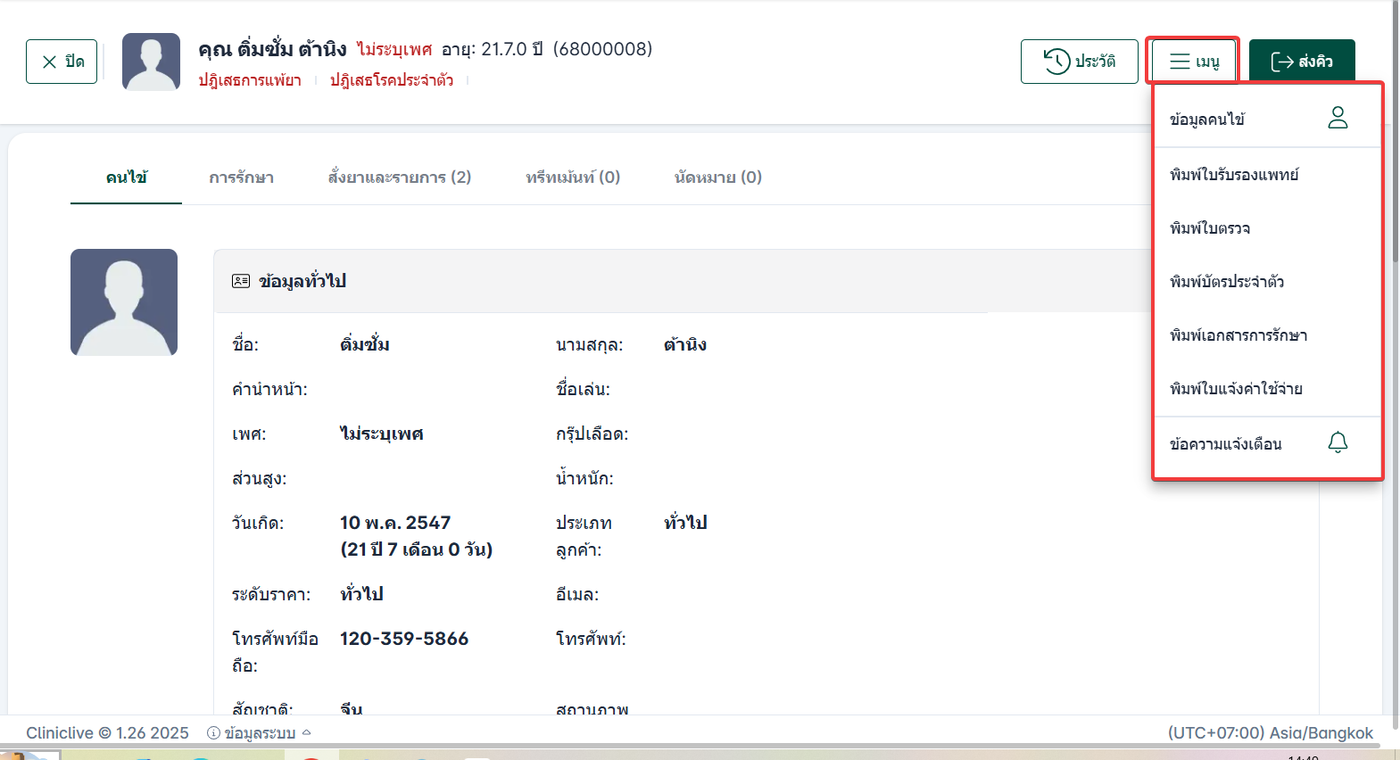
ในส่วนนี้ผู้ใช้งานสามารถดำเนินการเกี่ยวกับข้อมูลการรักษาของผู้ป่วยได้หลายรายการ ทั้งการพิมพ์เอกสาร การดูประวัติผู้ป่วย การแก้ไขข้อมูล รวมถึงการยกเลิกการรักษา นอกจากนี้ยังสามารถดูข้อความแจ้งเตือนที่เกี่ยวข้องกับผู้ป่วยรายนั้นได้ด้วย
การพิมพ์เอกสาร
ระบบมีเอกสารที่สามารถสั่งพิมพ์ได้ ได้แก่
ใบรับรองแพทย์
ใบตรวจ
บัตรประจำตัวผู้ป่วย
เอกสารการรักษา
ใบแจ้งค่าใช้จ่าย จะปรากฏให้ผู้ใช้งานสามารถเลือกพิมพ์ได้ก็ต่อเมื่อมีการสั่งรายการหรือบันทึกรายการค่าบริการในการรักษาแล้ว เพื่อให้ระบบสามารถแสดงข้อมูลค่าใช้จ่ายตามรายการที่ถูกบันทึกไว้ได้อย่างถูกต้อง
ผู้ใช้งานสามารถเลือกเอกสารที่ต้องการจากรายการ และสั่งพิมพ์ได้
ข้อความการแจ้งเตือน
หากมีข้อความแจ้งเตือนที่ถูกบันทึกไว้สำหรับผู้ป่วยรายนี้ ระบบจะแสดงข้อความแจ้งเตือนทุกครั้งที่เปิดหน้าข้อมูลผู้ป่วย เพื่อให้ผู้ใช้งานทราบข้อมูลสำคัญก่อนดำเนินการต่อ
ยกเลิกการรักษา
ใช้ในกรณีที่ผู้ใช้งานไม่ต้องการบันทึกข้อมูลการรักษาของผู้ป่วยในวันนั้น โดยเมื่อทำการยกเลิกแล้ว ระบบจะไม่บันทึกประวัติการรักษาสำหรับวันดังกล่าว
ทั้งนี้ ฟังก์ชัน ยกเลิกการรักษา จะปรากฏให้ใช้งาน ก่อนที่จะมีการสั่งรายการ เพื่อให้ผู้ใช้งานสามารถยกเลิกการรักษาได้