นัดหมายผ่านเมนูห้อง
นัดหมายผ่านเมนูห้อง
การสร้างนัดหมายโดยตรงจากแต่ละเมนูห้อง โดยเฉพาะในกรณีที่ผู้ป่วยกำลังเข้ารับบริการในห้องนั้นอยู่ เช่น ห้องรอคิว ห้องตรวจรักษา หรือห้องการเงิน
การนัดหมายผ่านห้องจะมีเงื่อนไขคือ คนไข้ต้องมีชื่ออยู่ในห้องรอคิวรักษา ห้องตรวจรักษา ทรีทเม้นท์ หรือ ห้องการเงิน จึงจะสามารถเพิ่มการนัดหมายได้
มีขั้นตอนดังต่อไปนี้
เลือกเมนูรอคิวรักษา ตรวจรักษา ทรีทเม้นท์ หรือ การเงิน
เลือกคนไข้ที่ต้องการทำนัดหมาย
ตัวอย่างนี้ทำรายการจากห้องตรวจรักษา
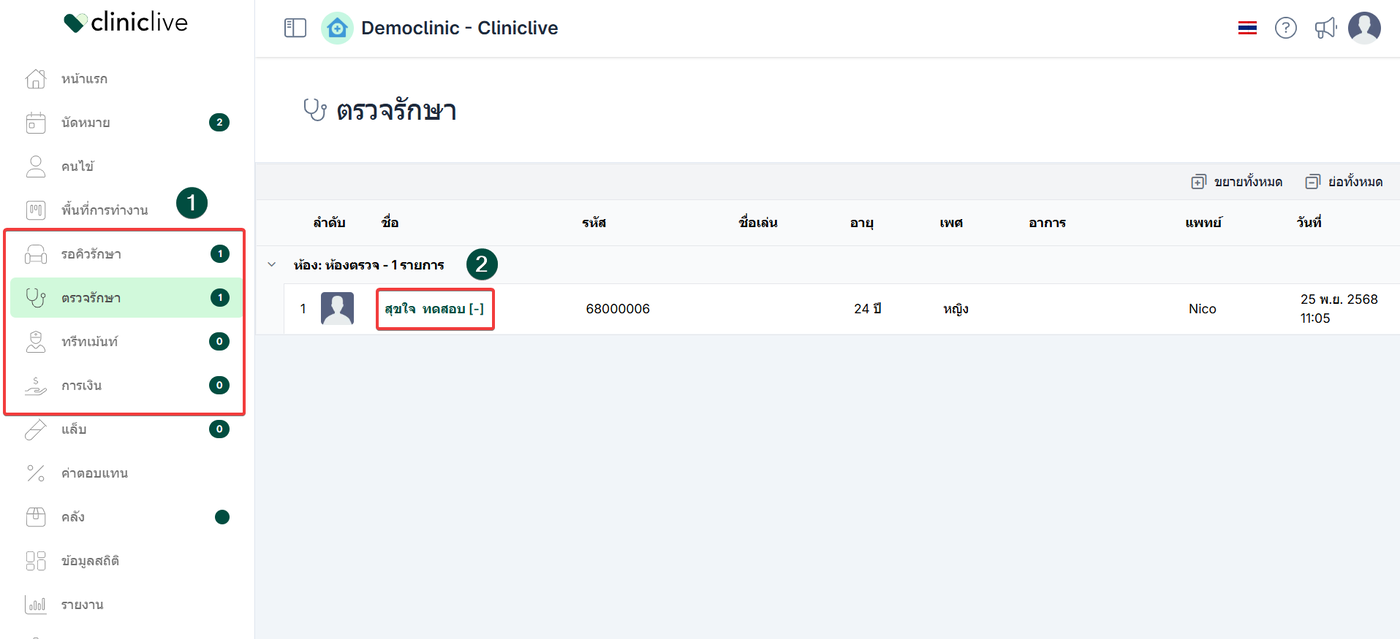
เมื่อคลิกเข้ามาในข้อมูลคนไข้ให้เลือกหัวข้อนัดหมาย
คลิกที่เพิ่ม
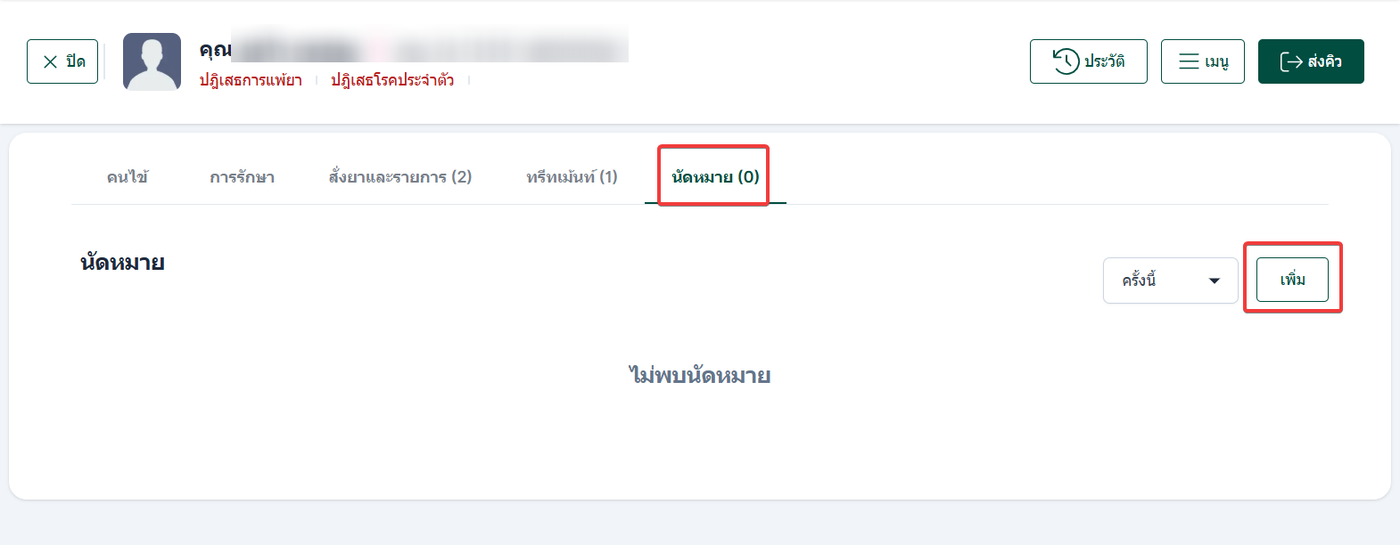
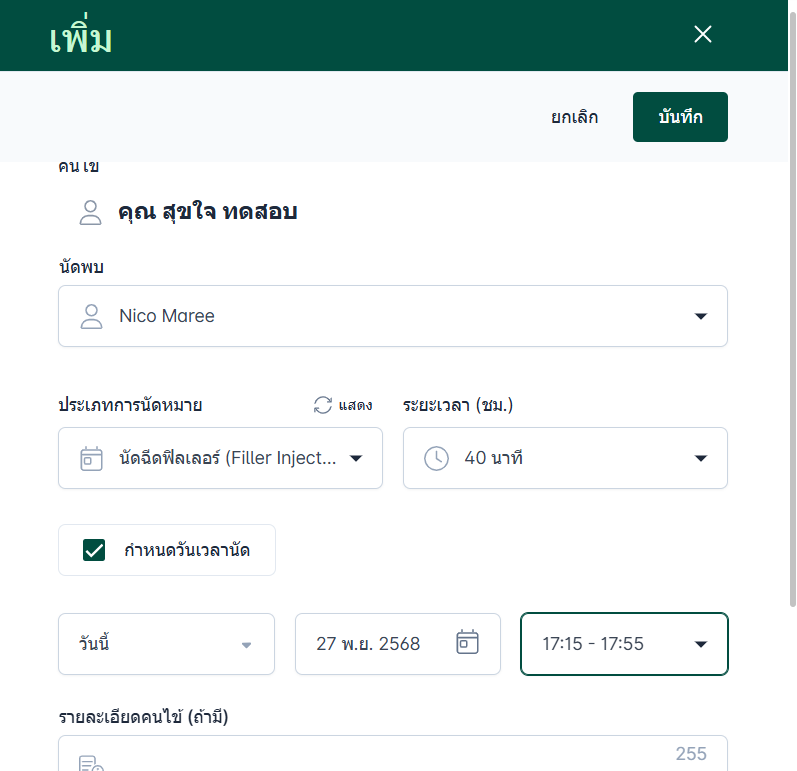
ระบบจะแสดงหน้าการเพิ่มนัดหมายโดยใส่ชื่อคนไข้โดยอัตโนมัติ
เลือกแพทย์ ที่รับนัดหมาย
ประเภทนัดหมาย ประเภทการนัดหมายจะแสดงตามรายการที่ได้มีการตั้งค่าไว้ เช่น
นัดตรวจสุขภาพประจำปี
นัดติดตามอาการ
นัดตรวจเพิ่มเติม
เมื่อเลือกประเภทนัดหมาย ระบบจะให้ผู้ใช้เลือก วันที่ และ เวลา (ระบบจะเพิ่มนัดหมายได้เฉพาะวันที่แพทย์ท่านนั้นกำหนดตารางนัดหมายไว้)
เลือกช่วงเวลา
ช่วงเวลาจะขึ้นอยู่กับ เวลาทำงานของแพทย์
ตัวอย่าง: หากแพทย์เริ่มตรวจเวลา 09:00 น. และประเภทการนัดหมายมีระยะเวลา 40 นาที
ระบบจะแสดงช่วงเวลา เช่น09:00 – 09:40
09:15 – 09:55
09:30 – 10:10
กำหนดวันเวลานัดหมาย
แท็บวันนี้
ตัวเลือก เช่น วันนี้, 28 วันข้างหน้า, 30 วันข้างหน้า, 60 วันข้างหน้า เป็นต้นแท็บสัปดาห์
เช่น 1 สัปดาห์ข้างหน้า, 2 สัปดาห์ข้างหน้า, 3 สัปดาห์ข้างหน้า เป็นต้นแท็บเดือน
เช่น 1 เดือนข้างหน้า, 2 เดือนข้างหน้า เป็นต้น
ตัวอย่างเช่น “2 เดือนข้างหน้า” ระบบจะคำนวณวันที่ให้อัตโนมัติ
สามารถกรอกรายละเอียดคนไข้ (ถ้ามี)
สามารถกรอกรายละเอียดคลินิก (ถ้ามี)
จากนั้นกดบันทึก ระบบจะบันทึกข้อมูลการนัดหมาย
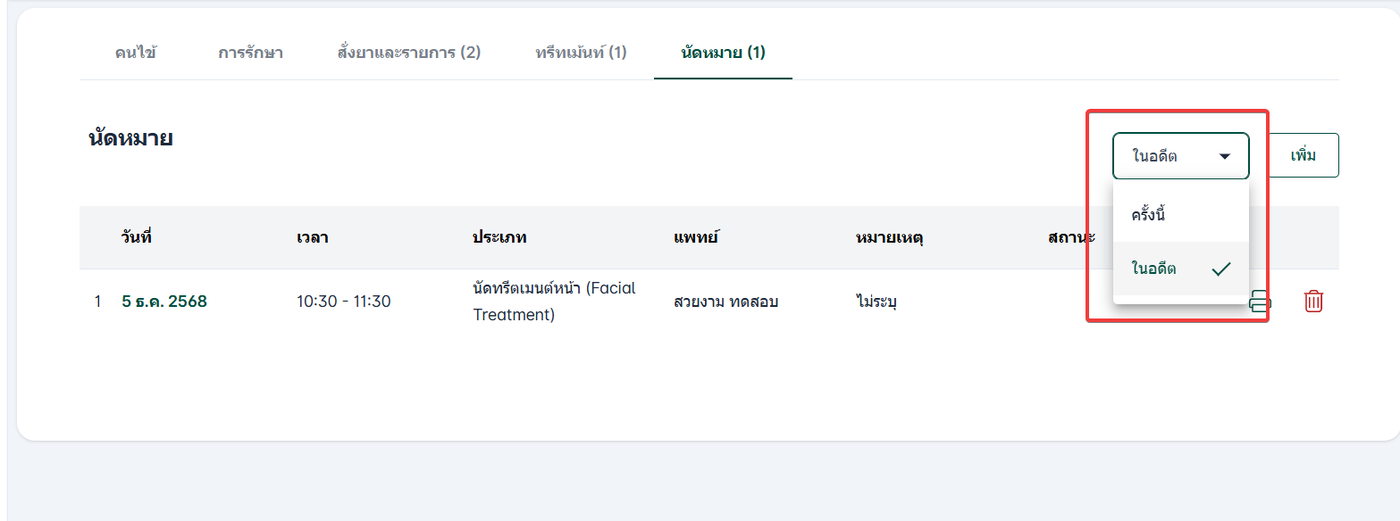
ระบบจะแสดงการนัดหมายและสามารถพิมพ์ใบนัดหมายได้
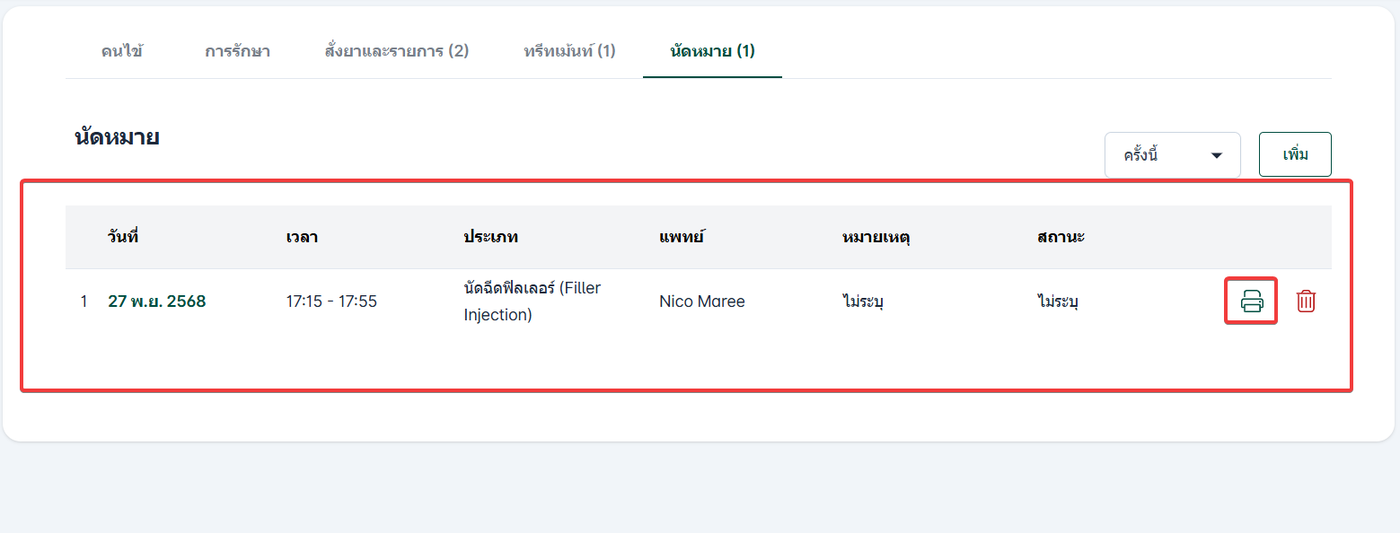
ในกรณที่ต้องการดูนัดหมายในอดีต