สิทธิ์การใช้งาน
สิทธิ์การใช้งาน
"ผู้ช้งานที่มีสิทธิ (Admin) มีสิทธิ์ในการกำหนดและแก้ไขการใช้งานในโปรแกรม ซึ่งรวมถึงการตั้งค่า, เพิ่ม, และแก้ไขสิทธิ์การใช้งานสำหรับผู้ใช้งานทั้งหมด โดย Admin สามารถกำหนดสิทธิ์การเข้าถึงแต่ละฟังก์ชั่นของโปรแกรมตามความเหมาะสม และสามารถกำหนดผู้ใช้งานเป็นสิทธิ์ตามที่ต้องการ"
เพิ่มสิทธ์การใช้งาน
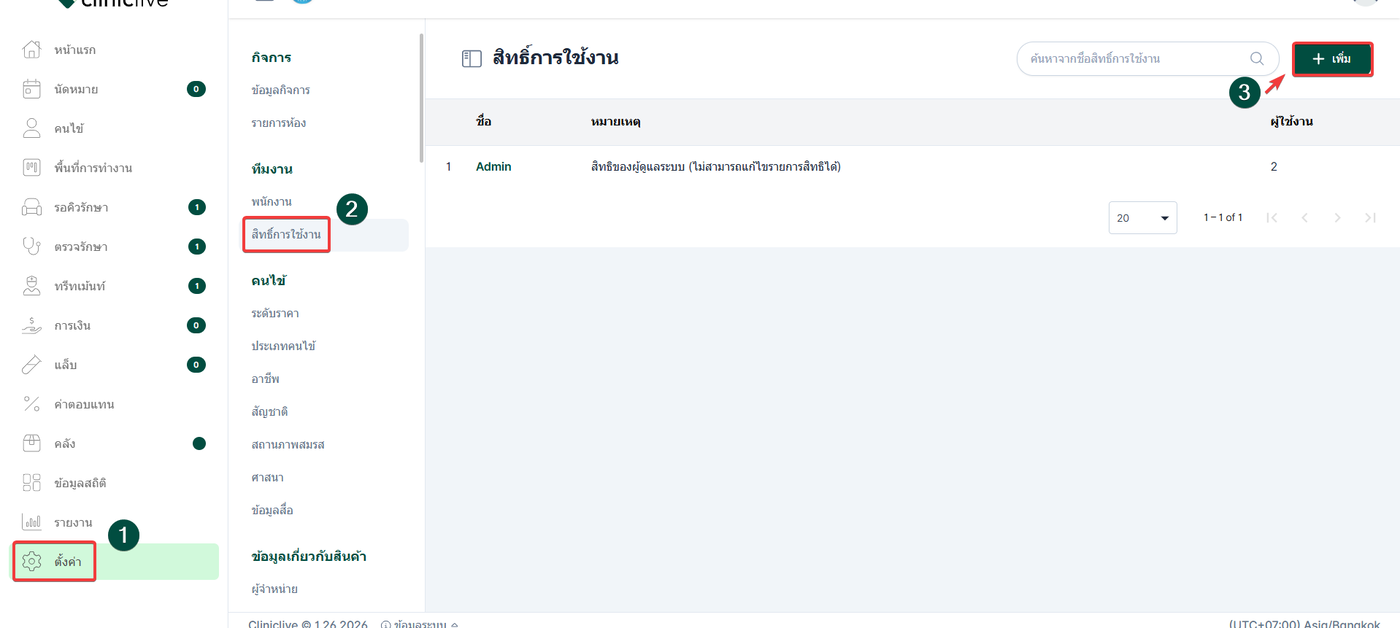
ไปที่การตั้งค่า
เลือกหัวข้อทีมงาน จากนั้นคลิกเลือก สิทธิ์การใช้งาน
เลือกที่ปุ่มเพิ่มทางขวา
ข้อมูลที่มีสัญลักษณ์ * เป็นข้อมูลที่จำเป็นต้องกรอก
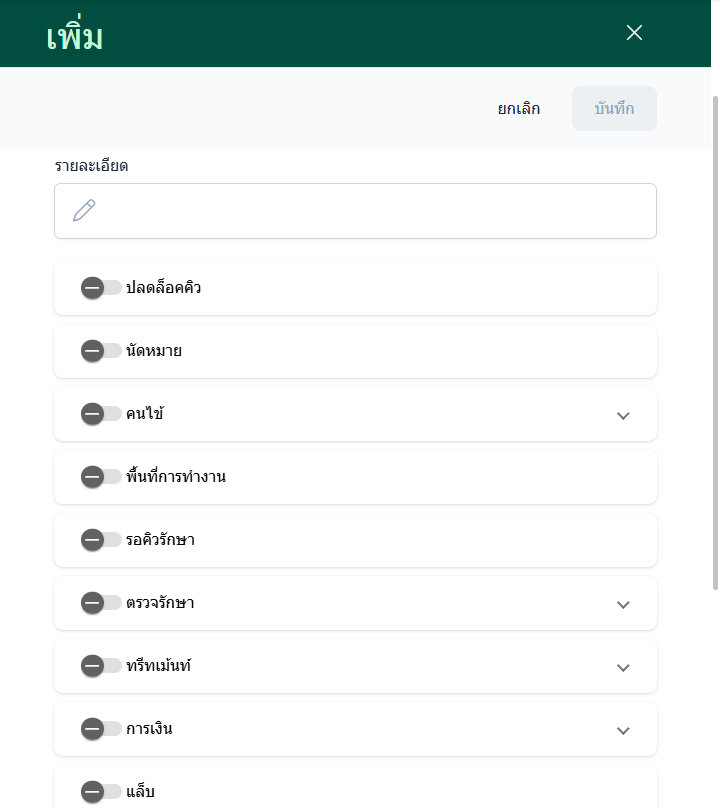
กำหนดชื่อ (ตัวอย่าง Manager)
รายละเอียดสิทธ์การใช้งาน
กำหนดสิทธิ์การใช้งาน เป็นการกำหนดสิทธิ์ให้ผู้ใช้งาน สามารถเข้าถึงหรือไม่สามารถเข้าถึงหน้าการใช้งานต่างๆได้ โดยการคลิกที่ไอคอน เปิด/ปิด ดังนี้
ปลดล็อกคิว เป็นการกำหนดสิทธิ์ให้ผู้ใช้งานสามารถใช้งานการปลดล็อกคิวได้
นัดหมาย เป็นการกำหนดสิทธิ์ให้ผู้ใช้งานสามารถใช้งานหน้านัดหมายได้
คนไข้ เป็นการกำหนดสิทธิ์ให้ผู้ใช้งานสามารถใช้งานหน้าคนไข้ได้
พื้นที่การทำงาน เป็นการกำหนดสิทธิ์ให้ผู้ใช้งานสามารถใช้งานหน้าพื้นที่การทำงานได้
รอคิวรักษา เป็นการกำหนดสิทธิ์ให้ผู้ใช้งานสามารถใช้งานหน้ารอคิวรักษาได้
ตรวจรักษา เป็นการกำหนดสิทธิ์ให้ผู้ใช้งานสามารถใช้งานหน้าตรวจรักษาได้
ทรีทเม้นท์ เป็นการกำหนดสิทธิ์ให้ผู้ใช้งานสามารถใช้งานหน้าทรีทเม้นท์ ได้
การเงิน เป็นการกำหนดสิทธิ์ให้ผู้ใช้งานสามารถใช้งานหน้าการเงินได้
แล็บ เป็นการกำหนดสิทธิ์ให้ผู้ใช้งานสามารถใช้งานหน้าแล็บ ได้
ค่าตอบแทน เป็นการกำหนดสิทธิ์ให้ผู้ใช้งานสามารถใช้งานหน้าค่าตอบแทน ได้
คลัง เป็นการกำหนดสิทธิ์ให้ผู้ใช้งานสามารถใช้งานหน้าคลังได้
ข้อมูลสถิติ เป็นการกำหนดสิทธิ์ให้ผู้ใช้งานสามารถใช้งานหน้าข้อมูลสถิติได้
รายงาน เป็นการกำหนดสิทธิ์ให้ผู้ใช้งานสามารถใช้งานหน้ารายงานได้
การตั้งค่า เป็นการกำหนดสิทธิ์ให้ผู้ใช้งานสามารถใช้งานหน้าตั้งค่าได้
โดยจะมีห้อง คนไข้ ตรวจรักษา ทรีทเม้นท์ การเงิน คลัง รายงาน และตั้งค่า ที่สามารถคลิกดรอปดาวน์ลงมา เพื่อที่จะกำหนดสิทธิ์การเข้าใช้งานเพิ่มเติมได้ เช่น หน้าต่างคนไข้จะมีรายการภายในห้องเพิ่มเติม คือ สามารถกำหนดสิทธิ์การใช้งานแก้ไขข้อมูล ประวัติการรักษา และแก้ไขประวัติการรักษาได้
ดังภาพประกอบด้านล่าง