การตั้งค่าข้อมูลกิจการ
ข้อมูลกิจการ
การตั้งค่าข้อมลกิจการ มีวัตถุประสงค์เพื่อบันทึกและจัดเก็บ ข้อมูลพื้นฐานที่จำเป็นของกิจการ เพื่อใช้ในการดำเนินงานภายในระบบ
มีขั้นตอนการทำดังต่อไปนี้
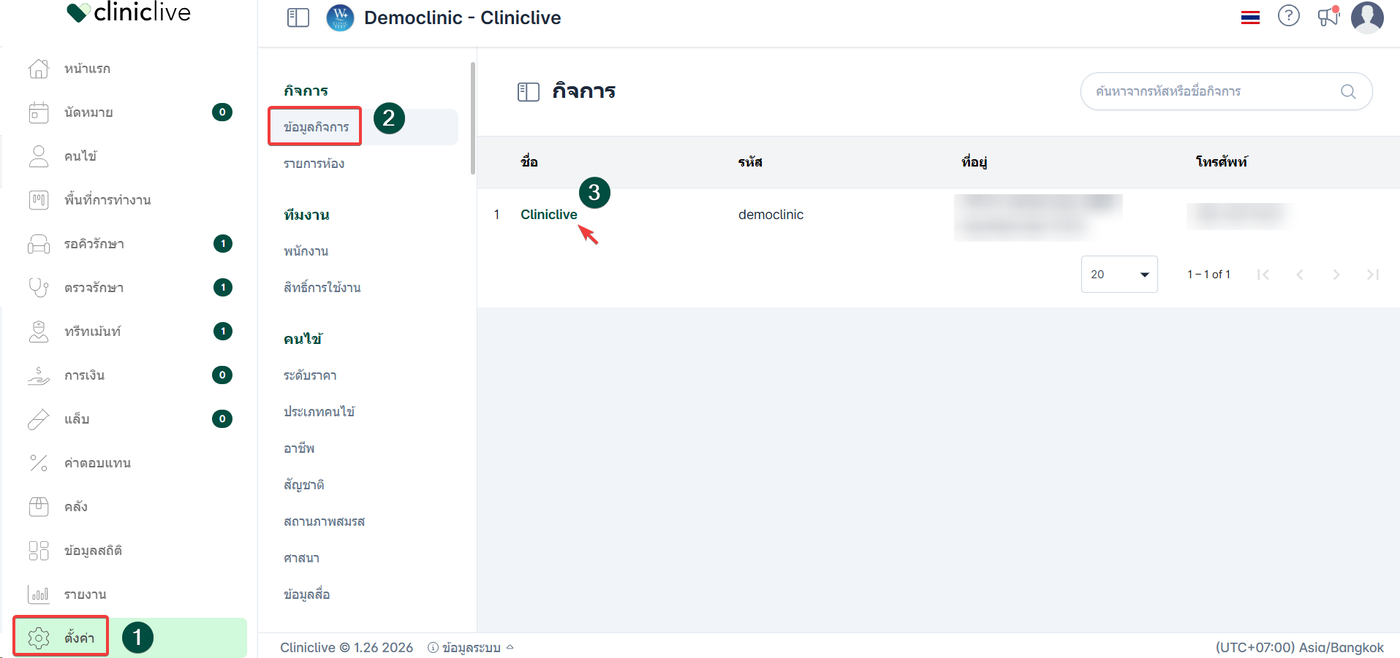
ไปที่การตั้งค่า
เลือกเมนู "ข้อมูลกิจการ"
เลือกสาขาที่คุณต้องการจะแก้ไขข้อมูล
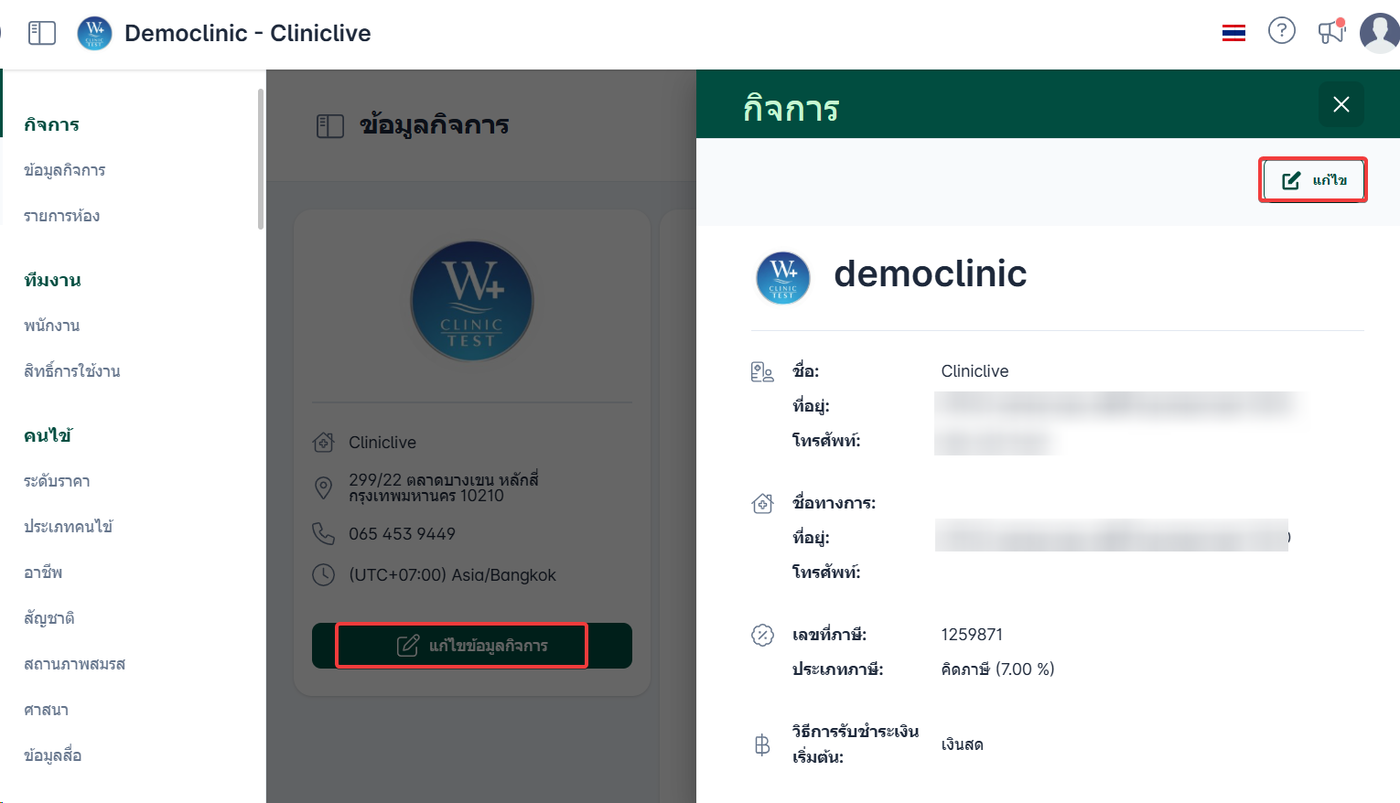
ผู้ใช้งานจะเข้าถึงหน้าข้อมูลกิจการ "เลือกแก้ไขข้อมูลกิจการ" จะมีหน้าต่างข้อมูลกิจการแสดงขึ้นมาจากนั้น เลือกที่ "แก้ไข"
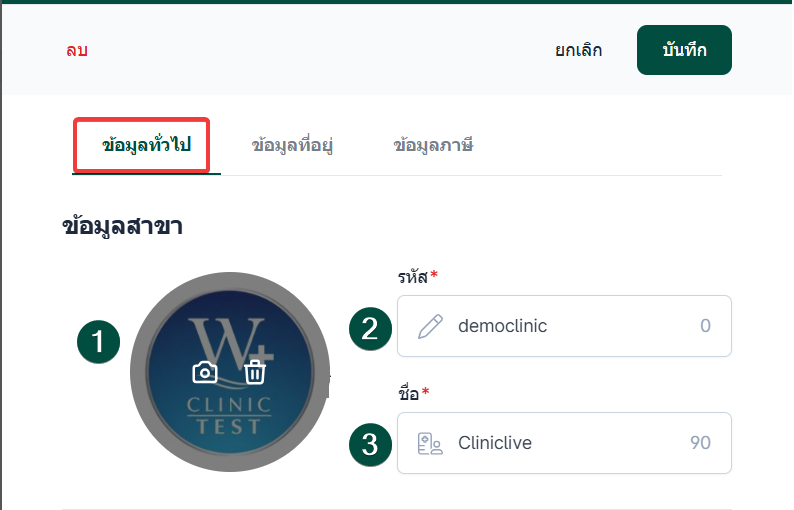
ข้อมูลที่มีสัญลักษณ์ * คือข้อมูลที่จำเป็นต้องกรอกเพื่อบันทึกข้อมูล
ข้อมูลทั่วไป
การตั้งค่าข้อมูลสาขา
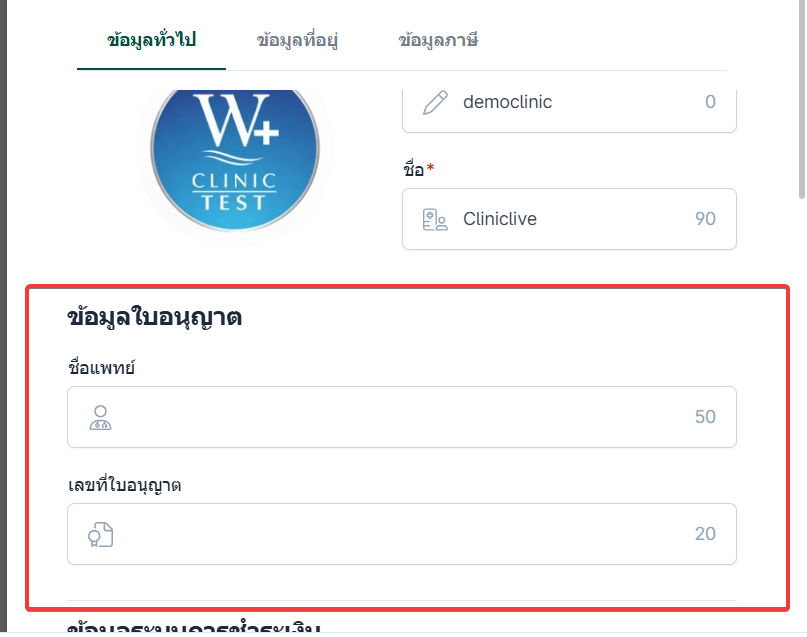
สามารถเพิ่มโลโก้รูปภาพของคลินิก
กำหนดรหัสของคลินิก
กำหนดชื่อคลินิก
ข้อมูลใบอนุญาต
การตั้งค่าข้อมูลใบอนุญาต
ชื่อแพทย์ กรอกชื่อแพทย์
เลขที่ใบอนุญาต กรอกเลขที่ใบอนุญาต
ข้อมูลระบบการชำระเงิน
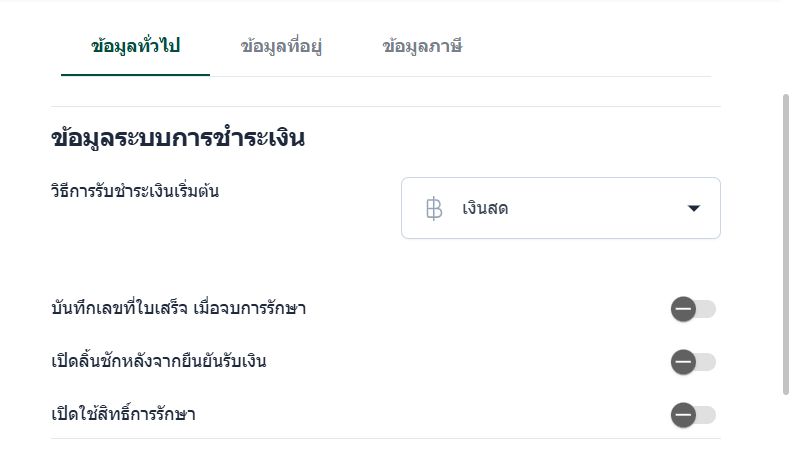
การตั้งค่าข้อมูลระบบชำระเงิน
วิธีการรับชำระเงินเริ่มต้น สามารถเลือกได้ว่าต้องใช้รูปแบบไหน เวลาใช้งานรับเงินจะขึ้นให้ใช้งานเป็นลำดับแรก
บันทึกเลขที่ใบเสร็จ เมื่อจบการรักษา เมื่อจบการรักษาจะแจ้งว่าจะบันทึกเลขที่ใบเสร็จหรือไม่ สามารถเปิด-ปิด ให้บันทึกอัตโนมัติหรือไม่
เปิดลิ้นชักหลังจากยืนยันรับเงิน เมื่อยืนยันการรับเงินแล้วจะสามารถเปิดลิ้นชักได้สามารถเปิด-ปิดการใช้งานส่วนนี้ได้
เปิดใช้สิทธิการรักษา เช่น ประกันสังคม สามารถเปิด-ปิดการใช้งานส่วนนี้ได้
การยกเลิกใช้งาน
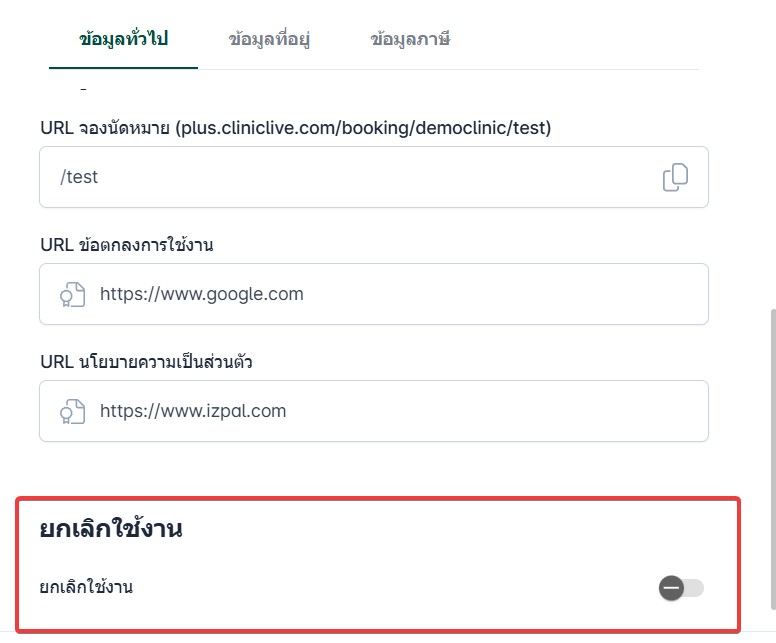
การยกเลิกใช้งาน
หากผู้ใช้งานต้องการยกเลิก เมื่อเข้าถึงการแก้ไขกิจการแล้วให้เลือกหัวข้อ "ข้อมูลทั่วไป"
จากนั้นเลื่อนลงมาจะเห็นหัวข้อ"ยกเลิกใช้งาน "สามารถเปิดปิดการยกเลิกใช้งานได้"
ข้อมูลที่อยู่
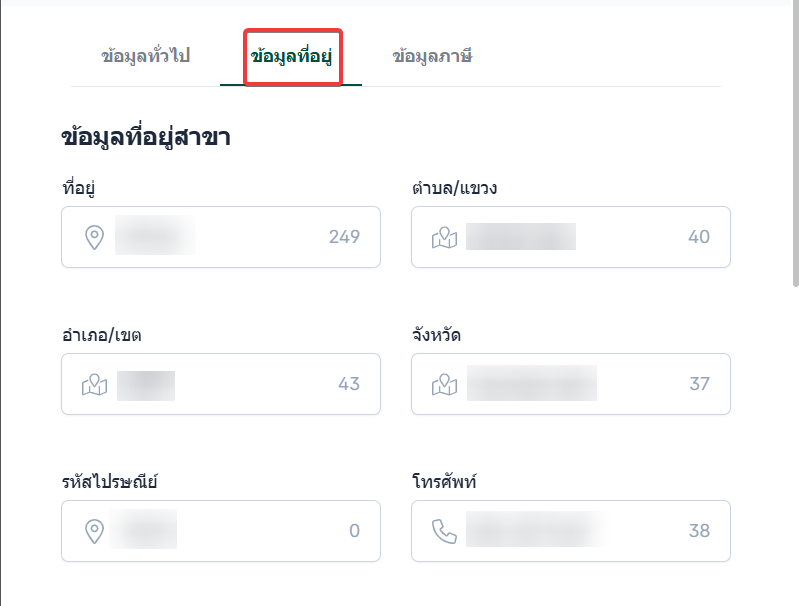
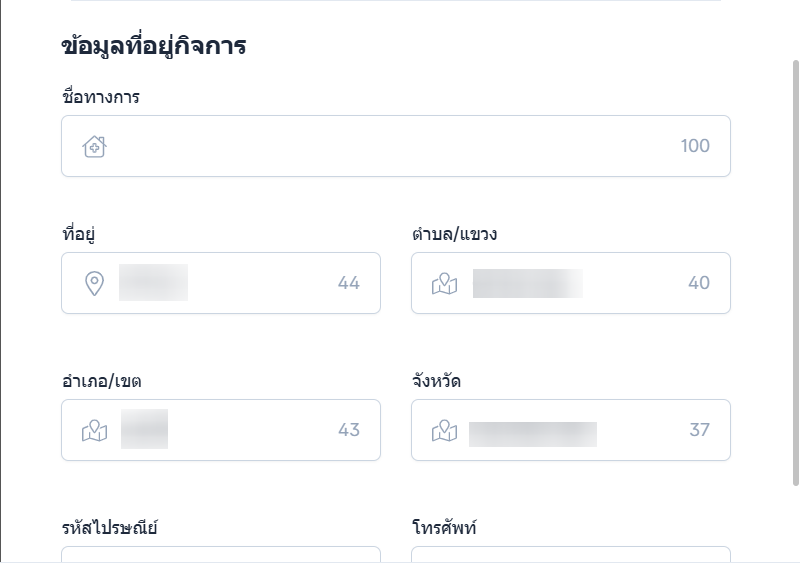
ในการตั้งค่าข้อมูลที่อยู่ วัตถุประสงค์เพื่อบันทึกข้อมูลที่จำเป็นของกิจการ โดยส่วนที่สองคือประกอบด้วย ข้อมูลที่อยู่สาขาและข้อมูลที่อยู่กิจการ
ข้อมูลที่อยู่สาขา กรอกข้อมูล เมื่อผู้ใช้งานพิมพ์เอกสารเช่นใบสร็จ ข้อมูลที่อยู่สาขานี้จะไปแสดงในใบเสร็จด้วย
หน้าแสดงข้อมูลที่อยู่กิจการ
ข้อมูลภาษี
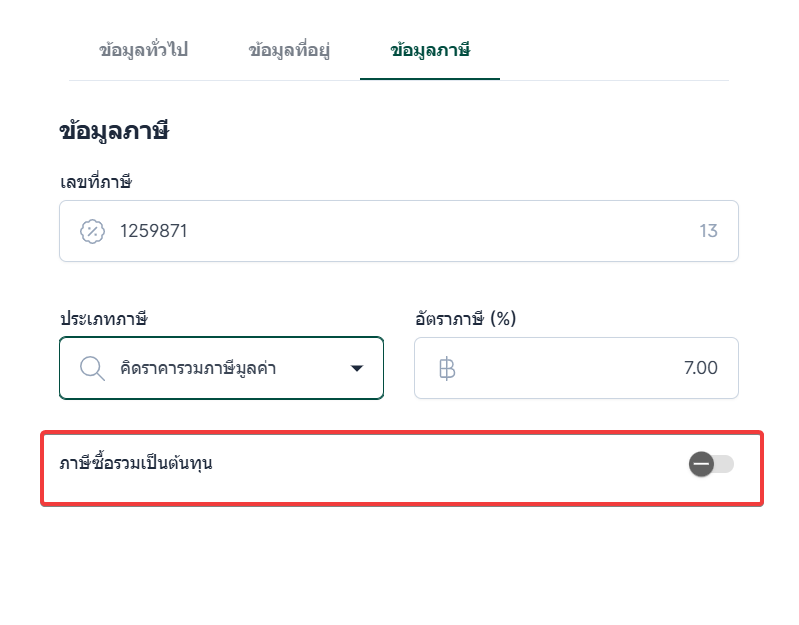
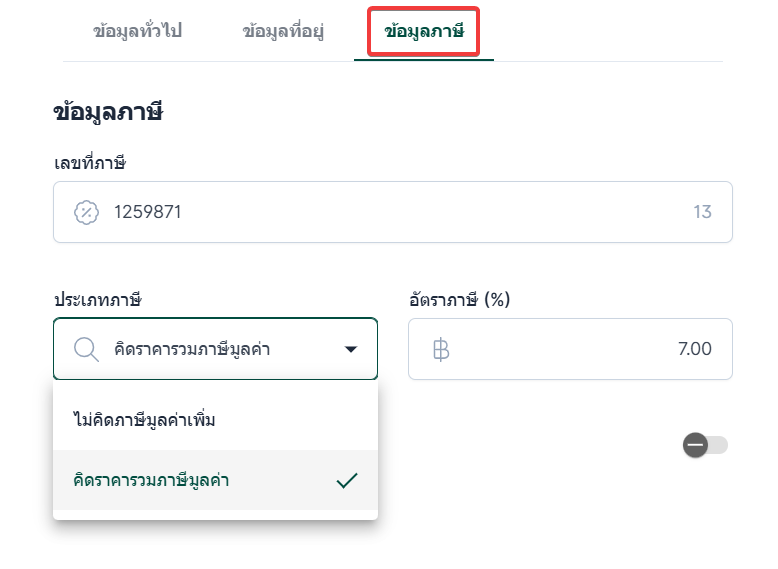
ในการตั้งค่าข้อมูลกิจการ วัตถุประสงค์เพื่อบันทึกข้อมูลที่จำเป็นของกิจการส่วนที่สาม การตั้งค่าข้อมูลภาษีส่วนนี้จะประกอบด้วย เลขที่ภาษี, ประเภทภาษี, อัตราภาษี %, การคำนวณภาษีกรณีรับมัดจำ, ภาษีซื้อรวมเป็นต้นทุน
เมื่อเข้าหน้าการแก้ไขกิจการแล้วให้เลือกหัวข้อ ข้อมูลภาษี
เลขที่ภาษี รหัสประจำตัวของแต่ละบุคคล หรือ นิติบุคคล ที่เอาไว้ใช้ในการยื่นเสียภาษี กรอกข้อมูล
ประเภทภาษี ส่วนนี้สามารถเลือกได้ถ้าผู้ใช้งานเลือกไม่คิดภาษีมูลค่าเพิ่มจะไม่แสดงในช่องอัตราภาษี
ไม่คิดภาษีมูลค่าเพิ่ม ราคาขายที่ลูกค้าต้องจ่ายยังไม่รวมภาษีมูลค่าเพิ่ม
อัตราภาษี อัตราภาษีมูลค่าเพิ่ม จะแสดงเมื่อเลือกประเภทภาษีเป็น คิดราคารวมภาษีมูลค่า
ภาษีซื้อรวมเป็นต้นทุน เมื่อผู้ใช้งานสั่งสินค้ามาส่วนนี้จะมีการคำนวนว่าต้องรวมภาษีซื้อเป็นต้นทุนหรือไม่สามารถเปิด-ปิดการใช้งานส่วนนี้ได้