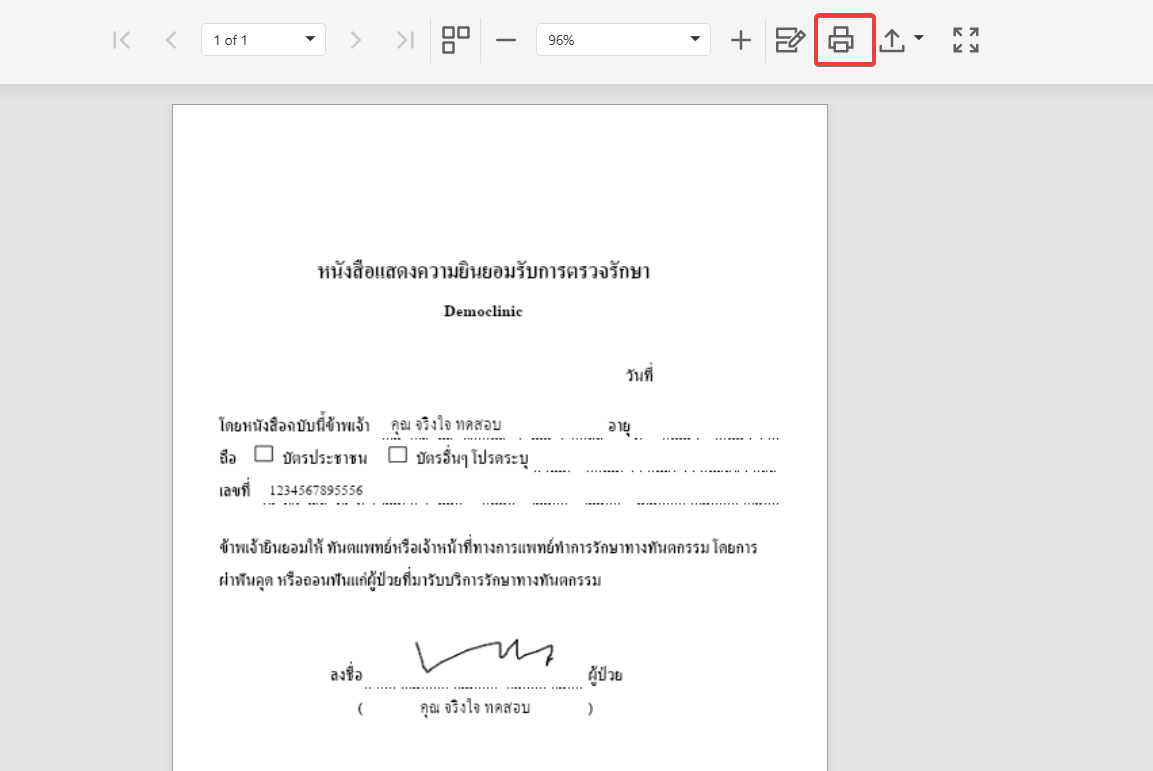
การเพิ่มลายเซ็นในเอกสาร
การเพิ่มลายเซ็นในเอกสาร
การเพิ่มลายเซ็นในเอกสารขอคำบรรยายสามารถทำได้โดยการลงนามด้วยลายเซ็นต์หรือใส่ลายเซ็นต์ดิจิตอลเพื่อยืนยันความถูกต้องและความเป็นเจ้าของของข้อมูลในเอกสารนั้น ๆ ทำให้มีความปลอดภัยและมีพิสูจน์ได้ว่าเอกสารนั้นถูกต้องตามมาตรฐานที่กำหนด การเพิ่มลายเซ็นในเอกสารนั้นจะสามารถเพิ่มได้เฉพาะพิมพ์เอกสารการรักษาเท่านั้น โดยการพิมพ์สามารถเข้าไปพิมพ์ได้จากห้องรอคิวรักษาห้องตรวจรักและการเงิน
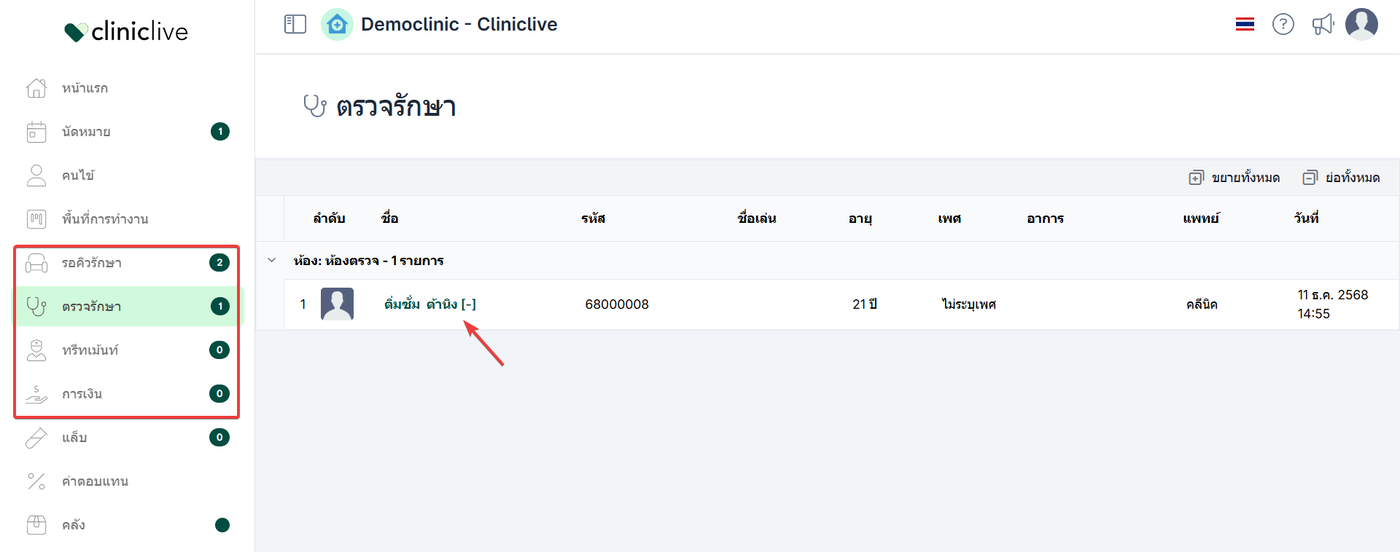
เลือกผู้ป่วยจากหน้าเมนูหลัก
ผู้ใช้งานสามารถเข้าจากหน้าเมนูหลัก โดยเข้าไปยังหนึ่งในห้องปฏิบัติการดังนี้
ห้องรอคิวรักษา
ห้องตรวจรักษา
ห้องทรีทเม้นท์
ห้องการเงิน
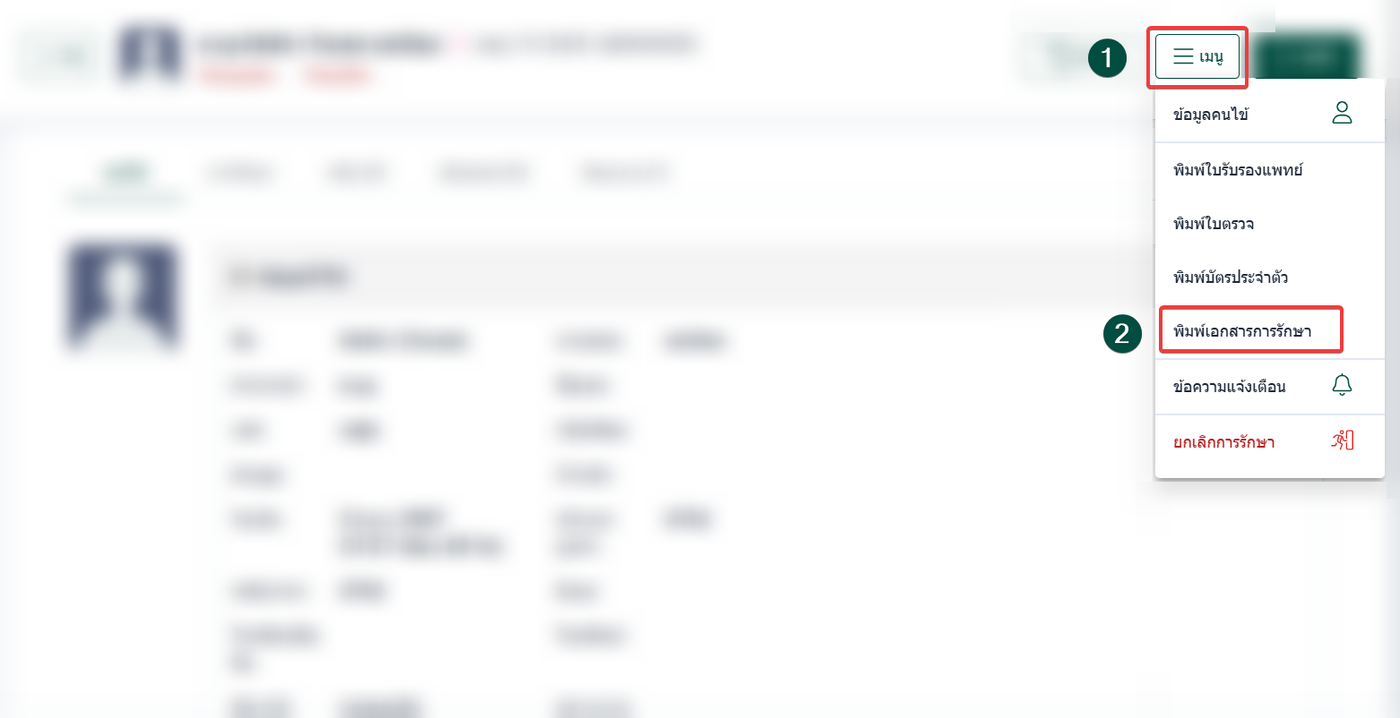
ให้คลิกที่ไอคอน 3 ขีด บริเวณมุมขวาของหน้าจอ
เลือกเมนู พิมพ์เอกสารการรักษา
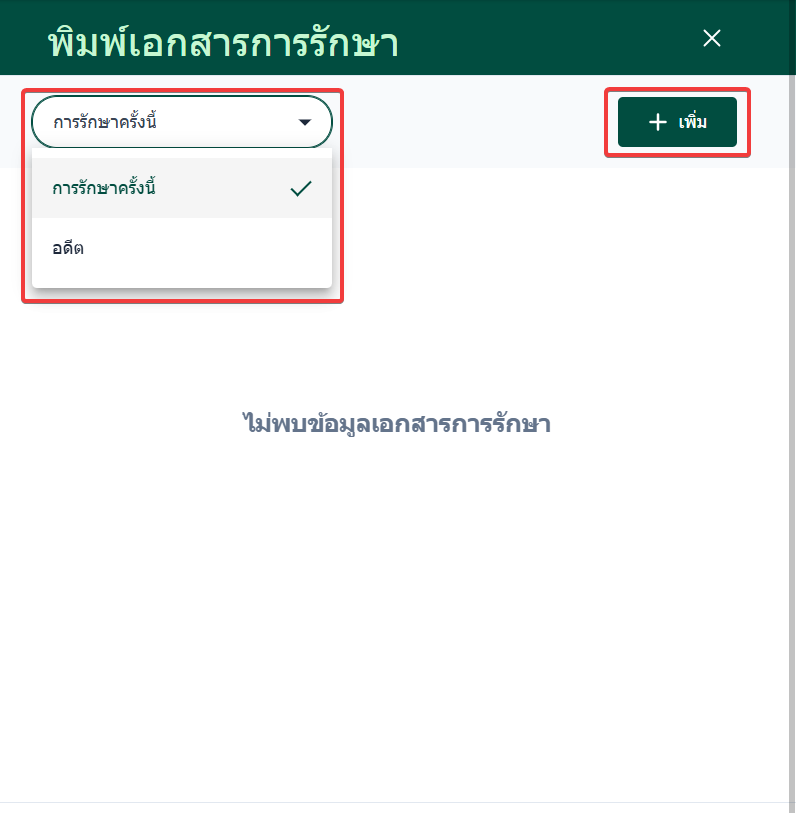
ผู้ใช้งานจะเข้าสู่หน้าพิมพ์เอกสารการรักษา สามารถเลือกดูเอกสารในอดีตได้ หากต้องการเพิ่ม คลิกที่เพิ่ม
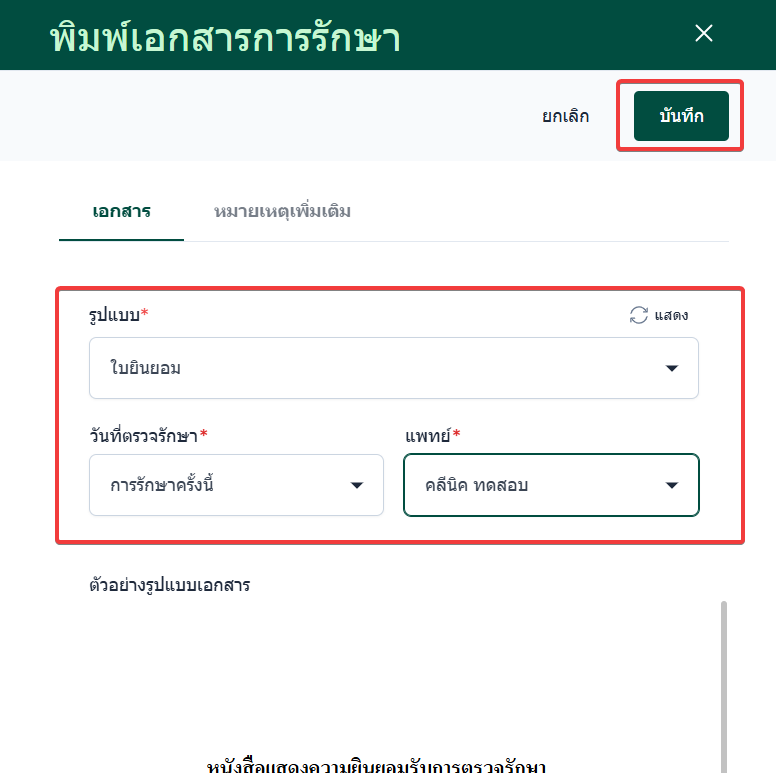
ในหน้าถัดมาผู้ใช้งานสามารถเลือกรูปแบบ วันที่ตรวจรักษา และแพทย์ จากนั้นกดบันทึก
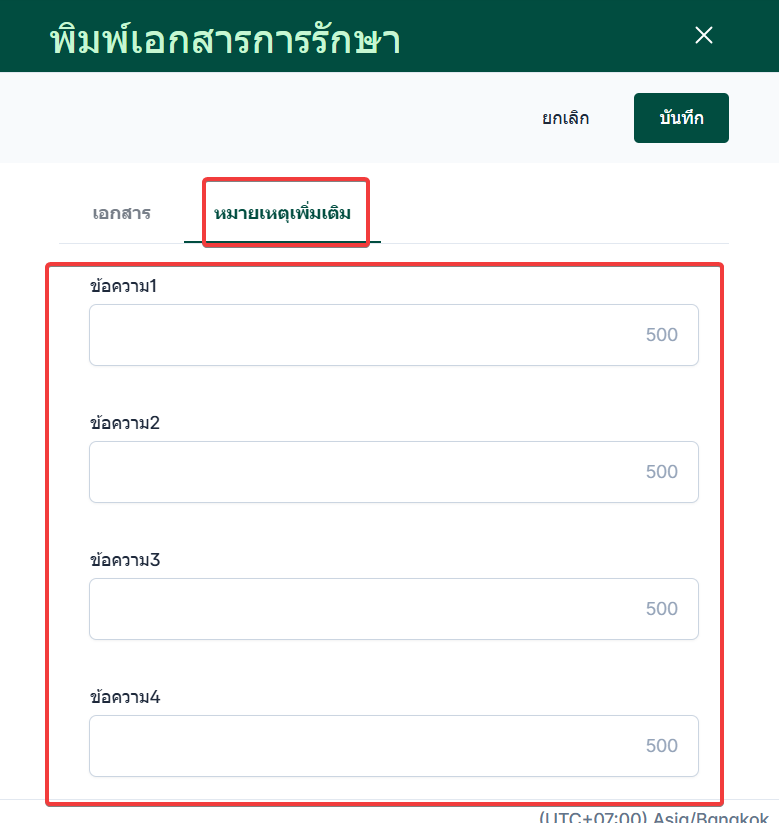
สามารถกรอกราบการหมายเหตุเพิ่มเติมได้ ทำรายการเรียบร้อยแล้วกดบันทึก
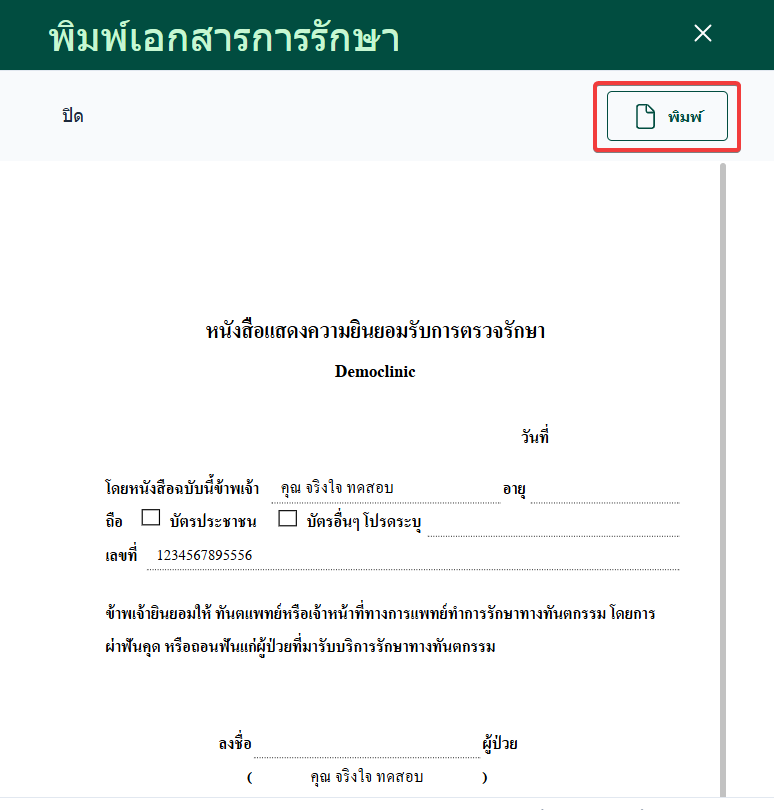
จากนั้นคลิกที่พิมพ์
คลิกที่หัวข้อ Highlight Editing Fieds เพื่อลงลายเซ็นในเอกสาร
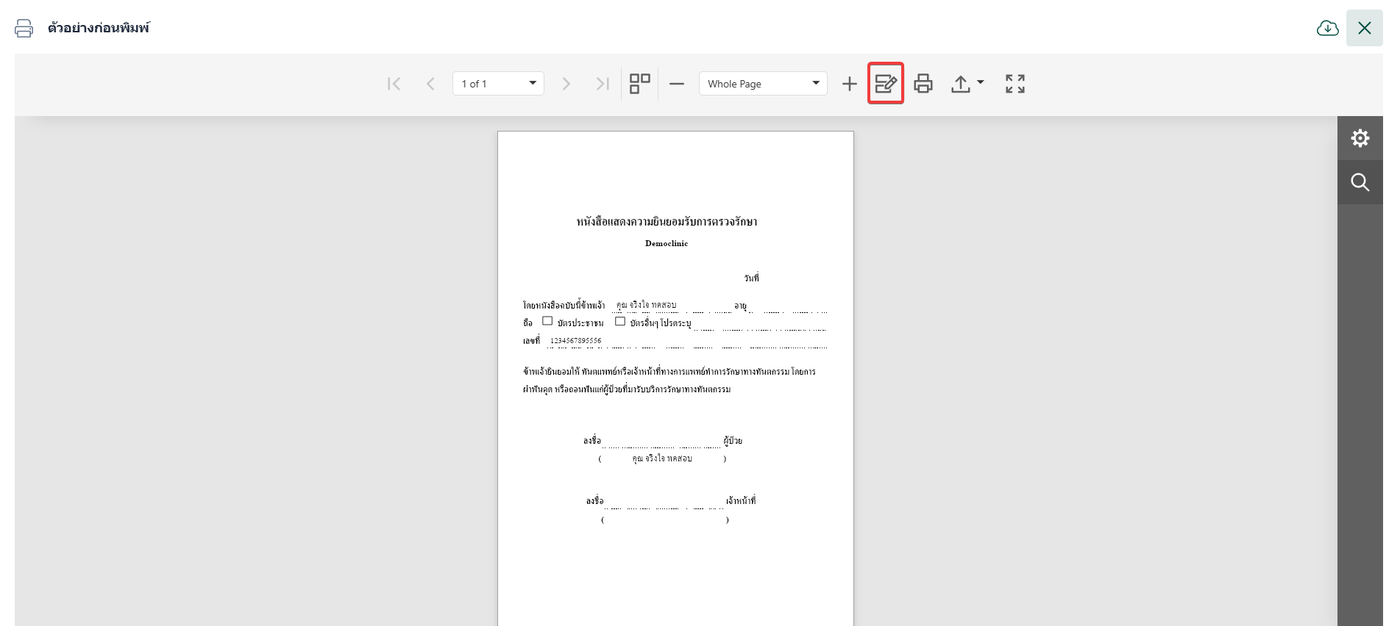
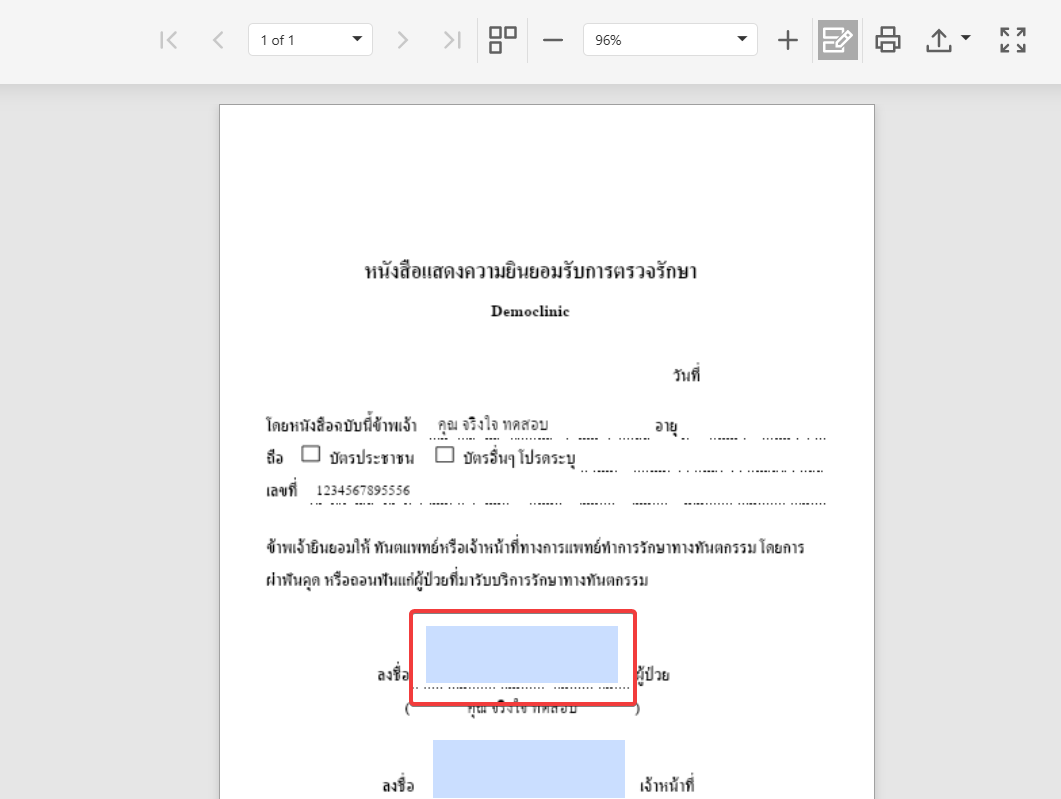
คลิกที่ช่อง ลงชื่อ จะสามารถลงลายเซ็นต์ดิจิตอล
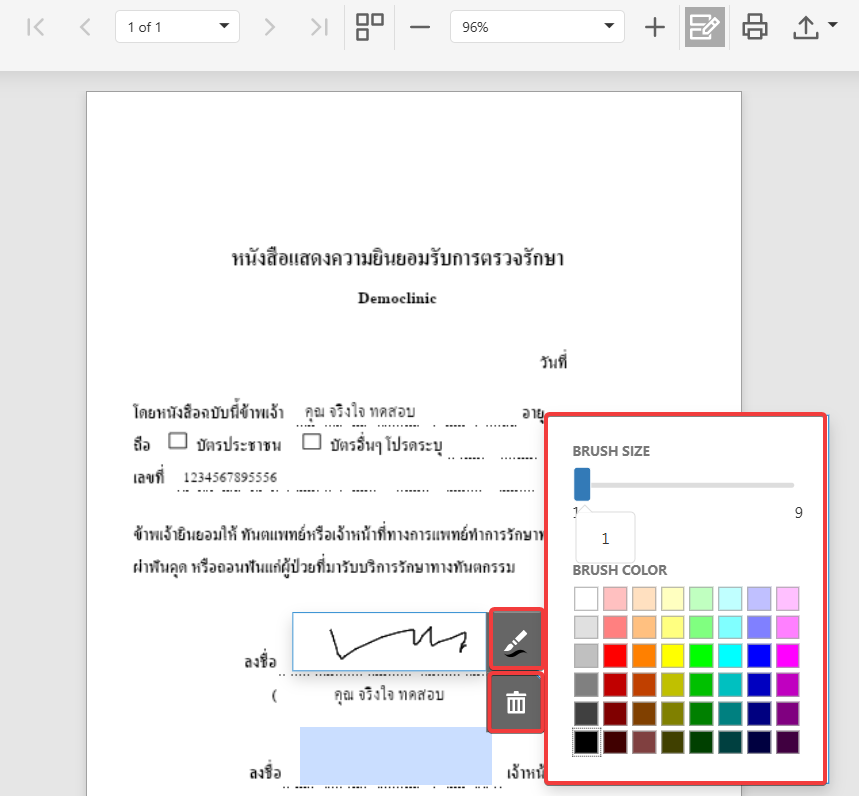
คลิกที่ปากกาจะสามารถ เปลี่ยนสีลายเซ็นและขนาดของลายเซ็น
คลิกที่ไอคอนถังขยะ จะเป็นการลบรายเซ็น
สามารถพิมพ์เอกสารได้ออกมาได้ที่ไอคอน


ทำรายการเพิ่มรายเซ็นเรียบร้อย
คลิกที่ Print