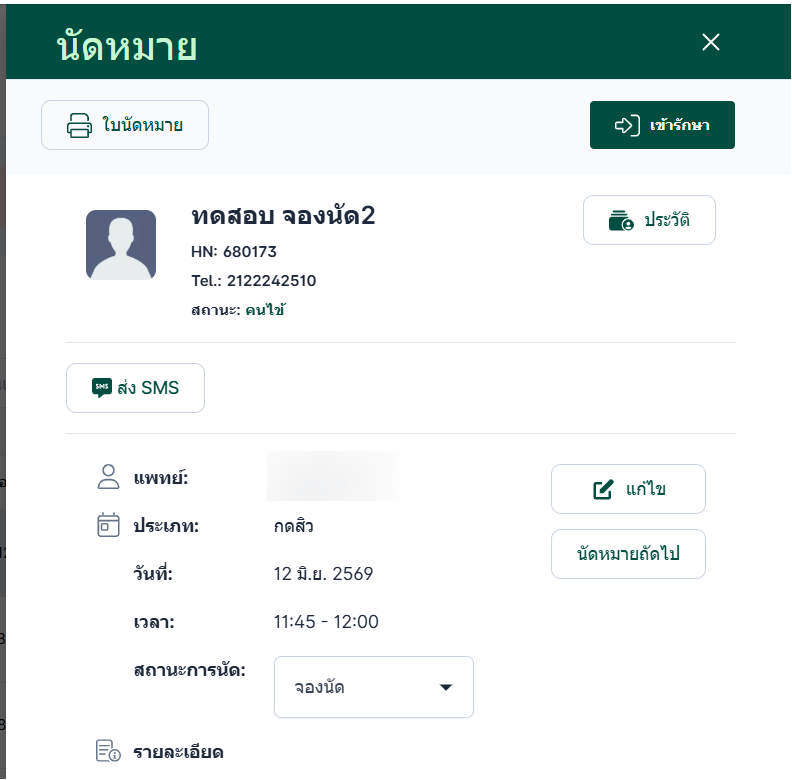
การจองนัดหมายออนไลน์
การนัดหมายออนไลน์
สามารถทำการจองคิวเข้ารับบริการผ่านระบบออนไลน์ได้ด้วยตนเอง โดยไม่จำเป็นต้องติดต่อคลินิกโดยตรง เมื่อผู้รับบริการทำการจองนัด ระบบจะบันทึกข้อมูลเข้าสู่ตารางนัดหมายของคลินิกทันที พร้อมระบุแพทย์ ประเภทการนัดหมาย วัน เวลา และรายละเอียดเพิ่มเติมตามที่ระบุไว้
เว็บไซต์จองนัดหมายออนไลน์
เว็บไซต์จองนัดหมายออนไลน์คือช่องทางที่ผู้ที่ต้องการรับบริการสามารถเข้ามาทำการจองคิวเข้ารับบริการด้วยตนเองผ่านอินเทอร์เน็ตได้ทุกที่ ทุกเวลา โดยระบบจะเชื่อมต่อกับข้อมูลของคลินิก
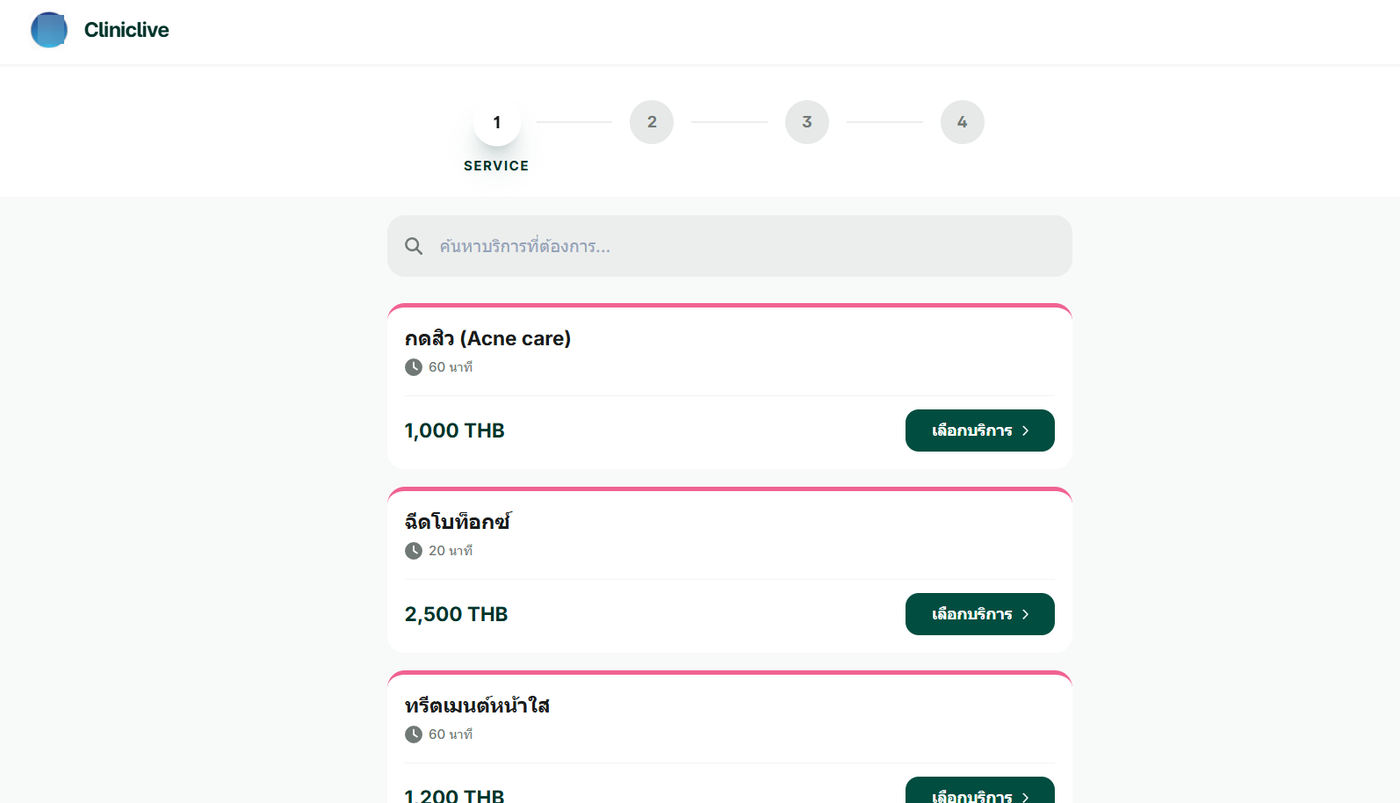
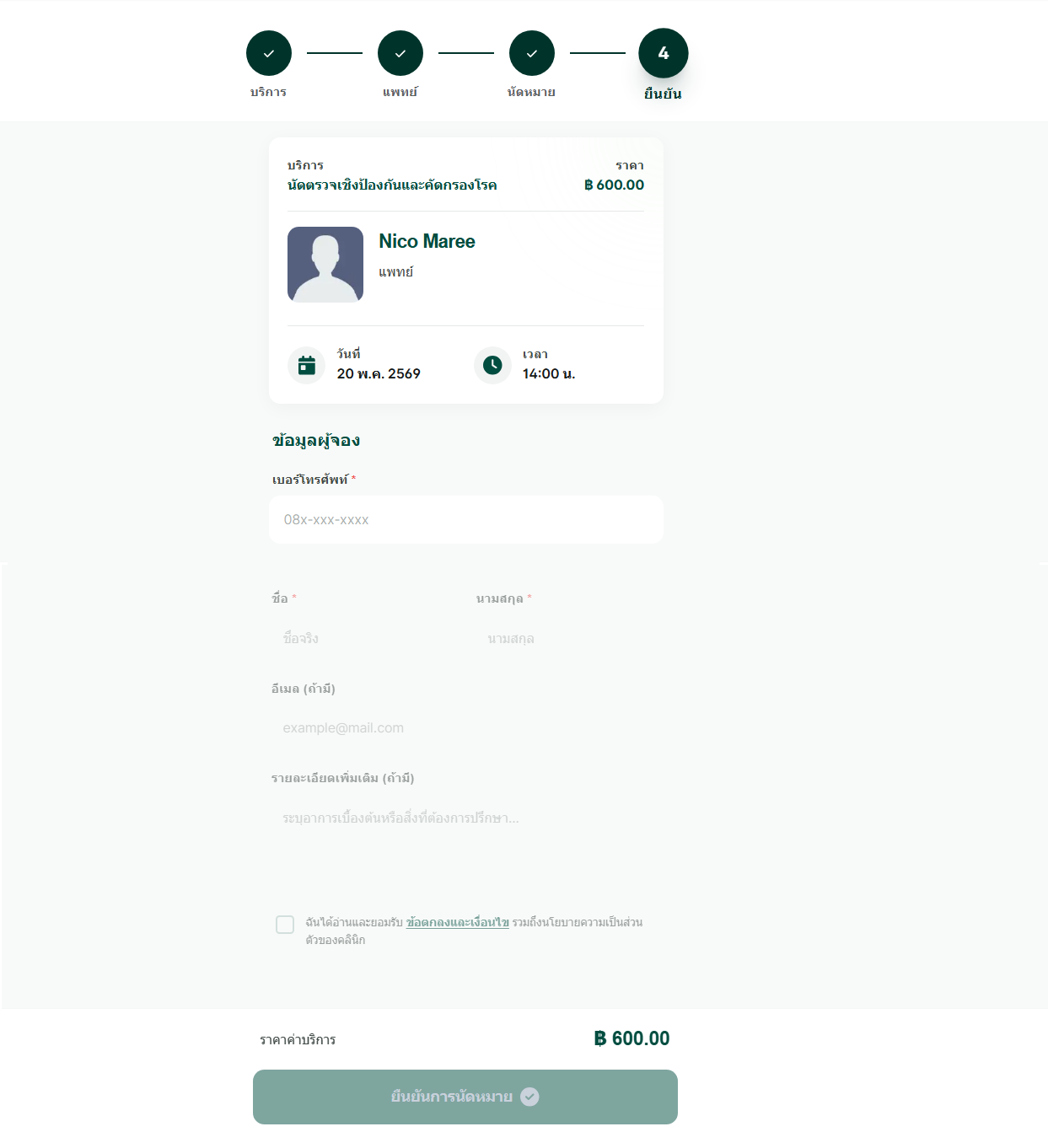
เมื่อลูกค้าเข้าสู่เว็บไซต์จองนัดออนไลน์จะมีขั้นตอนจองนัดหมาย 4 ขั้นตอนดังนี้
เลือกประเภทนัดหมาย เว็บไซต์จะแสดงรายการตามประเภทนัดหมายที่ผู้ใช้งานตั้งค่าให้เปิดนัดหมายออนไลน์
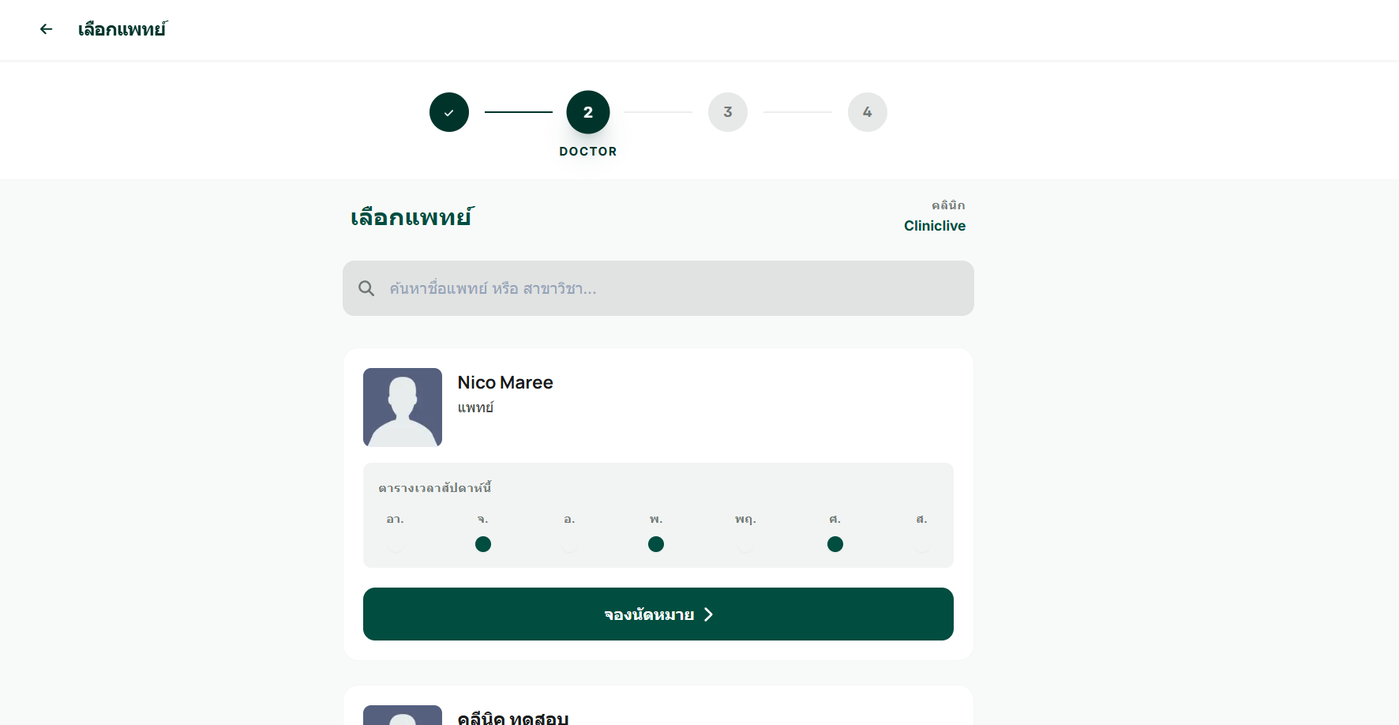
เลือกแพทย์ที่ต้องการ เว็บไซต์จะแสดงรายชื่อแพทย์ทั้งหมดของคลินิกให้ลูกค้าได้เลือก (รายชื่อแพทย์ของประเภทนัดหมายนั้นจะต้องมาจากที่ตั้งค่าไว้)
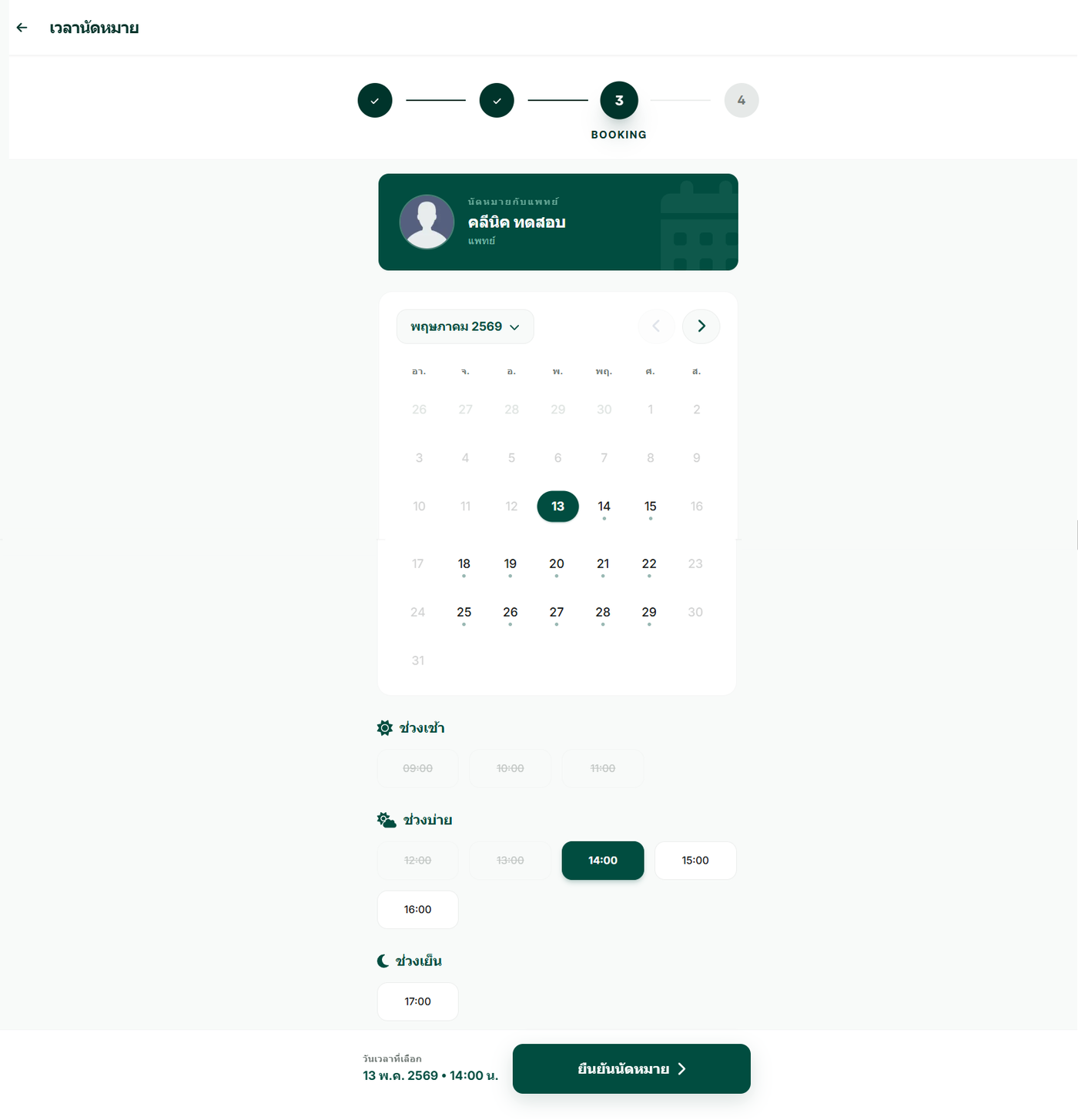
เลือกวันที่และเวลานัดหมาย ระบบจะแสดงวันที่และเวลานัดได้เฉพาะวันที่แพทย์ที่ลูกค้าเลือกมีตารางนัดในวันและเวลานั้น
เช่น วันที่ 13 พ.ค 2569 เวลา 14.00 น.
จากนั้นกดยืนยันนัดหมาย
หมายเหตุ หากพบเครื่องหมาย * ให้กรอกข้อมูลในช่องดังกล่าวให้ครบ หากกรอกไม่ครบถ้วนระบบจะไม่อนุญาตให้ยืนยันนัดหมาย
ระบบจะแสดงหน้าสำหรับกรอกข้อมูลยืนยันการนัดหมาย โดยมีรายละเอียดดังนี้:
โทรศัพท์ ระบุเบอร์โทรศัพท์ (กรณีจองผ่าน LINE OA ระบบจะดึงข้อมูลให้อัตโนมัติ)
ชื่อ–นามสกุล ระบุชื่อและนามสกุลของลูกค้าที่จะส่งเข้าระบบ (กรณีจองผ่าน LINE OA ระบบจะดึงข้อมูลชื่อ–นามสกุลให้อัตโนมัติ)
อีเมล ระบุอีเมล (กรณีจองผ่าน LINE OA ระบบจะดึงข้อมูลให้อัตโนมัติ หากมีข้อมูล)
รายละเอียด ระบุรายละเอียดการนัดหมาย เช่น อาการเบื้องต้น หรือเรื่องที่ต้องการปรึกษา
ยอมรับข้อตกลงและเงื่อนไข ทำเครื่องหมายถูกในช่อง เพื่อยืนยันการยอมรับเงื่อนไขการใช้งาน
การรับจองนัดหมาย
การรับจองนัดหมายคือขั้นตอนที่ระบบหรือเจ้าหน้าที่ตรวจสอบและจัดการกับนัดหมายที่ผู้รับบริการทำผ่านเว็บไซต์จองนัดหมายออนไลน์ เมื่อมีการจองเข้ามา ระบบจะบันทึกข้อมูลไว้ และแสดงให้เจ้าหน้าที่เห็นเพื่อดำเนินการต่อ
ขั้นตอนดังต่อไปนี้
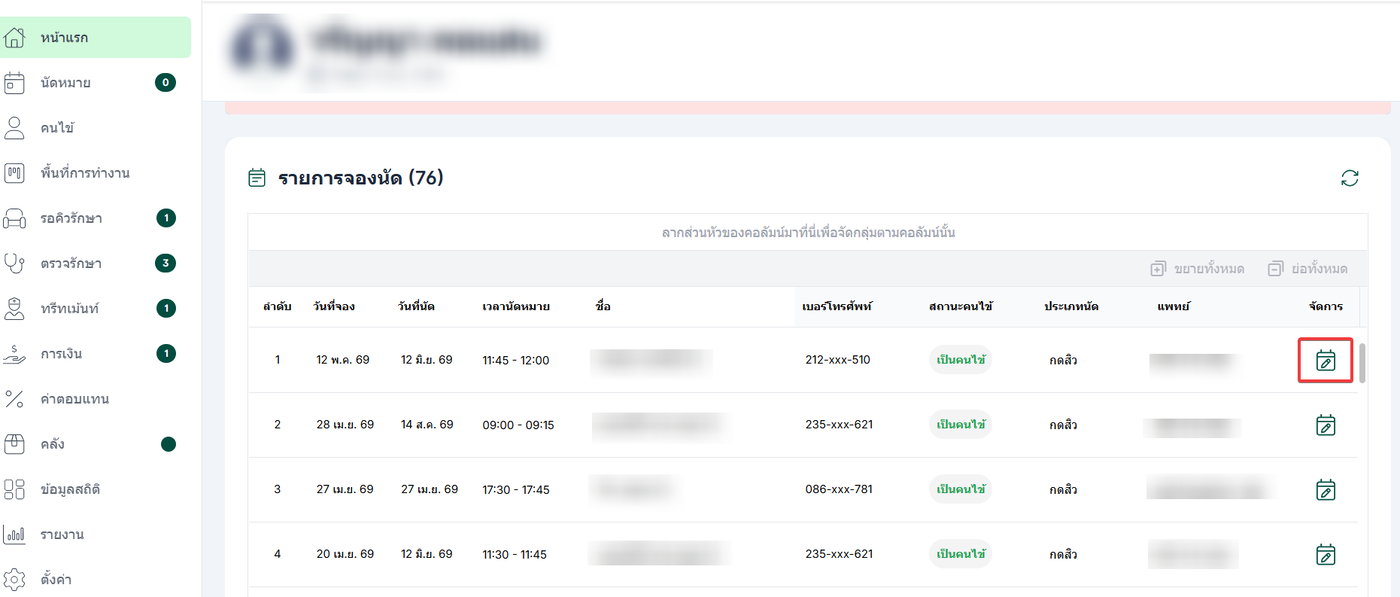
เมื่อลูกค้าทำการจองนัดหมายสำเร็จ ระบบจะแสดงรายการจองในหมายที่กล่องข้อความจองนัดหมายในเมนูนัดหมาย
รายการนัดหมายจะแสดง
วันที่จอง
วันที่นัด
เวลานัดหมาย
ชื่อ
เบอร์โทรศัพท์
สถานะคนไข้ หากเป็นคนไข้อยู่แล้วจะแสดงสถานะ เป็นคนไข้ หากยังไม่เป็นจะแสดง ไม่เป็นคนไข้
ประเภทนัด
แพทย์
ผู้ใช้งานสามาถรับจองนัดหมายโดยคลิกที่จัดการ
ระบบจะแสดงหน้าต่างเพิ่มนัดหมาย
คนไข้ : หากลูกค้าที่ทำการจองนัดหมายมีประวัติในคลินิกอยู่แล้วระบบจะแสดงชื่อคนไข้ให้เลือก หากไม่มีผู้ใช้งานสามารถเพิ่มได้ 2 วิธี
เพิ่มข้อมูลคนไข้ : เป็นการเก็บข้อมูลของคนไข้และบันทึกประวัติลงคลินิก ข้อมูลประกอบด้วย ข้อมูลทั่วไป, ที่อยู่, การแพ้ยา, การตลาด
เพิ่มข้อมูลเฉพาะนัดหมาย : เป็นการเพิ่มข้อมูลเฉพาะทำนัดหมายครั้งนั้น โดยเก็บข้อมูล ชื่อ, นามสกุล, เบอร์โทรศัพท์
แพทย์ : ชื่อแพทย์ที่ลูกค้าเลือกในขั้นตอนจองนัดหมาย
ประเภทนัดหมาย : ประเภทนัดหมายที่ลูกค้าจอง
วันที่และเวลา : จะแสดงเมื่อผู้ใช้งานทำการเลือกข้อมูลคนไข้สำเร็จ โดยแสดงวันที่และเวลาตามที่คนไข้ระบุมา
รายละเอียด : รายละเอียดนัดหมายที่ลูกค้าระบุมา
จากนั้นกดบันทึก
กรณีที่คนไข้ยังไม่มีประวัติในคลินิก ให้กดรับสถานะคนไข้ วิธีการกดรับ สถานะคนไข้
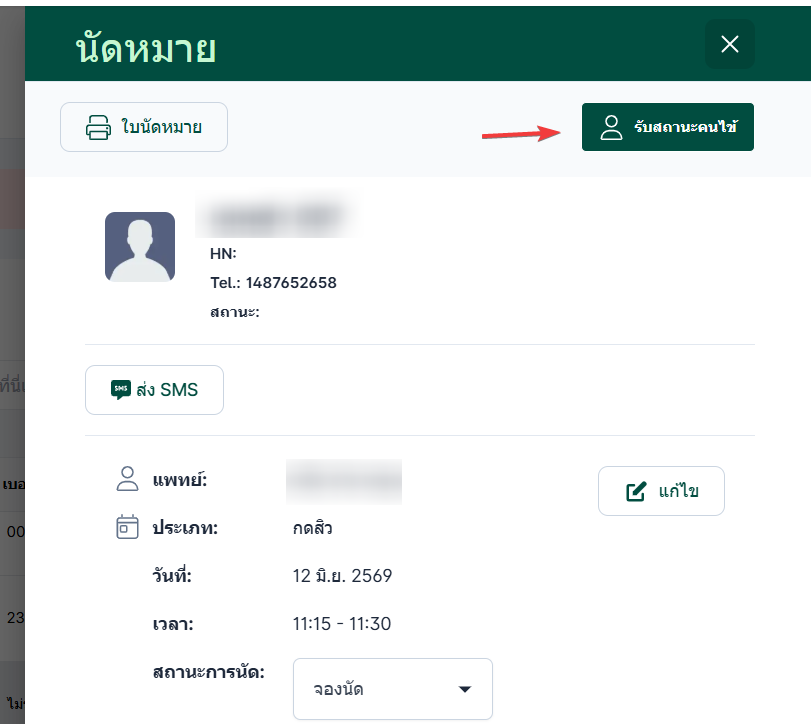
กรณีที่คนไข้มีประวัติในคลินิก ให้กดรับเข้ารักษาได้ วิธีการ ส่งเข้ารักษา