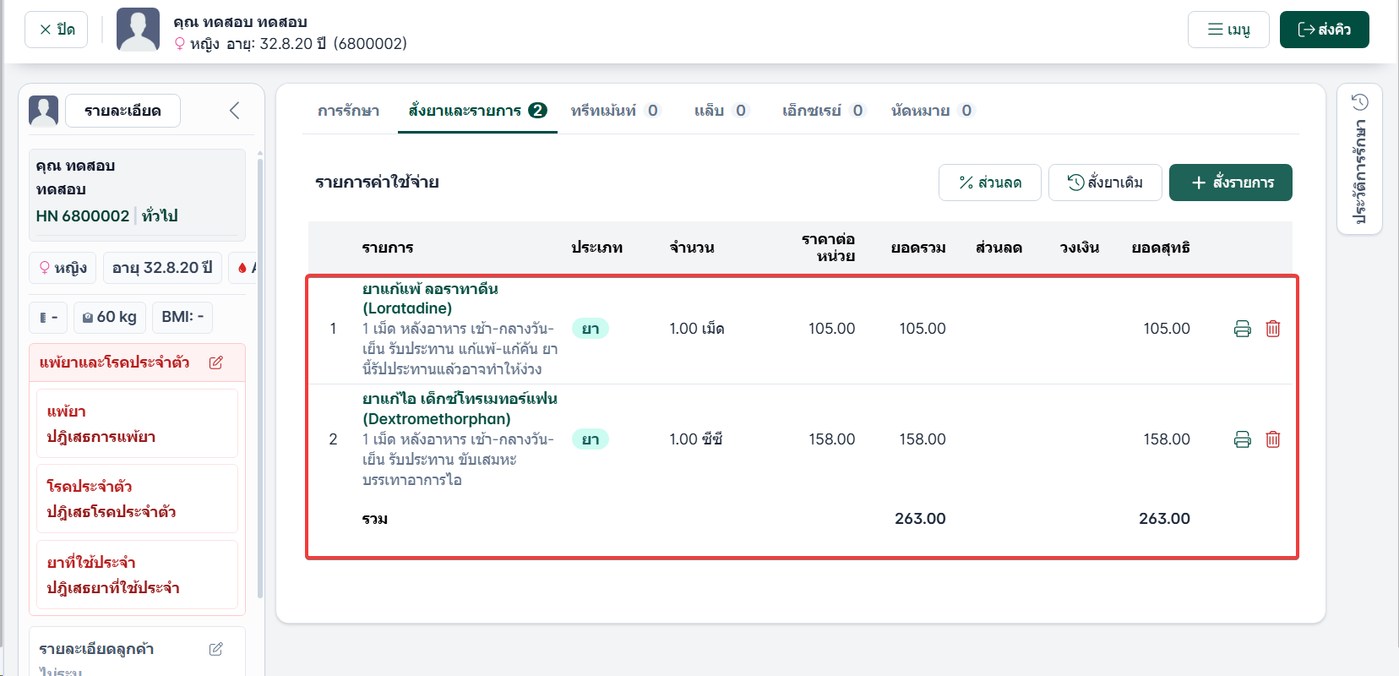
สั่งยาและรายการ
เมนูค่าใช้จ่าย
เมนูนี้ใช้สำหรับแสดงรายละเอียดของรายการสั่งจ่ายให้กับผู้รับบริการ โดยผู้ใช้งานสามารถตรวจสอบรายการทั้งหมด รวมถึงจัดการรายการต่าง ๆ ได้ เช่น การพิมพ์ฉลากยา (กรณีเป็นรายการยา) หรือการยกเลิกรายการที่ไม่ต้องการ
รายละเอียดของแต่ละรายการที่แสดงประกอบด้วย
ประเภท : ประเภทของรายการที่สั่งจ่าย เช่น ค่าตรวจรักษา ค่ายา หรือค่าบริการอื่น ๆ
จำนวน : จำนวนหรือปริมาณที่สั่งในแต่ละรายการ
ราคา : ราคาต่อหน่วยของรายการ
ส่วนลด : ส่วนลดที่สามารถระบุเป็นจำนวนเงินหรือเป็นเปอร์เซ็นต์
วงเงิน : วงเงินสิทธิ์ที่สามารถนำมาใช้ลดค่าใช้จ่าย (หากมี)
ยอดสุทธิ : จำนวนเงินสุดท้ายที่ต้องชำระหลังหักส่วนลดและคำนวณวงเงินแล้ว
ไอคอนพิมพ์ สำหรับพิมพ์ฉลากยา อยู่บริเวณด้านขวาของแต่ละรายการ เพื่อให้ผู้ใช้งานสามารถสั่งพิมพ์ฉลากยาได้อย่างสะดวก
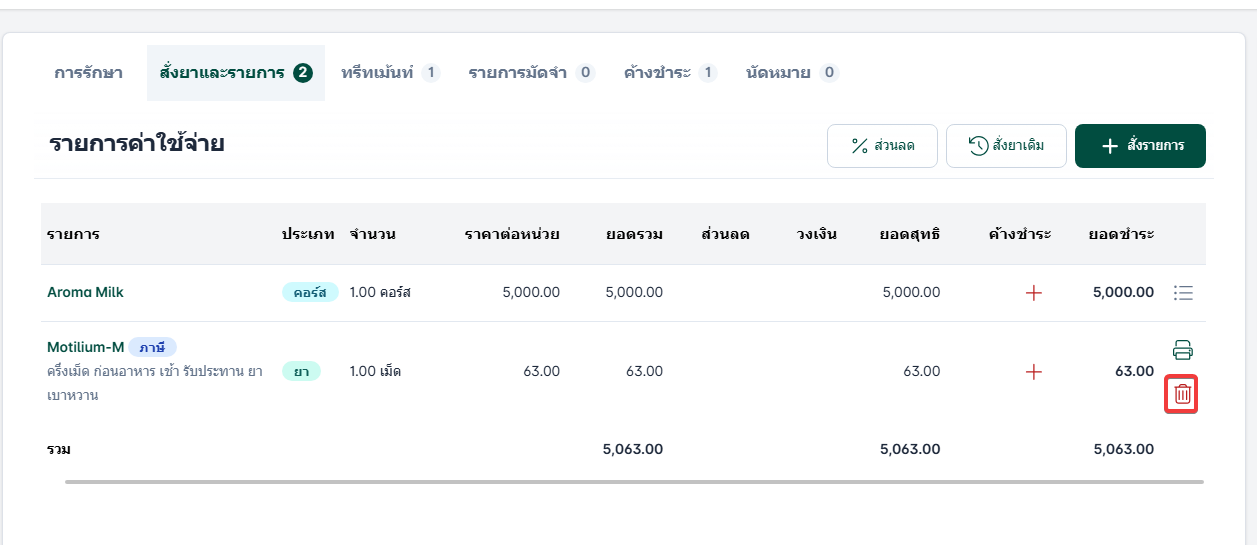
ไอคอนถังขยะ ยกเลิกรายการ สำหรับลบรายการสั่งจ่ายที่ไม่ต้องการ โดยรายการจะถูกนำออกจากระบบและไม่ถูกคำนวณรวมในค่าใช้จ่าย
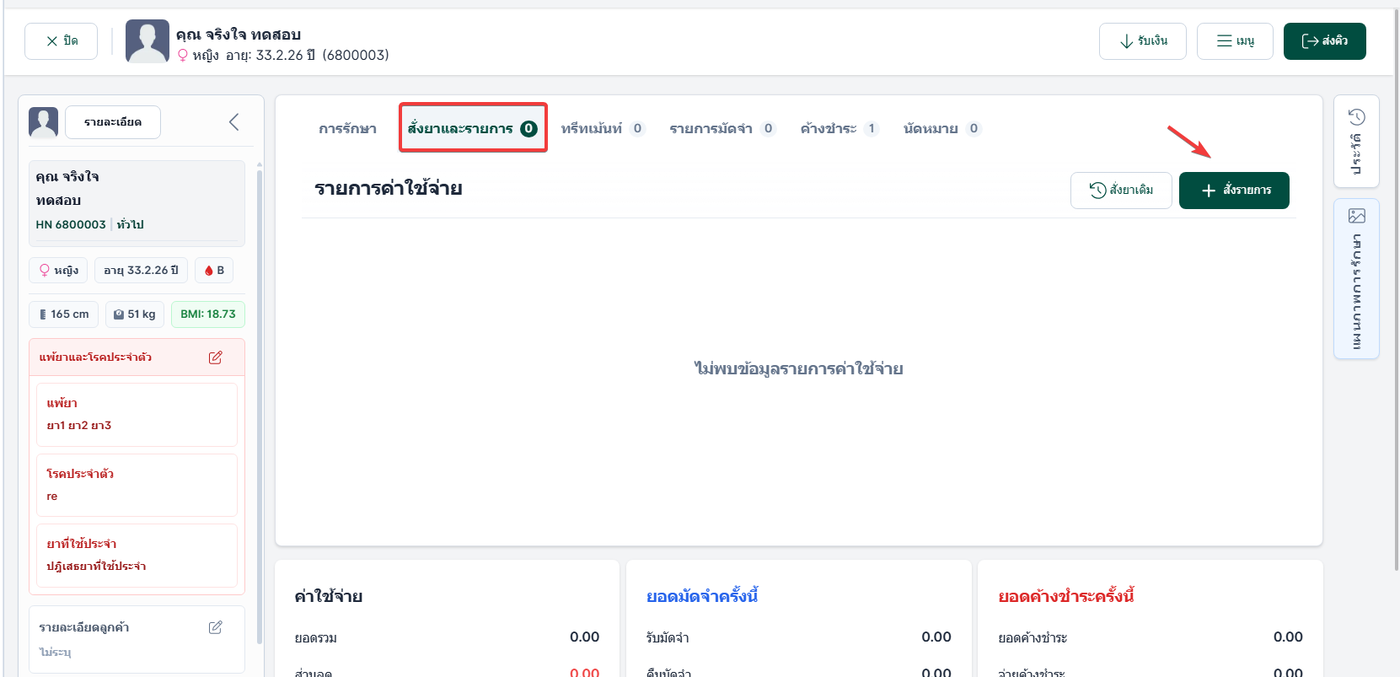
การสั่งยาและรายการ
ในส่วนของ ค่าใช้จ่าย ผู้ใช้งานสามารถทำการสั่งรายการต่าง ๆ ได้ เช่น การสั่งยา การตรวจทางห้องปฏิบัติการ (แล็บ) การเอ็กซเรย์ รวมถึงบริการคอร์ส ทรีทเม้นท์
เพื่อทำการสั่งรายการ ให้คลิกที่ปุ่ม “สั่งรายการ”
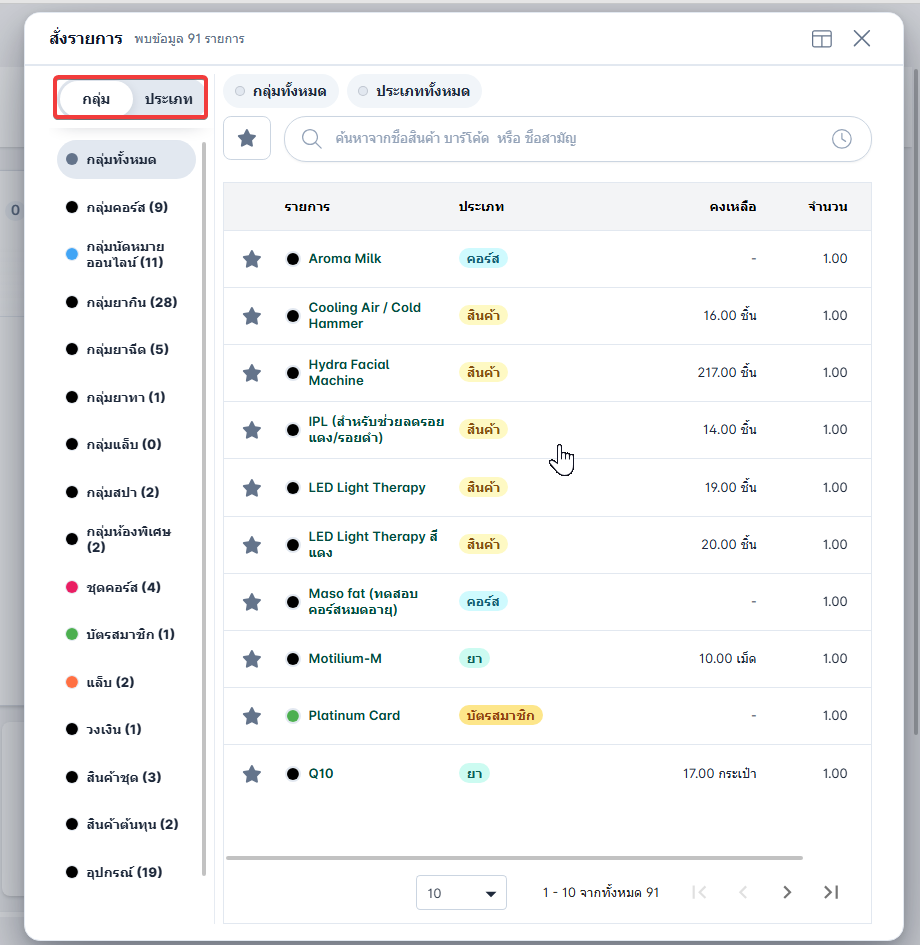
คลิกที่ไอคอนแบ่งหน้า เพื่อทำการกำหนดให้หน้าสั่งรายการอยู่ตรงกลางหรืออยู่ข้างขวา
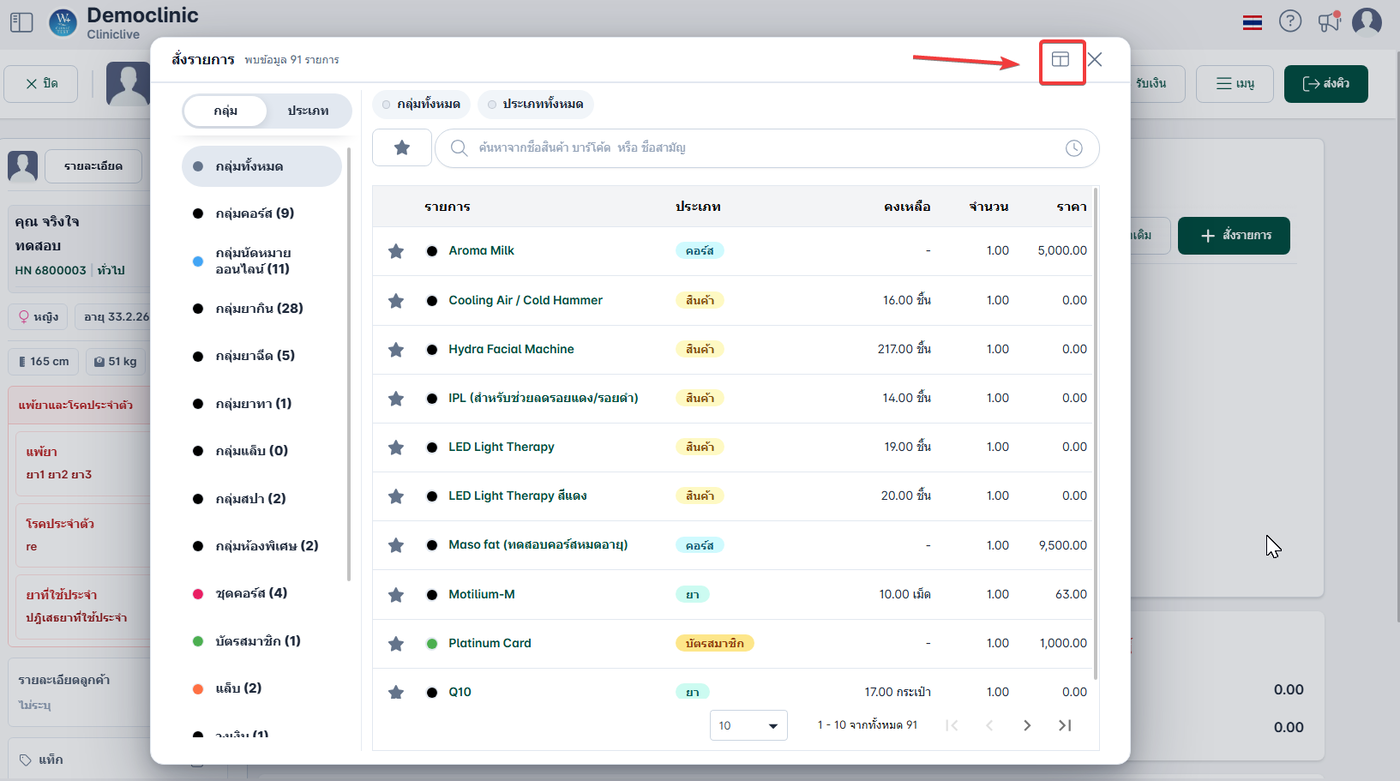
เมื่อคลิกที่ปุ่ม สั่งรายการ ผู้ใช้งานสามารถเลือก หัวข้อกลุ่มหรือประเภท ของบริการที่ต้องการสั่งได้
หลังจากเลือกประเภทหรือกลุ่มแล้ว ระบบจะแสดงรายการที่เกี่ยวข้องเพื่อให้ผู้ใช้งานเลือกและเพิ่มเข้าสู่ค่าใช้จ่าย
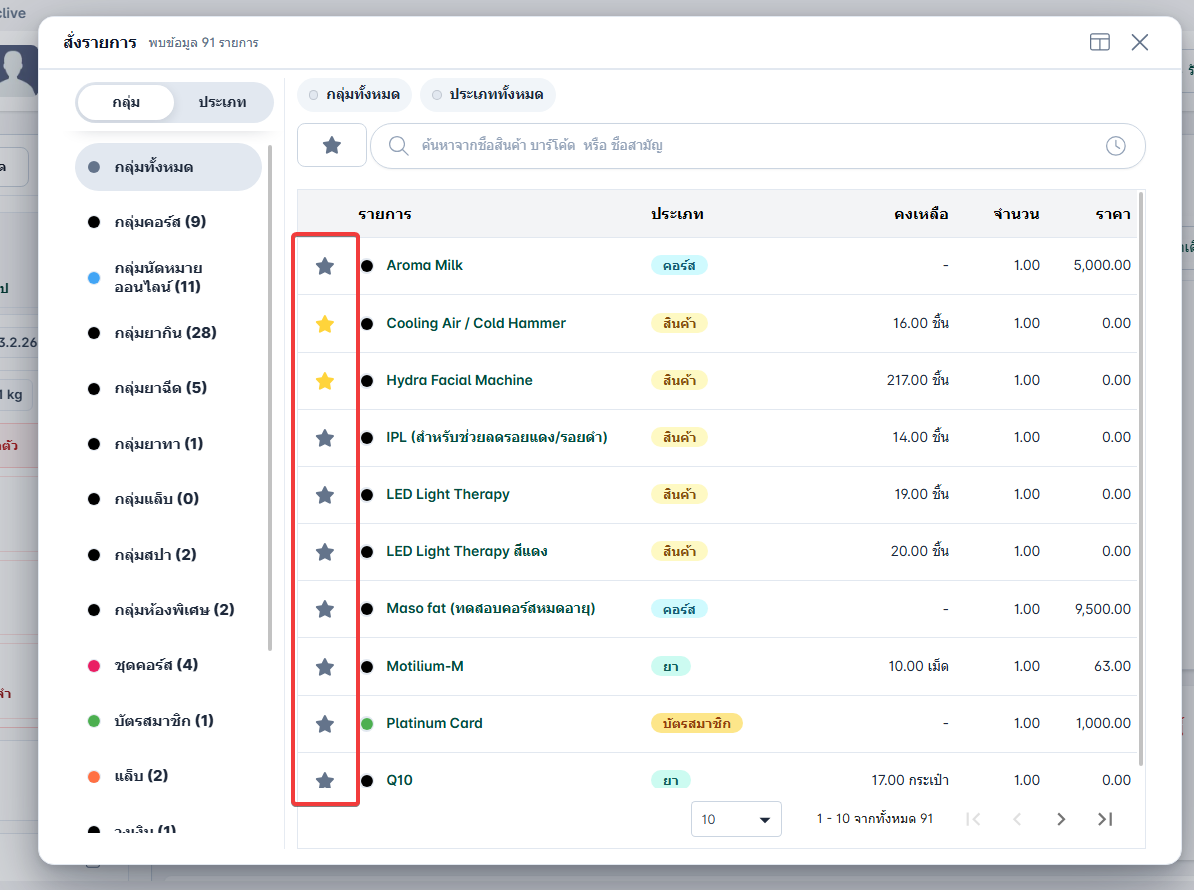
ผู้ใช้งานสามารถกำหนด การแสดงข้อมูลรายการสั่งประจำได้ โดยเลือกทำเครื่องหมายในรูปแบบ สัญลักษณ์ดาว เพื่อระบุว่ารายการนั้นเป็นรายการที่ใช้บ่อยหรือเป็นรายการประจำของผู้ใช้งาน
กำหนดการแสดงข้อมูลรายการสั่งประจำ สัญลักษณ์ดาวเป็นรายการกำหนดในแต่ละผู้ใช้งาน
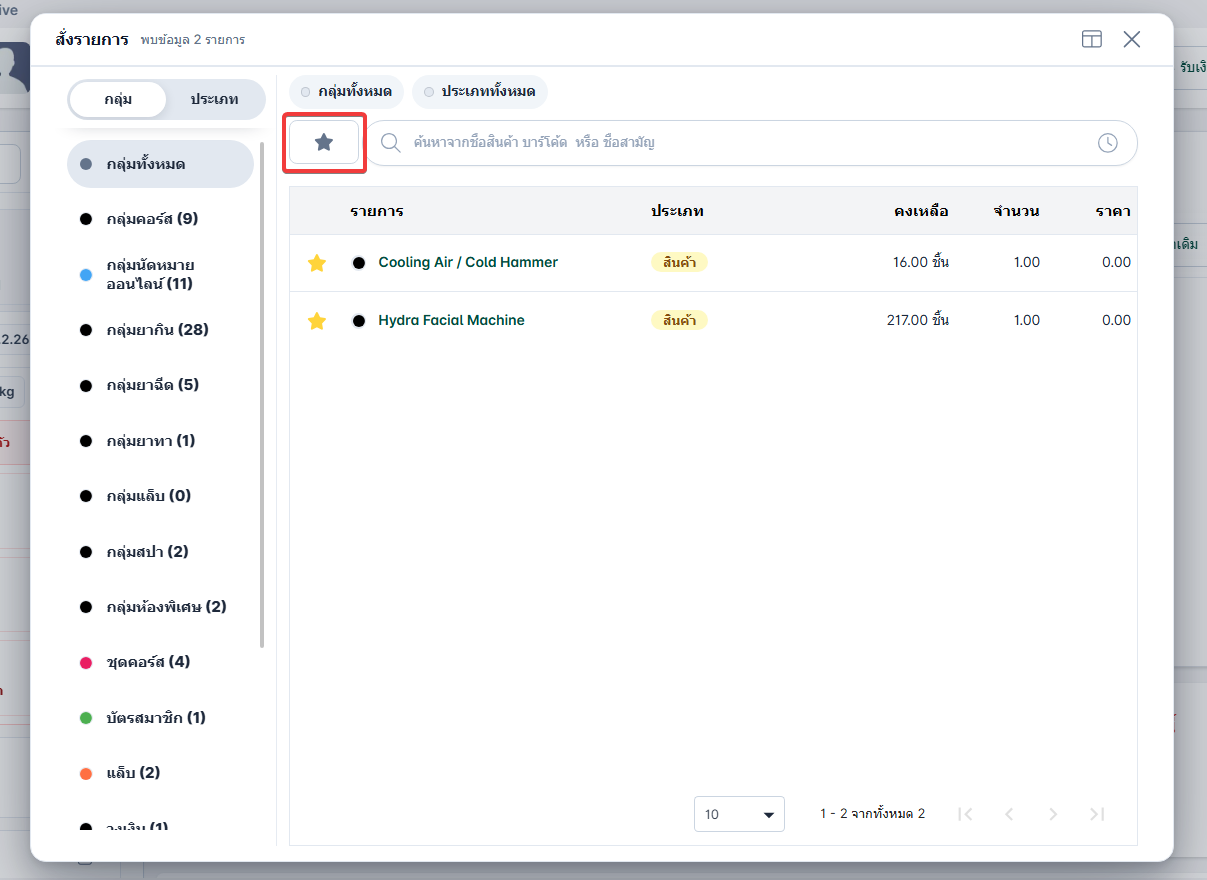
เมื่อกำหนดดาวไว้ ให้คลิกสัญลักษณ์ดาวดวงใหญ่ ระบบจะแสดงรายการสั่งประจำเหล่านี้ให้เห็นได้อย่างรวดเร็วในหน้าการสั่งรายการของผู้ใช้งาน ช่วยให้สามารถเลือกใช้งานได้สะดวกและลดเวลาในการค้นหารายการ
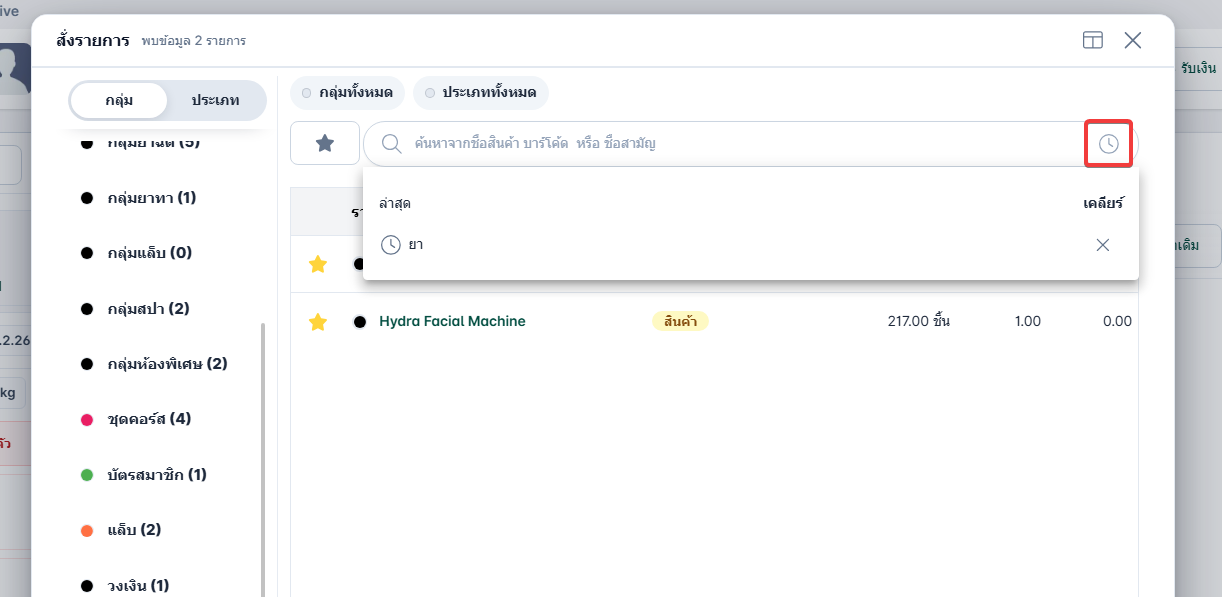
ผู้ใช้งานสามารถใช้เมาส์เพื่อทำการพิมพ์และค้นหารายการได้ โดยเลือกโหมดการพิมพ์ในรูปแบบ Aa ซึ่งช่วยให้ผู้ใช้งานสามารถพิมพ์ข้อความที่ต้องการค้นหาได้สะดวกยิ่งขึ้น
เมื่อคลิกที่ ไอคอนนาฬิกา จะแสดงข้อความที่เคยค้นหา หากไม่ต้องการให้แสดงกดที่ว่างที่ไหนก็ได้
เมื่อผู้ใช้งานเลือกรายการที่ต้องการสั่งแล้ว ระบบจะเข้าสู่หน้า สั่งรายการ
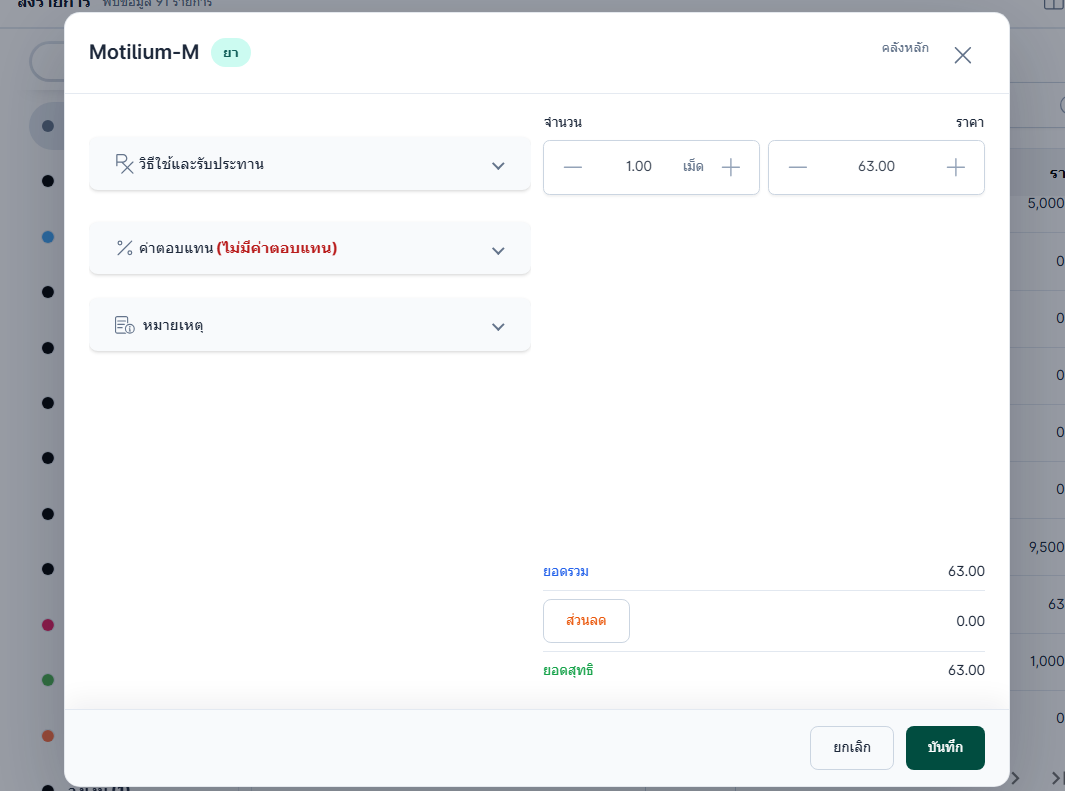
กรณีเป็นประเภทยา ระบบจะแสดงช่องข้อมูลเฉพาะสำหรับการสั่งยา ดังนี้
การระบุวิธีใช้และวิธีรับประทาน
ต้องระบุข้อมูลให้ครบถ้วน เนื่องจากข้อมูลนี้จะถูกนำไปใช้ในการพิมพ์ฉลากยาค่าตอบแทน
ใช้ในกรณีที่รายการยานั้นมีการกำหนดค่าตอบแทนเพิ่มเติมหมายเหตุ
สำหรับบันทึกข้อมูลเพิ่มเติมเกี่ยวกับยาในรายการนี้จำนวน
สามารถเพิ่มหรือลดจำนวนยาได้โดยแก้ไขในช่องจำนวนราคา
หากผู้ใช้งานมีสิทธิ์ในการแก้ไขราคา จะสามารถปรับราคาของรายการยาได้โดยตรง
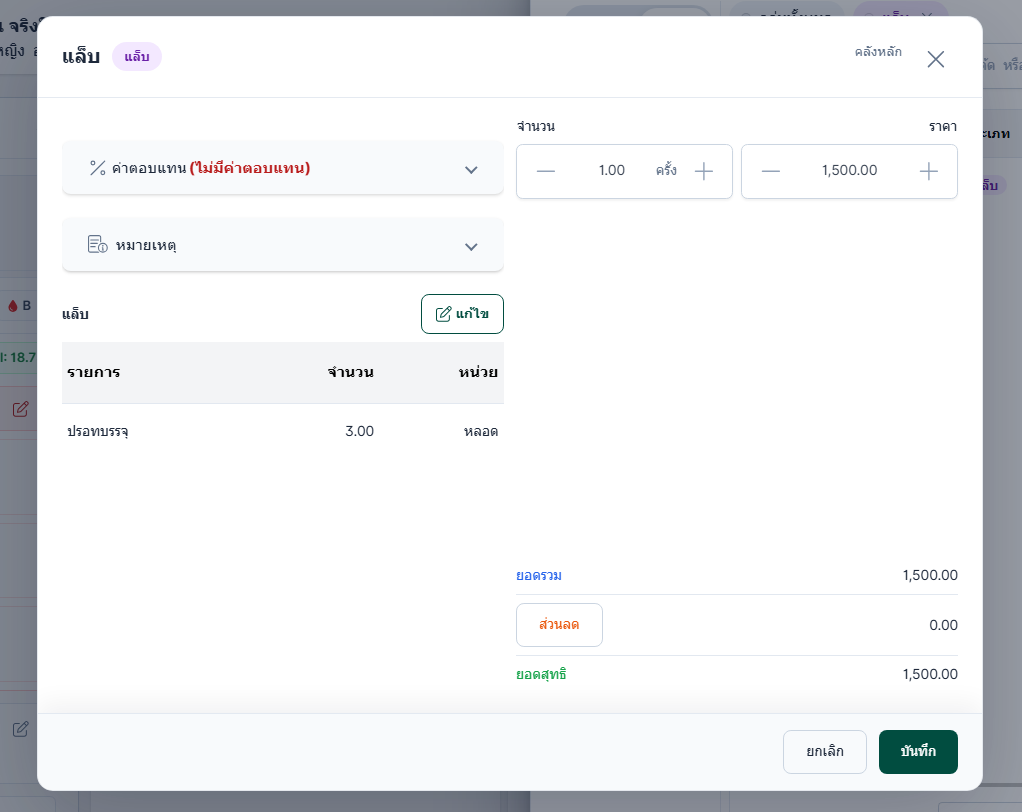
กรณีที่เป็นประเภทแล็บ เมื่อเลือกรายการแล็บ ระบบจะแสดงข้อมูล ดังนี้
ค่าตอบแทน
ใช้ในกรณีที่มีการกำหนดค่าตอบแทนสำหรับรายการแล็บรายการนั้นหมายเหตุ
สำหรับบันทึกข้อมูลเพิ่มเติมที่เกี่ยวข้องกับการตรวจแล็บรายการชุดที่ใช้ในการทำแล็บ
ระบบจะแสดงรายการชุดพร้อมจำนวนและหน่วยที่ใช้ ผู้ใช้งานสามารถแก้ไขจำนวนและนำรายการออกได้จำนวน
สามารถเพิ่มหรือลดจำนวนรายการแล็บได้ที่ช่องจำนวนราคา
หากผู้ใช้งานมีสิทธิ์ในการแก้ไขราคา จะสามารถปรับราคาของรายการแล็บได้โดยตรง
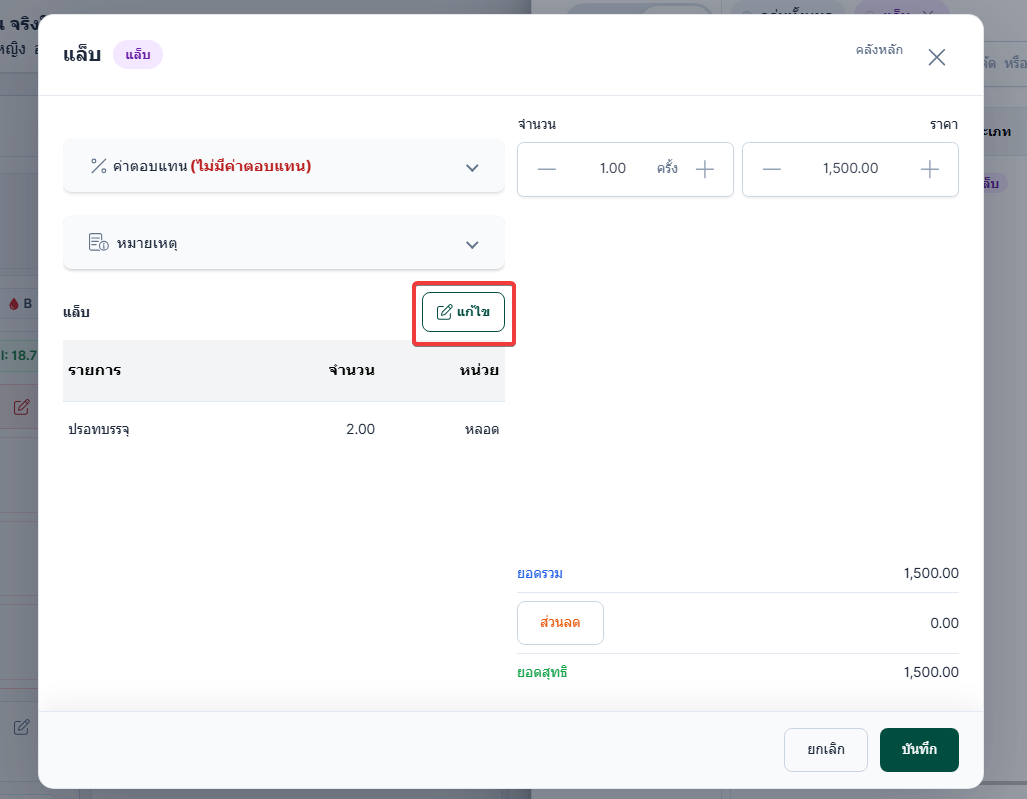
การแก้ไขรายการชุดที่ใช้ในแล็บ
คลิกที่ “แก้ไข“
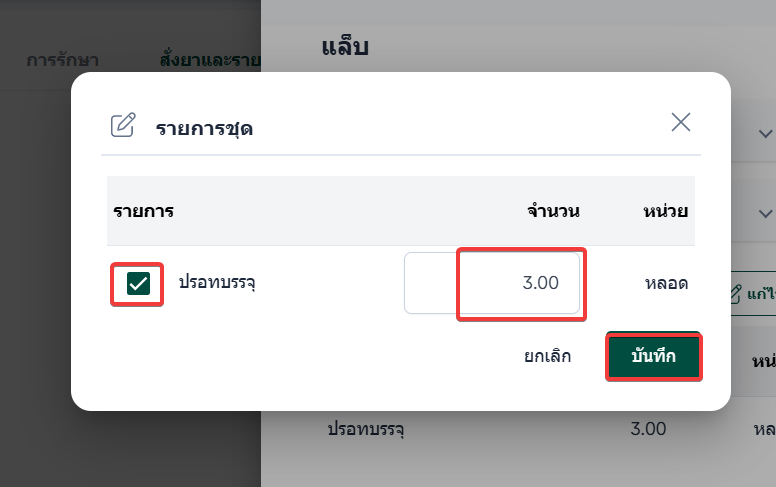
เมื่อเข้าสู่หน้า แก้ไขหน้ารายการชุด ระบบจะแสดงรายการชุดทั้งหมดท โดยผู้ใช้งานสามารถจัดการได้ดังนี้
ช่องเครื่องหมายถูก (✓)
เป็นช่องสำหรับเลือกนำรายการนั้นออกจากชุดรายการ หากผู้ใช้งานนำเครื่องหมายถูกออกจากช่องนี้ รายการดังกล่าวจะถูกลบออกจากชุดรายการ หากต้องการสามารถคลิกช่องนั้นอีกครั้งช่องจำนวน
ผู้ใช้งานสามารถคลิกเพื่อแก้ไขจำนวนรายการได้โดยตรง ไม่ว่าจะเป็นการเพิ่มหรือลดจำนวนหลังจากดำเนินการแก้ไขทั้งหมดแล้ว ให้คลิกปุ่ม “บันทึก” เพื่อยืนยันการปรับปรุงข้อมูลในชุดรายการ
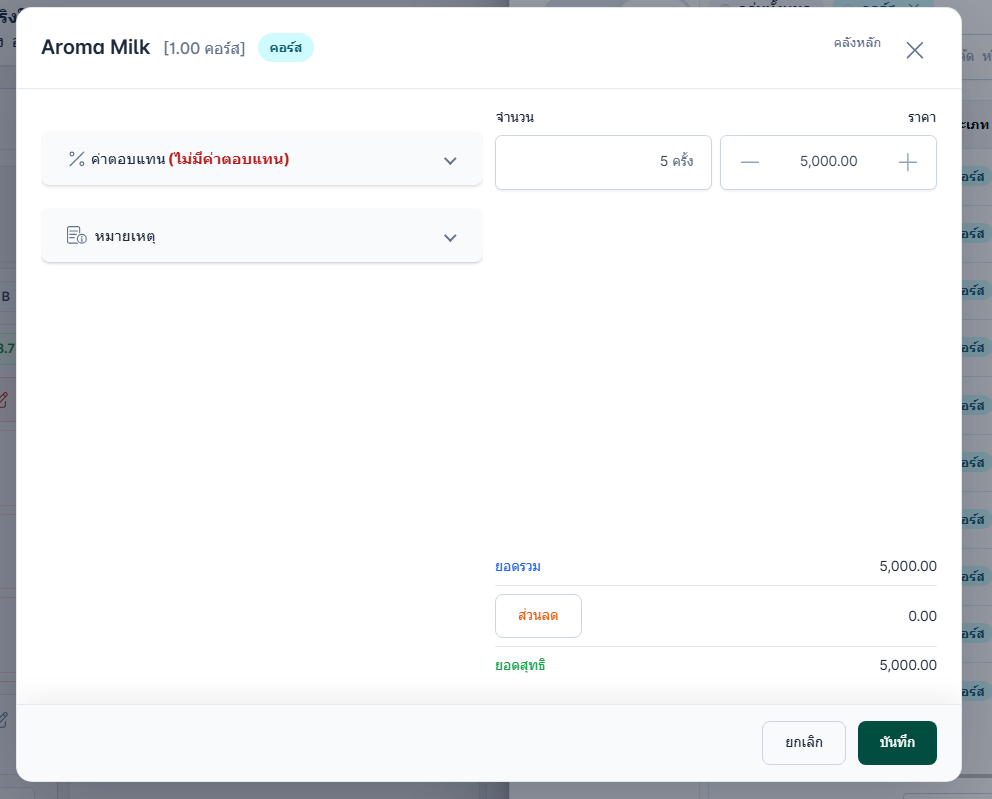
กรณีที่เป็นประเภททรีทเม้น เมื่อเลือกรายการทรีทเม้นต์ ระบบจะแสดงข้อมูล ดังนี้
ค่าตอบแทน
หากรายการทรีทเม้นต์ ไม่ได้กำหนดค่าตอบแทนไว้ ระบบจะแสดงข้อความว่า “ไม่มีค่าตอบแทน”
หากรายการนั้น มีการกำหนดค่าตอบแทนไว้แล้ว ระบบจะแสดง “*“
ผู้ใช้งานจำเป็นต้องเลือกแพทย์ที่ได้รับค่าตอบแทนก่อน จึงจะสามารถบันทึกรายการได้
หมายเหตุ
สำหรับบันทึกข้อมูลเพิ่มเติมที่เกี่ยวข้องกับการทำทรีทเม้นต์ราคา
หากผู้ใช้งานมีสิทธิ์ในการแก้ไขราคา จะสามารถปรับราคาของรายการทรีทเม้นต์ได้โดยตรงจำนวนครั้งของคอร์ส
ผู้ใช้งานสามารถแก้ไขจำนวนครั้งของคอร์สทรีทเม้นต์ได้ตามความจำเป็น
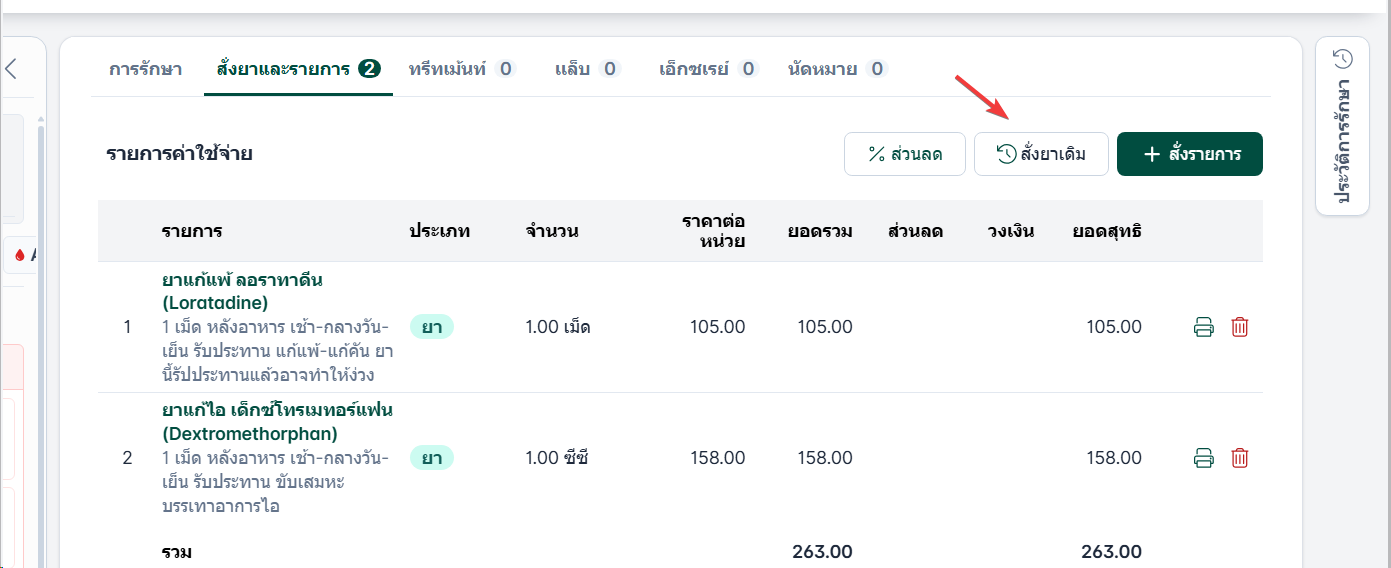
การสั่งยาเดิม
ผู้ใช้งานสามารถทำการสั่งยาเดิมได้โดยคลิกที่เมนู “สั่งยาเดิม” ซึ่งระบบจะแสดงรายการยาที่ผู้ป่วยเคยได้รับมาก่อน เพื่อความสะดวกในการเลือกสั่งซ้ำโดยไม่ต้องค้นหารายการใหม่อีกครั้ง
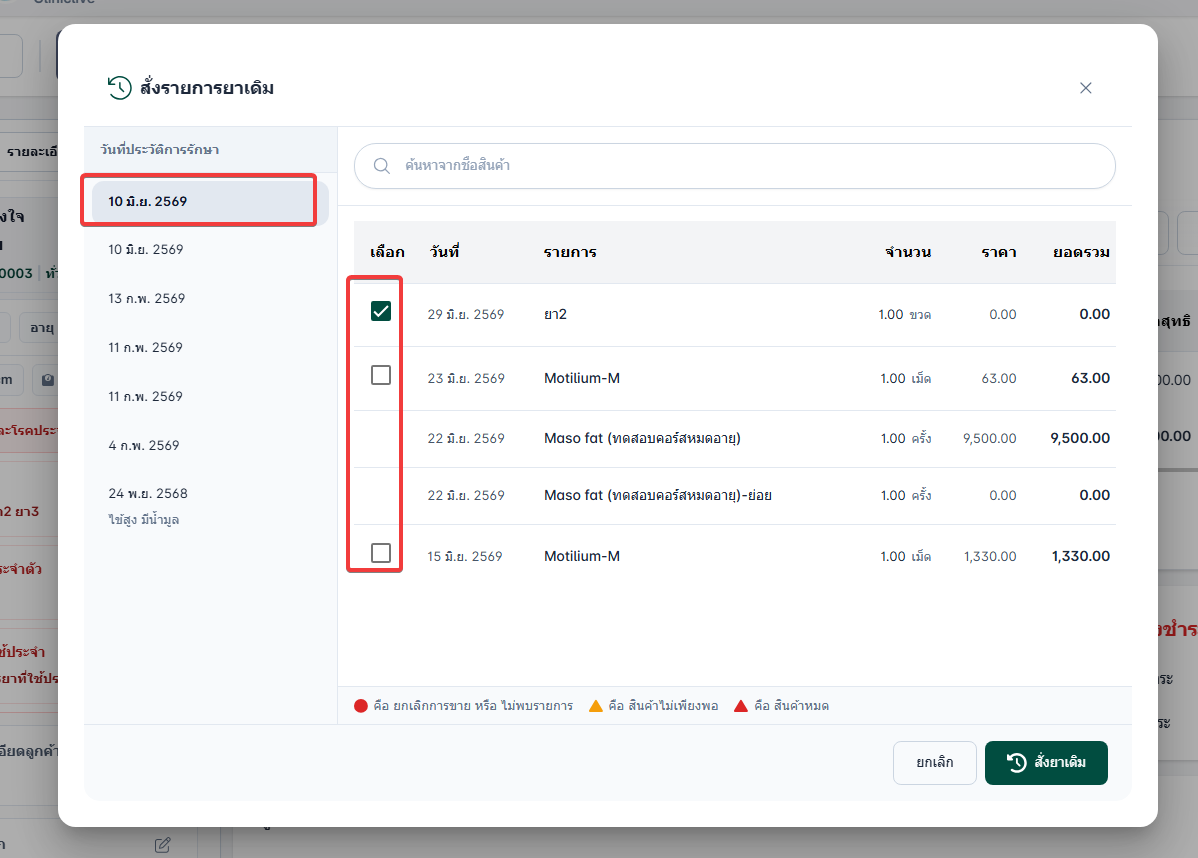
เมื่อเข้าสู่หน้าต่าง สั่งรายการยาเดิม ระบบจะแสดงประวัติการรับยาของผู้ป่วย โดยผู้ใช้งานสามารถเลือกวันที่ที่ผู้ป่วยเคยรับยาไว้ก่อนหน้านี้ เพื่อทำการสั่งยาเดิมได้อย่างสะดวกและรวดเร็ว โดยไม่ต้องค้นหายาใหม่อีกครั้ง
ผู้ใช้งานสามารถเลือกรายการยาที่ต้องการสั่งซ้ำได้ โดยคลิกที่ กรอบช่องว่าง หน้ารายการยาที่ต้องการ เมื่อเลือกครบถ้วนแล้ว ให้กดปุ่ม “สั่งยาเดิม” เพื่อบันทึกรายการเข้าสู่ขั้นตอนสั่งยา
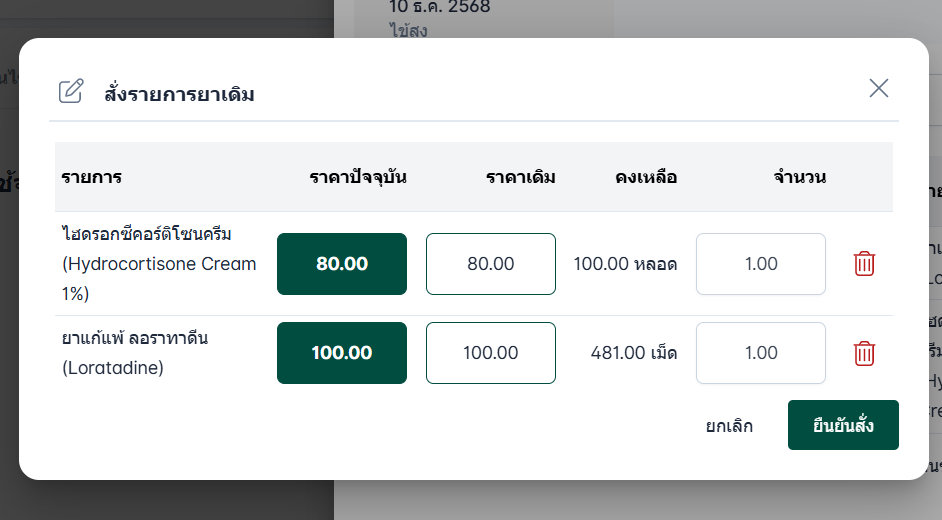
เมื่อทำการเลือกสั่งยาเดิม ระบบจะแสดงหน้าต่างแจ้งเตือนเกี่ยวกับ ราคาเดิม และ ราคาปัจจุบัน ของรายการยา โดยผู้ใช้งานสามารถเลือกราคาได้ตามความต้องการว่าจะใช้ราคาเดิม หรือราคาปัจจุบัน
ระบบจะแสดงข้อมูลเพิ่มเติมดังนี้:
ยอดคงเหลือของยา : แสดงจำนวนคงเหลือในสต็อกของรายการยาที่เลือก
จำนวนที่ต้องการสั่ง : ผู้ใช้งานสามารถระบุจำนวนยาที่ต้องการในช่องจำนวน
การลบรายการยา : หากไม่ต้องการสั่งยารายการใด สามารถลบรายการนั้นออกได้ทันที
เมื่อกำหนดข้อมูลทั้งหมดเรียบร้อยแล้ว ให้กดปุ่ม “ยืนยันสั่ง” เพื่อบันทึกรายการเข้าสู่ระบบ
หลังจากกดปุ่ม ยืนยันสั่ง ระบบจะแสดงรายการยาที่ผู้ใช้งานเลือกไว้ในหน้า สั่งยาและรายการ โดยอัตโนมัติ เพื่อให้ผู้ใช้งานสามารถตรวจสอบ แก้ไขจำนวน ราคา
การจัดการแก้ไขรายการ
ผู้ใช้งานสามารถแก้ไขรายละเอียดของรายการสั่งจ่ายได้ โดยดำเนินการดังนี้:
คลิกที่ ชื่อรายการ ที่ต้องการแก้ไข
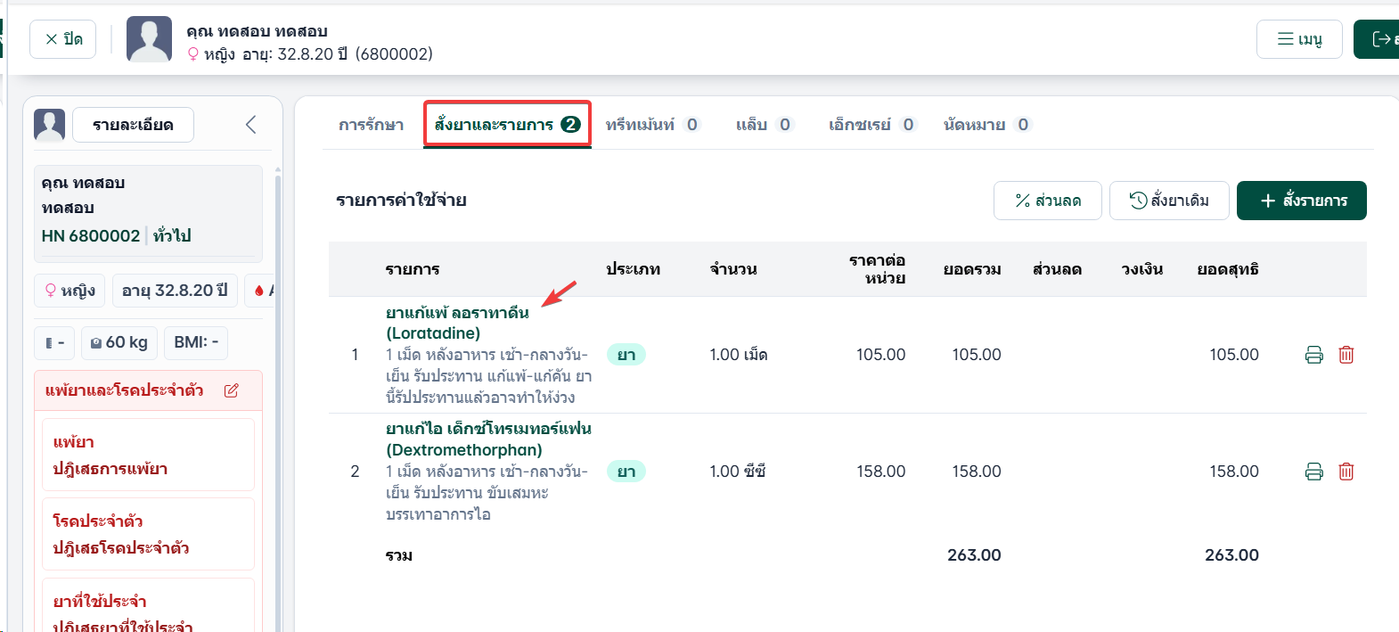
จากนั้นระบบจะแสดงหน้ารายการสั่งยาดังกล่าว
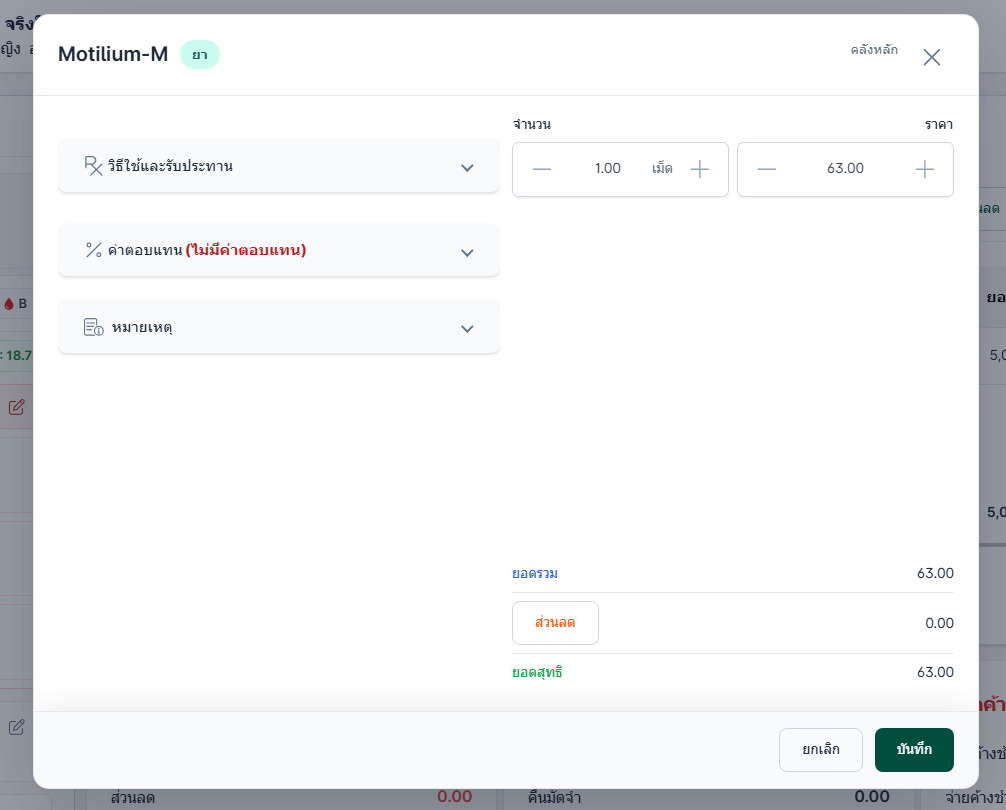
ระบบจะแสดงหน้ารายละเอียดของรายการนั้น เพื่อให้ผู้ใช้งานสามารถแก้ไขข้อมูล เช่น จำนวน ราคา วิธีใช้ (กรณียา) หรือข้อมูลอื่น ๆ ตามประเภทของรายการ
หลังจากแก้ไขข้อมูลเรียบร้อยแล้ว สามารถกด “บันทึก” เพื่อยืนยันการเปลี่ยนแปลง
หากต้องการลบรายการ ผู้ใช้งานสามารถกดที่ปุ่ม “ลบ” เพื่อทำการลบรายการนั้นออกจากระบบ
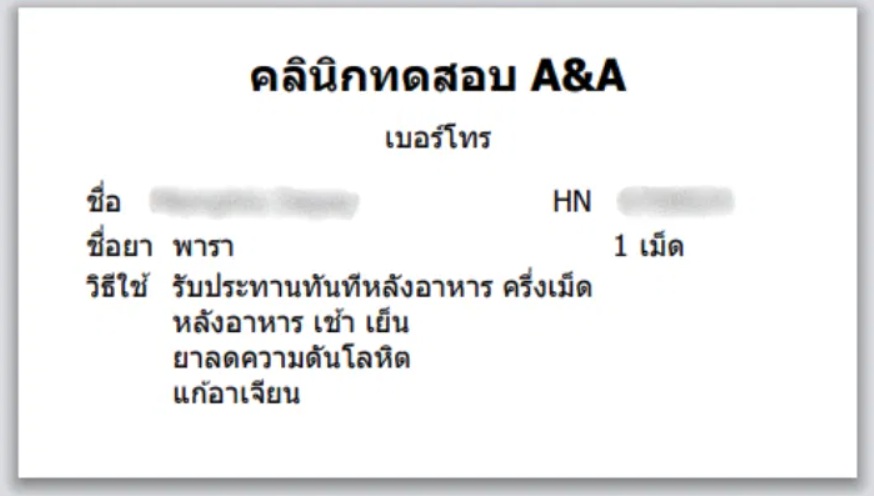
ฉลากยา
ขั้นตอนการพิมพ์ฉลากยา
เมื่อมีการสั่งรายการยา ระบบจะแสดงหัวข้อ วิธีใช้และรับประทาน สำหรับให้ผู้ใช้งานระบุรายละเอียดการใช้ยา
คลิกที่หัวข้อ วิธีใช้และรับประทาน
ระบบจะแสดงหน้าต่างสำหรับกรอกข้อมูล เช่น วิธีใช้ ความถี่ในการรับประทาน เวลาที่ควรรับประทาน หรือคำเตือนต่าง ๆกรอกข้อมูลลงในช่องที่กำหนด * กรุณากรอกข้อมูลให้ครบถ้วน *
ข้อมูลที่ผู้ใช้งานกรอกในส่วนนี้ จะถูกนำไปแสดงบน ฉลากยา โดยอัตโนมัติในขั้นตอนการพิมพ์
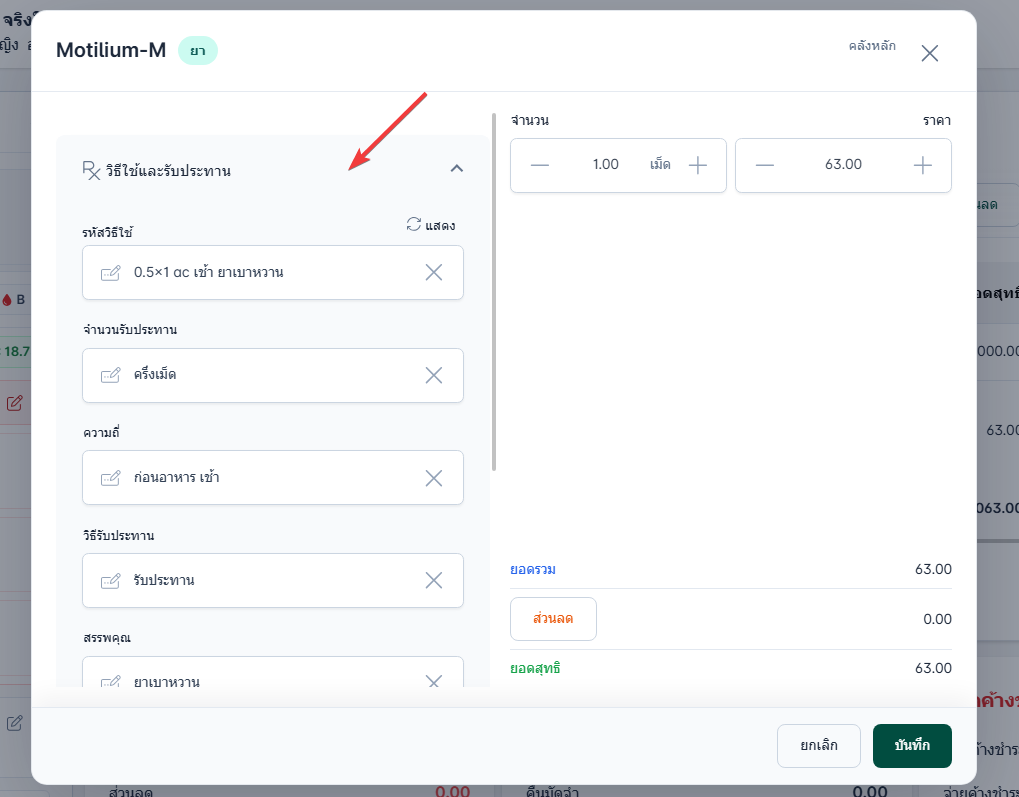
ผู้ใช้งานสามารถลบ วิธีใช้ ในแต่ละช่อง โดยคลิกที่ ไอคอนลบ ซึ่งอยู่ด้านหลังของช่องข้อมูลนั้น ระบบจะลบข้อความวิธีใช้เฉพาะช่องที่เลือกออกทันที
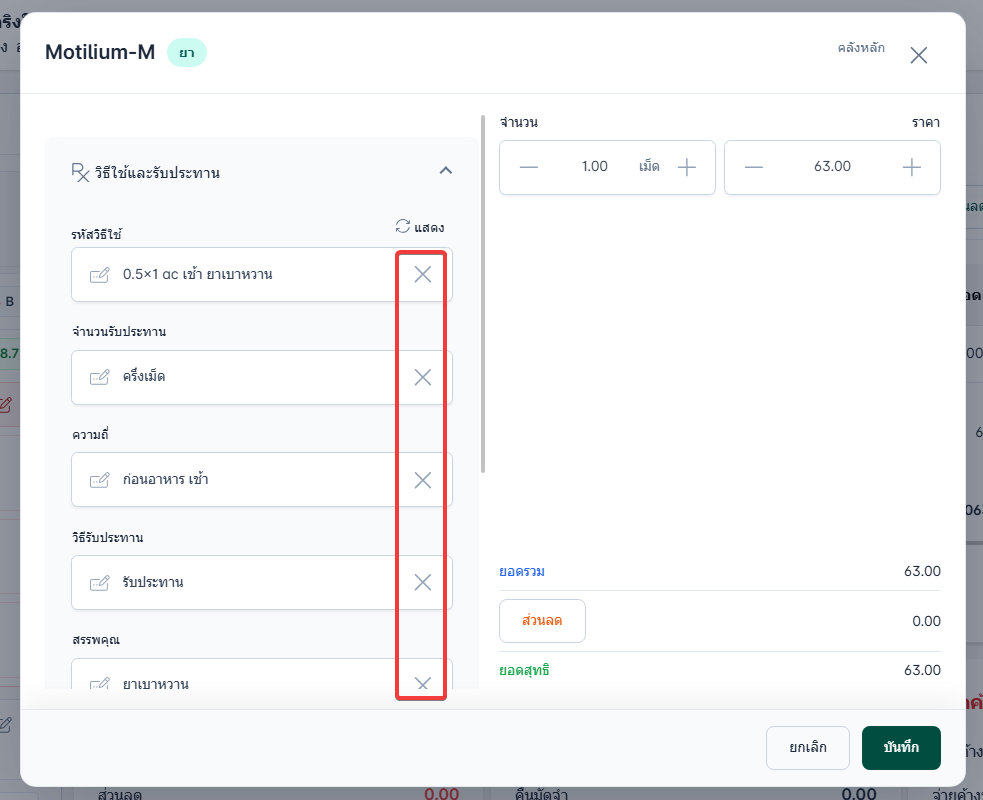
เมื่อกรอกข้อมูลวิธีใช้เรียบร้อยแล้ว ให้กดปุ่ม “บันทึก”
ระบบจะบันทึกรายละเอียดรายการยาที่ระบุไว้ ได้แก่วิธีรับประทาน
จำนวนที่ต้องรับประทาน
ความถี่ในการใช้ยา
สรรพคุณ
คำเตือน
หลังจากบันทึกแล้ว ผู้ใช้งานสามารถพิมพ์ฉลากยาได้โดยคลิกที่ ไอคอนรูปเครื่องพิมพ์
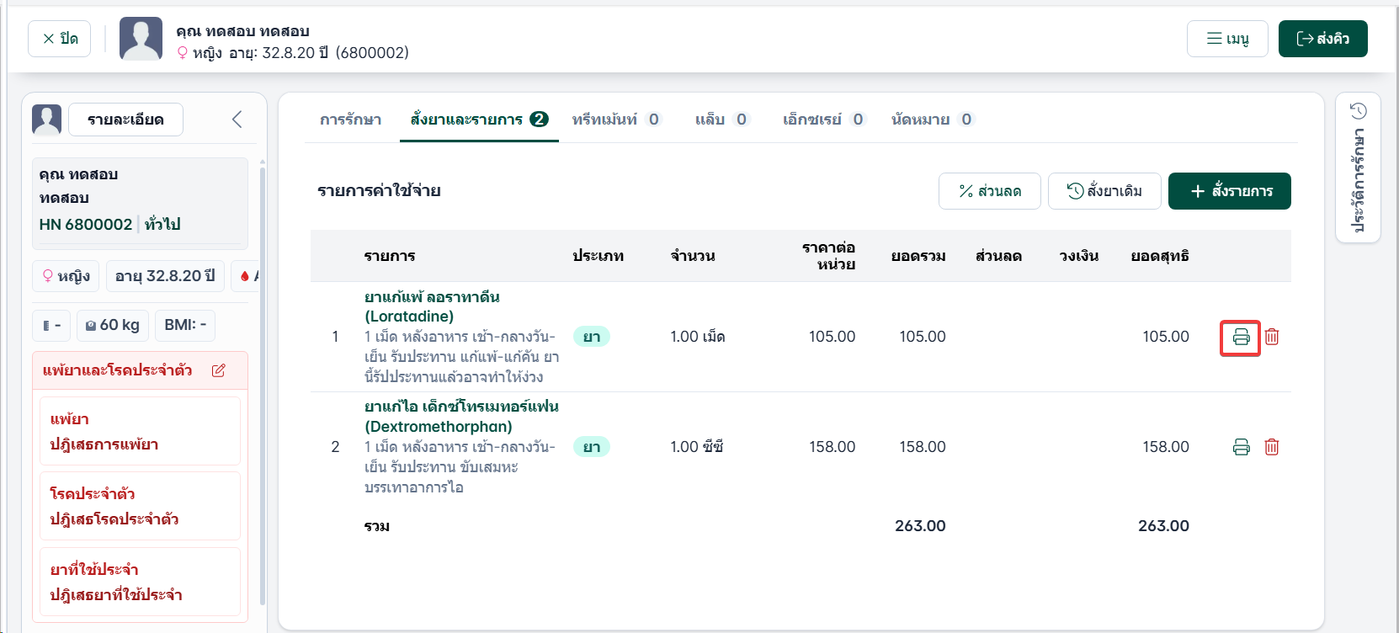
เมื่อเข้าสู่หน้า พิมพ์ฉลากยา ระบบจะแสดงตัวเลือกการพิมพ์ที่ผู้ใช้งานสามารถเลือกได้ ดังนี้
พิมพ์ทั้งหมด
ใช้ในกรณีที่มีการสั่งยาหลายรายการ หากเลือกตัวเลือกนี้ ระบบจะพิมพ์ฉลากของ ทุกรายการยา ที่สั่งไว้ในครั้งนั้นพิมพ์
ใช้สำหรับพิมพ์ เฉพาะรายการยาเดียว ที่ผู้ใช้งานเลือก
เหมาะสำหรับกรณีที่ต้องการพิมพ์ฉลากเฉพาะบางรายการรูปแบบ
เป็นรูปแบบฉลากยาที่มีการกำหนดไว้ ซึ่งแต่ละรูปแบบอาจมีการจัดวางข้อมูลและดีไซน์แตกต่างกัน ผู้ใช้งานสามารถเลือกตามรูปแบบที่ต้องการรายการ
แสดงรายการยาทั้งหมดที่ได้สั่งไว้ ผู้ใช้งานสามารถเลือกเฉพาะรายการยาที่ต้องการพิมพ์ฉลากได้
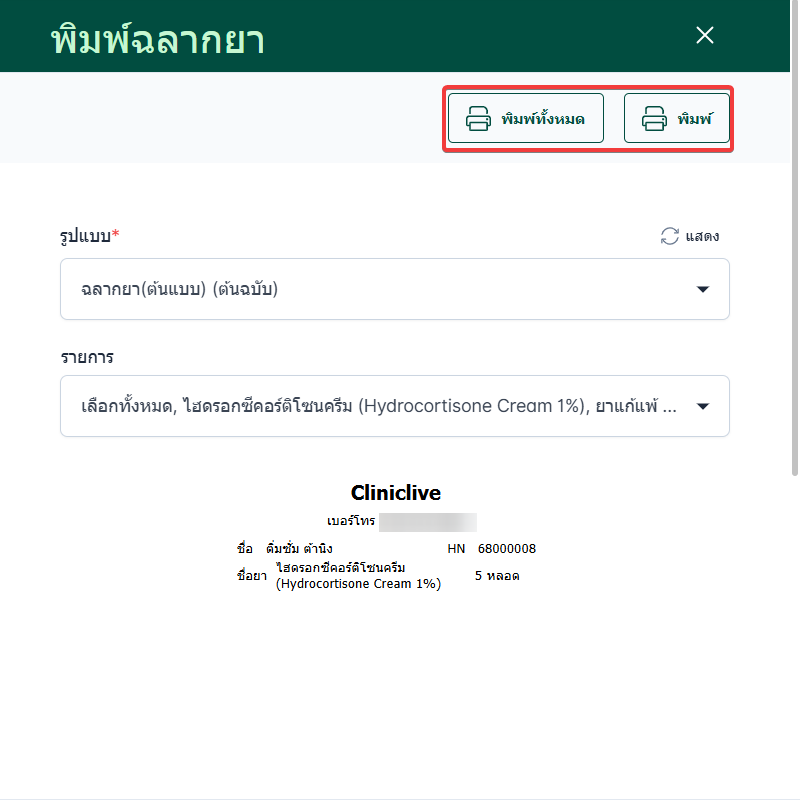
พิมพ์ทั้งหมด
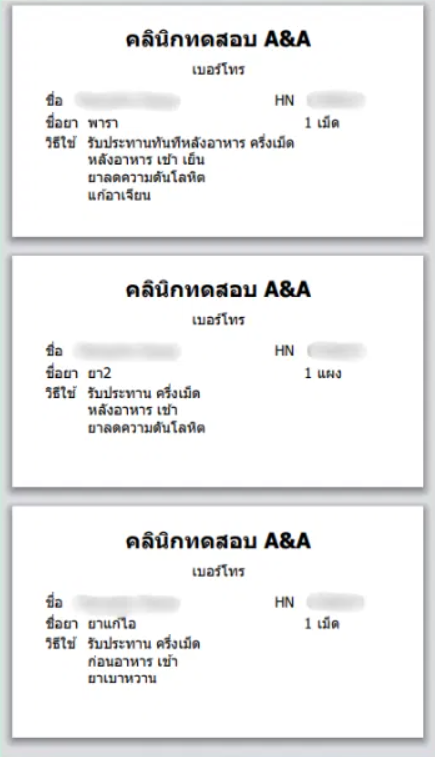
พิมพ์ เฉพาะที่เลือก