การพิมพ์เอกสาร
การพิมพ์เอกสารในห้องตรวจรักษา
การพิมพ์เอกสารต่าง ๆ ที่เกี่ยวข้องกับการตรวจรักษาผู้ป่วย โดยผู้ใช้งานสามารถดำเนินการได้จากเมนูในห้องตรวจรักษา เอกสารที่สามารถพิมพ์ได้มีดังนี้
ใบรับรองแพทย์
ใบตรวจ
บัตรประจำตัวผู้ป่วย
เอกสารการรักษา
ใบแจ้งค่าใช้จ่าย
นอกจากนี้ ผู้ใช้งานยังสามารถดูข้อมูลผู้ป่วยและแก้ไขประวัติได้ที่เมนู ข้อมูลคนไข้
ขั้นตอนการพิมพ์เอกสาร
คลิกที่เมนู ห้องตรวจรักษา
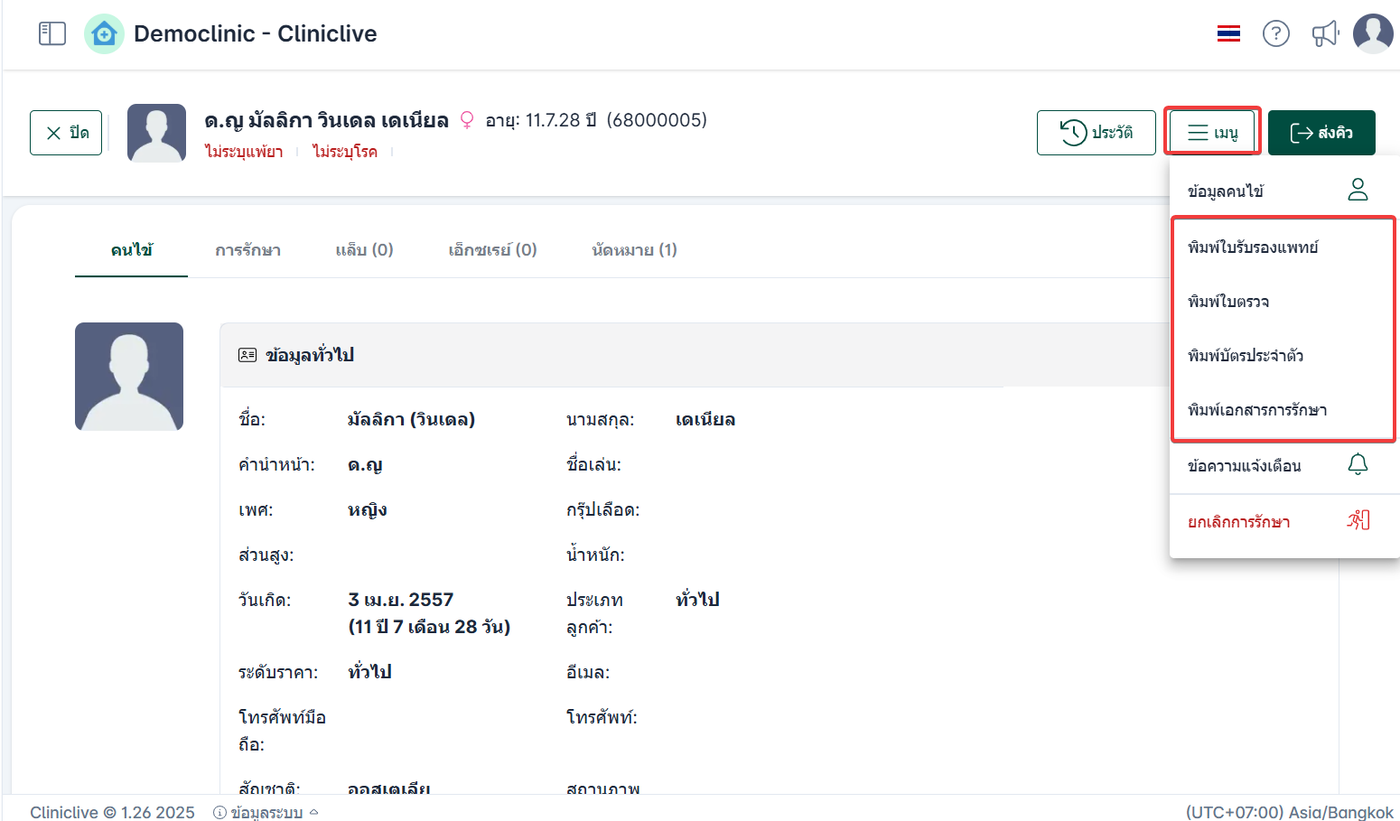
คลิกที่ไอคอน 3 ขีด (เมนูตัวเลือก)
ระบบจะแสดงรายการเอกสารที่สามารถพิมพ์ได้
ผู้ใช้งานสามารถเลือกประเภทเอกสารที่ต้องการพิมพ์ได้ตามต้องการ
พิมพ์ใบรับรองแพทย์
การพิมพ์ ใบรับรองแพทย์ เพื่อใช้เป็นเอกสารยืนยันอาการเจ็บป่วย การลา หรือข้อมูลทางการแพทย์ตามที่แพทย์ระบุ
ขั้นตอนการพิมพ์ใบรับรองแพทย์
คลิกที่ไอคอน 3 ขีด เพื่อเปิดเมนูรายการเอกสาร
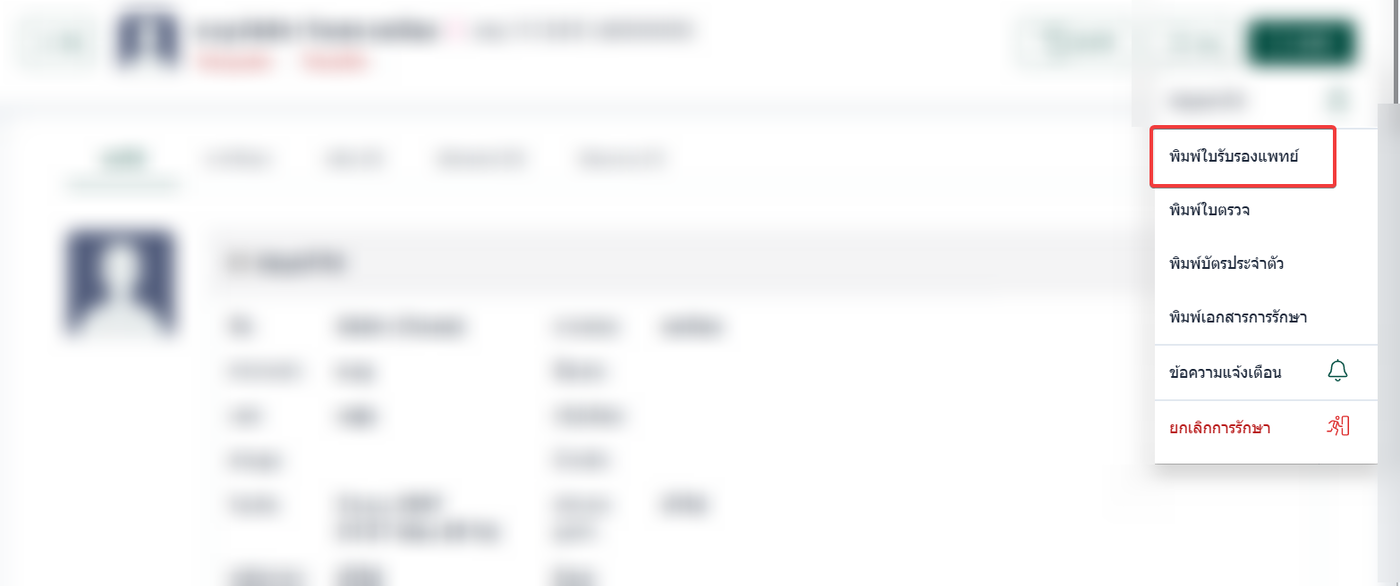
เลือกเมนู พิมพ์ใบรับรองแพทย์
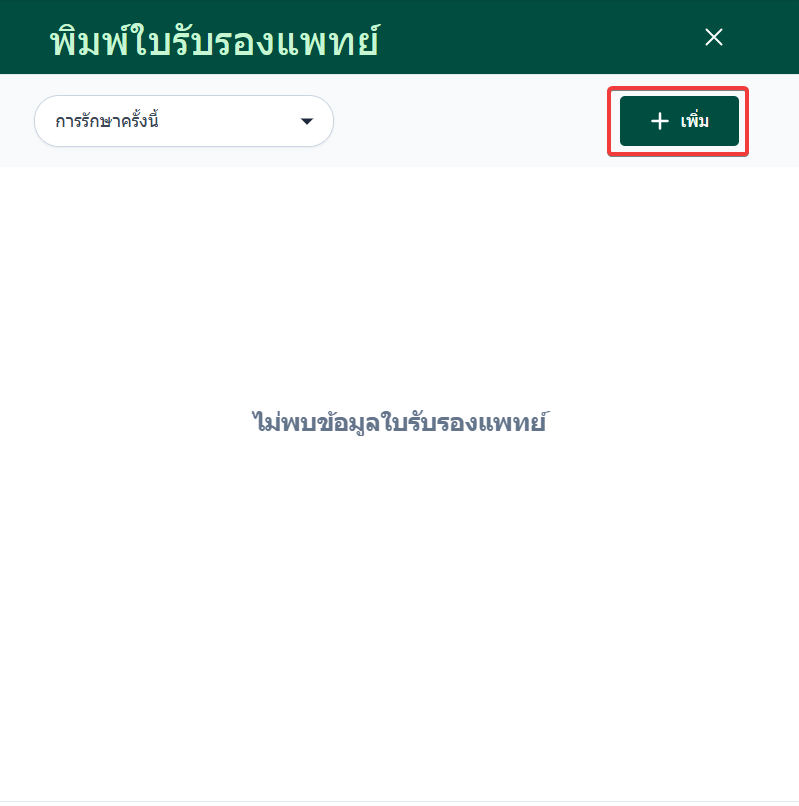
คลิกที่เพิ่ม ใบรับรองแพทย์
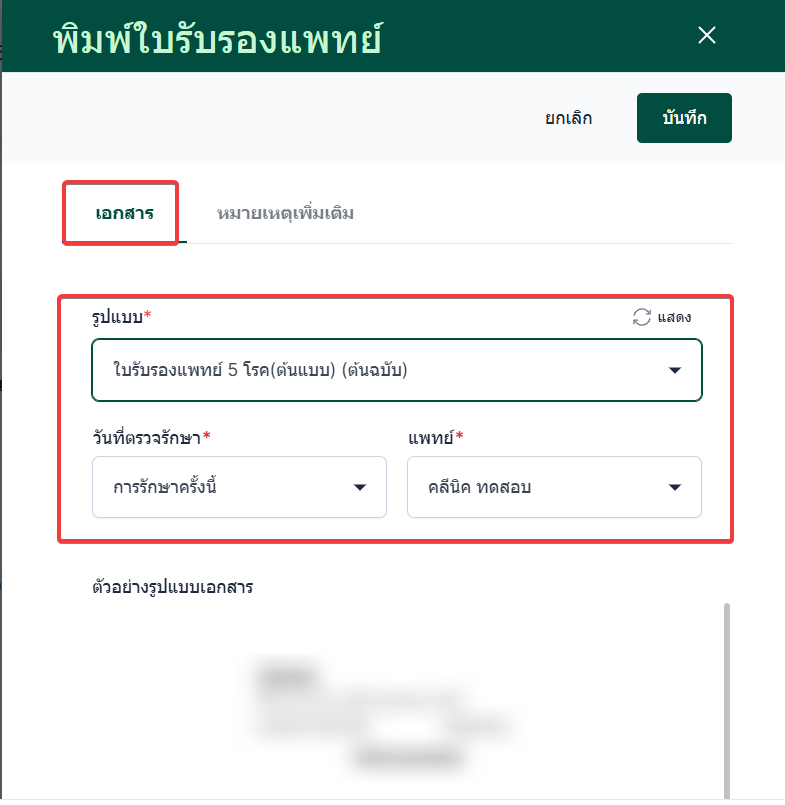
เลือกรูปแบบใบรับรองแพทย์
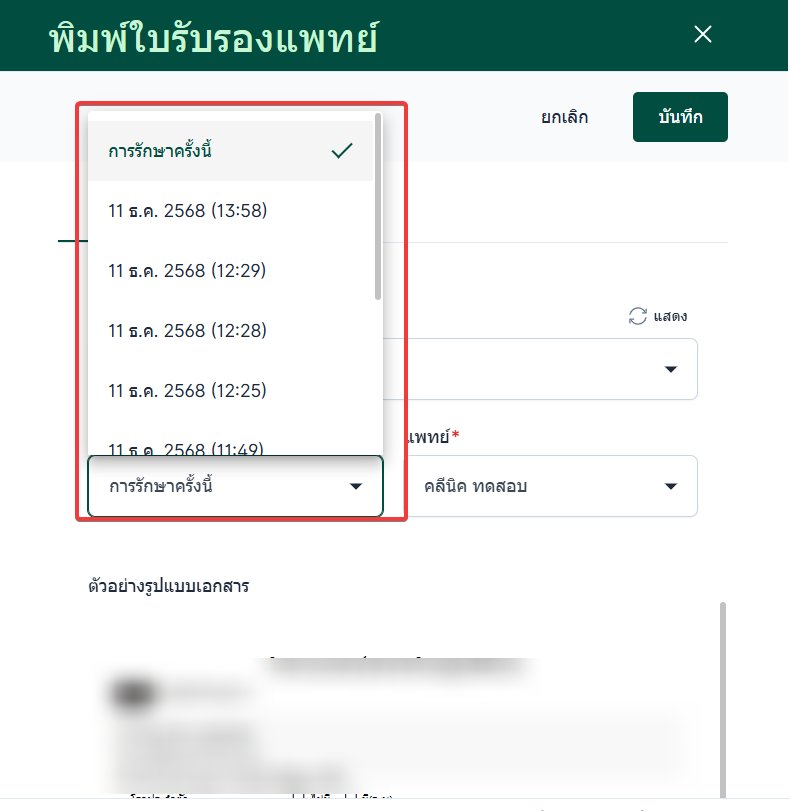
อาจมีหลายรูปแบบให้เลือกตามมาตรฐานของคลินิกหรือโรงพยาบาลเลือกวันที่ตรวจรักษา
ผู้ใช้งานสามารถเลือกพิมพ์วันที่การรักษาครั้งนี้ หรือจะเป็นวันที่ในอดีต เพื่อให้ใบรับรองแพทย์แสดงข้อมูลถูกต้องตามประวัติการรักษาจริงเลือกแพทย์ผู้รับรอง
เลือกชื่อแพทย์ที่จะลงชื่อในใบรับรองแพทย์ เพื่อระบุแพทย์ผู้ตรวจรักษาและรับรองข้อมูลในเอกสาร
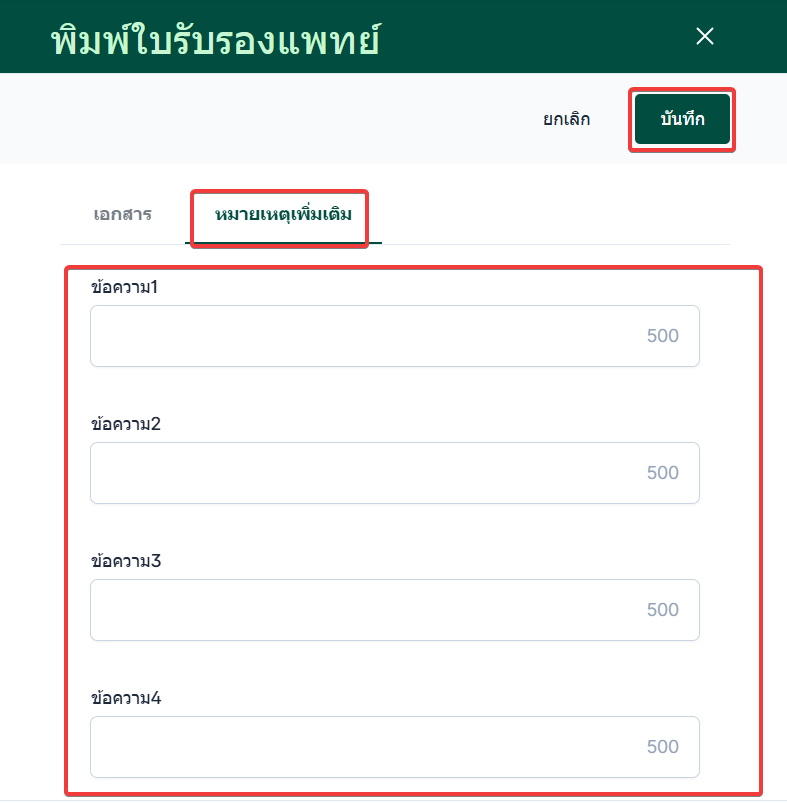
สามารถใส่หมายเหตุได้ จากนั้นคลิกที่บันทึก
เมื่อกำหนดข้อมูลครบถ้วนแล้ว ผู้ใช้งานสามารถกดบันทึกเพื่อออกใบรับรองแพทย์ได้
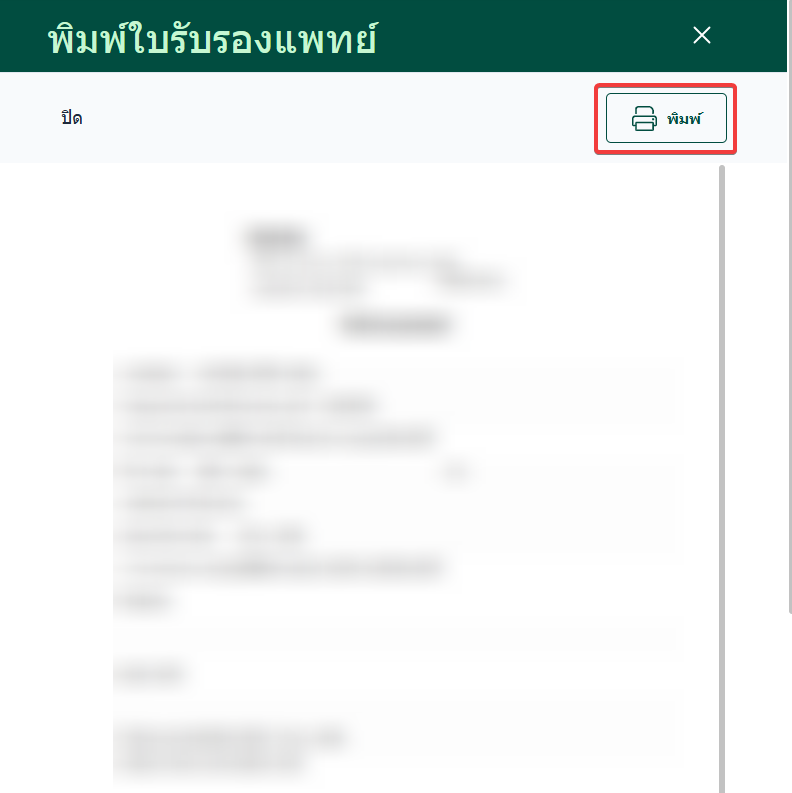
คลิกที่ พิมพ์
ปิด คือจบการพิมพ์เอกสาร
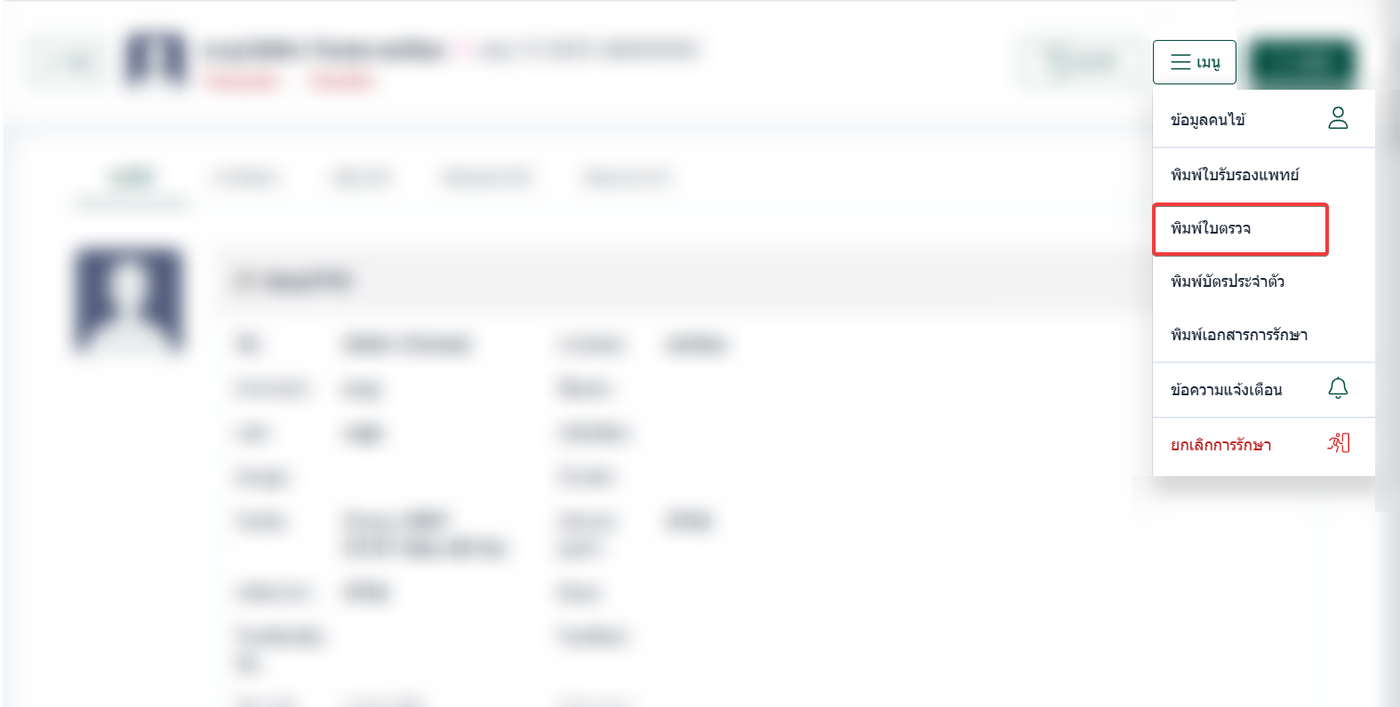
พิมพ์ใบตรวจ
เอกสารที่แสดงข้อมูลการตรวจร่างกาย อาการ วินิจฉัย และแนวทางการรักษาของผู้ป่วยในครั้งนั้น
ขั้นตอนการพิมพ์ใบตรวจ
คลิกที่ไอคอน3ขีด
เลือกพิมพ์ใบตรวจ
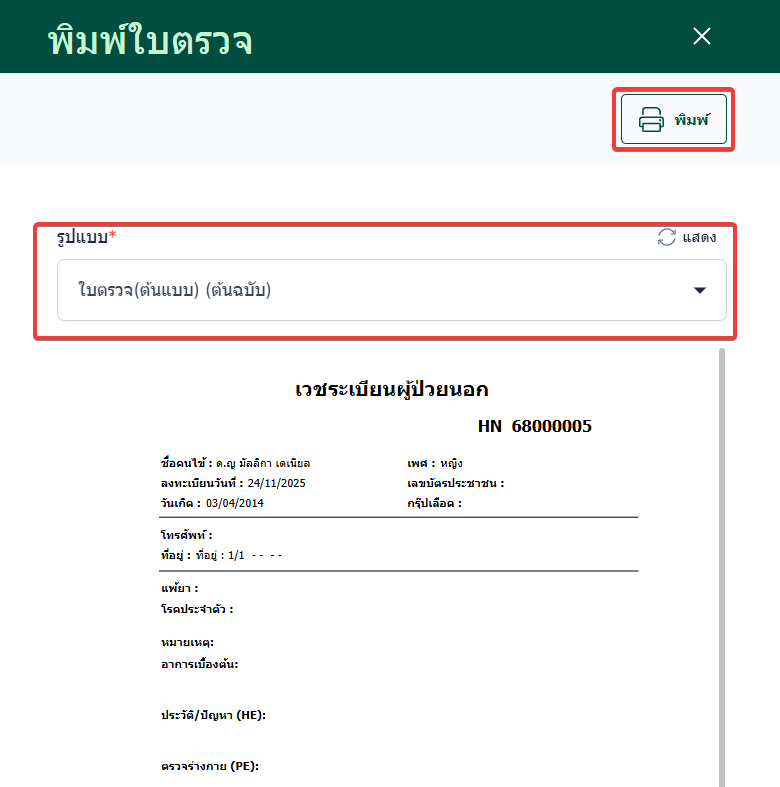
สามารถเลือกรูปแบบใบตรวจได้
จากนั้นคลิก พิมพ์
พิมพ์บัตรประจำตัว
พิมพ์ บัตรประจำตัวผู้ป่วย เพื่อใช้เป็นเอกสารประจำตัวสำหรับการเข้ารับบริการ หรือเพื่อยืนยันตัวตนภายในคลินิก/โรงพยาบาล
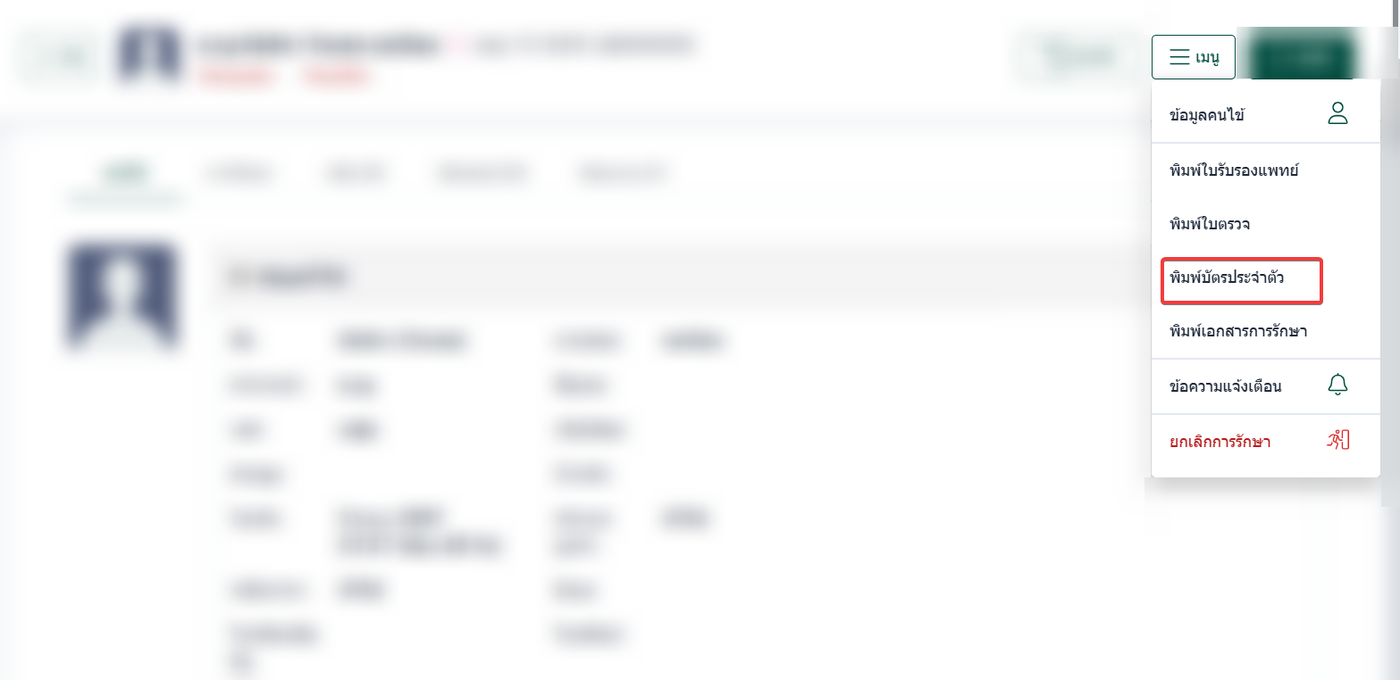
ขั้นตอนการพิมพ์ใบตรวจ
คลิกที่ไอคอน3ขีด
เลือกพิมพ์บัตรประจำตัว
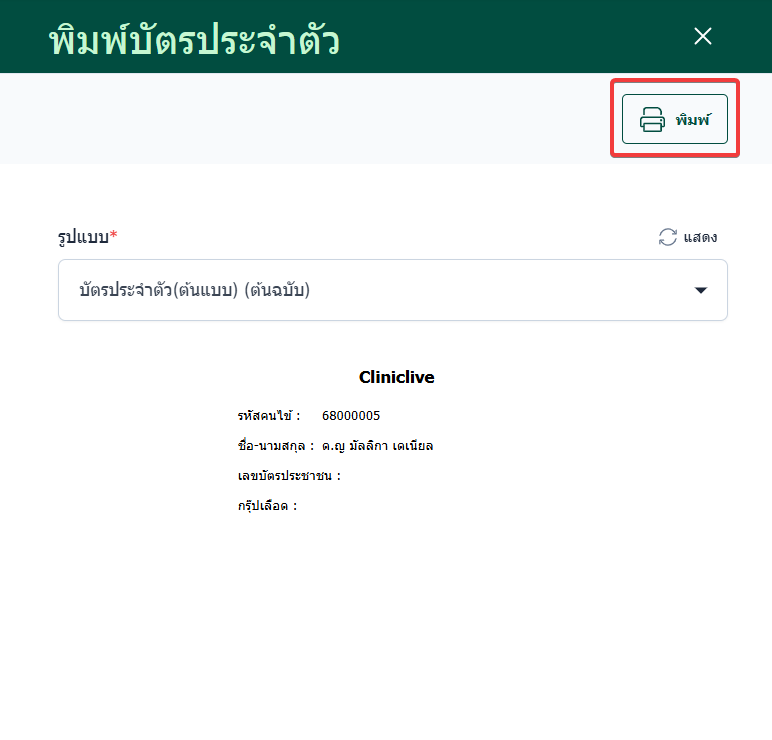
สามารถเลือกรูปแบบบัตรประจำตัวได้
จากนั้นคลิก พิมพ์
พิมพ์เอกสารการรักษา
เอกสารการรักษาเอกสารที่สรุปรายละเอียดการตรวจและการรักษาของผู้ป่วยในวันนั้น เหมาะสำหรับใช้เป็นหลักฐานประกอบการรักษา
ขั้นตอนการพิมพ์เอกสารรักษา
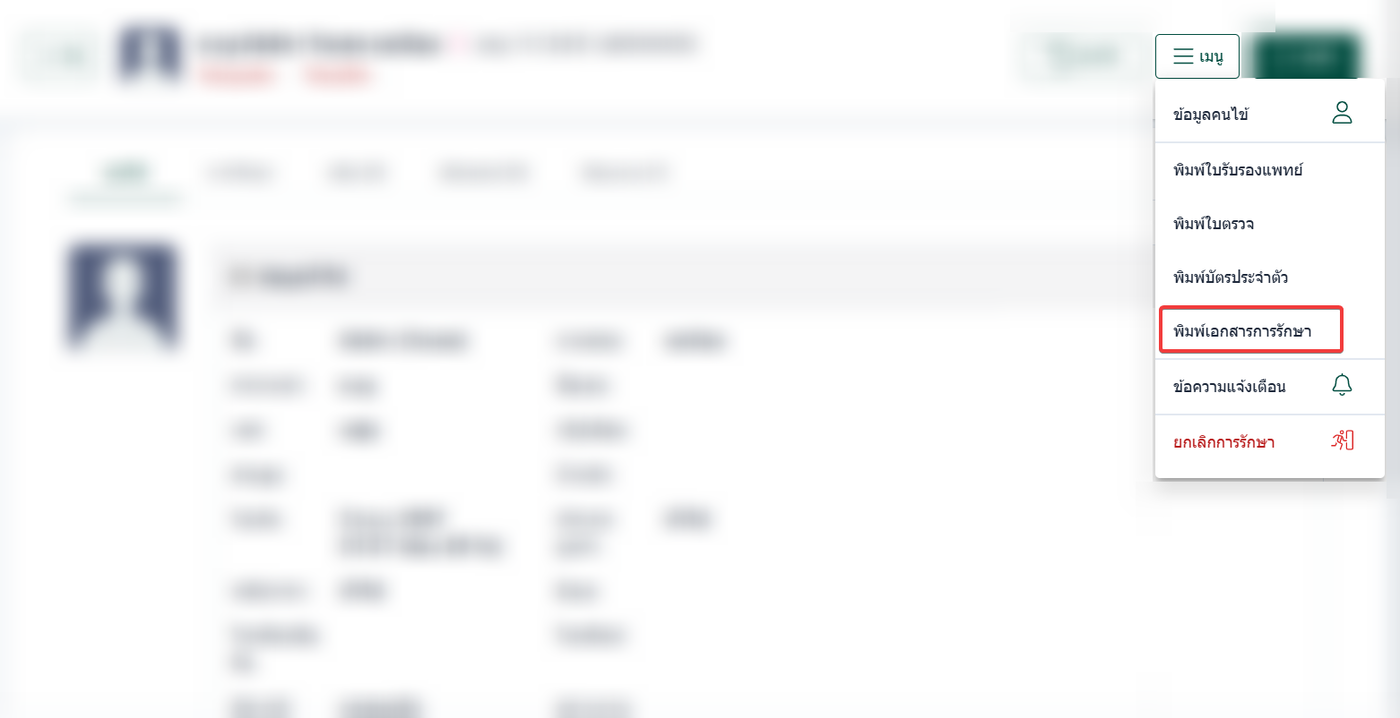
คลิกที่ไอคอน3ขีด
เลือกพิมพ์เอกสารรักษา
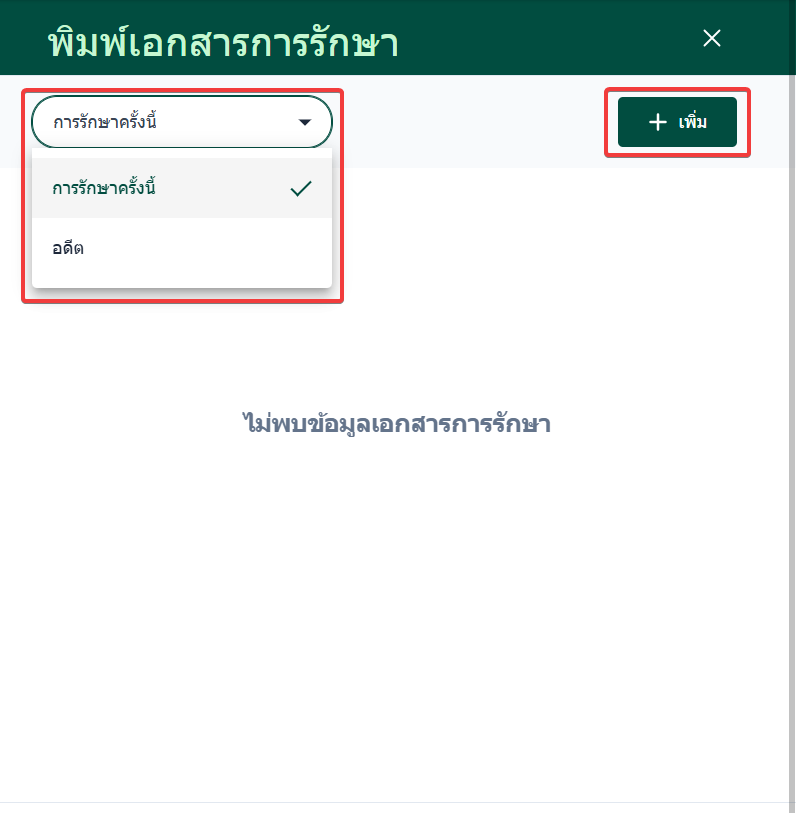
พิมพ์เอกสารการรักษาสามารถเลือกได้ว่าจะพิมพ์การรักษาครั้งนี้หรืออดีต
จากนั้นคลิกที่เพิ่ม
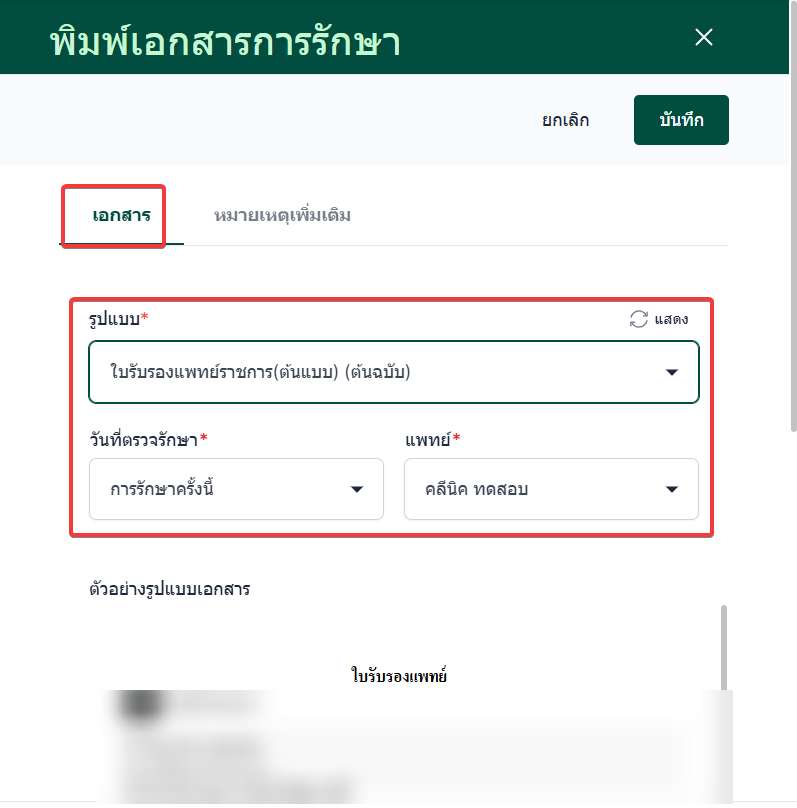
ระบบจะเข้าสู่หน้าเพิ่มเอกสาร
เลือกรูปแบบเอกสาร
วันที่ตรวจรักษา
เลือกแพทย์
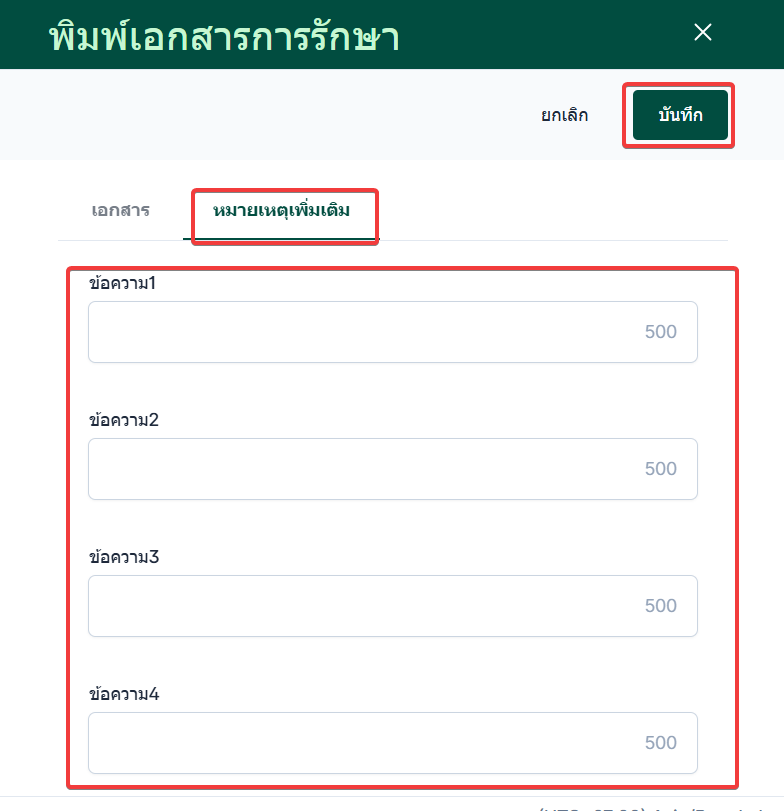
ส่วนนี้สามารถใส่หมายเหตุได้ จากนั้นคลิกที่บันทึก
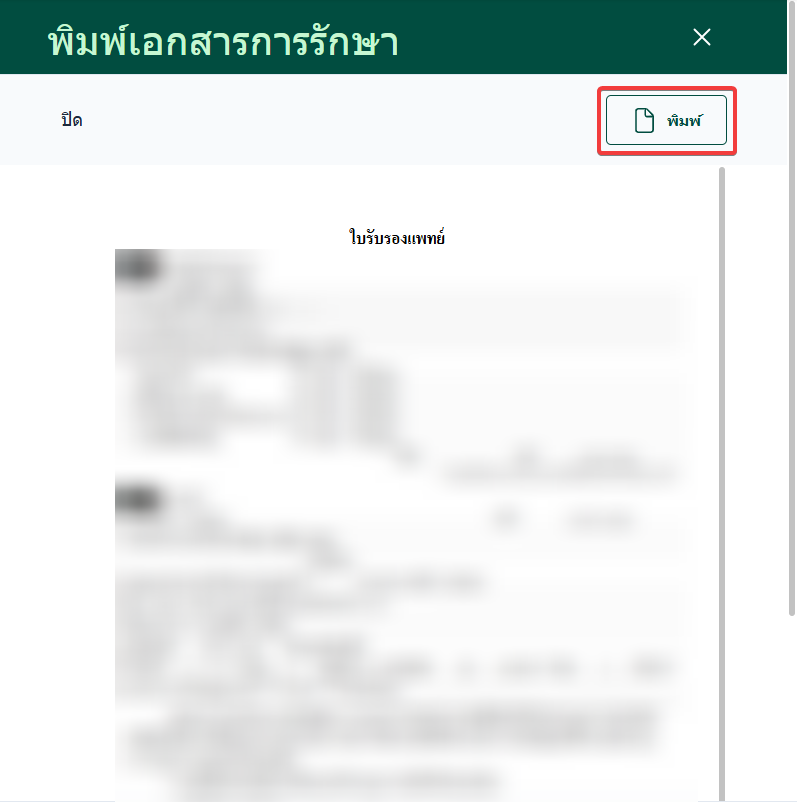
คลิกที่พิมพ์เอกสาร
ปิด คือจบการพิมพ์เอกสาร
พิมพ์ใบแจ้งค่าใช้จ่าย
ใบแจ้งค่าใช้จ่ายเป็นเอกสารที่สรุปรายการค่าใช้จ่ายทั้งหมดที่เกิดขึ้นระหว่างการรักษา เช่น ค่าตรวจ ค่ายา ค่าหัตถการ ค่าทรีทเม้นท์ ค่าตรวจแล็บ หรือเอ็กซเรย์ เพื่อให้ผู้ป่วยตรวจสอบและชำระเงินได้อย่างถูกต้อง
กรณีผู้ใช้งานต้องการพิมพ์ใบแจ้งค่าใช้จ่ายผู้ใช้งานต้องมีการสั่งรายการค่าใช้จ่ายระบบจึงจะแสดงรายการให้พิมพ์ใบแจ้งค่าใข้จ่ายได้
ขั้นตอนการพิมพ์ใบแจ้งค่าใช้จ่าย
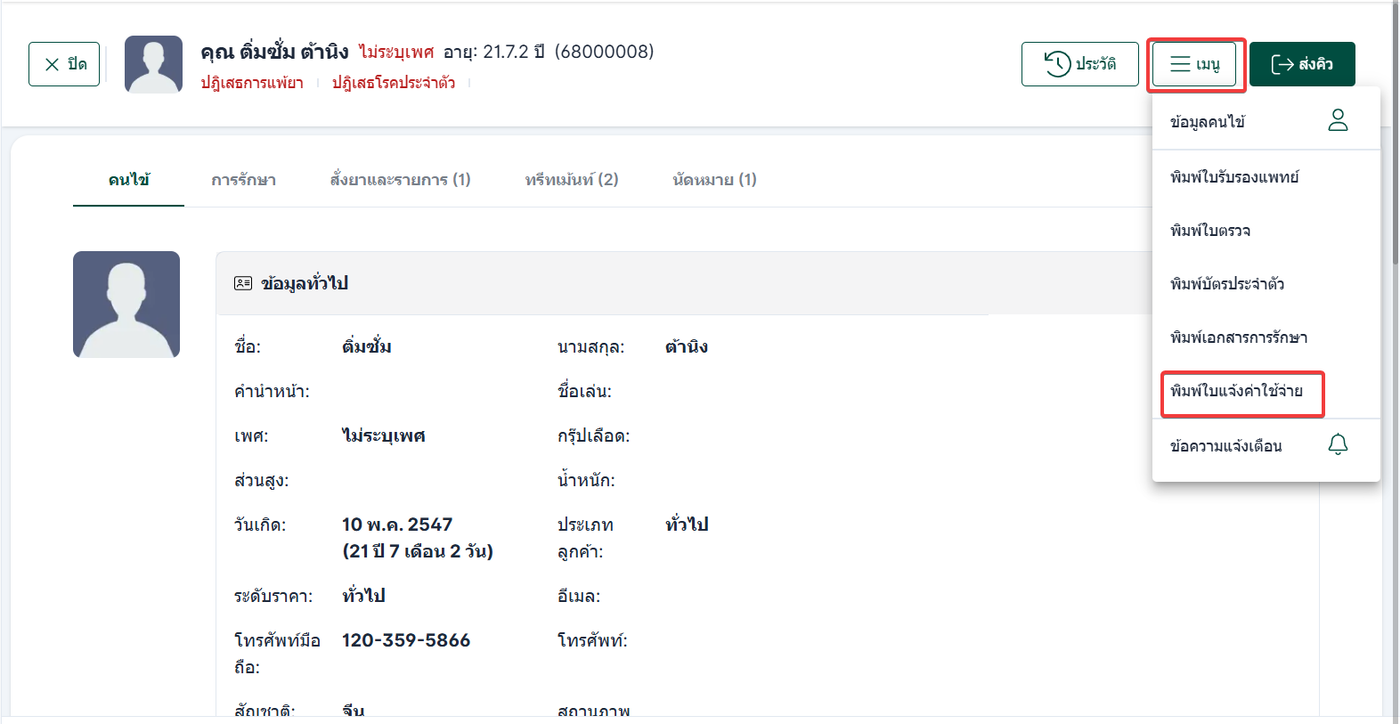
คลิกที่ไอคอน3ขีด
เลือกพิมพ์ใบแจ้งค่าใช้จ่าย
สามารถเลือกรูปแบบ และเลือกรายการค่าใช้จ่ายได้
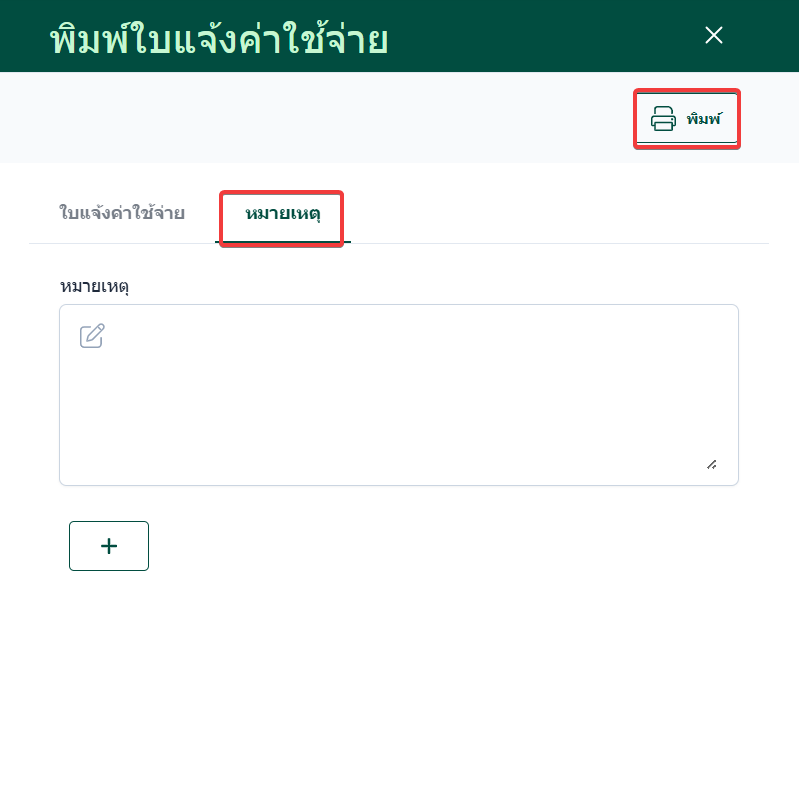
ระบบจะแสดงตัวอย่างรูปแบบด้านล่าง
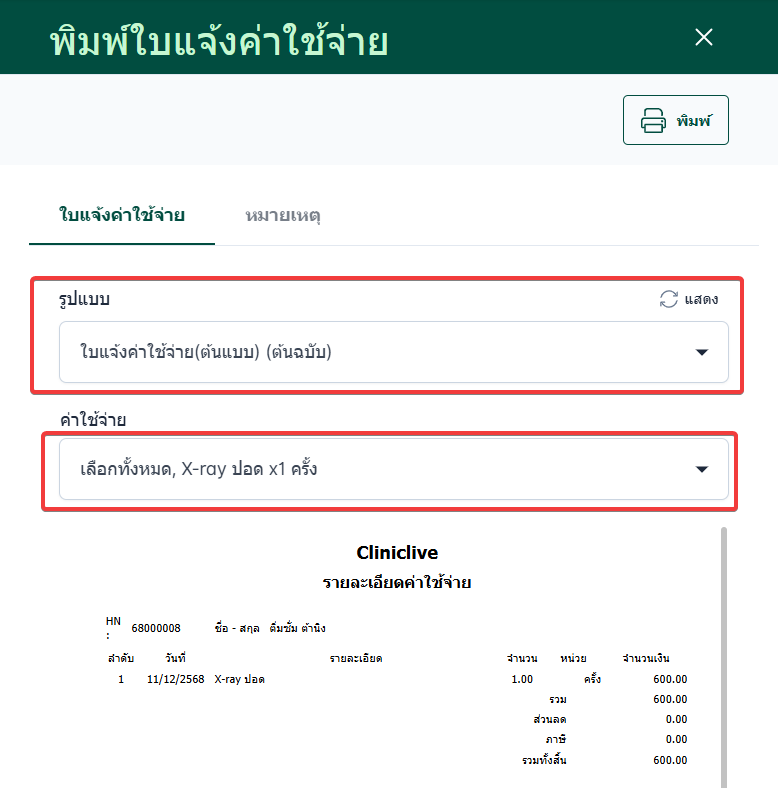
เพิ่มหมายเหตุได้ จากนั้นคลิกที่พิมพ์