สั่งซื้อสินค้า
สั่งซื้อสินค้า
การสั่งซื้อสินค้าในหมวดคลังเป็นกระบวนการที่สำคัญในการบริหารจัดการคลังสินค้าขององค์กร ในคู่มือนี้, เราจะสำรวจขั้นตอนที่สำคัญที่จะช่วยให้การสั่งซื้อสินค้าในหมวดคลังเป็นไปอย่างมีประสิทธิภาพ
ราคาต่อหน่วยจะแสดงก็ต่อเมื่อสินค้าเคยมีประวัติการสั่งซื้อในอดีตสำหรับสินค้าตัวนั้นที่เมนูรับสินค้า ในกรณีที่ รับสินค้าจากผู้จำหน่าย ระบบจะแสดง ราคาต่อหน่วยตามราคาของผู้จำหน่าย ที่เคยบันทึกไว้
หากเป็นสินค้า ที่ยังไม่เคยมีประวัติการสั่งซื้อ มาก่อน ราคาต่อหน่วยจะแสดงเป็น 0 เพื่อให้ผู้ใช้งานระบุราคาใหม่ด้วยตนเอง
การเพิ่มคำสั่งซื้อสินค้า
การเพิ่มคำสั่งซื้อสินค้าใช้สำหรับบันทึกการสั่งซื้อยาและสินค้าเข้าสู่คลัง โดยผู้ใช้งานสามารถดำเนินการได้ผ่านเมนูคลังของระบบ
ผู้ใช้งานเข้าสู่หน้าสั่งซื้อสินค้าโดยเลือกเมนู คลัง
จากนั้นไปที่หัวข้อ สินค้าและยา
และเลือก สั่งซื้อสินค้า ระบบจะพาเข้าสู่หน้าสั่งซื้อสินค้าเพื่อดำเนินการบันทึกคำสั่งซื้อ
สามารถเลือกสถานะของคำสั่งซื้อที่ต้องการแสดง ได้จากเมนูแบบดรอปดาวน์ เช่น ค้างรับ รับครบ
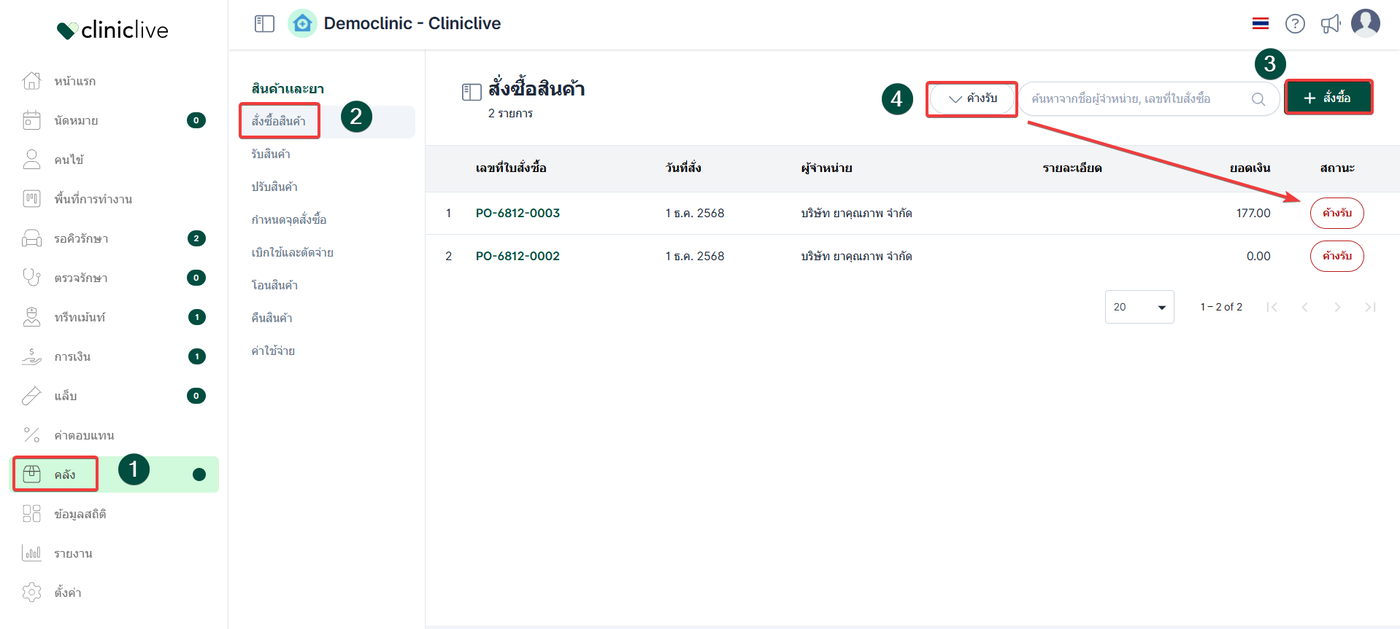
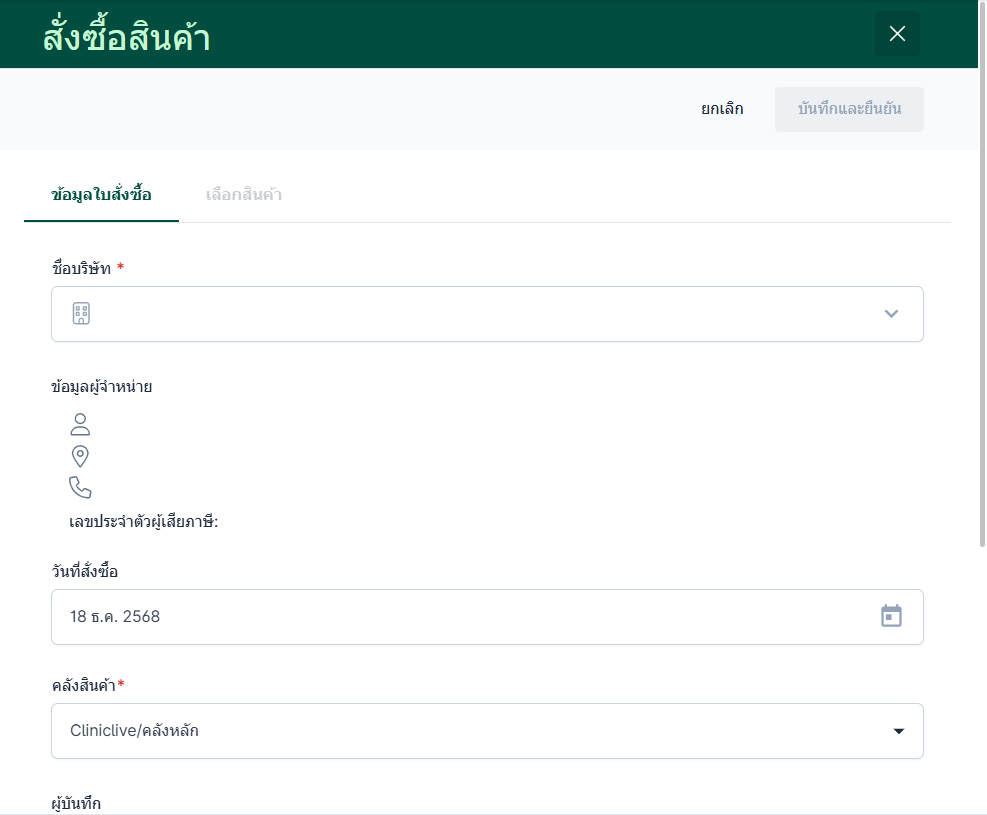
ระบบจะแสดงข้อมูลใบสั่งซื้อ
ให้ผู้ใช้งานระบุข้อมูลชื่อบริษัท(ผู้จำหน่าย) การตั้งค่าผู้จำหน่าย ระบบจะแสดงข้อมูลผู้จำหน่ายขึ้น ระบุวันที่สั่งซื้อ เลือกคลังสินค้า การตั้งค่าข้อมูลคลังสินค้า และ ระบุผู้บันทึก
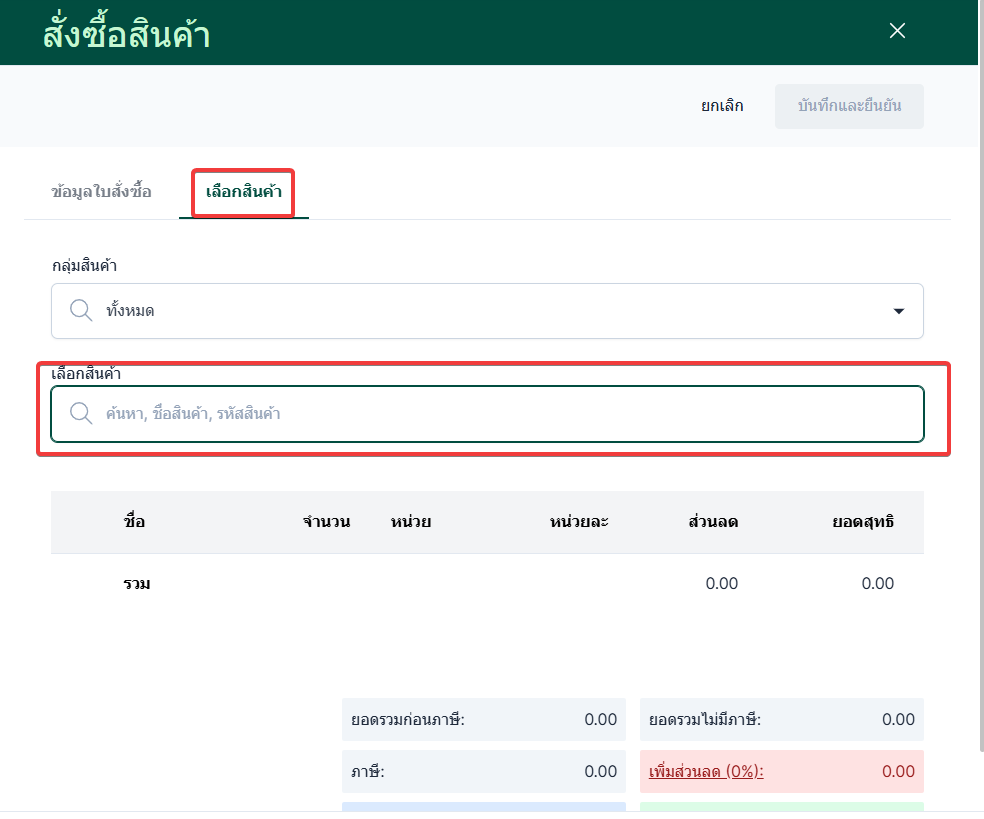
จากนั้นไปที่หัวข้อเลือกสินค้า ค้นหาชื่อสินค้าที่ต้องการสั่งซื้อ (การเลือกสินค้าในหน้านี้รวมไปถึง การรักษา การบริการ และ รายการยา)
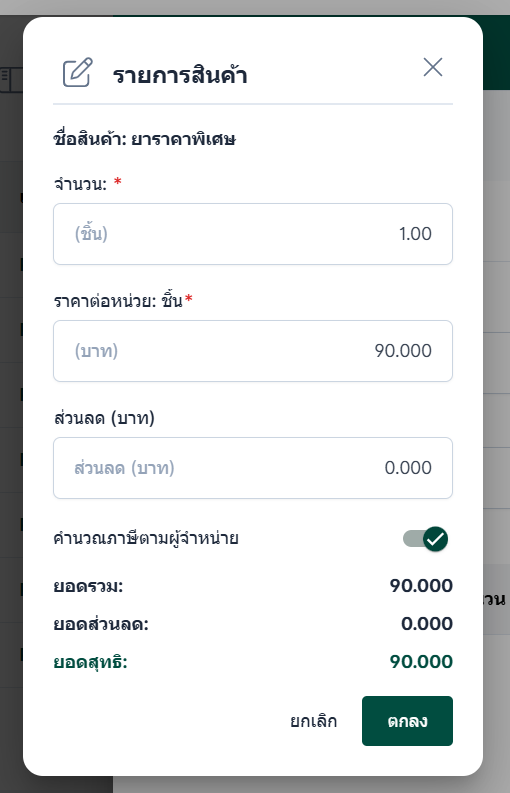
เมื่อผู้ใช้งาน เลือกสินค้า ที่ต้องการสั่งซื้อ ระบบจะแสดง หน้าต่างสำหรับระบุรายละเอียดการสั่งซื้อ เพื่อให้กรอกข้อมูลที่จำเป็น ได้แก่
จำนวนสินค้า ที่ต้องการสั่งซื้อ
ราคาทุนต่อหน่วย
ส่วนลด (หากมี) ซึ่งสามารถปรับได้
เมื่อผู้ใช้ระบุเรียบร้อยแล้วกดตกลง ระบบจะทำการบันทึกรายการสินค้า จำนวน ราคาทุนต่อหน่วย
ผู้ใช้งานสามารถ เลือกสินค้าเพิ่มเติมได้หลายรายการ ภายในคำสั่งซื้อเดียวกัน เมื่อเลือกรายการครบถ้วนแล้ว ให้คลิกปุ่ม บันทึก
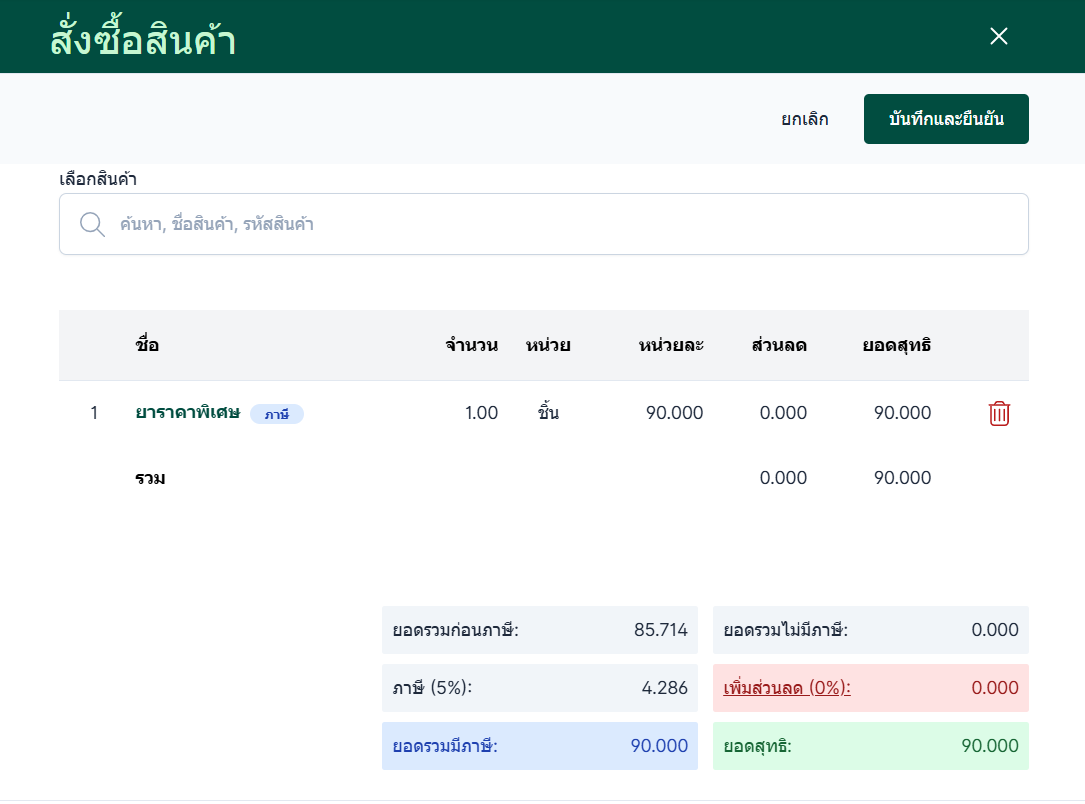
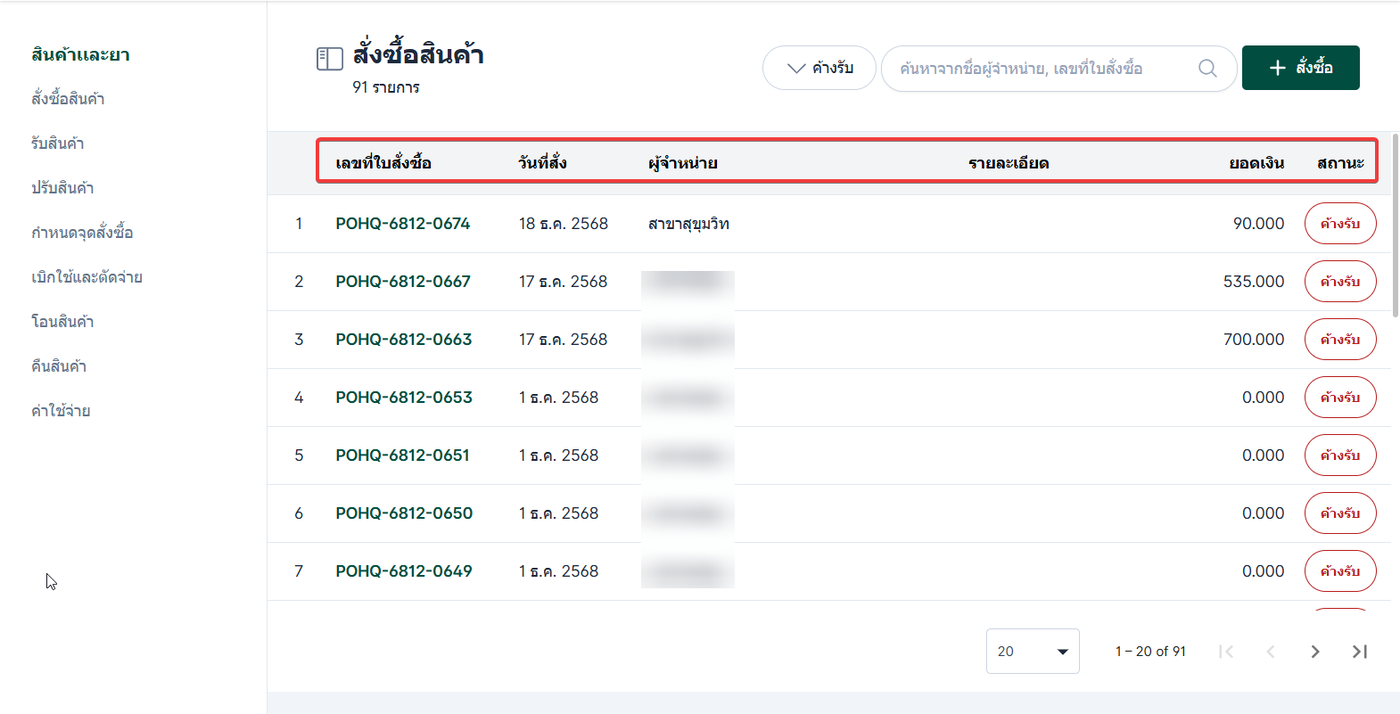
ระบบจะทำการบันทึกข้อมูลคำสั่งซื้อสินค้าและแสดงรายละเอียดสำคัญ ดังนี้
เลขที่ใบสั่งซื้อ
วันที่สั่งสินค้า
ผู้จำหน่าย
รายละเอียด
ยอดเงินรวม
สถานะของคำสั่งซื้อ
ผู้ใช้งานสามารถ คลิกที่เลขที่ใบสั่งซื้อ เพื่อดูรายละเอียดของคำสั่งซื้อ และสามารถ แก้ไขข้อมูลใบสั่งซื้อ
การแก้ไขการสั่งซื้อสินค้า
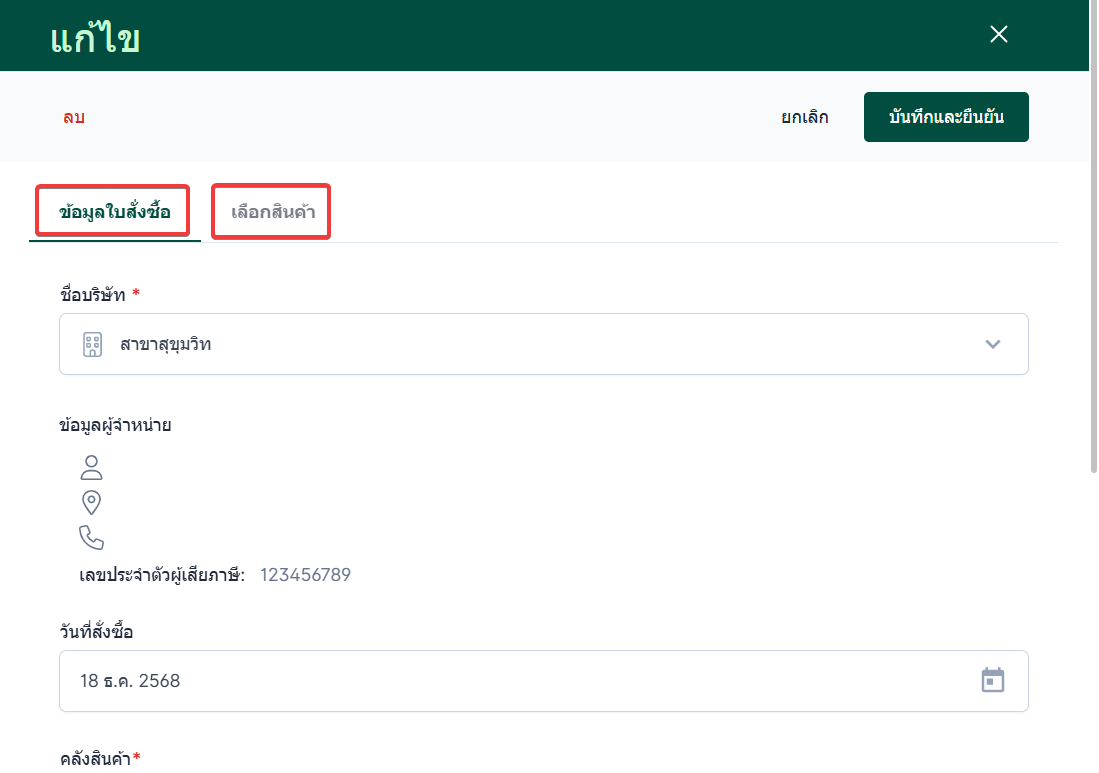
ในกรณีที่ผู้ใช้งานต้องการแก้ไขข้อมูลการสั่งซื้อสินค้า สามารถดำเนินการได้จากหน้ารายการสั่งซื้อ โดยเลือกใบสั่งซื้อที่ต้องการแก้ไข
ผู้ใช้ต้องแก้ไขการสั่งซื้อสินค้า
ผู้ใช้งานสามารถ คลิกที่เลขที่ใบสั่งซื้อ เพื่อเข้าสู่หน้ารายละเอียดของใบสั่งซื้อ
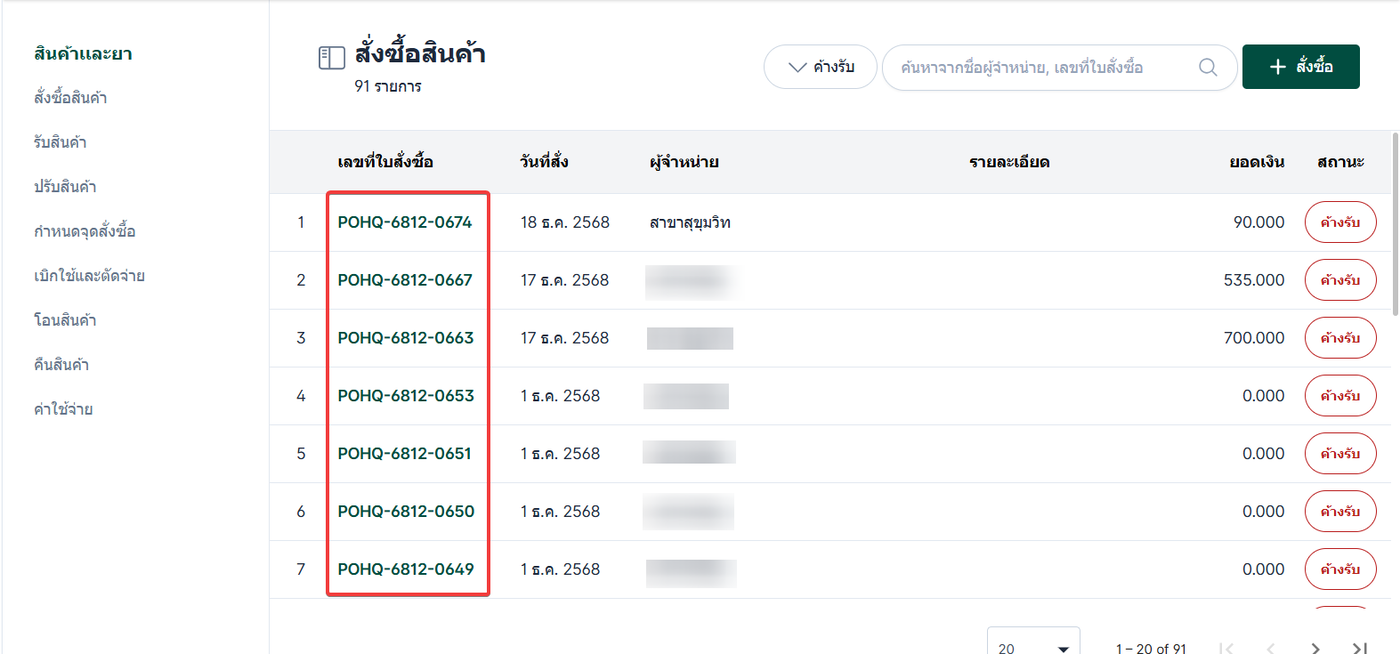
ระบบจะแสดงหน้าข้อมูลใบสั่งซื้อสินค้า จากนั้นคลิกที่มุมขวาบน "กดแก้ไข"
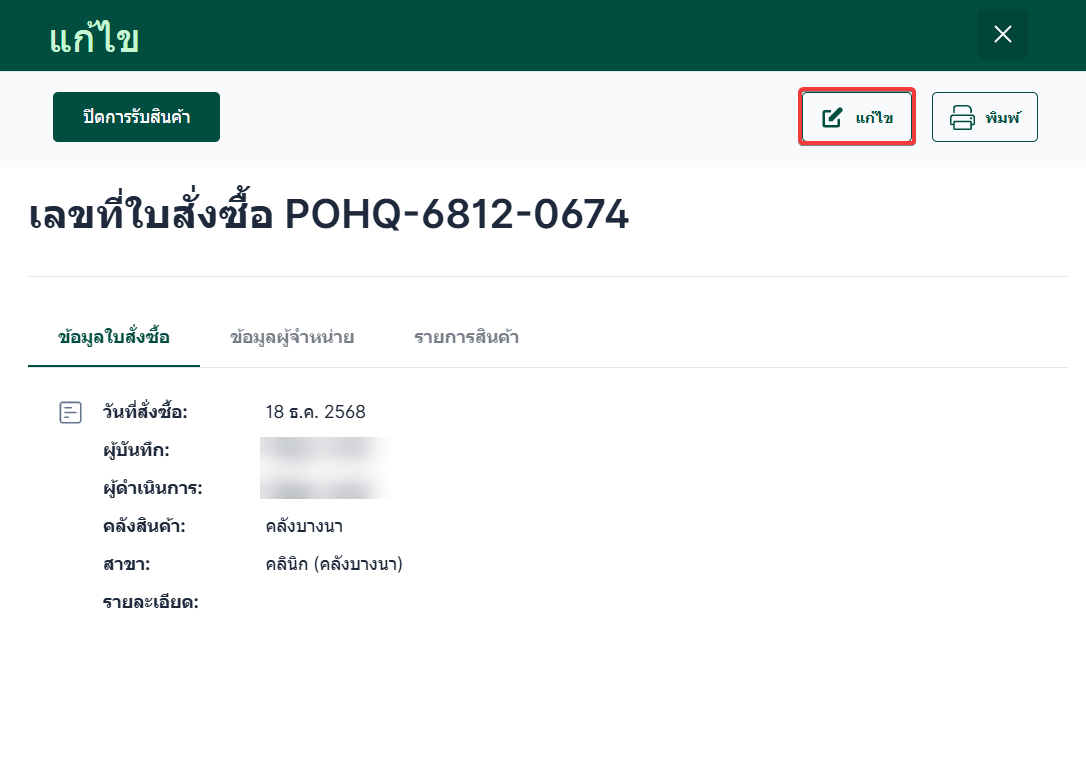
ระบบจะเข้าสู่หน้าแก้ไข ผู้ใช้สามารถแก้ไขรายเอียดต่างๆได้ตามต้องการ จากนั้นกดบันทึกและยืนยัน
เมื่อผู้ใช้งานแก้ไขเสร็จแล้วกดปุ่มบันทึก ระบบจะทำการบันทึกข้อมูลการสั่งซื้อสินค้า