การพิมพ์เอกสาร
การพิมพ์เอกสารในห้องรอคิวรักษา
การพิมพ์เอกสารต่าง ๆ ที่เกี่ยวข้องกับการตรวจรักษาผู้ป่วย โดยผู้ใช้งานสามารถดำเนินการได้จากเมนูในห้องรอคิวรักษา เอกสารที่สามารถพิมพ์ได้มีดังนี้
ใบรับรองแพทย์
ใบตรวจ
บัตรประจำตัวผู้ป่วย
เอกสารการรักษา
นอกจากนี้ ผู้ใช้งานยังสามารถดูข้อมูลผู้ป่วยและแก้ไขประวัติได้ที่เมนู ข้อมูลคนไข้
ขั้นตอนการพิมพ์เอกสาร
คลิกที่เมนู ห้องตรวจรักษา
คลิกที่ไอคอน 3 ขีด (เมนูตัวเลือก)
ระบบจะแสดงรายการเอกสารที่สามารถพิมพ์ได้
ผู้ใช้งานสามารถเลือกประเภทเอกสารที่ต้องการพิมพ์ได้ตามต้องการ
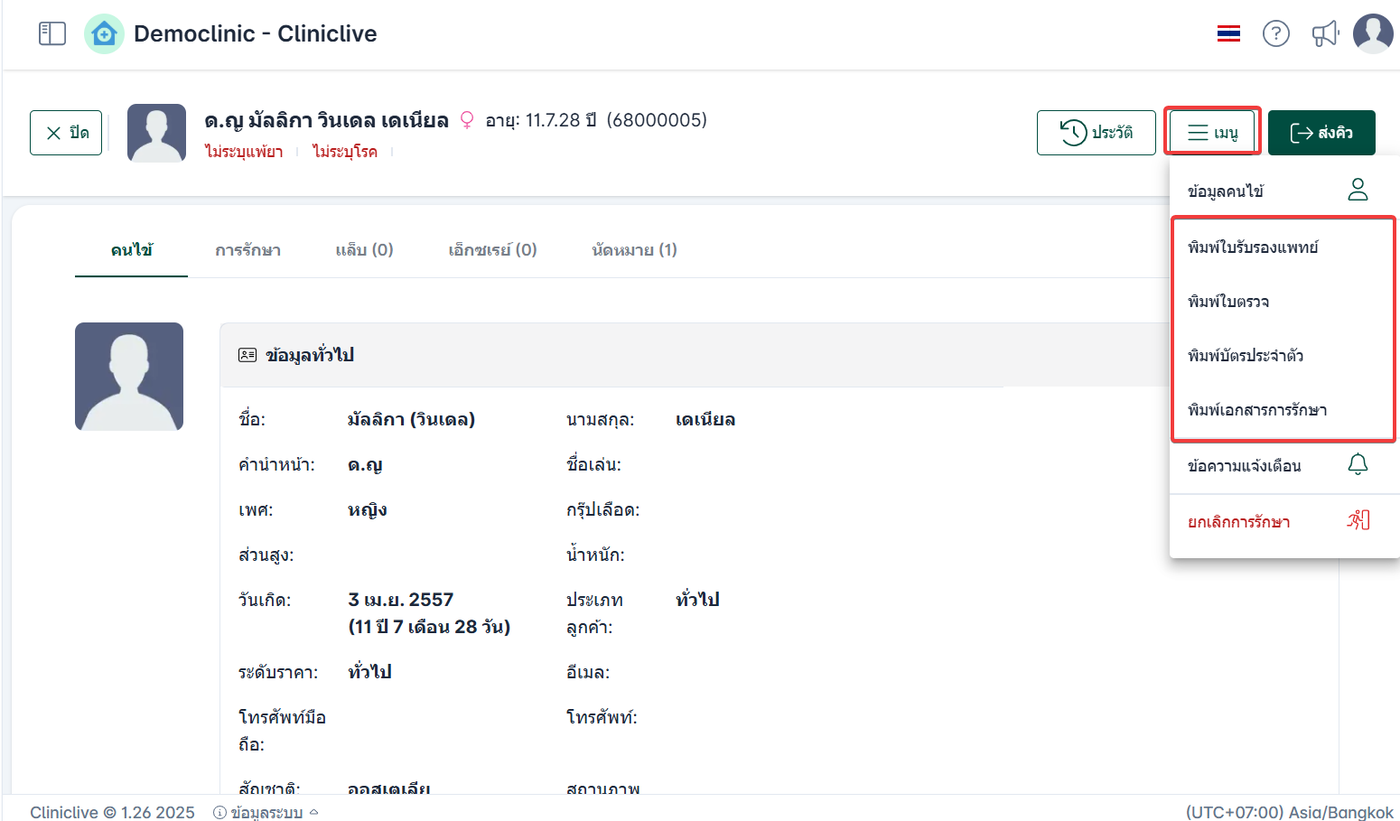
พิมพ์ใบรับรองแพทย์
ขั้นตอนการพิมพ์ใบรับรองแพทย์
คลิกที่ไอคอน3ขีด
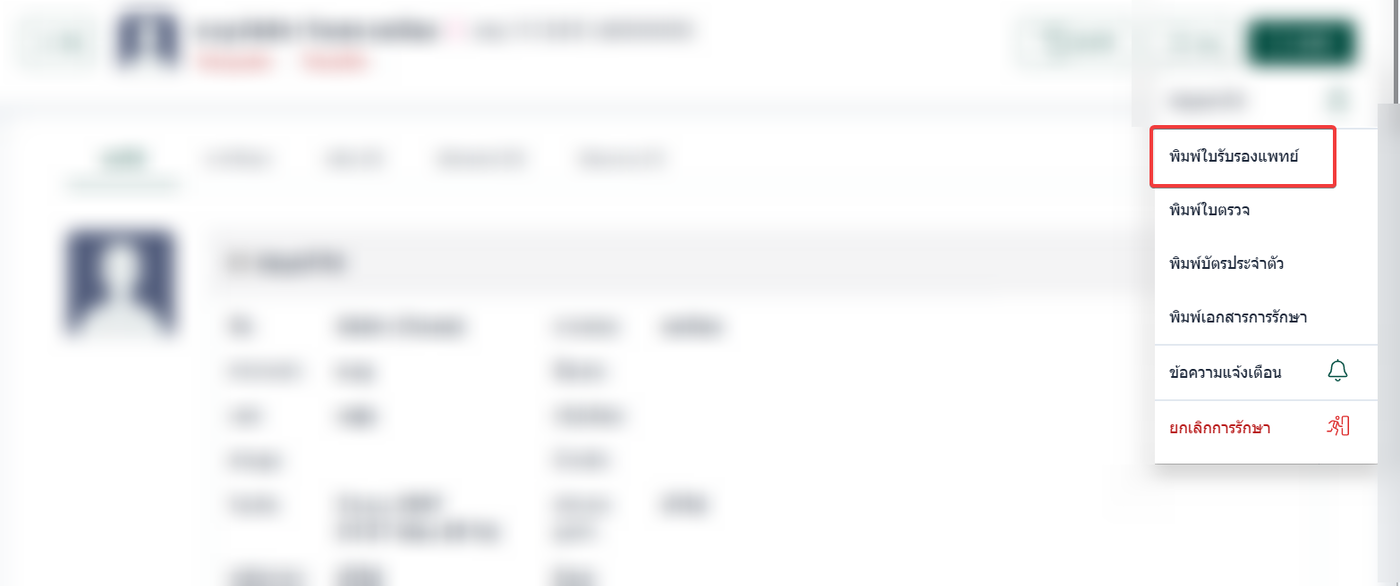
เลือกใบรับรองแพทย์
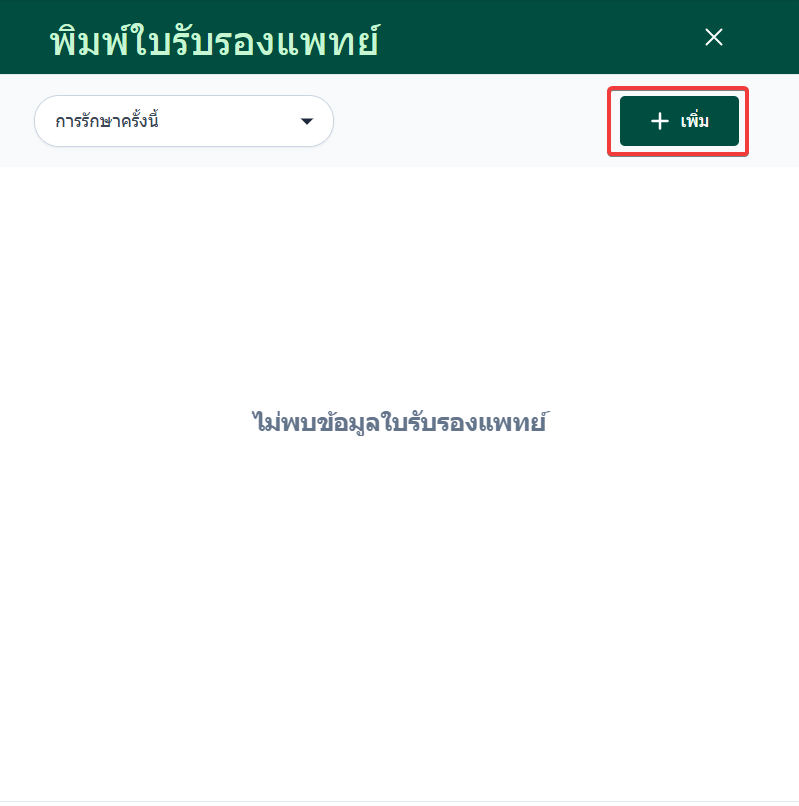
คลิกที่เพิ่ม ใบรับรองแพทย์
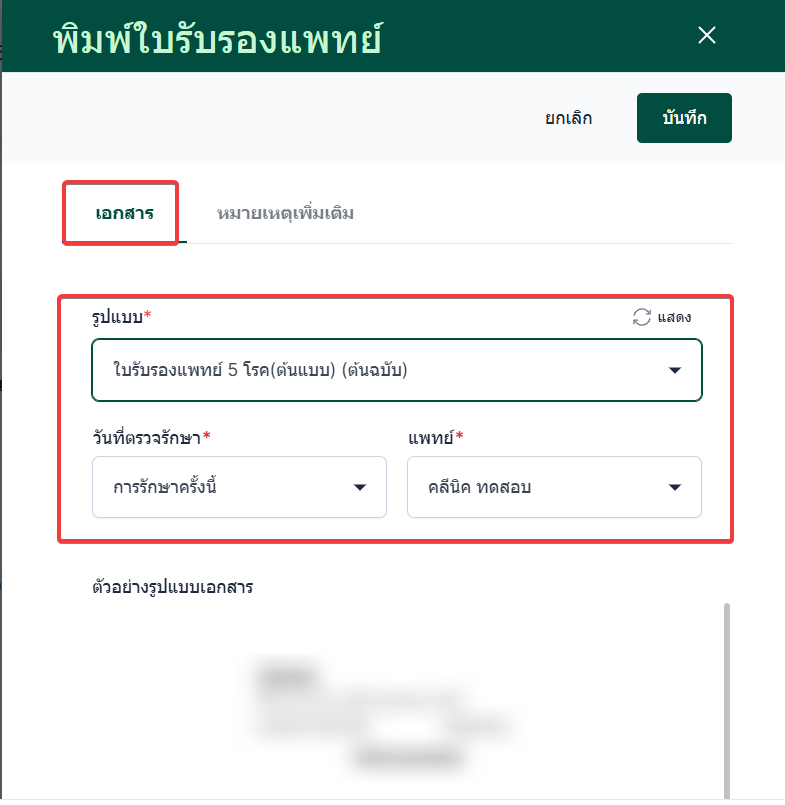
สามารถเลือกรูปแบบ ใบรับรองแพทย์
เลือกวันที่ตรวจรักษา
เลือกแพทย์ ที่จะพิมพ์ลงไปในใบรับรองแพทย์
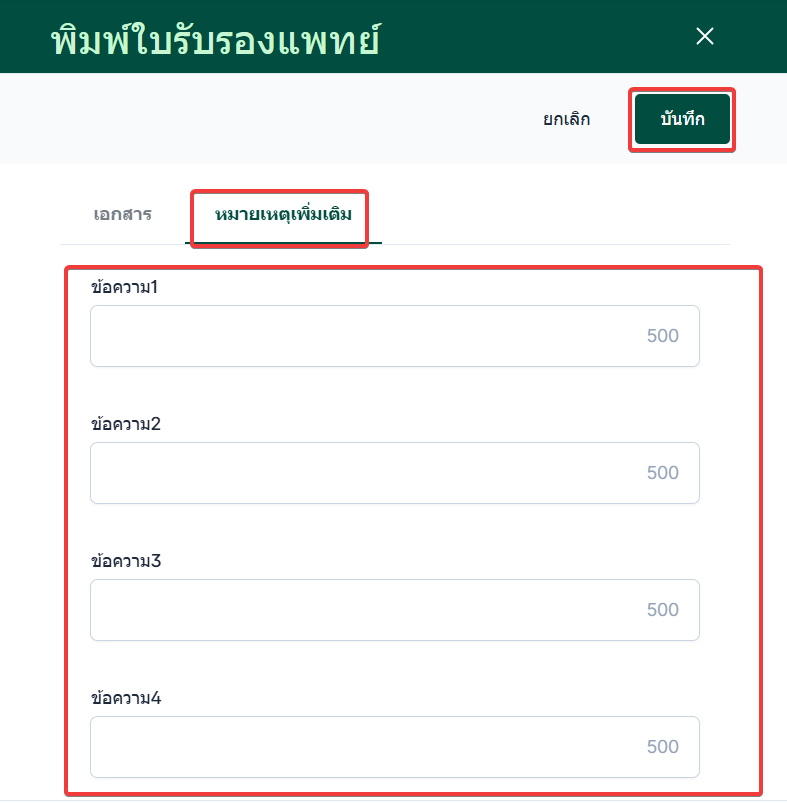
สามารถใส่หมายเหตุได้ จากนั้นคลิกที่บันทึก
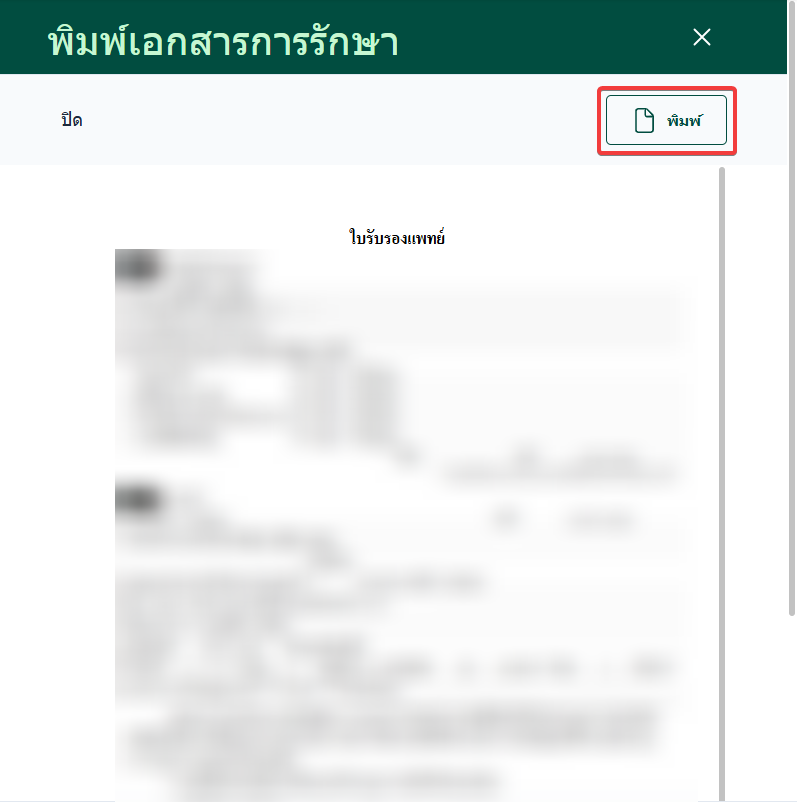
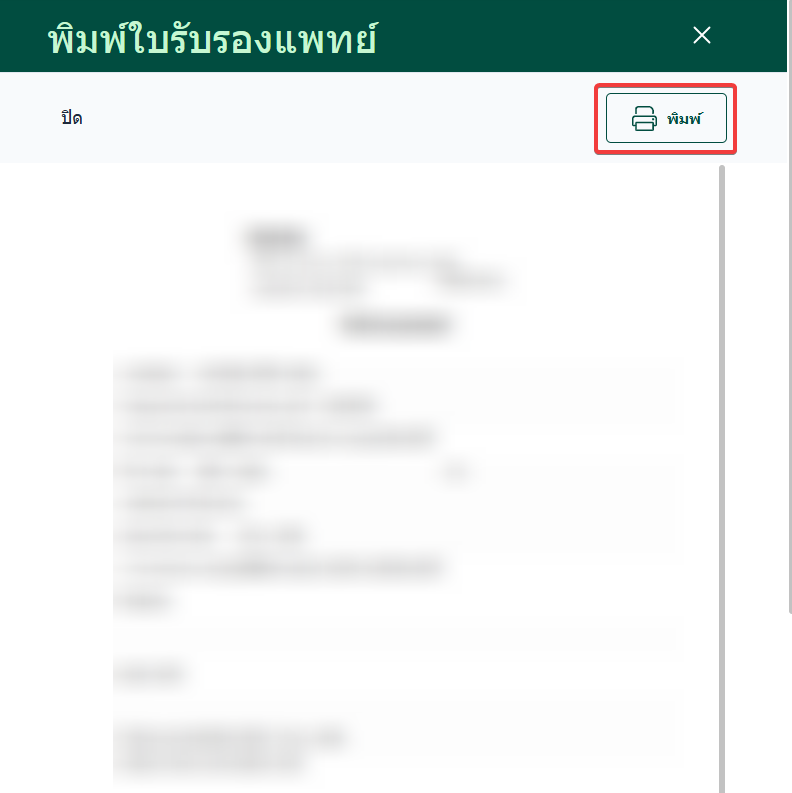
คลิกที่ พิมพ์
ปิด คือจบการพิมพ์เอกสาร
พิมพ์ใบตรวจ
ขั้นตอนการพิมพ์ใบตรวจ
คลิกที่ไอคอน3ขีด
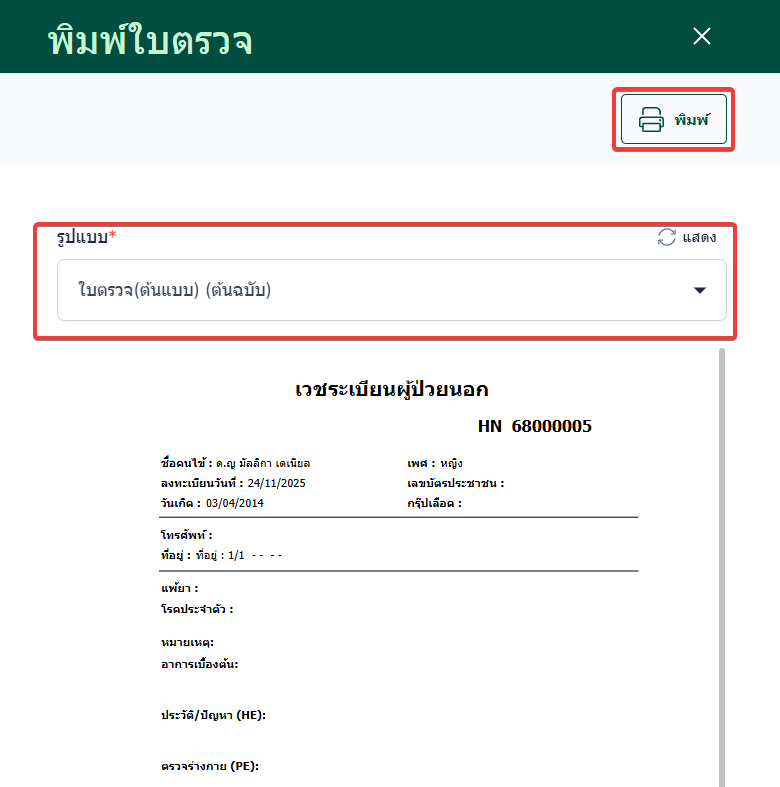
เลือกพิมพ์ใบตรวจ
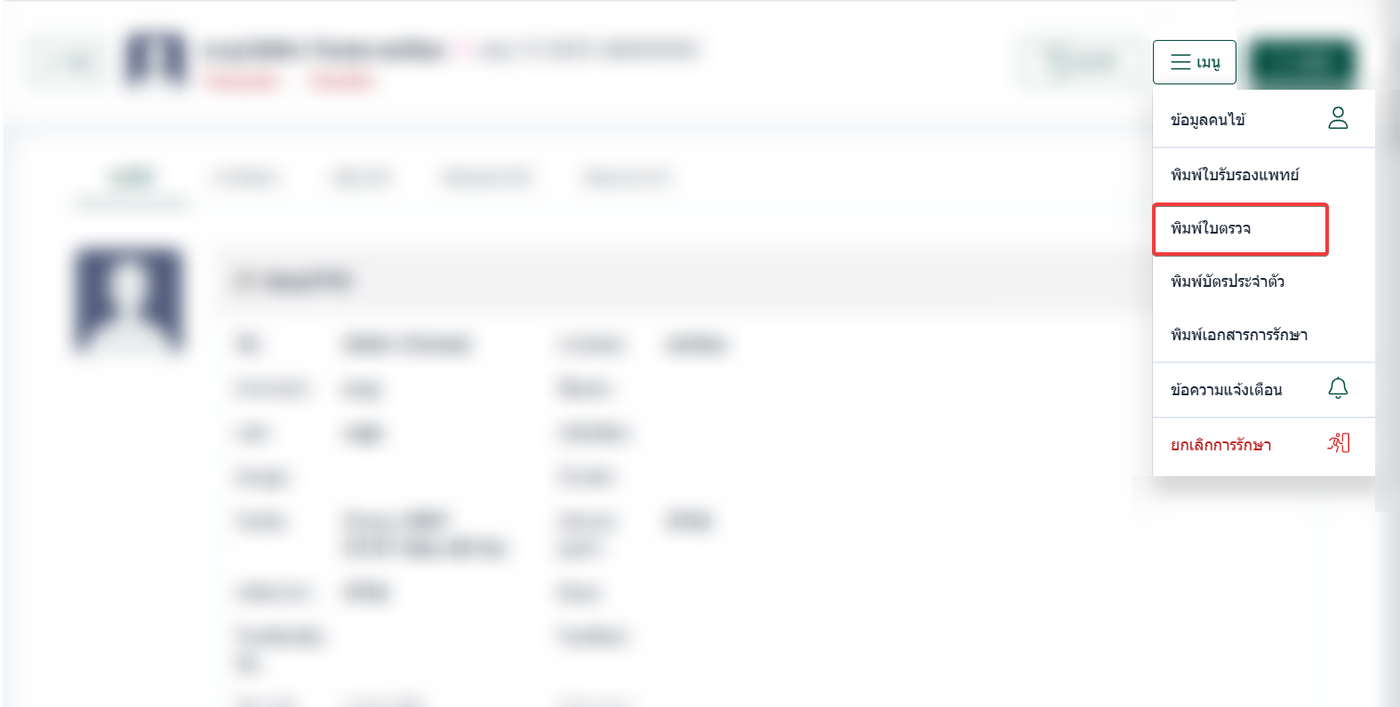
สามารถเลือกรูปแบบใบตรวจได้
จากนั้นคลิก พิมพ์
พิมพ์บัตรประจำตัว
ขั้นตอนการพิมพ์ใบตรวจ
คลิกที่ไอคอน3ขีด
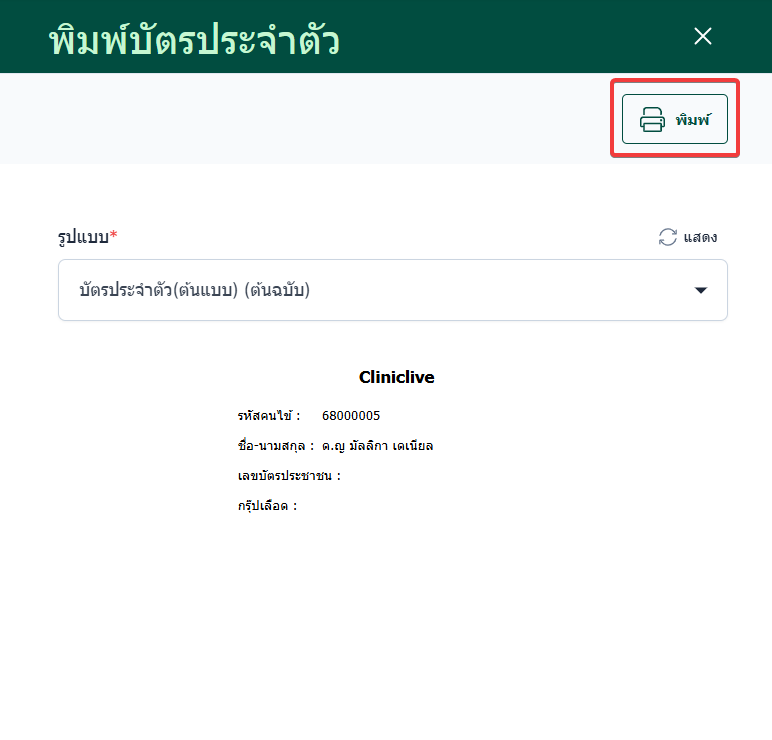
เลือกพิมพ์บัตรประจำตัว
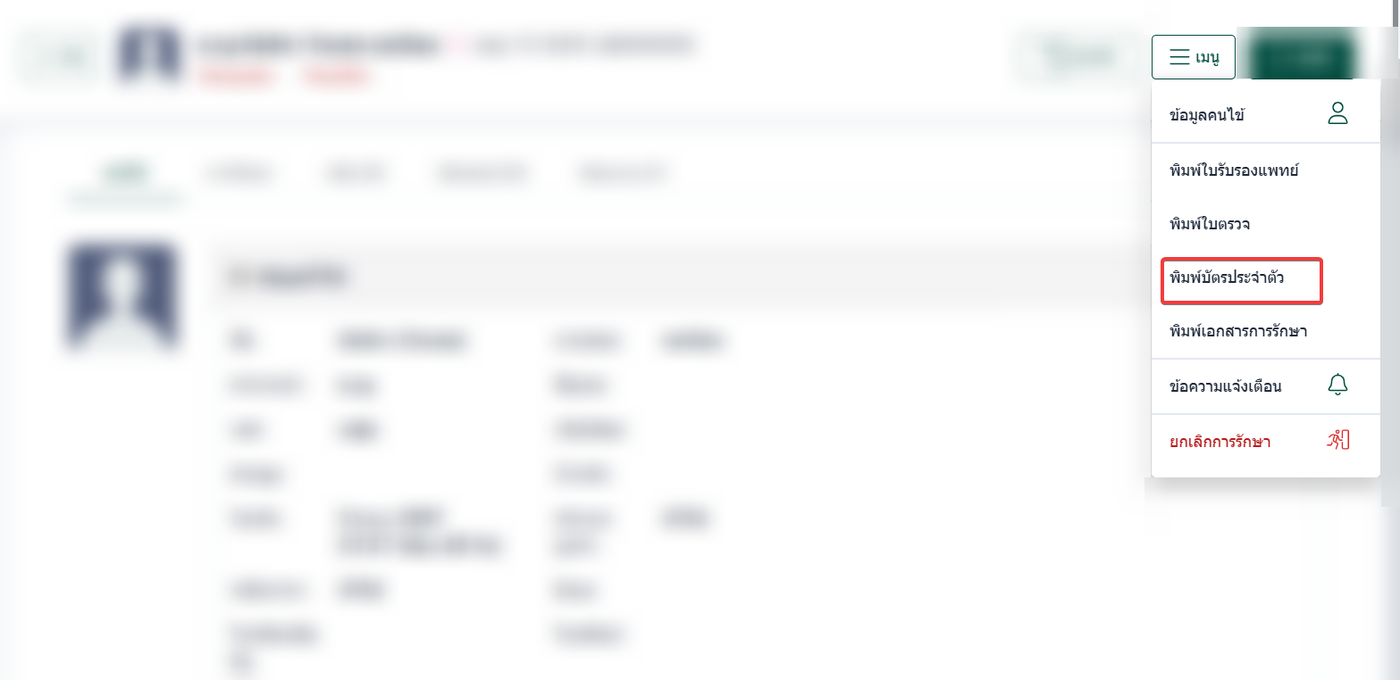
สามารถเลือกรูปแบบบัตรประจำตัวได้
จากนั้นคลิก พิมพ์
พิมพ์เอกสารการรักษา
ขั้นตอนการพิมพ์เอกสารรักษา
คลิกที่ไอคอน3ขีด
เลือกพิมพ์เอกสารรักษา
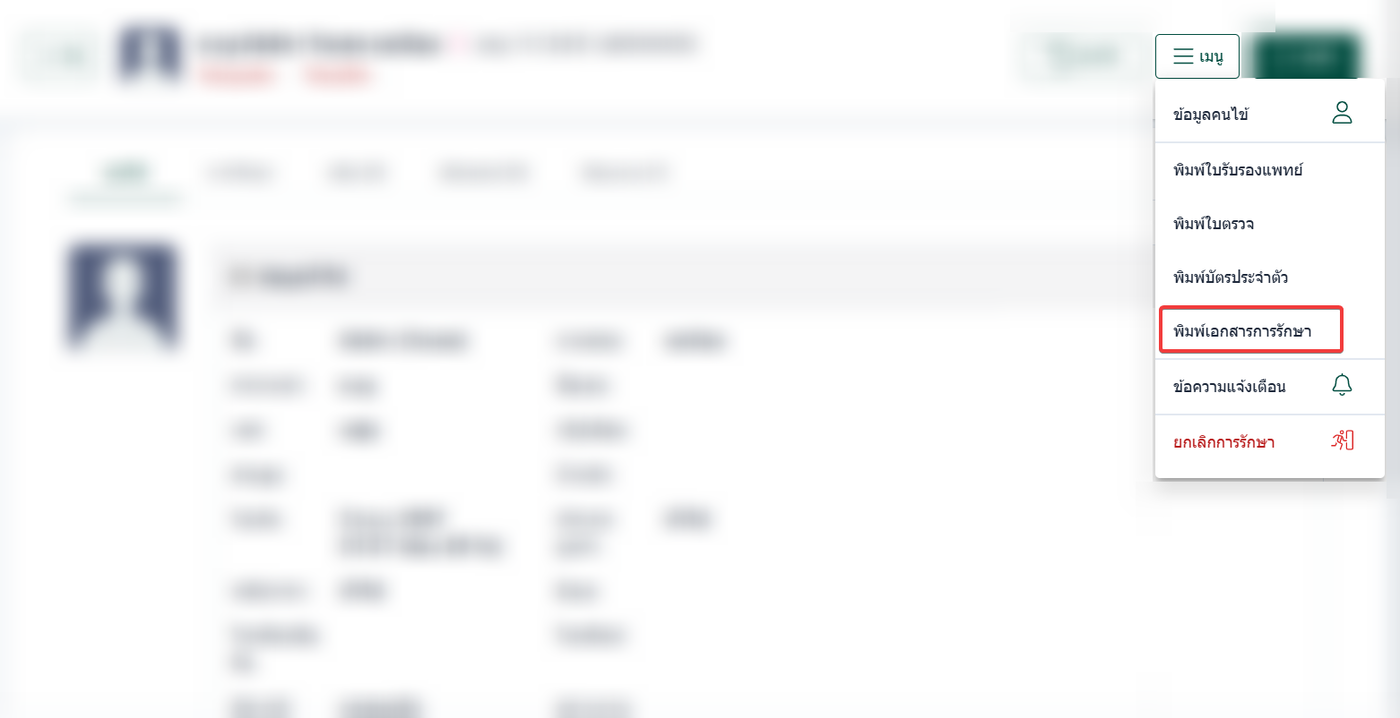
พิมพ์เอกสารการรักษาสามารถเลือกได้ว่าจะพิมพ์การรักษาครั้งนี้หรืออดีต
จากนั้นคลิกที่เพิ่ม
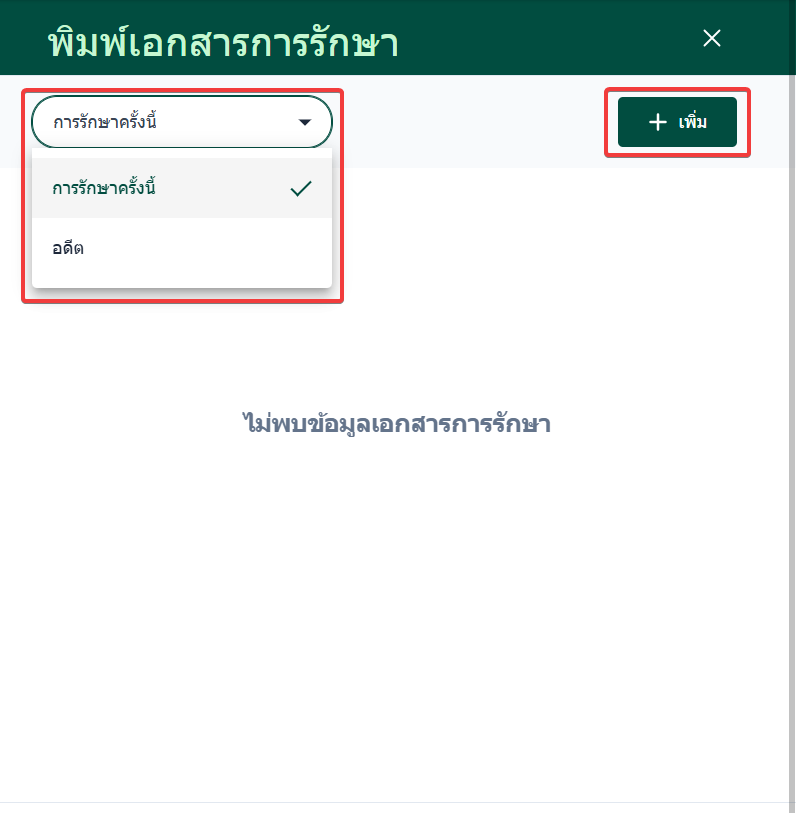
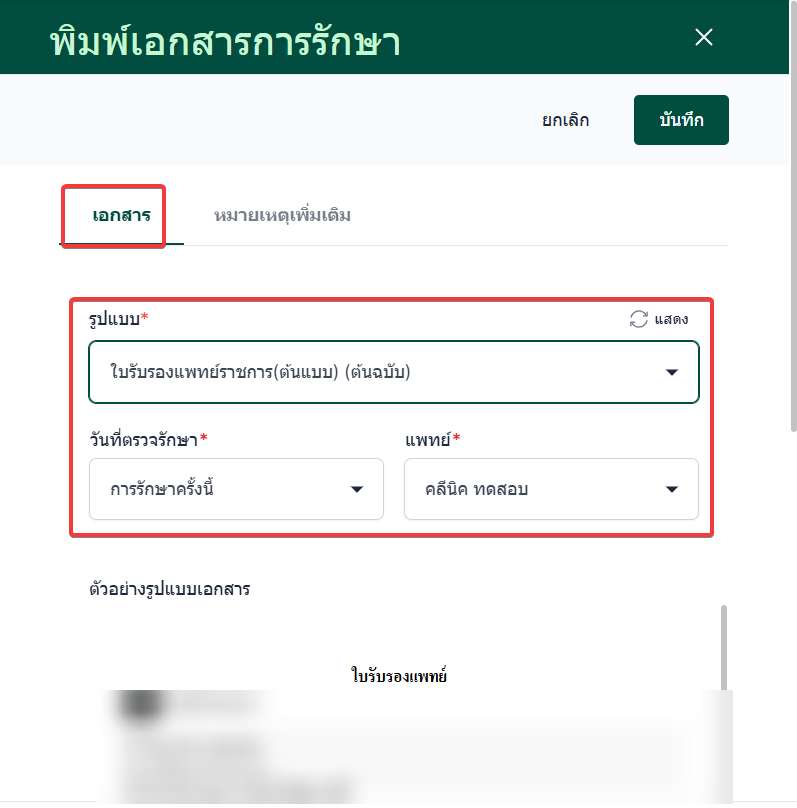
ระบบจะเข้าสู่หน้าเพิ่มเอกสาร
เลือกรูปแบบเอกสาร
วันที่ตรวจรักษา
เลือกแพทย์
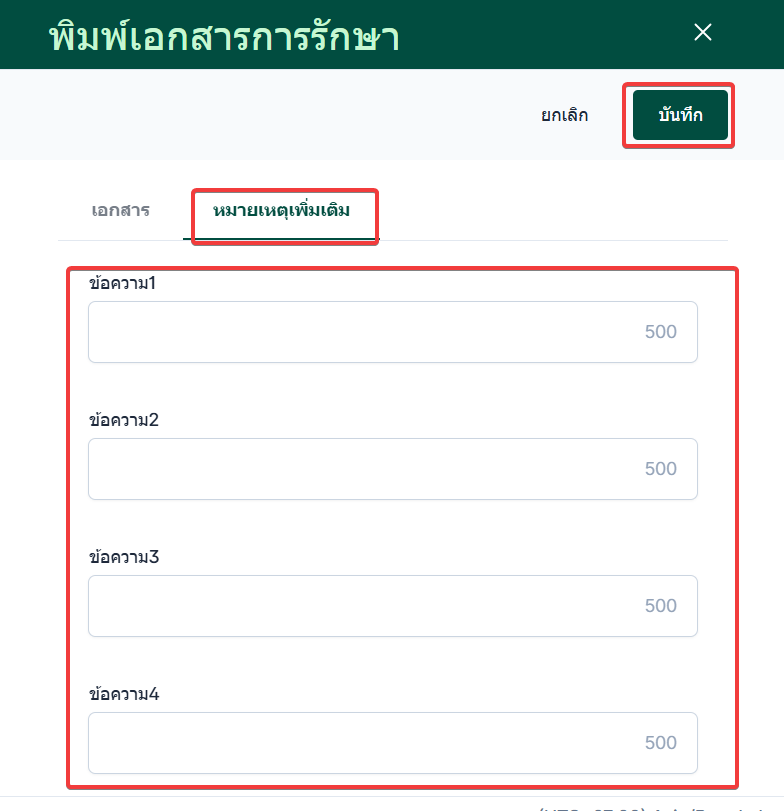
ส่วนนี้สามารถใส่หมายเหตุได้ จากนั้นคลิกที่บันทึก
คลิกที่พิมพ์เอกสาร
ปิด คือจบการพิมพ์เอกสาร