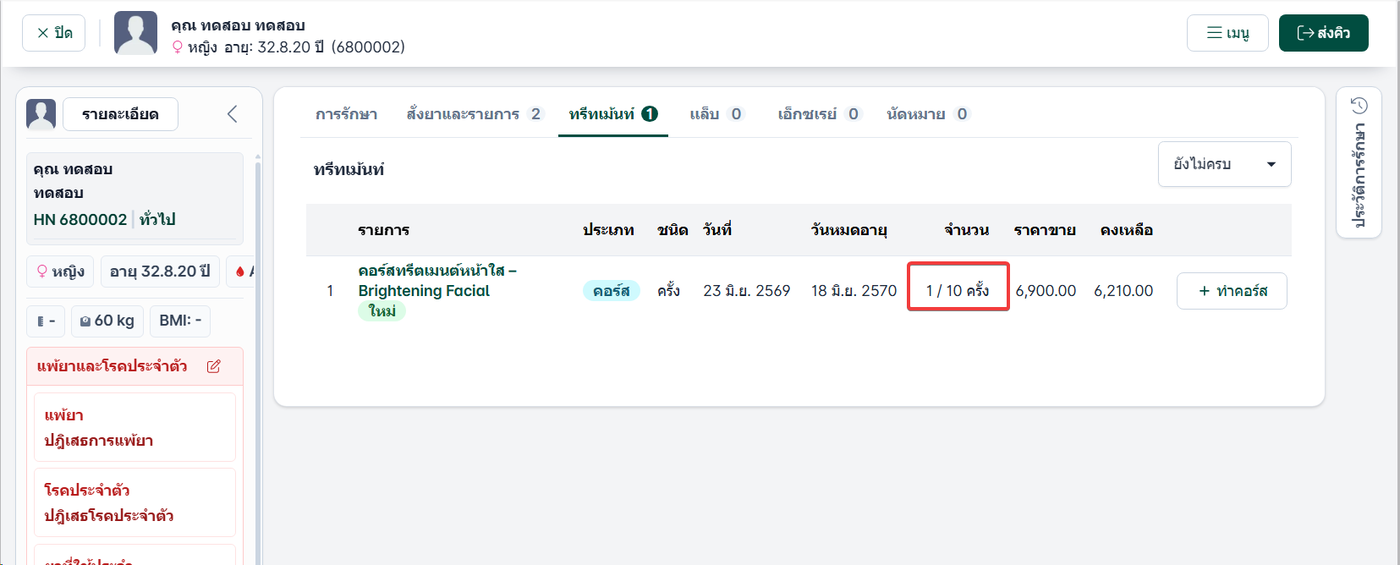
คอร์สทรีทเม้นท์
การสั่งรายการคอร์สทรีทเม้นท์
เพื่อทำการสั่งคอร์สทรีทเม้นต์ ผู้ใช้งานสามารถดำเนินการได้ดังนี้
ไปที่เมนู สั่งยาและรายการ
คลิกปุ่ม “สั่งรายการ” ที่อยู่ด้านขวาของหน้าจอ
ระบบจะแสดงตัวเลือกประเภทของรายการที่สามารถสั่งได้ รวมถึงคอร์สทรีทเม้นต์
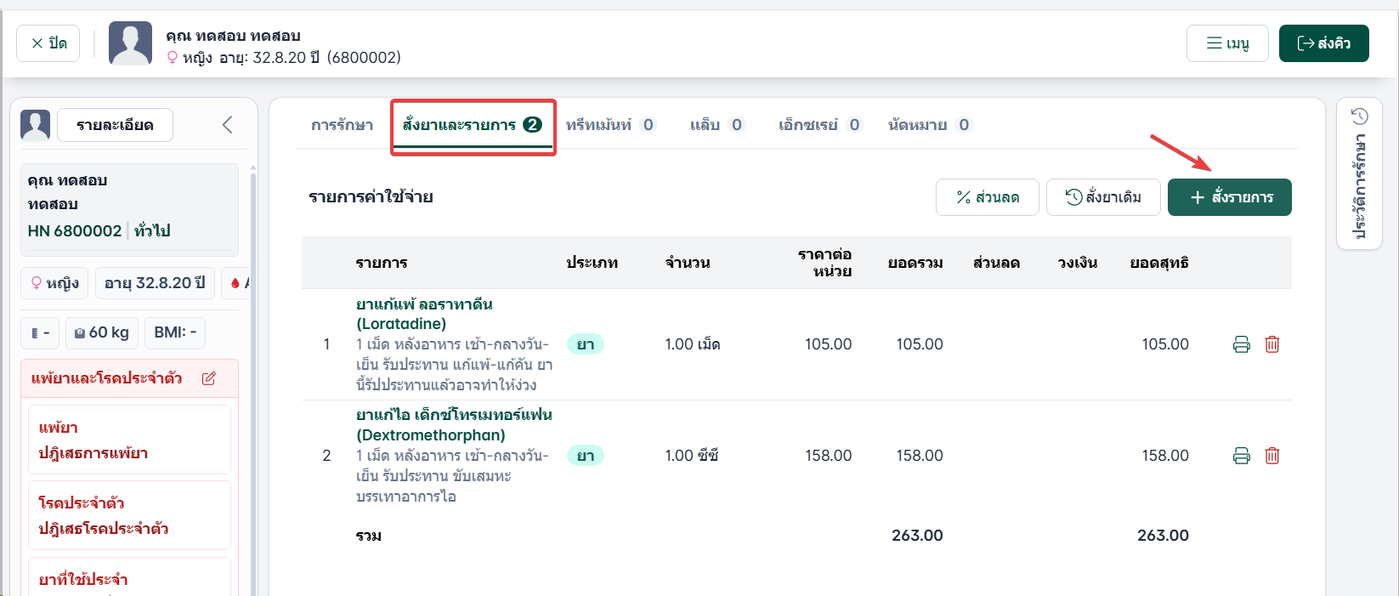
หลังจากคลิก สั่งรายการ ให้ผู้ใช้งานดำเนินการดังนี้
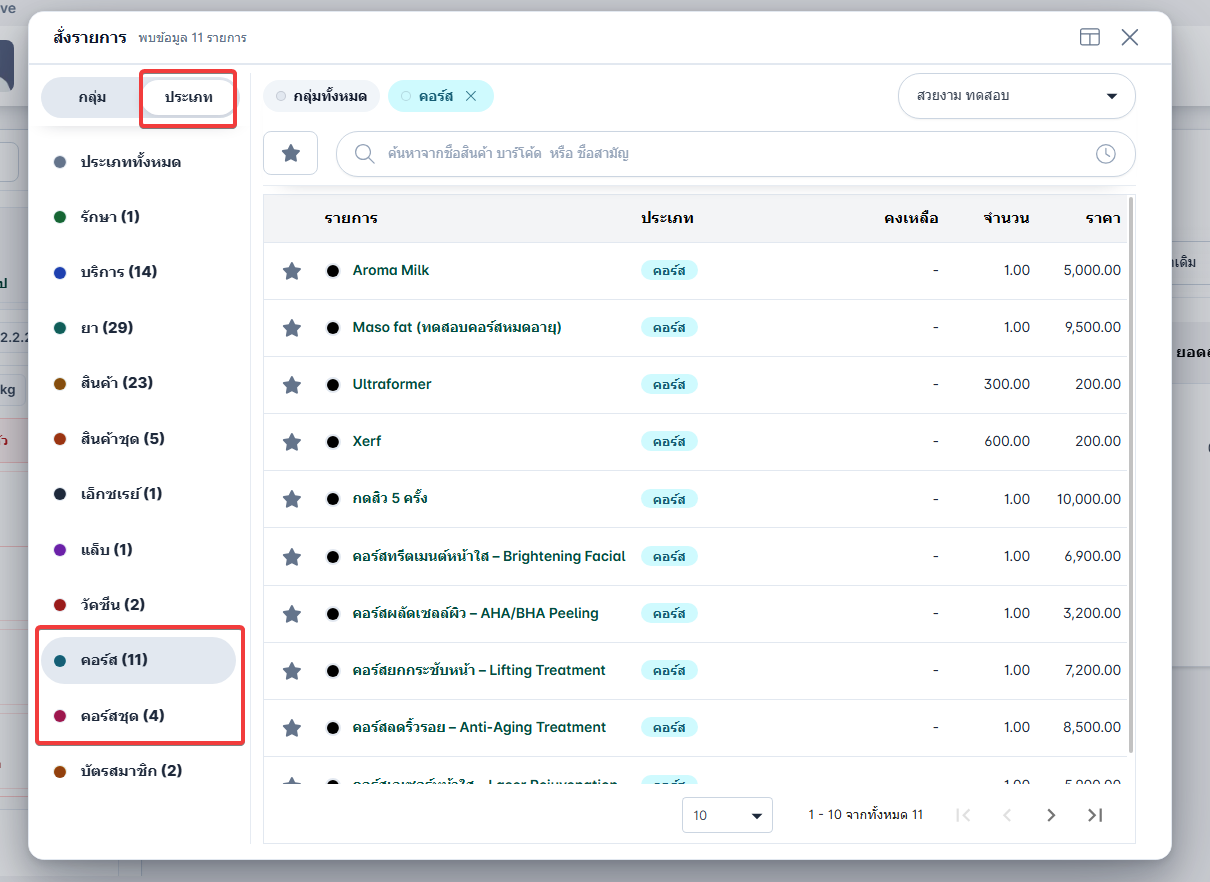
เลือกประเภทหรือกลุ่ม
เลือกหมวดหมู่ของรายการที่ต้องการสั่งเลือกคอร์ส
เลือกหมวดคอร์สจากรายการประเภทหรือกลุ่มเลือกรายการคอร์สที่ต้องการสั่ง
ระบบจะแสดงคอร์สทั้งหมดที่มีอยู่ ผู้ใช้งานสามารถคลิกเลือกรายการคอร์สที่ต้องการได้ทันที
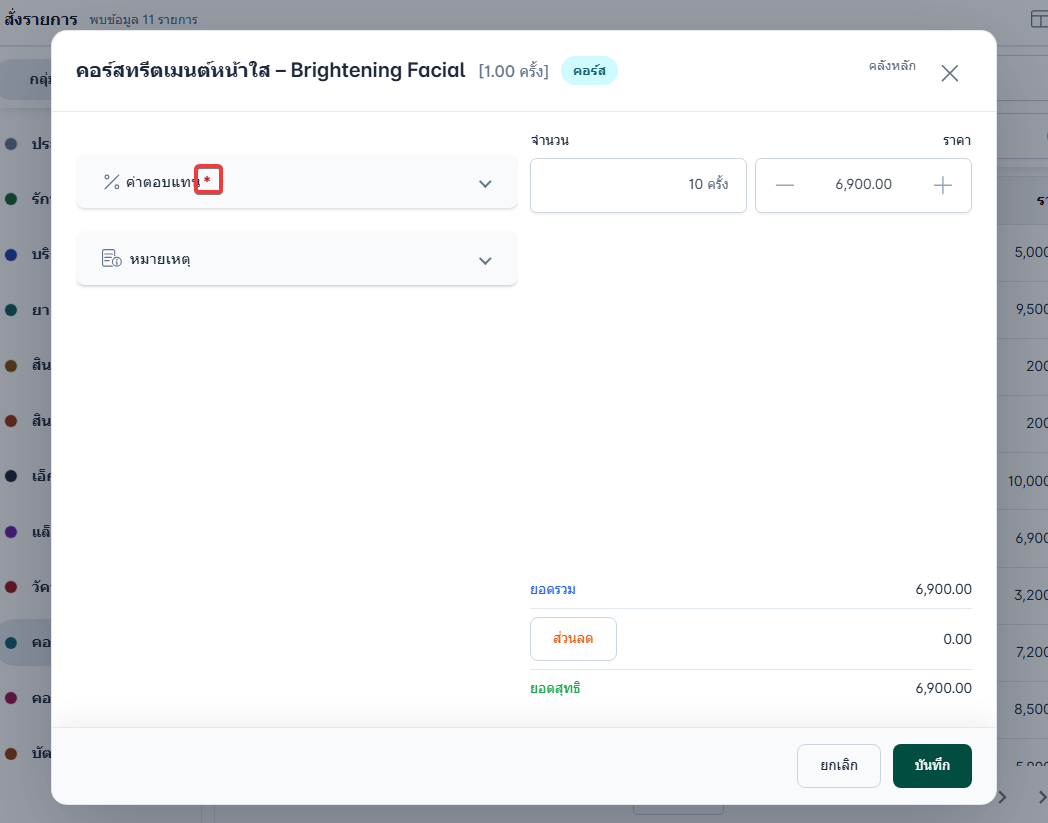
เมื่อเลือกคอร์สเรียบร้อยแล้ว ให้ดำเนินการตรวจสอบและกรอกข้อมูลก่อนกด บันทึก โดยมีรายละเอียดดังนี้
ค่าตอบแทนผู้ขาย / แพทย์ / ผู้ทำ
หากมีการตั้งค่าระบบให้สามารถระบุค่าตอบแทนได้ ผู้ใช้งานต้องกรอกข้อมูลค่าตอบแทนให้ครบถ้วนปรับราคา
ผู้ใช้งานสามารถเพิ่มหรือลดราคาของคอร์สได้ หากมีสิทธิ์ในการแก้ไขราคาเลือกรายการแถมและรายการส่วนประกอบ
หากคอร์สนั้นมีการตั้งค่าให้มีรายการแถมหรือรายการส่วนประกอบเพิ่มเติม ผู้ใช้งานสามารถเลือกหรือแก้ไขได้จากส่วนนี้หมายเหตุ
สามารถเพิ่มข้อมูลเพิ่มเติมหรือคำอธิบายเกี่ยวกับคอร์สได้ตามต้องการส่วนลด
ผู้ใช้งานสามารถเพิ่มส่วนลดได้ที่ช่องส่วนลดด้านล่างของหน้าจอ
ในกรณีที่มีการบันทึกค่าตอบแทนไว้เป็นเงื่อนไข หาก ไม่ระบุแพทย์ ระบบจะ ไม่อนุญาตให้กดบันทึก
เมื่อกรอกข้อมูลครบถ้วนและถูกต้องแล้ว ให้กดปุ่ม “บันทึก” เพื่อยืนยันการสั่งรายการคอร์สทรีทเม้นต์
เมื่อกด บันทึก ระบบจะดำเนินการดังนี้
บันทึกรายการคอร์ส
รายการคอร์สทรีทเม้นต์ที่สั่งจะถูกบันทึกและแสดงในแท็บ ค่าใช้จ่ายแสดงในแท็บทรีทเม้นท์
ระบบจะแสดงคอร์สดังกล่าวในแท็บ ทรีทเม้นท์ เพื่อให้ผู้ใช้งานสามารถติดตามและจัดการการทำทรีทเม้นต์ในแต่ละครั้งได้
ผู้ใช้งานสามารถคลิกที่ ชื่อรายการคอร์ส เพื่อดูรายละเอียดข้อมูลคอร์สทั้งหมด ไม่ว่าจะเป็นจำนวนครั้งของคอร์ส รายการส่วนประกอบ รายการแถม หรือค่าตอบแทนที่ระบุไว้ อีกทั้งยังสามารถแก้ไขข้อมูลได้ตามสิทธิ์ใช้งานที่กำหนด
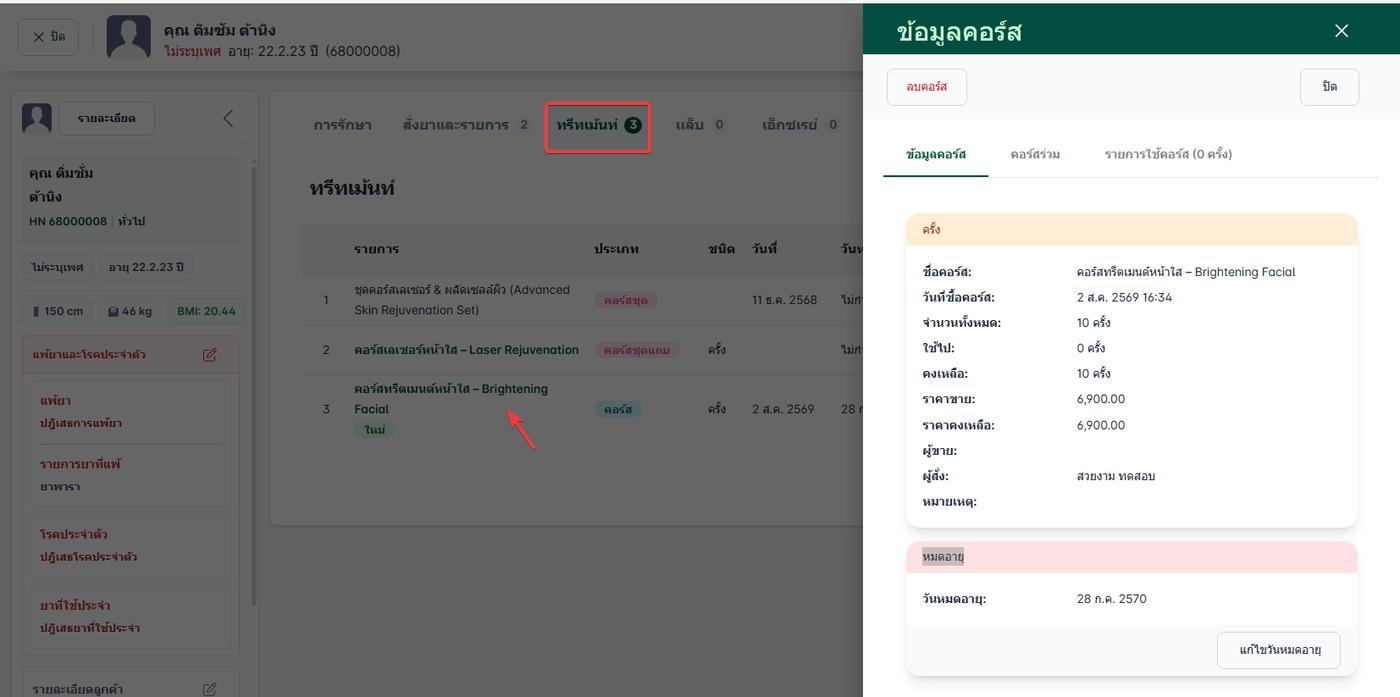
รายละเอียดข้อมูลคอร์สทั้งหมด ไม่ว่าจะเป็นจำนวนครั้งของคอร์ส รายการส่วนประกอบ รายการแถม หรือค่าตอบแทนที่ระบุไว้ อีกทั้งยังสามารถแก้ไขข้อมูลได้ตามสิทธิ์ใช้งานที่กำหนด
ผู้ใช้งานสามารถจัดการข้อมูลคอร์สได้โดยคลิกที่ ไอคอน 3 ขีด ซึ่งมีฟังก์ชันดังนี้
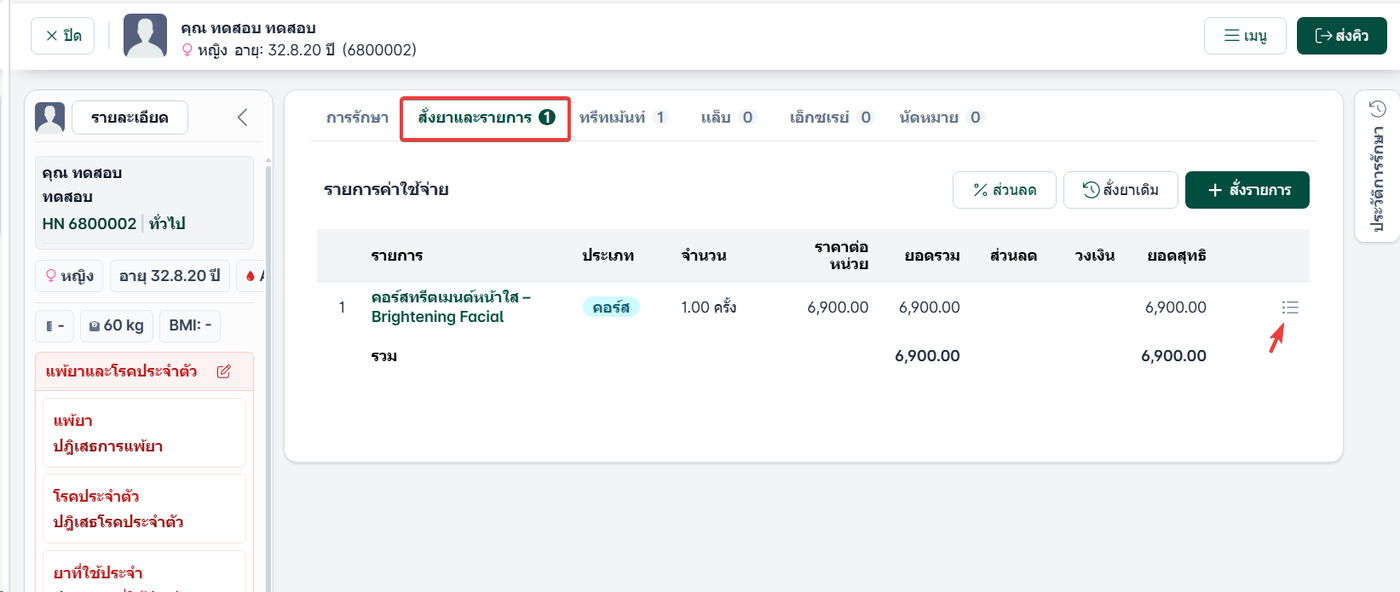
ลบคอร์ส
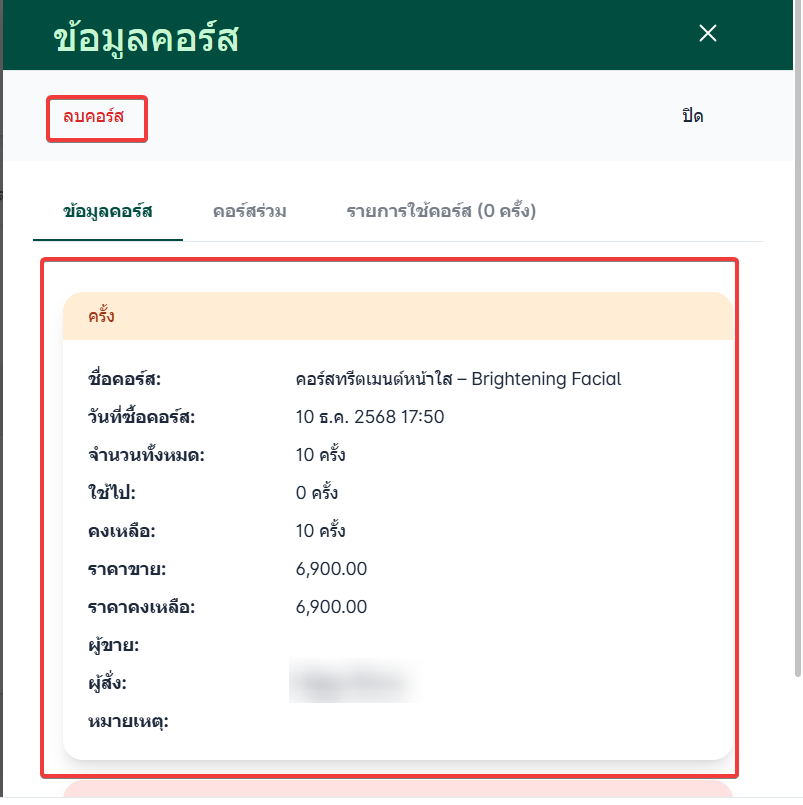
สามารถลบคอร์สที่ไม่ต้องการได้ โดยระบบจะนำคอร์สนั้นออกจากรายการทันทีดูรายละเอียดคอร์ส
เมื่อคลิกดูรายละเอียด ระบบจะแสดงข้อมูลคอร์สทั้งหมด เช่นรายละเอียดคอร์ส
คอร์สร่วมรายการ
จำนวนครั้งที่สามารถใช้คอร์สได้ เช่น ใช้คอร์ส (0 ครั้ง) กรณีที่ยังไม่ได้เริ่มทำคอร์ส
วันหมดอายุของคอร์ส
ผู้ใช้งานสามารถตรวจสอบรายละเอียดทั้งหมดได้จากหน้านี้ เพื่อให้ทราบสถานะการใช้งานคอร์สอย่างครบถ้วน
การทำคอร์สทรีทเม้นท์
เพื่อดำเนินการทำคอร์สทรีทเม้นท์ ผู้ใช้งานสามารถทำตามขั้นตอนดังนี้
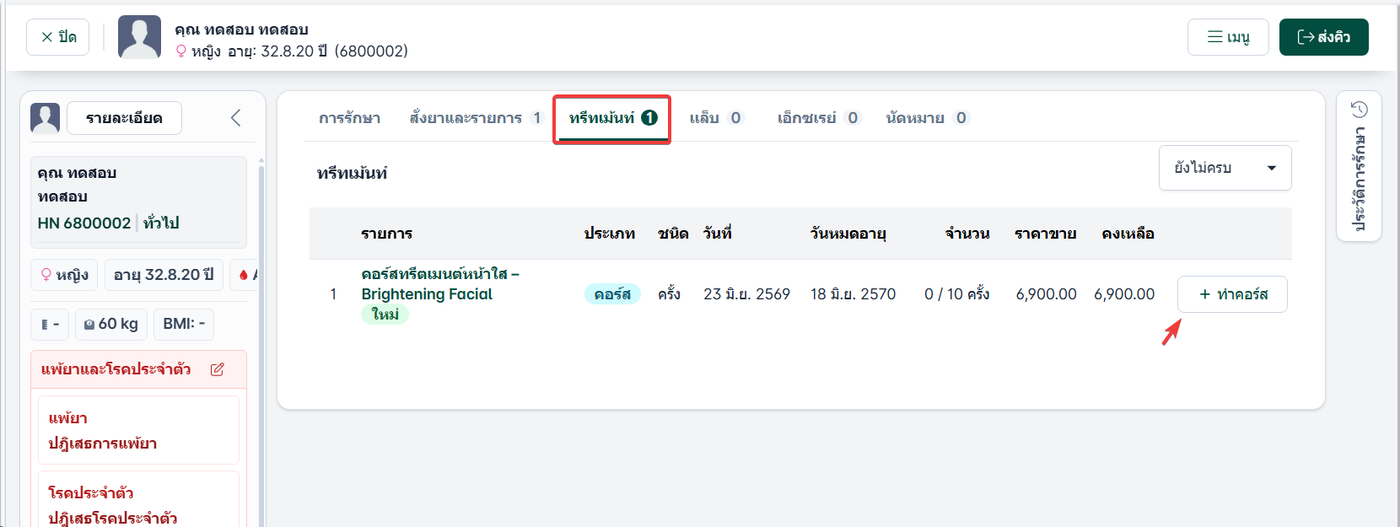
ไปที่แท็บ ทรีทเม้นท์ ระบบจะแสดงคอร์สทั้งหมดที่มีอยู่
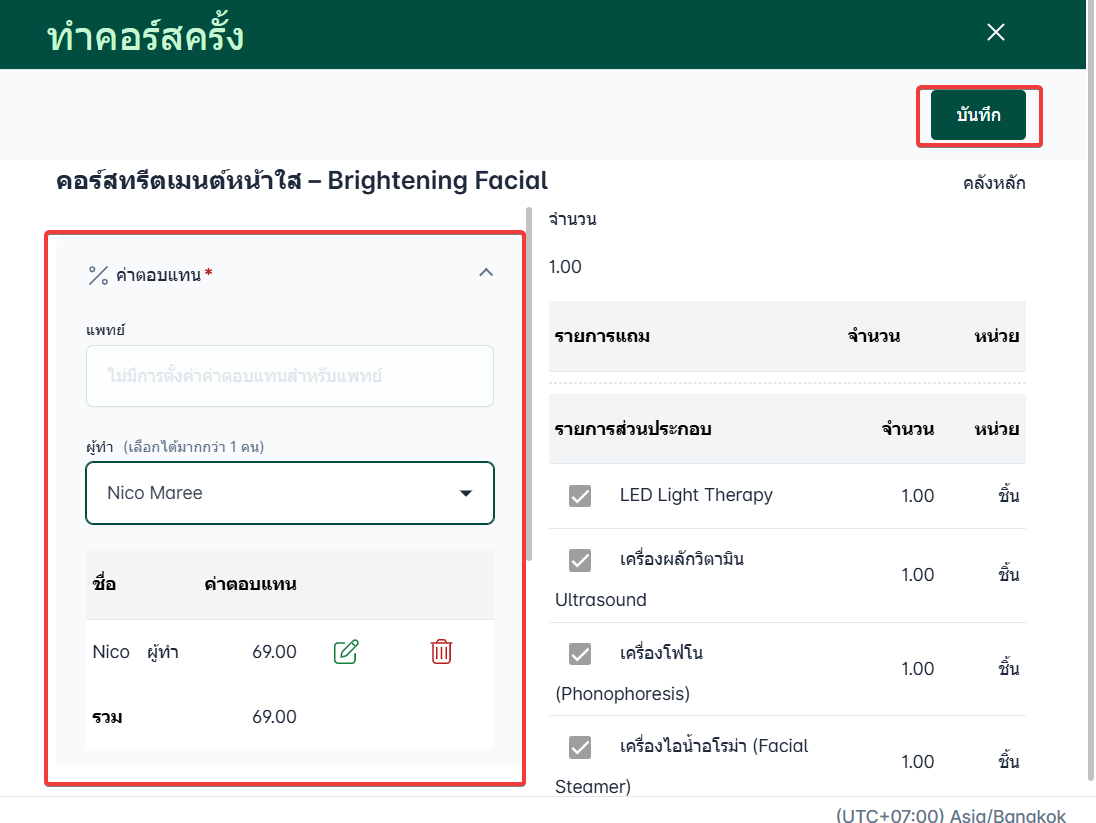
คลิกปุ่ม ทำคอร์ส ที่อยู่ด้านขวาของรายการคอร์ส ระบบจะเปิดหน้าทำคอร์สเพื่อให้ผู้ใช้งานระบุข้อมูลการทำทรีทเม้นท์ในครั้งนี้
เมื่อเข้าสู่หน้าการทำคอร์สทรีทเม้นท์ ผู้ใช้งานสามารถระบุข้อมูลเพิ่มเติมได้ดังนี้
ค่าตอบแทนผู้ขาย / แพทย์ / ผู้ทำ
หากมีการตั้งค่าค่าตอบแทน ผู้ใช้งานระบุค่าตอบแทนสำหรับผู้เกี่ยวข้องแต่ละคนได้ตามต้องการหมายเหตุ
ผู้ใช้งานสามารถกรอกข้อมูลเพิ่มเติม เช่น สภาพผิวก่อนทำ ขั้นตอนที่ดำเนินการ หรือข้อควรระวังในครั้งนั้น
ในกรณีที่มีการบันทึกค่าตอบแทนไว้เป็นเงื่อนไข หาก ไม่ระบุแพทย์ ระบบจะ ไม่อนุญาตให้กดบันทึก
เมื่อระบุข้อมูลเรียบร้อยแล้ว ให้คลิกปุ่ม '“บันทึก” เพื่อยืนยันการทำคอร์สทรีทเม้นท์ในครั้งนี้
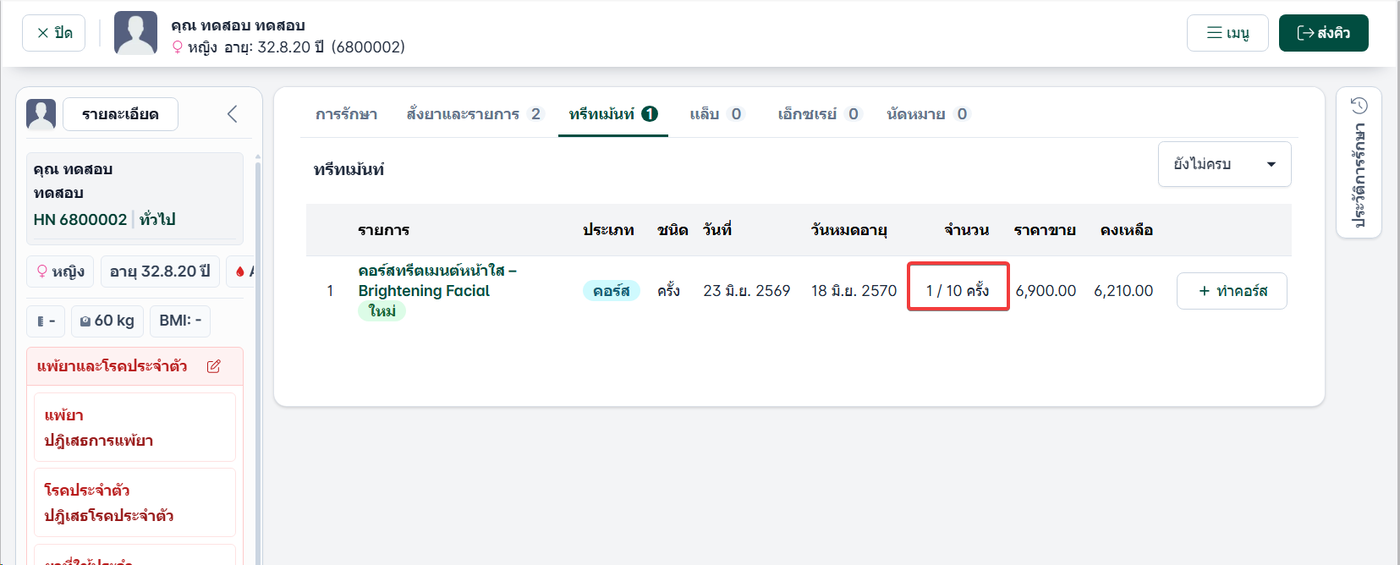
เมื่อกด บันทึก ระบบจะบันทึกการทำคอร์สในแท็บ ทรีทเม้นท์ โดยอัตโนมัติ ผู้ใช้งานสามารถตรวจสอบข้อมูลได้ดังนี้
จำนวนครั้งที่ได้ทำคอร์สไปแล้ว
จำนวนครั้งคงเหลือ
สถานะว่าคอร์สนั้น ทำครบแล้วหรือยัง
ข้อมูลเหล่านี้ช่วยให้ติดตามความคืบหน้าของคอร์สทรีทเม้นท์
ยกเลิกการทำคอร์สในหน้าทรีทเม้นท์
ทำการยกเลิกการทำคอร์ส ผู้ใช้งานสามารถดำเนินการตามขั้นตอนดังนี้
ไปที่แท็บ ทรีทเม้นท์
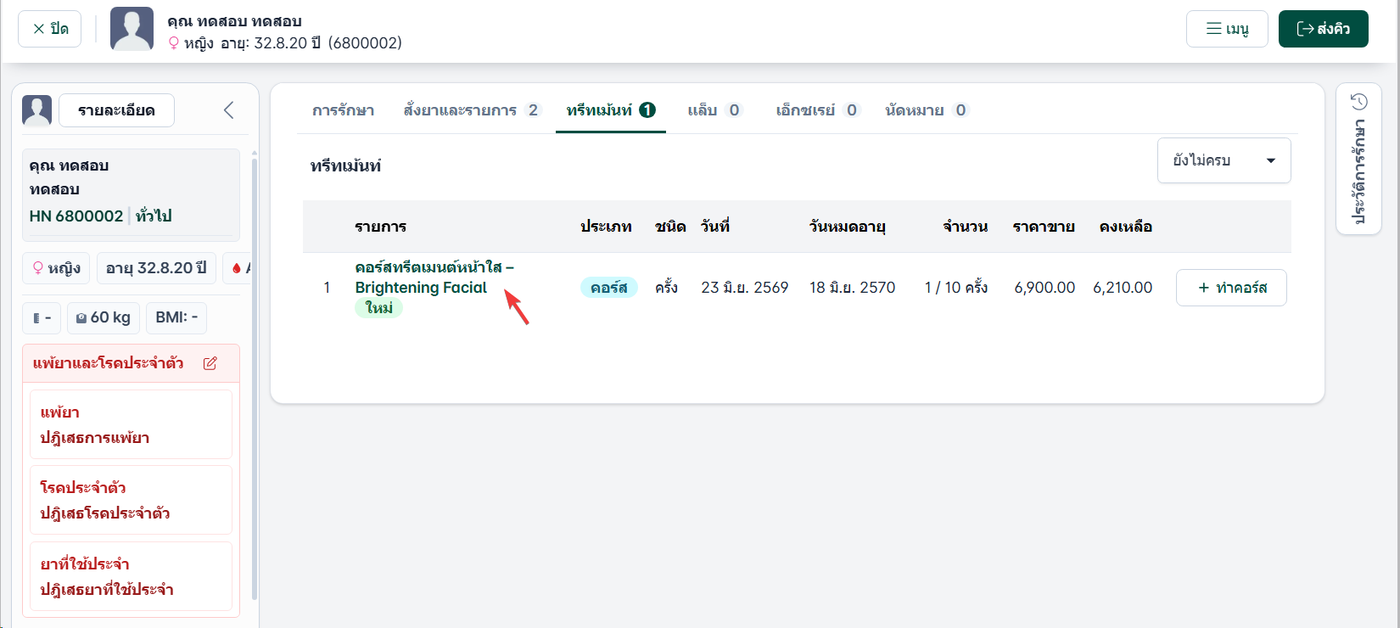
ระบบจะแสดงรายการคอร์สทั้งหมดที่มีเลือกชื่อรายการคอร์ส ที่ต้องการยกเลิกการทำในครั้งนั้น
ระบบจะเปิดหน้ารายละเอียดเพื่อดำเนินการยกเลิก
หมายเหตุ
เมื่อคอร์สถูกทำครบตามจำนวนครั้งที่กำหนดแล้ว ระบบจะไม่อนุญาตให้ลบรายการคอร์สดังกล่าว
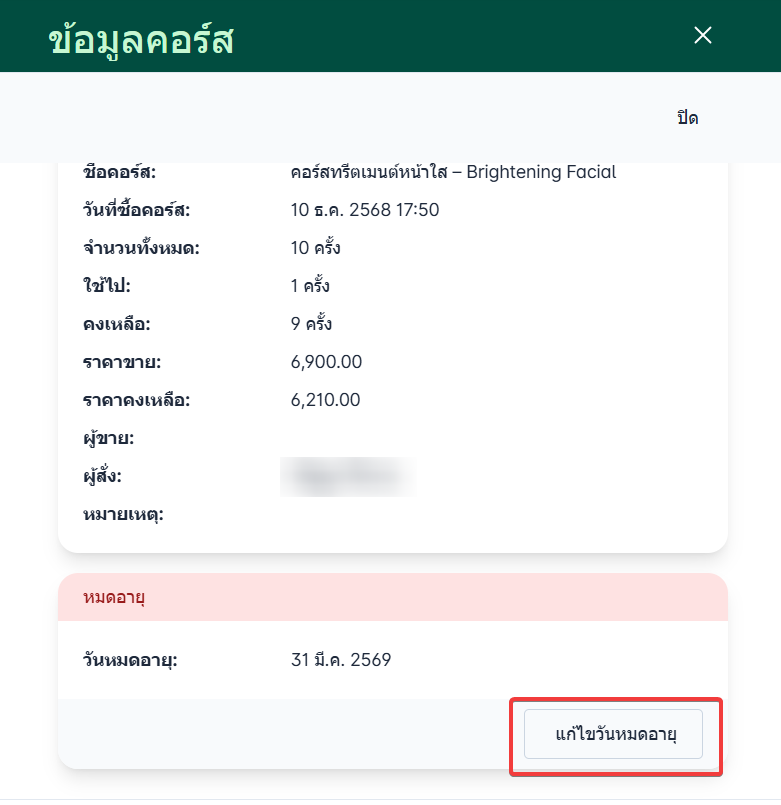
เมื่อเลือกแท็บ รายการ ในหน้าข้อมูลคอร์ส หากมีการกำหนด วันหมดอายุของคอร์สไว้ ผู้ใช้งานจะสามารถแก้ไขวันหมดอายุได้
อย่างไรก็ตาม หากคอร์ส ไม่มีการกำหนดวันหมดอายุ ระบบจะ ไม่แสดงช่องสำหรับแก้ไขวันหมดอายุ
ทำการลบรายการใช้คอร์ส ผู้ใช้งานสามารถดำเนินการตามขั้นตอนดังนี้
คลิกที่แท็บ รายการใช้คอร์ส
ระบบจะแสดงรายการที่มีการใช้คอร์สในแต่ละครั้งคลิกเลือกรายการใช้คอร์สที่ต้องการลบ
คลิกที่ไอคอน ถังขยะ เพื่อทำการลบรายการนั้นออกจากระบบ
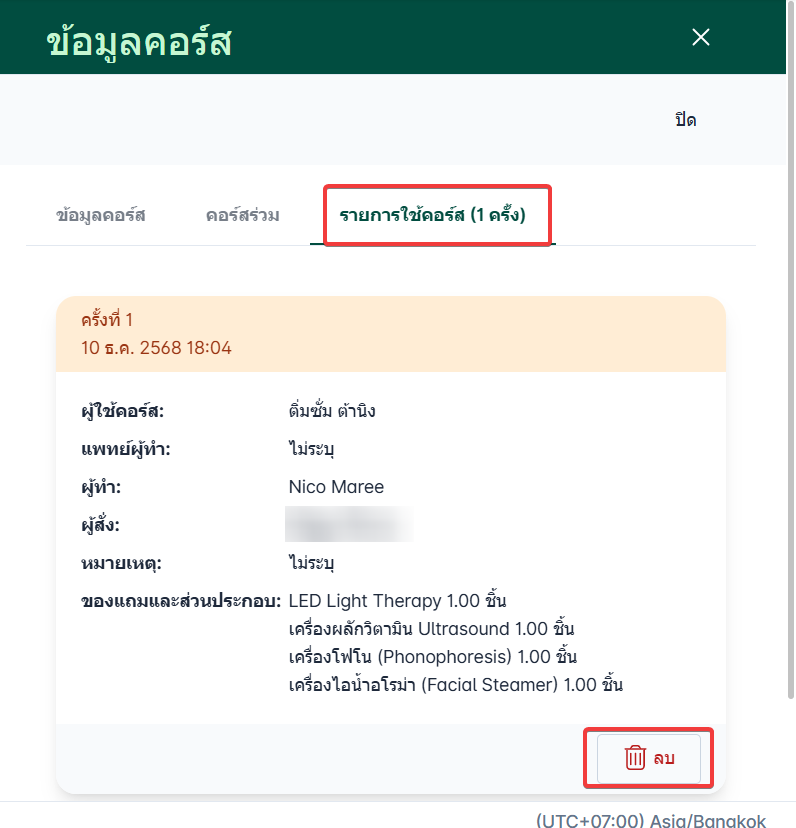
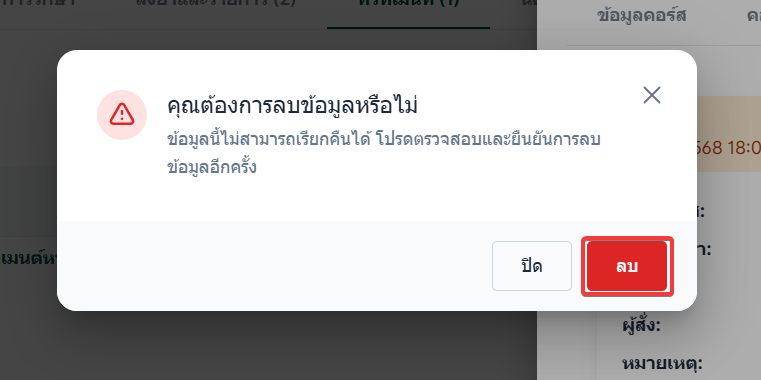
เมื่อคลิกลบ ระบบจะแสดงข้อความ ยืนยันการลบ ดังนี้
“ข้อมูลนี้จะไม่สามารถเรียกคืนได้ โปรดตรวจสอบและยืนยันการลบข้อมูลอีกครั้ง”
ผู้ใช้งานจำเป็นต้องตรวจสอบความถูกต้องก่อนยืนยันการลบ เนื่องจากเมื่อทำการลบแล้ว ข้อมูลจะถูกลบออกจากระบบอย่างถาวรและไม่สามารถย้อนกลับได้
เมื่อทำการยกเลิกการทำคอร์สเรียบร้อยแล้ว ระบบจะแสดงสถานะการทำคอร์สในแท็บ ทรีทเม้นท์ ใหม่อีกครั้ง โดยค่าการทำคอร์ส เช่นจาก 2/10 ครั้ง หรือ 4/10 ครั้ง จะถูกรีเซ็ตกลับเป็น 0/10 ครั้ง เนื่องจากข้อมูลการทำคอร์สก่อนหน้านี้ถูกยกเลิกทั้งหมด