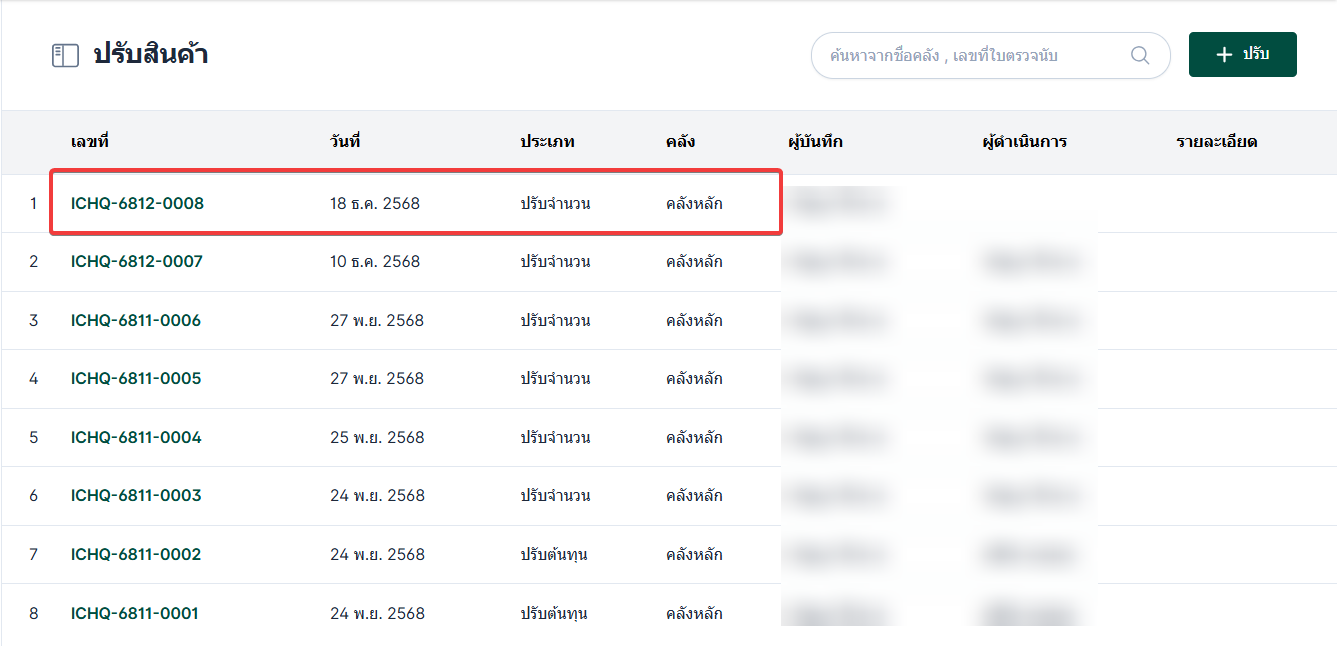
ปรับยอดคงเหลือ
ปรับยอดคงเหลือ
สำหรับแก้ไขจำนวนสินค้าในระบบ ในกรณีที่ยอดคงเหลือในระบบ ไม่ตรงกับจำนวนสินค้าจริงในคลังของคลินิก เช่น นับสต็อกแล้วพบความคลาดเคลื่อน หรือมีการบันทึกข้อมูลผิดพลาด
ปรับจำนวน
ผู้ใช้งานสามารถปรับจำนวนสินค้าให้ถูกต้องตามสต็อกจริงได้ เพื่อให้ข้อมูลในระบบเป็นปัจจุบัน
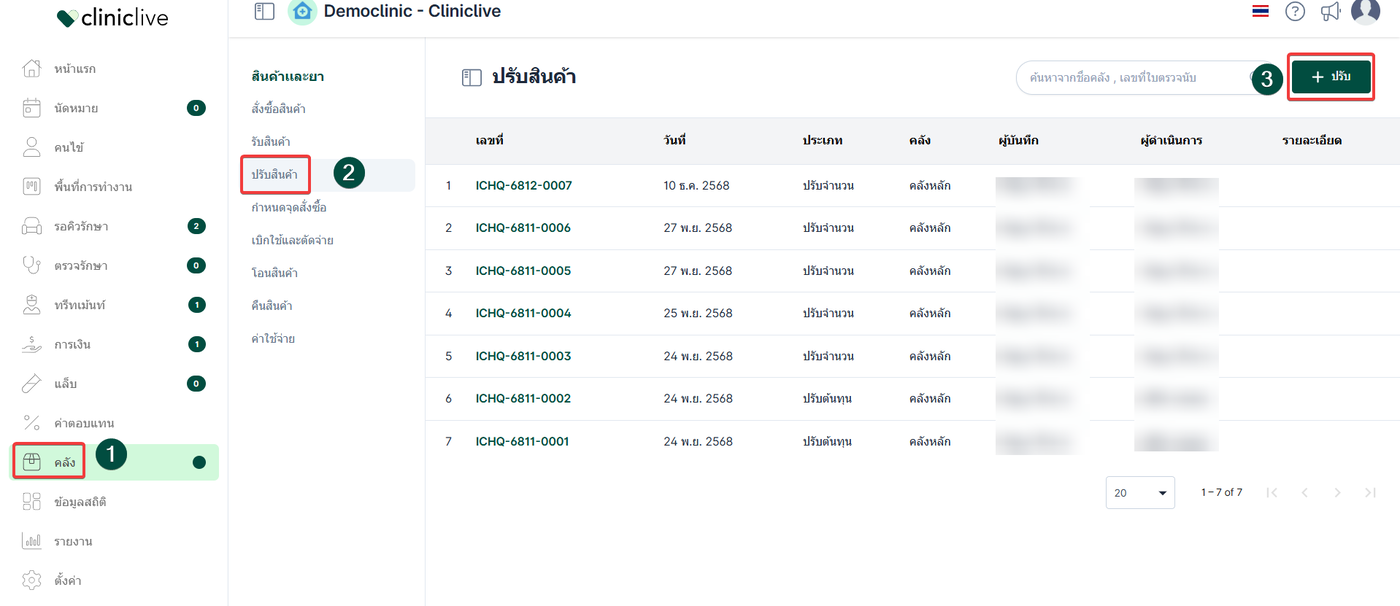
ผู้ใช้งานสามารถปรับจำนวนสินค้าในคลังได้ผ่านเมนูคลัง ในกรณีที่จำนวนสินค้าในระบบไม่ตรงกับสต็อกจริง โดยดำเนินการดังนี้
เลือกเมนู คลัง
เลือกหัวข้อ สินค้าและยา
จากนั้นเลือก + ปรับ
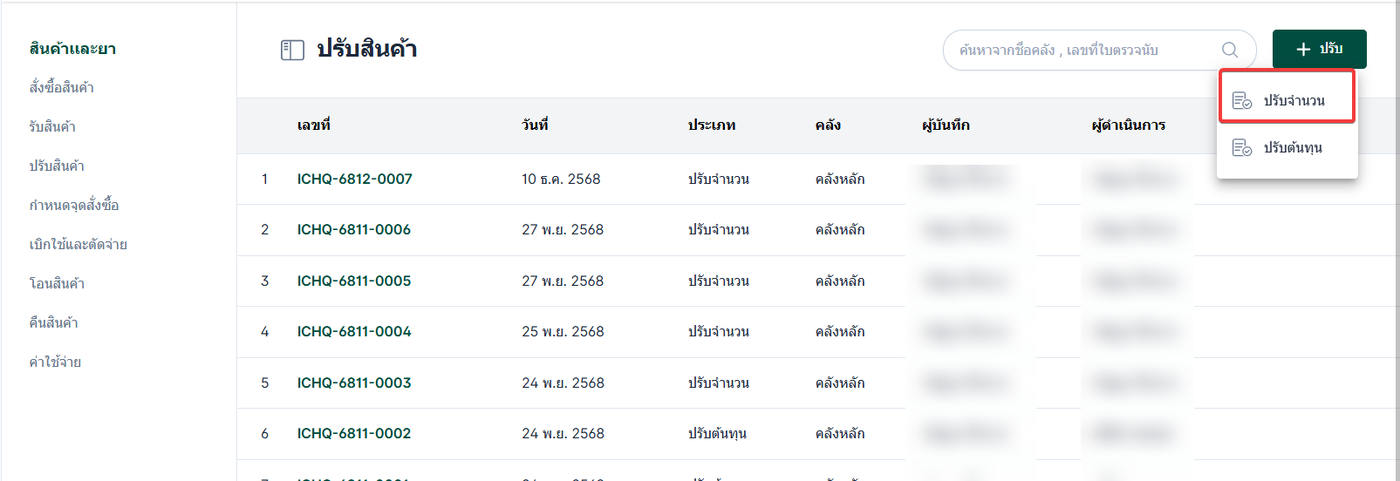
เมื่อเข้าสู่หน้าปรับสินค้า ผู้ใช้งานสามารถ เลือกวิธีการปรับสินค้าได้ โดยเลือกตัวเลือก ปรับจำนวน เพื่อแก้ไขจำนวนสินค้าที่มีอยู่ในคลัง
การปรับจำนวนใช้ในกรณีที่ยอดสินค้าในระบบไม่ตรงกับจำนวนสินค้าจริงในคลัง เพื่อให้ข้อมูลสต็อกมีความถูกต้องและเป็นปัจจุบัน
การปรับจำนวน
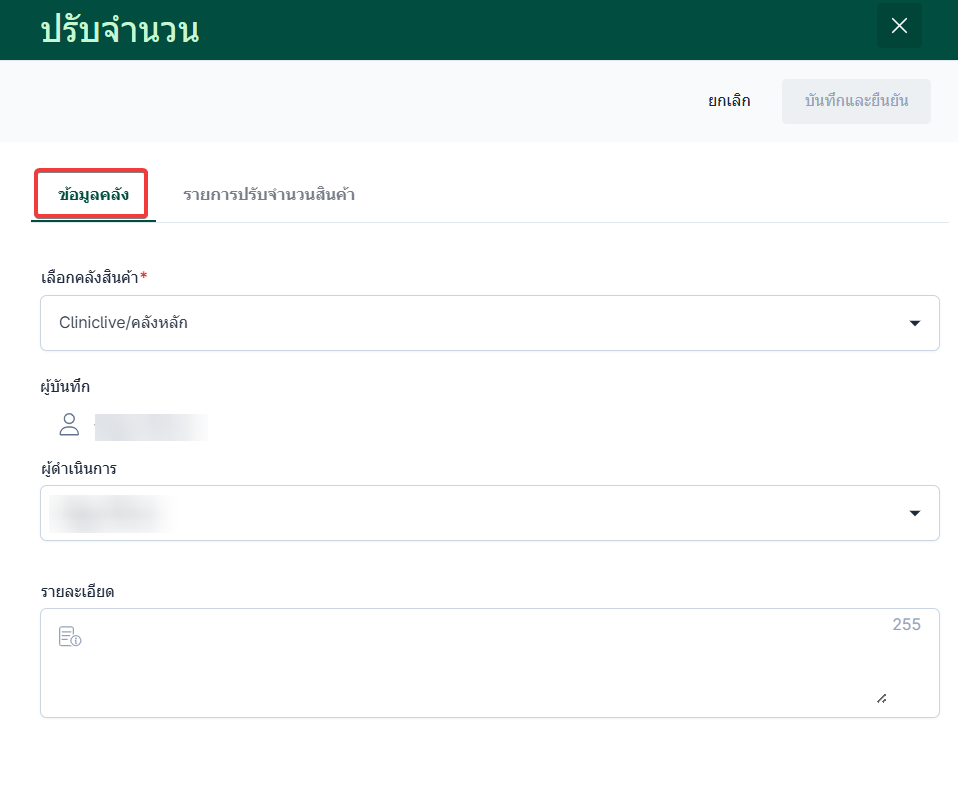
เมื่อผู้ใช้งานเลือก ปรับจำนวนสินค้า ระบบจะแสดง หน้าปรับจำนวน เพื่อให้กรอกข้อมูลที่จำเป็น โดยผู้ใช้งานต้องระบุรายละเอียดดังต่อไปนี้
คลังสินค้า ที่ต้องการปรับจำนวน
ผู้บันทึก รายการปรับจำนวน
รายละเอียด หรือเหตุผลในการปรับจำนวนสินค้า
จากนั้นไปหน้ารายการปรับจำนวนสินค้า
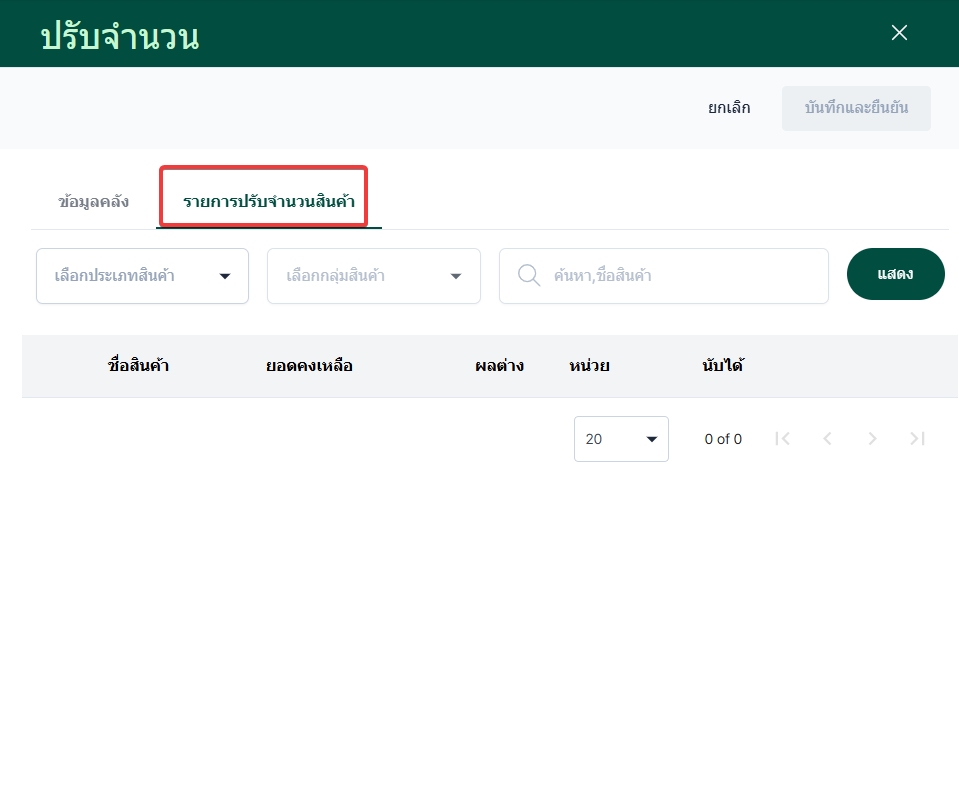
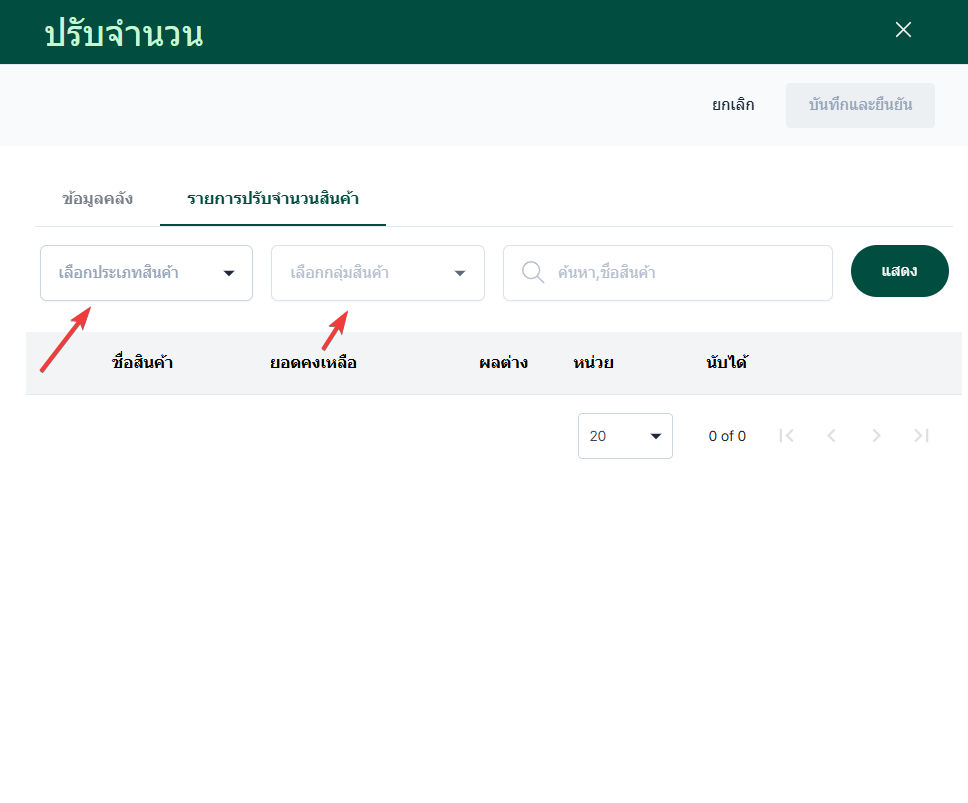
ในหน้าปรับจำนวนสินค้า ผู้ใช้งานสามารถ เลือกประเภทสินค้าและกลุ่มสินค้า เพื่อกรองข้อมูล จากนั้น ค้นหาชื่อสินค้า ที่ต้องการปรับจำนวน และกดปุ่ม แสดง
ระบบจะแสดง รายการสินค้าที่ตรงกับเงื่อนไขที่ผู้ใช้งานเลือก เพื่อให้สามารถตรวจสอบและดำเนินการปรับจำนวนสินค้าได้
กรอกจำนวนที่นับได้ ระบบจะทำการแสดงผลต่าง
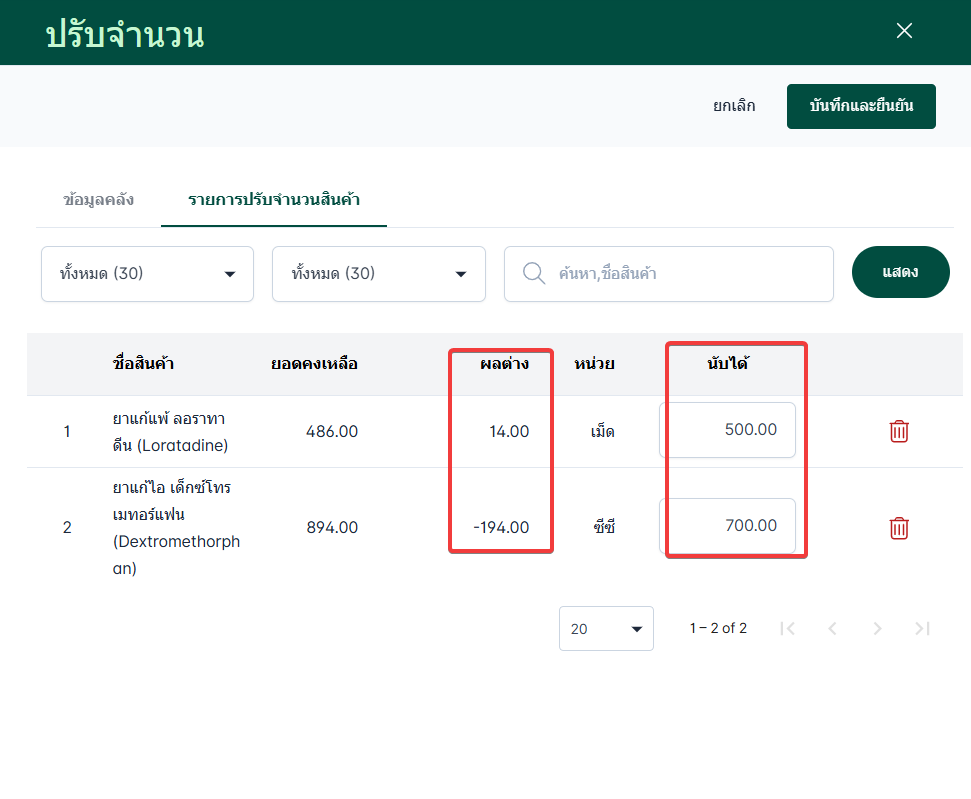
เมื่อกรอกจำนวนเสร็จจากนั้นกดบันทึกและยืนยัน
ระบบจะทำการบันทึกข้อมูลการปรับสินค้า