นัดหมาย
นัดหมาย
การกำหนดวัน เวลา และวัตถุประสงค์ที่ผู้รับบริการจะเข้าพบแพทย์หรือผู้ให้บริการทางการแพทย์ เพื่อการตรวจ รักษา ติดตามอาการ หรือรับบริการทางการแพทย์อื่น ๆ
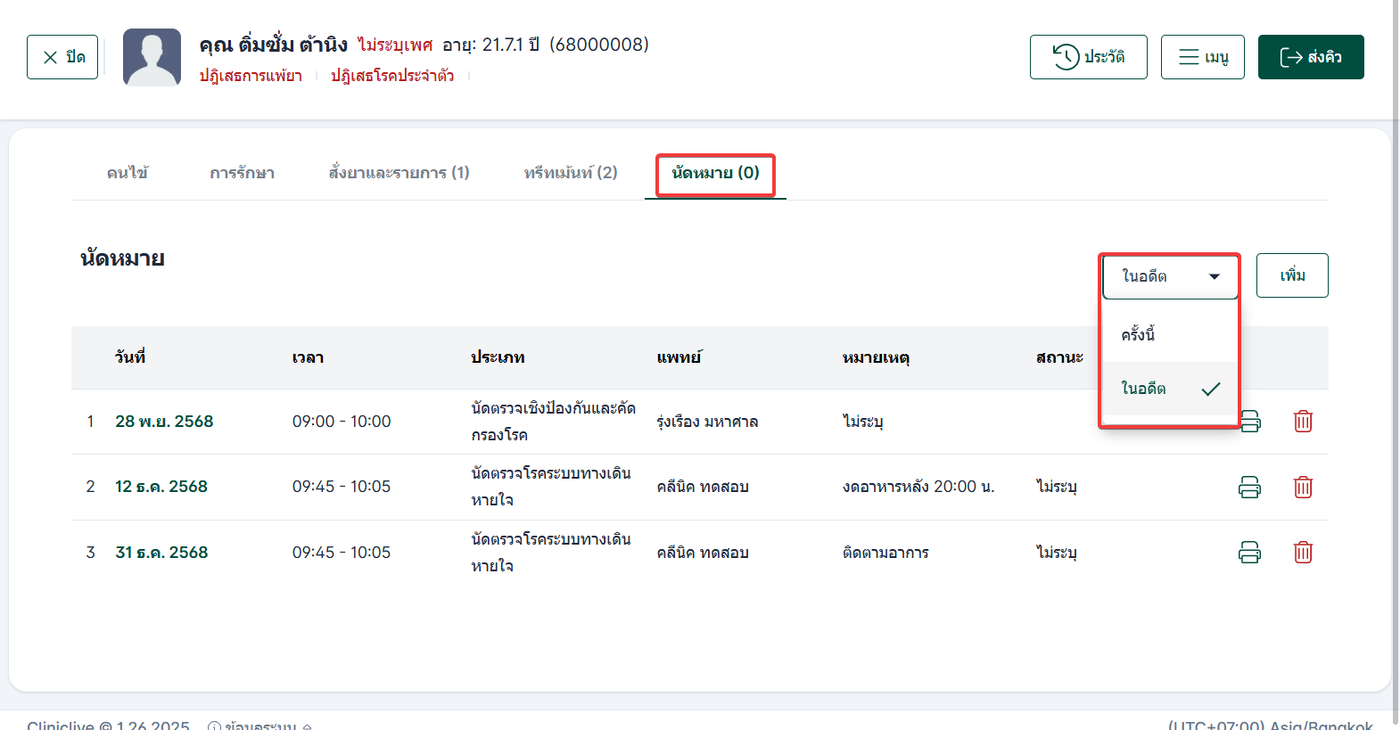
ผู้ใช้งานสามารถสร้างและจัดการนัดหมายของผู้รับบริการได้ผ่านเมนู นัดหมาย ภายในห้องตรวจ โดยระบบจะแสดงรายการนัดหมายของผู้ป่วยในรูปแบบแบ่งหมวดหมู่ เพื่อให้ตรวจสอบได้ง่ายและเป็นระบบมากขึ้น ดังนี้
นัดหมายครั้งนี้
แสดงเฉพาะนัดหมายที่ถูกเพิ่มในวันที่ผู้ป่วยเข้ารับการรักษาในครั้งปัจจุบันนัดหมายในอดีต
แสดงนัดหมายทั้งหมดที่เคยมีในอดีตของผู้ป่วย เพื่อใช้ตรวจสอบประวัติการเข้ารับบริการย้อนหลัง
การเพิ่มนัดหมาย
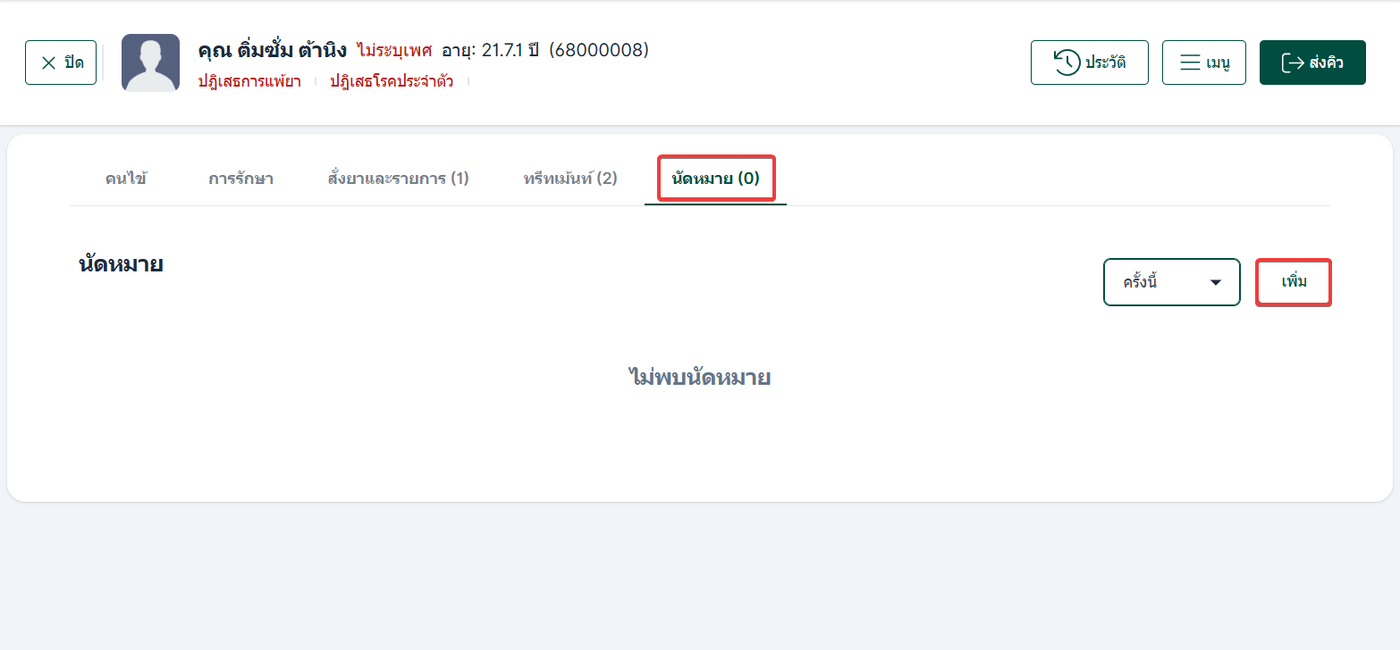
ในหน้าต่าง นัดหมาย ผู้ใช้งานสามารถเพิ่มนัดหมายใหม่ให้กับผู้รับบริการได้โดยตรงจากส่วนนี้
คลิกปุ่ม “เพิ่ม” เพื่อเข้าสู่หน้ากรอกข้อมูลนัดหมาย
เมื่อผู้ใช้งานเข้าสู่หน้า เพิ่มนัดหมาย ระบบจะให้กรอกข้อมูลตามขั้นตอนดังนี้
เลือกแพทย์
เลือกแพทย์ที่ต้องการนัดหมายเลือกประเภทการนัดหมาย
ประเภทการนัดหมายจะแสดงตามรายการที่ได้มีการตั้งค่าไว้ เช่นทำทรีทเม้นท์หน้าใส
กดสิว
โบท็อกซ์หน้า
ระยะเวลา (นาที/ชั่วโมง) จะถูกกำหนดมาจากค่าที่ตั้งไว้ในประเภทนั้นโดยอัตโนมัติ
เช่น หากตั้งค่า “นัดตรวจสุขภาพประจำปี = 1ชั่วโมง 10นาที” ระบบจะแสดงเวลา 1ชั่วโมง 10นาทีให้ทันที แต่อย่างไรสามารถแก้ไขเลือกเวลาได้
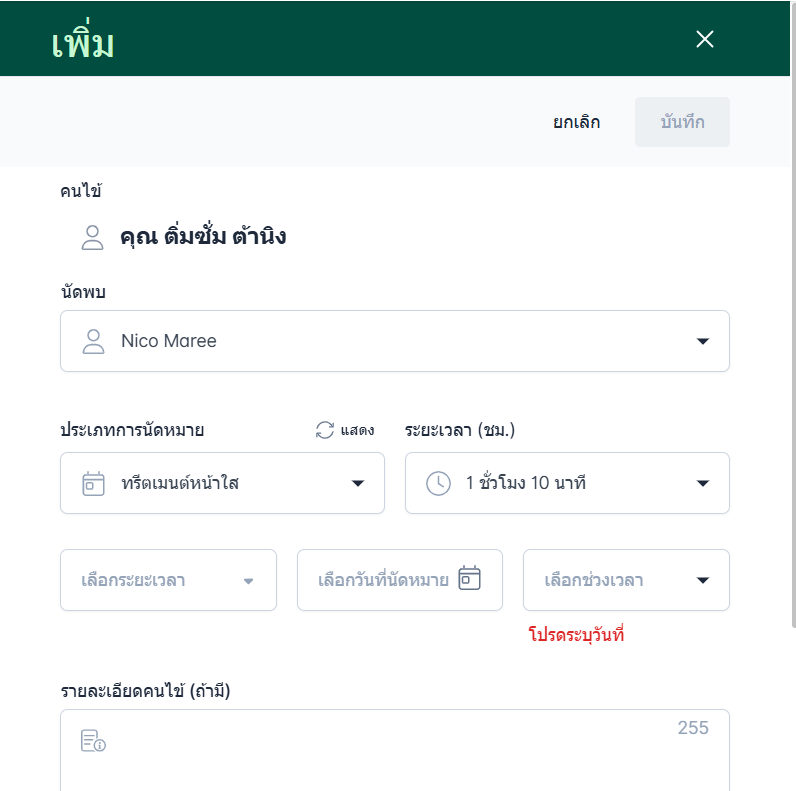
กำหนดวันเวลานัดหมาย
แท็บวันนี้
ตัวเลือก เช่น วันนี้, 28 วันข้างหน้า, 30 วันข้างหน้า, 60 วันข้างหน้า เป็นต้นแท็บสัปดาห์
เช่น 1 สัปดาห์ข้างหน้า, 2 สัปดาห์ข้างหน้า, 3 สัปดาห์ข้างหน้า เป็นต้นแท็บเดือน
เช่น 1 เดือนข้างหน้า, 2 เดือนข้างหน้า เป็นต้น
ตัวอย่างเช่น “2 เดือนข้างหน้า” ระบบจะคำนวณวันที่ให้อัตโนมัติ
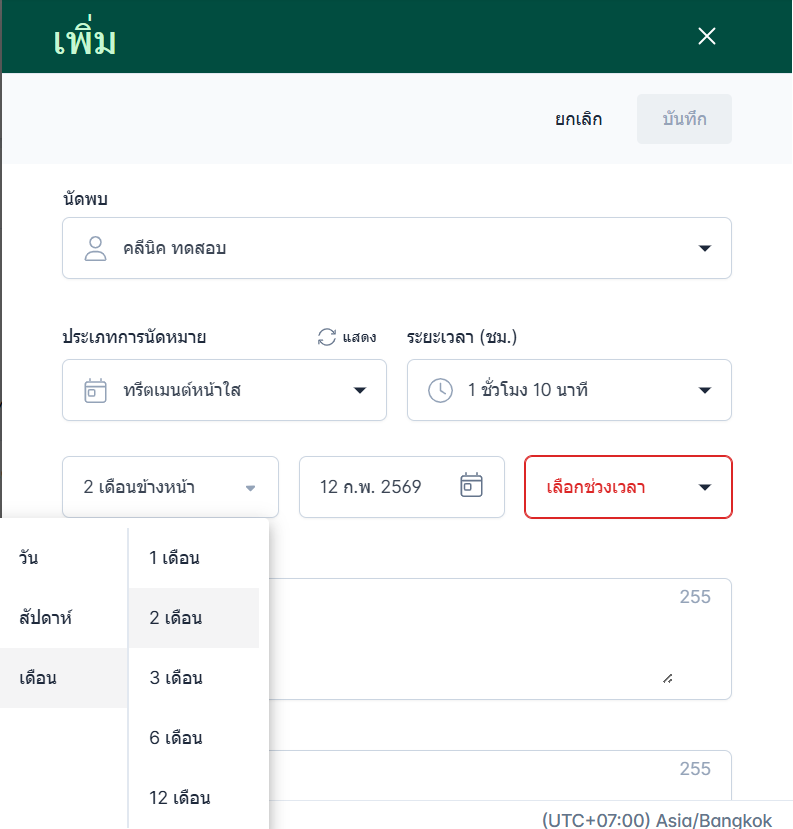
เลือกช่วงเวลา
ช่วงเวลาจะขึ้นอยู่กับ เวลาทำงานของแพทย์
ตัวอย่าง: หากแพทย์เริ่มตรวจเวลา 09:00 น. และประเภทการนัดหมายมีระยะเวลา 1ชั่วโมง 10 นาที
ระบบจะแสดงช่วงเวลา เช่น09:00 – 10:10
09:15 – 10:25
09:30 – 10:40
ไล่ตามระยะเวลา
ใส่รายละเอียดเพิ่มเติม
รายละเอียดการนัดหมายของผู้ป่วย
รายละเอียดคลินิกหรือข้อมูลประกอบอื่น ๆ
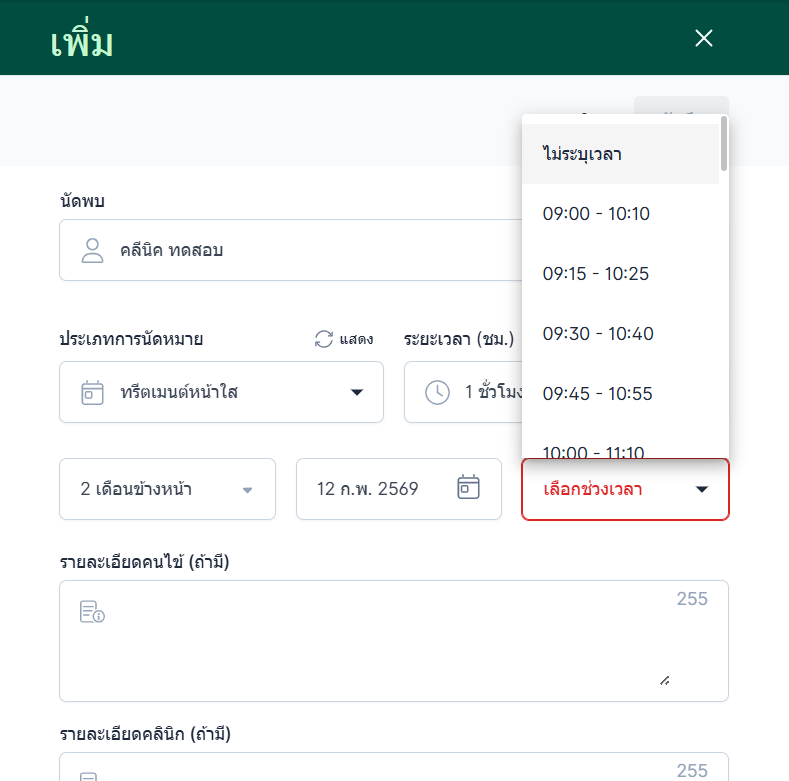
กดบันทึก
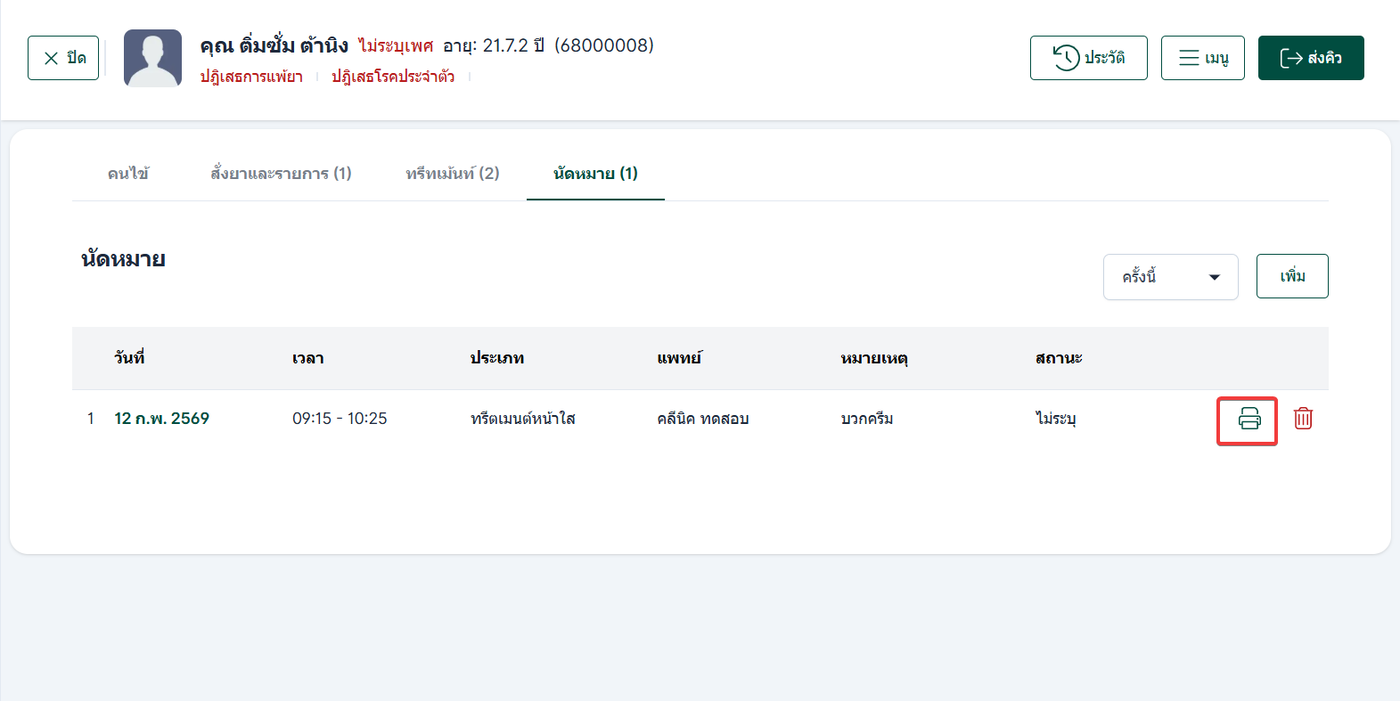
เมื่อกรอกข้อมูลครบถ้วน ระบบจะทำการบันทึกนัดหมายให้ทันที และแสดงในแท็บ นัดหมาย ของผู้ป่วยระบบจะแสดงวันที่ เวลา ประเภทนัดหมาย แพทย์ หมายเหตุ และสถานะ และสามารถพิมพ์ใบนัดหมายได้จากส่วนนี้
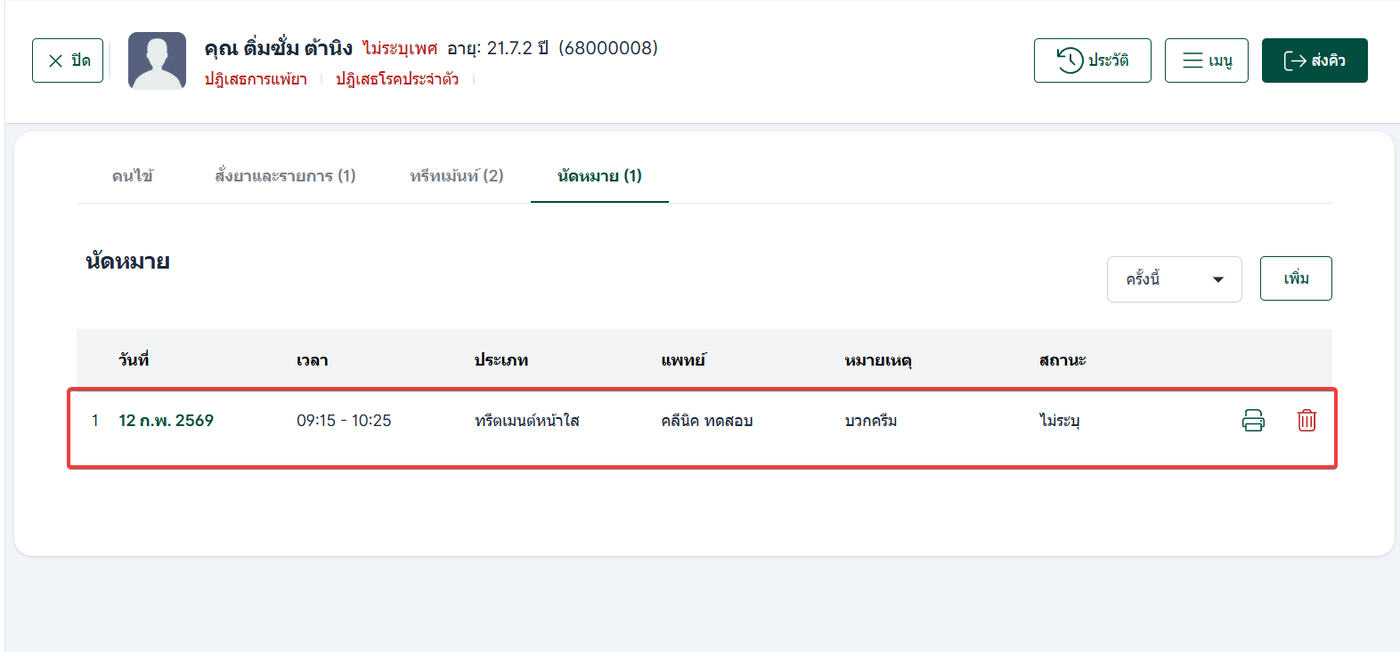
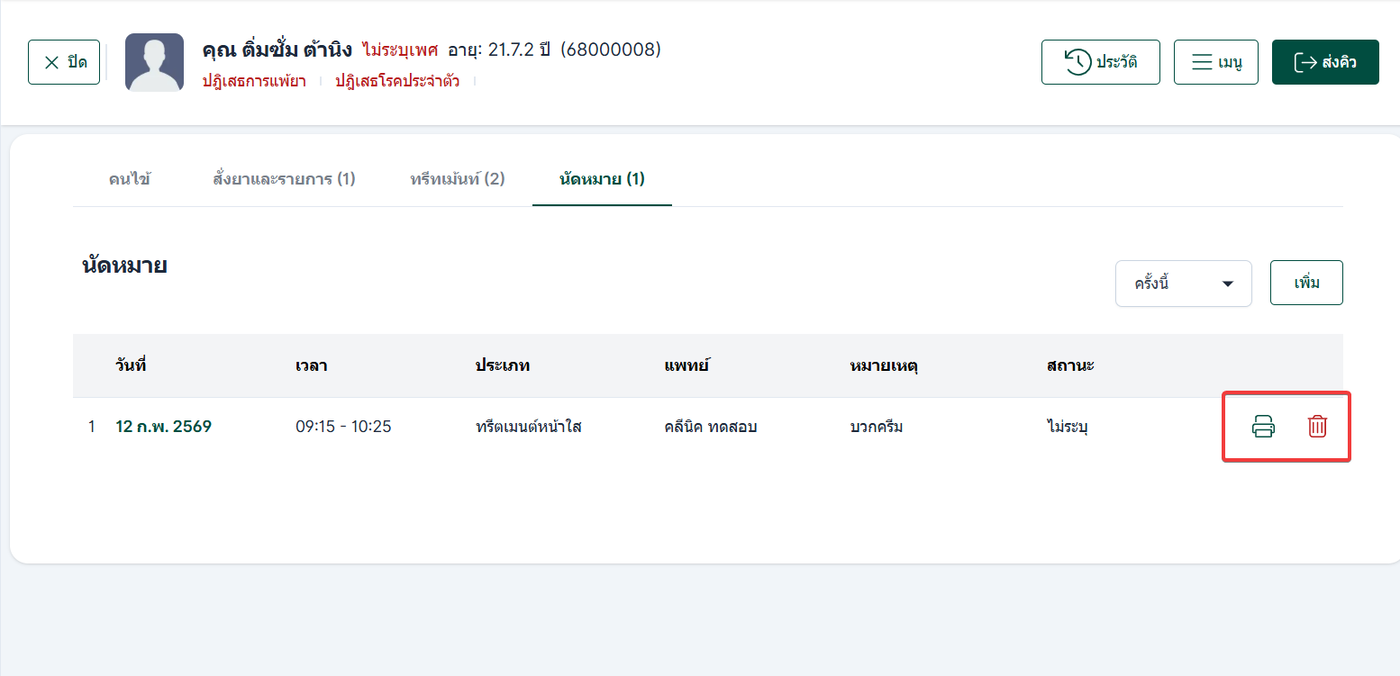
ผู้ใช้งานสามารถจัดการนัดหมายเพิ่มเติมได้ดังนี้
พิมพ์ใบนัดหมาย
คลิกที่ไอคอน เครื่องพิมพ์ เพื่อพิมพ์ใบนัดหมายให้ผู้ป่วยลบนัดหมาย
หากต้องการลบรายการนัดหมาย สามารถคลิกที่ไอคอน ถังขยะ เพื่อทำการลบ
หมายเหตุ : เมื่อทำการลบแล้ว ข้อมูลนัดหมายนั้นจะหายไปจากระบบและไม่สามารถกู้คืนได้
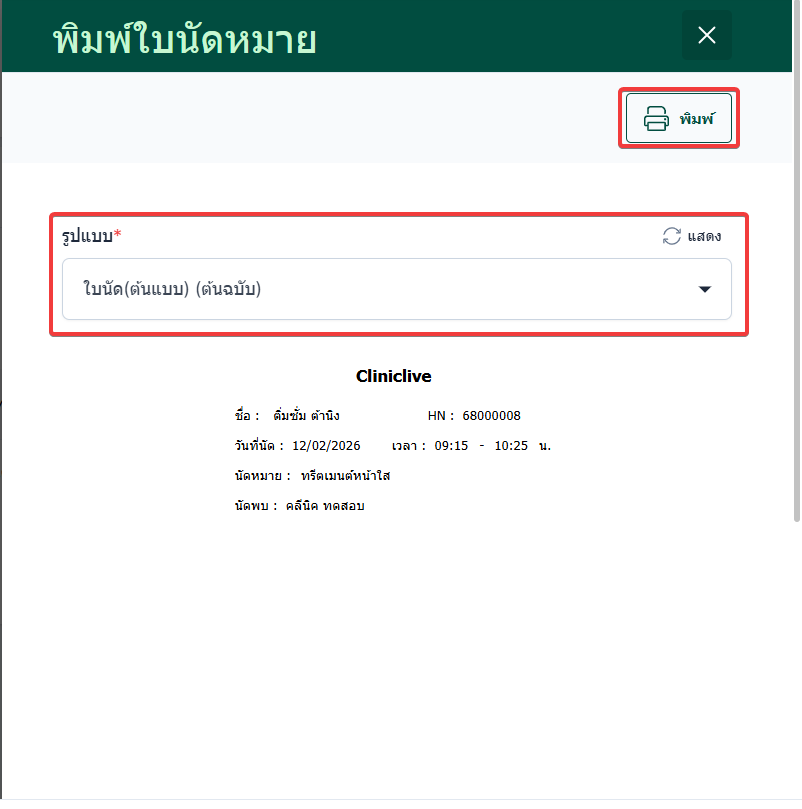
พิมพ์ใบนัดหมาย
ก่อนทำการพิมพ์ เลือกรูปแบบใบนัดหมาย
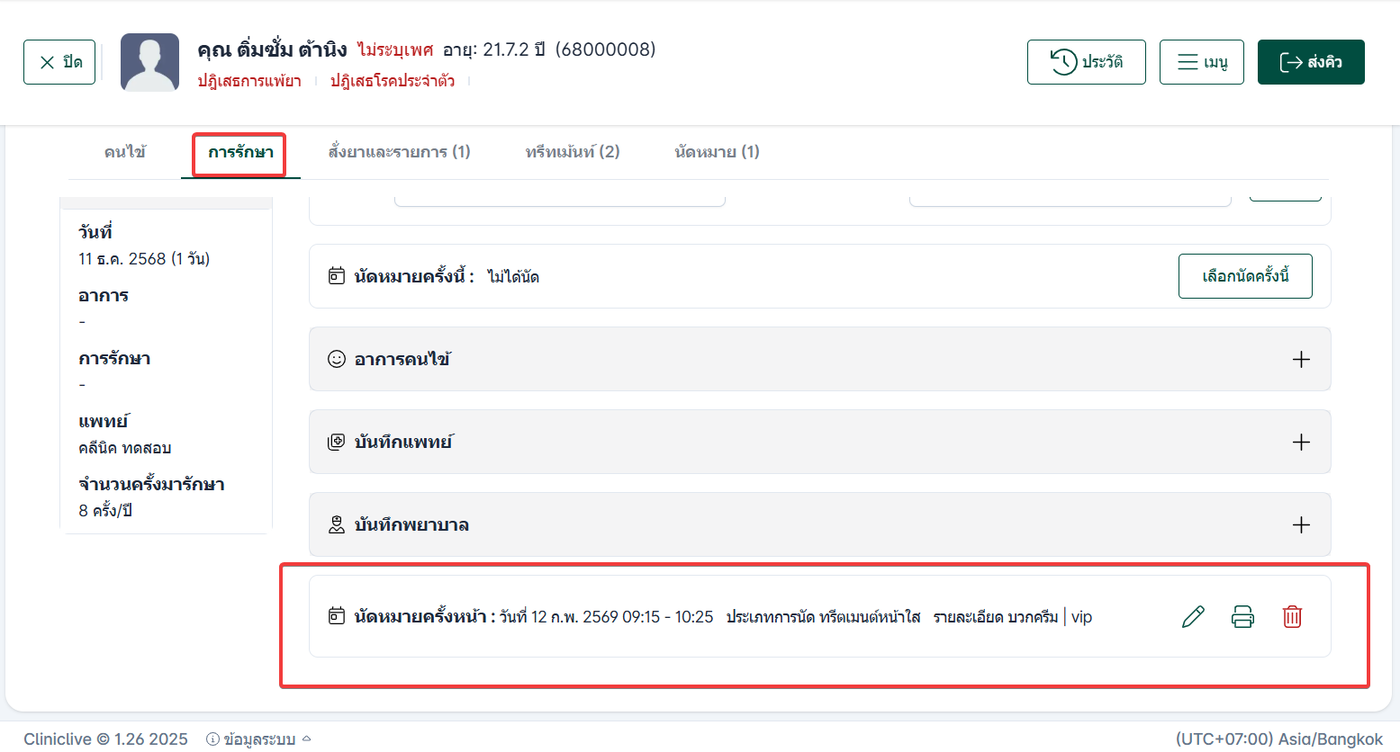
เมื่อมีการเพิ่มนัดหมายจากหน้าจอ นัดหมาย แล้ว ระบบจะแสดงนัดหมายดังกล่าวในหน้าการรักษา ภายใต้หัวข้อ นัดหมายครั้งหน้า
ผู้ใช้งานสามารถดำเนินการดังนี้
แก้ไขนัดหมาย
คลิกที่รายการนัดหมายเพื่อแก้ไขข้อมูล วัน เวลา ประเภทการนัด หรือรายละเอียดอื่น ๆลบนัดหมาย
หากไม่ต้องการให้นัดหมายนั้นคงอยู่ในระบบ สามารถคลิกที่ไอคอนถังขยะเพื่อลบรายการได้
ระบบจะอัปเดตข้อมูลนัดหมายทั้งในหน้าการรักษาและหน้าจอนัดหมาย