ค้างชำระ
ค้างชำระ
ค้างชำระคือยอดค่าใช้จ่ายที่ผู้รับบริการยังไม่ได้ชำระเต็มจำนวนหลังจากได้รับการตรวจรักษาหรือรับบริการแล้ว ระบบจะบันทึกยอดค้างชำระไว้เพื่อให้เจ้าหน้าที่สามารถติดตาม ตรวจสอบ และดำเนินการเก็บชำระในภายหลังได้
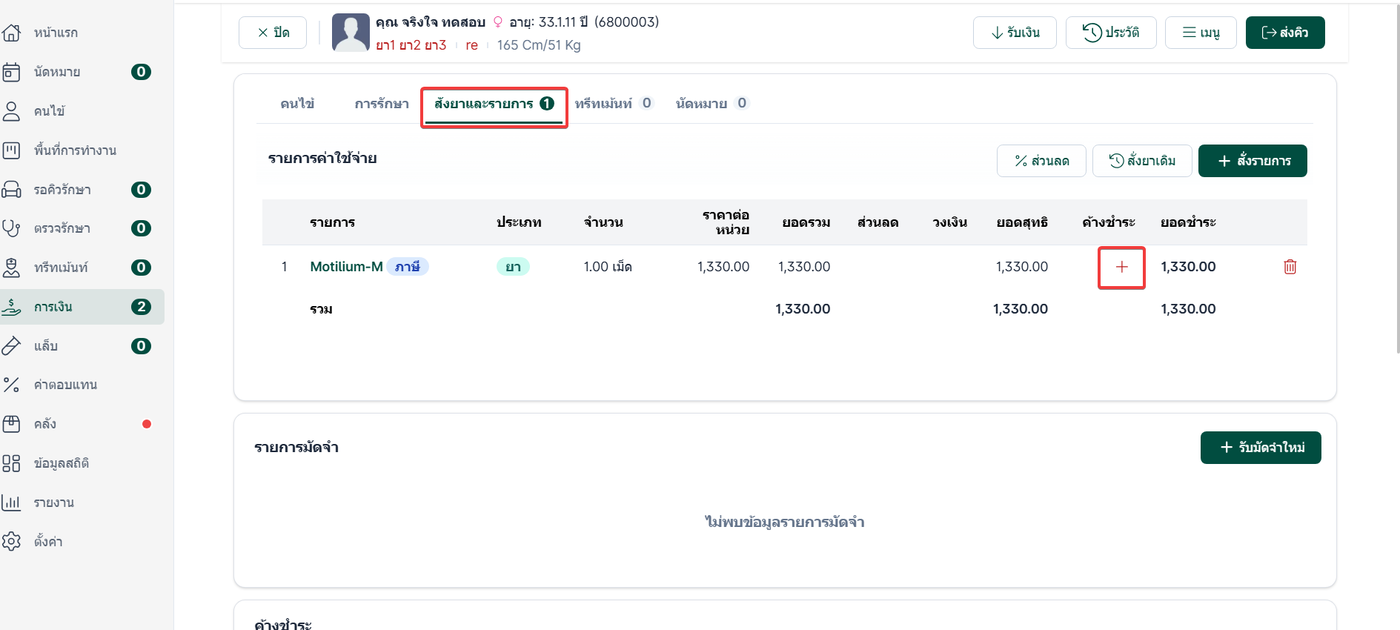
เมื่อผู้ใช้งานได้ สั่งรายการ ภายในหัวข้อ ค่าใช้จ่าย แล้ว หากต้องการบันทึกยอดที่ยังไม่ได้รับชำระ สามารถทำรายการ ค้างชำระ ได้โดยการคลิกที่ปุ่ม ค้างชำระ ที่แสดงอยู่ในหน้าการเงิน
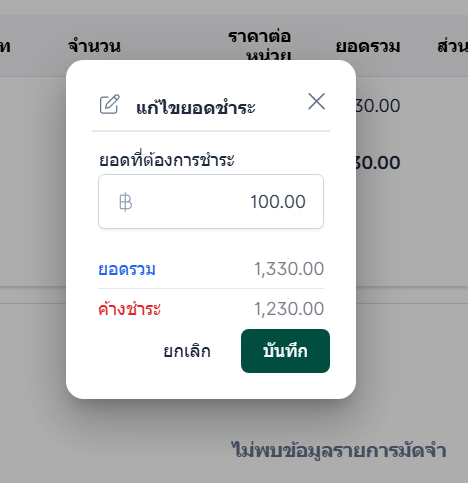
เมื่อคลิกทำรายการ ค้างชำระ ระบบจะแสดง หน้าต่างแก้ไขยอดชำระ เพื่อให้ผู้ใช้งานระบุจำนวนเงินที่ต้องการรับชำระในครั้งนั้น
ผู้ใช้งานสามารถ กรอกจำนวนเงินที่ต้องการชำระ ระบบจะทำการ คำนวณยอดค้างชำระที่เหลือให้อัตโนมัติ จากนั้นให้คลิก บันทึก เพื่อยืนยันการทำรายการค้างชำระ
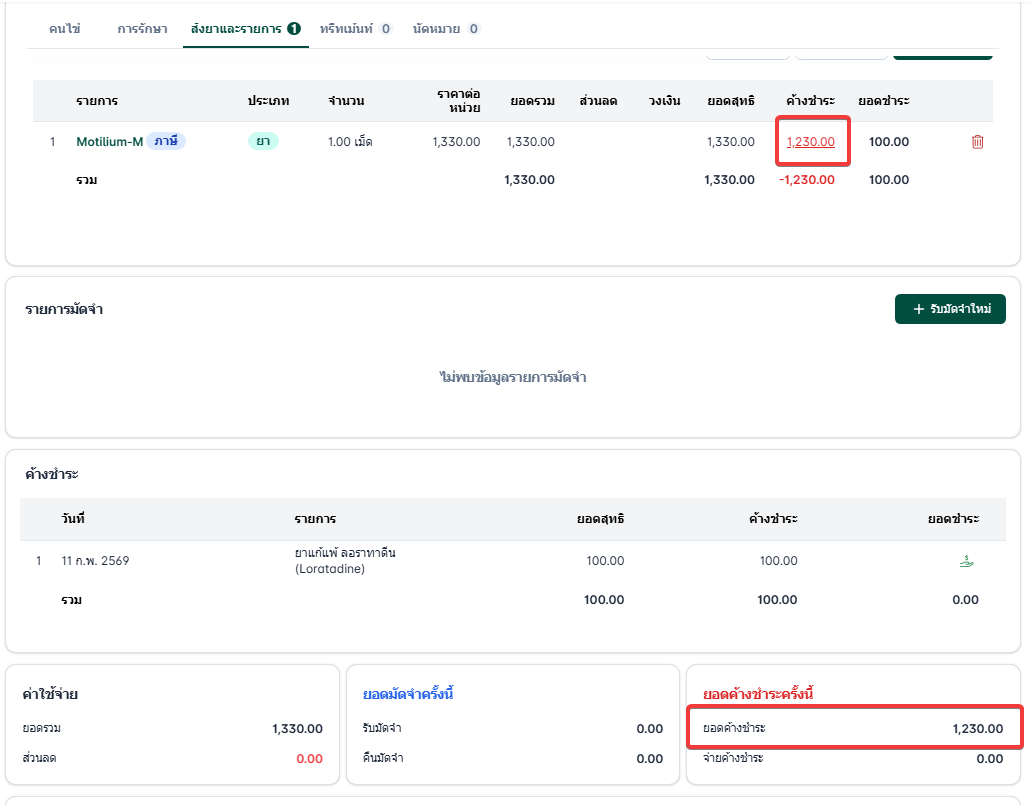
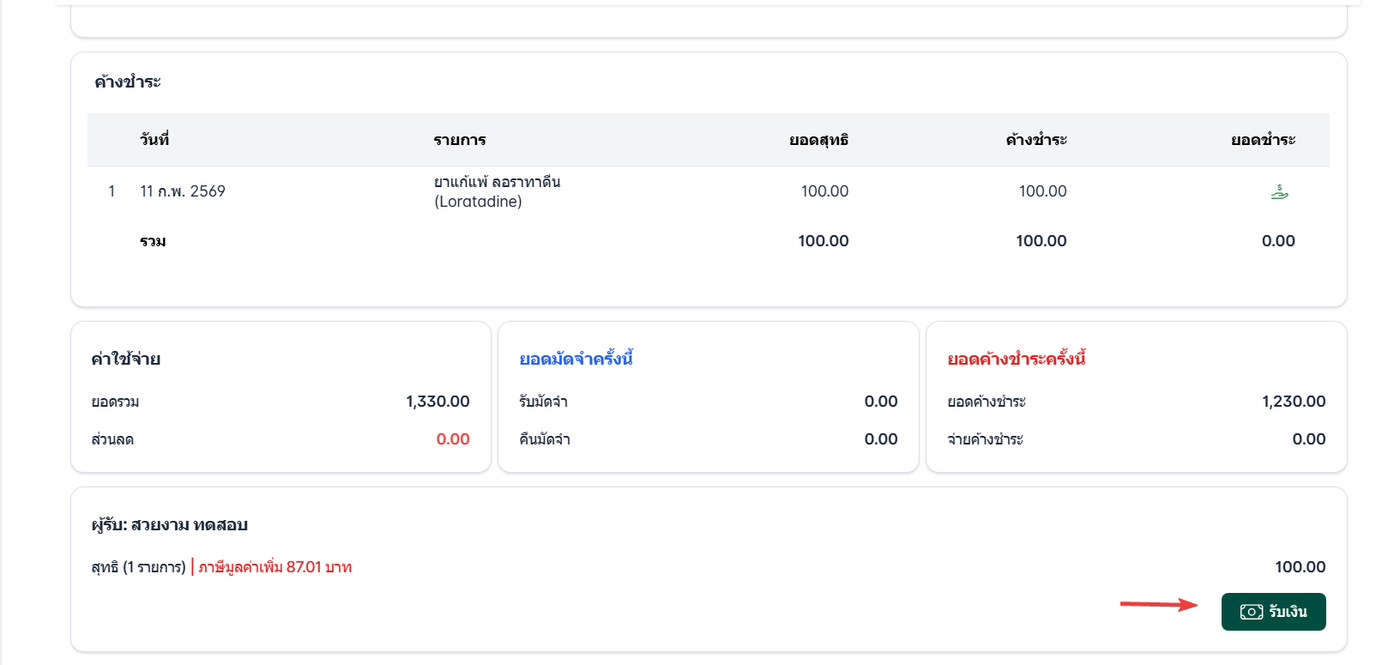
เมื่อผู้ใช้งาน ระบุยอดเงินที่ต้องการชำระ เรียบร้อยแล้ว ระบบจะคำนวณและแสดง ยอดค้างชำระที่เหลือ โดยยอดค้างชำระดังกล่าวจะถูกแสดงใน 2 ตำแหน่ง ตามรูปประกอบ เพื่อให้ผู้ใช้งานสามารถตรวจสอบความถูกต้องของยอดเงินได้
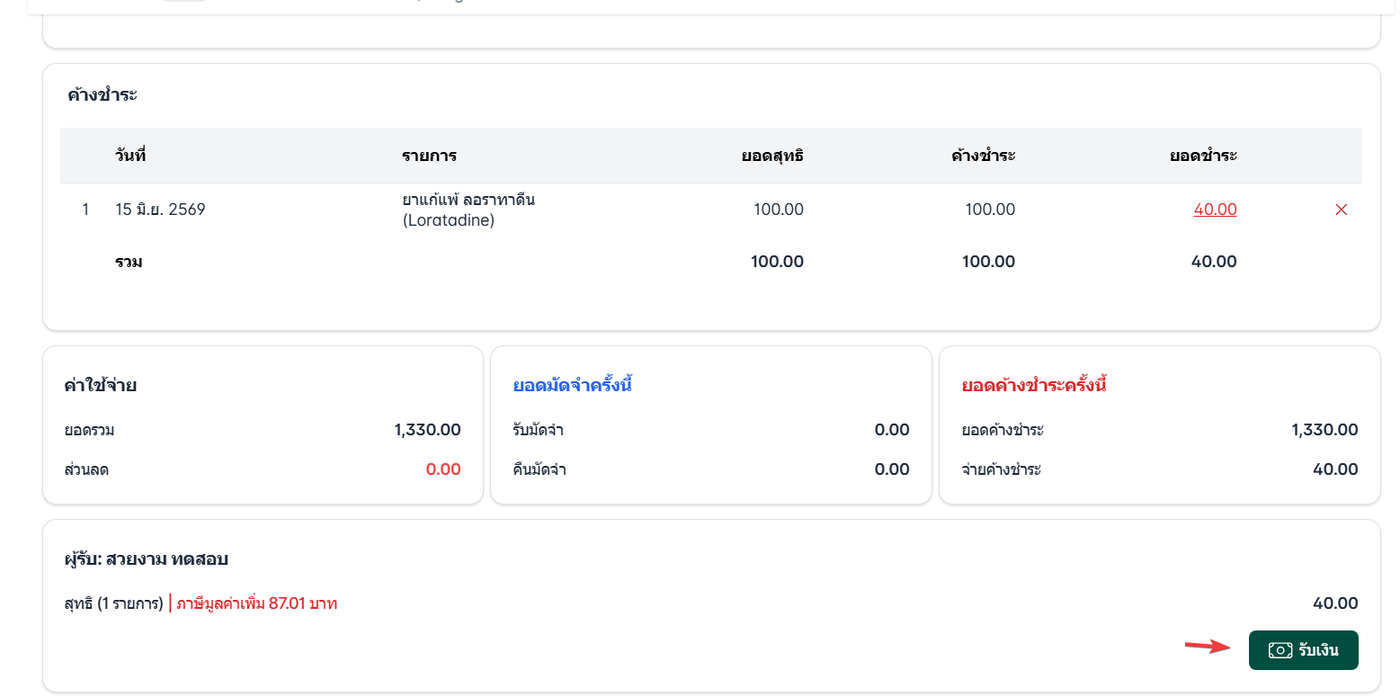
เมื่อเลื่อนหน้าจอลงมาด้านล่างในหน้าการเงิน ระบบจะแสดงส่วน รับเงิน โดยระบบจะคำนวณยอดเงิน เฉพาะตามจำนวนที่ผู้ใช้งานระบุว่าจะชำระในครั้งนี้เท่านั้น ไม่ใช่ยอดรวมทั้งหมด
จากนั้นผู้ใช้งานสามารถคลิกปุ่ม รับเงิน เพื่อดำเนินการรับชำระเงินตามยอดที่ระบุไว้ ระบบจะบันทึกข้อมูลและอัปเดตยอดค้างชำระให้อัตโนมัติ
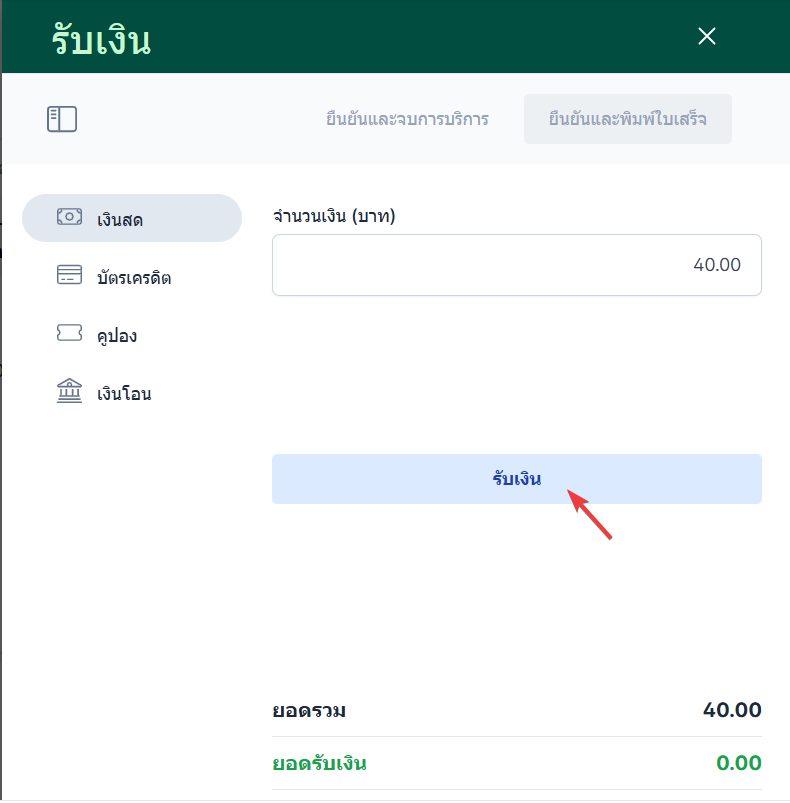
ในขั้นตอนการรับชำระเงิน ผู้ใช้งานสามารถ เลือกช่องทางการชำระเงินเช่น เงินสด โอนเงิน หรือช่องทางอื่นๆที่ระบบกำหนดไว้
เมื่อเลือกช่องทางการชำระเงินเรียบร้อยแล้ว ให้คลิกปุ่ม รับเงิน เพื่อยืนยันการทำรายการ ระบบจะบันทึกข้อมูลการชำระเงินและอัปเดตยอดค้างชำระให้อัตโนมัติ
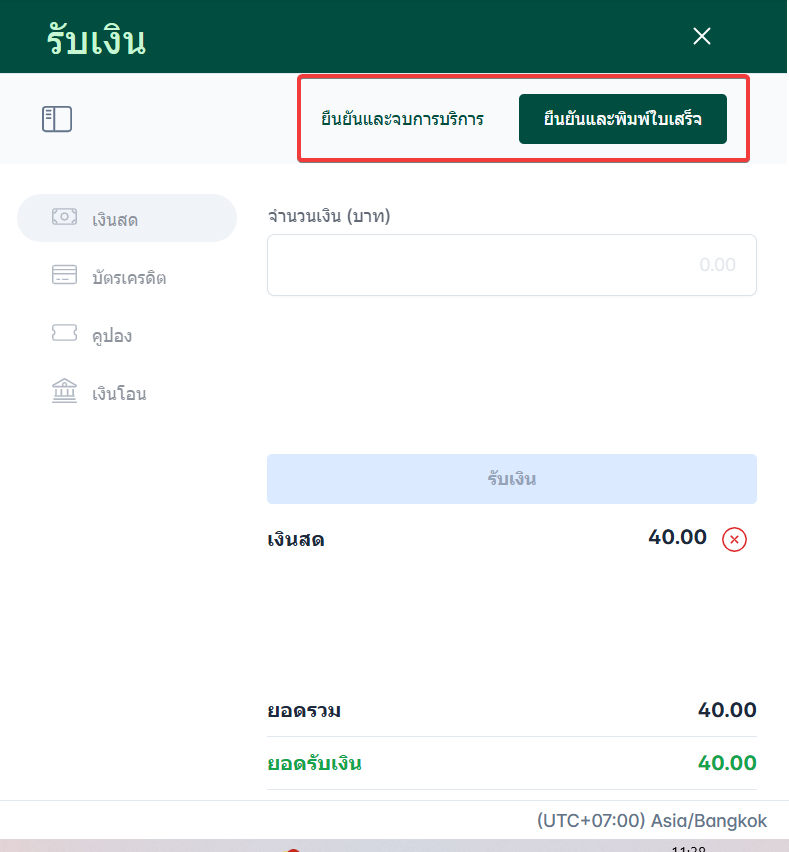
หลังจากคลิกรับเงิน ผู้ใช้งานสามารถเลือกดำเนินการต่อได้ 2 รูปแบบ คือ
ยืนยันและจบบริการ
ระบบจะบันทึกการชำระเงินและสิ้นสุดกระบวนการให้บริการสำหรับผู้ป่วยรายนั้นยืนยันและพิมพ์ใบเสร็จ
ระบบจะบันทึกการชำระเงินพร้อมแสดงใบเสร็จ เพื่อให้ผู้ใช้งานสามารถพิมพ์ใบเสร็จได้
เลือกดำเนินการตามรูปแบบที่ต้องการเพื่อเสร็จสิ้นขั้นตอนการชำระเงิน
การพิมพ์ใบเสร็จรับเงิน
การพิมพ์ใบเสร็จรับเงินสามารถดำเนินการได้ หลังจากยืนยันการชำระเงินเรียบร้อยแล้วเท่านั้น
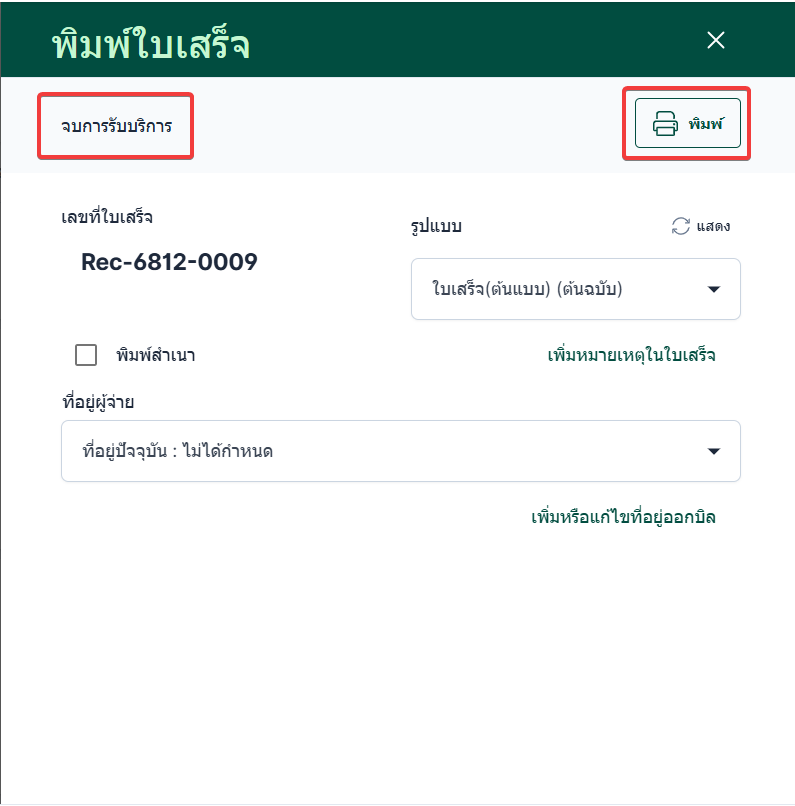
เมื่อผู้ใช้งานยืนยันการชำระเงินและคลิกที่ ยืนยันและพิมพ์ใบเสร็จ ระบบจะแสดง หน้าพิมพ์ใบเสร็จรับเงิน เพื่อให้ตรวจสอบและจัดการเอกสารก่อนพิมพ์ โดยในหน้านี้ผู้ใช้งานสามารถ
ตรวจสอบและแก้ไข ที่อยู่ออกบิล
เพิ่ม หมายเหตุในใบเสร็จ (ถ้ามี)
สถานะเลขที่ใบเสร็จ
หากยัง ไม่ได้พิมพ์ใบเสร็จ ระบบจะแสดงเลขที่เป็น ####
เมื่อทำการ พิมพ์ใบเสร็จแล้ว ระบบจะกำหนดและแสดง เลขที่ใบเสร็จจริง ให้โดยอัตโนมัติ
การพิมพ์และทำสำเนาใบเสร็จ
คลิกปุ่ม คัดลอก หากต้องการทำสำเนาใบเสร็จ
จากนั้นคลิกปุ่ม พิมพ์ เพื่อสั่งพิมพ์ใบเสร็จรับเงิน
การจบบริการ
หากพิมพ์ใบเสร็จเรียบร้อยแล้ว หรือไม่ต้องการพิมพ์ใบเสร็จ ผู้ใช้งานสามารถคลิกปุ่ม จบบริการ ที่มุมซ้ายบนได้ทันที ระบบจะกลับไปยังหน้า การเงิน หากต้องการทำรายการอื่นต่อ สามารถค้นหาชื่อผู้ป่วยรายถัดไป และดำเนินการ ส่งคิวเข้าสู่ห้องการเงิน ได้ตามปกติ
จ่ายยอดค้างชำระ
การจ่ายยอดค้างชำระสามารถดำเนินการได้ เมื่อผู้ป่วยได้จบการชำระเงินในรอบก่อนหน้าแล้ว และกลับมาชำระเงินส่วนที่ค้างไว้ในครั้งถัดไป ผ่านเมนู ห้องการเงิน
เมื่อผู้ป่วยเข้ามาทำรายการอีกครั้ง ระบบจะแสดงข้อมูลยอดค้างชำระให้ผู้ใช้งานตรวจสอบ โดยมีรายละเอียดดังนี้
ในเมนู การเงิน เลือกแท็บสั่งยาและรายการ เลื่อนลงหัวข้อ ค้างชำระระบบจะแสดงรายการที่ยังมียอดค้างชำระอยู่ทั้งหมด
ผู้ใช้งานสามารถคลิกที่ ไอคอนรูปมือสีเขียว เพื่อดำเนินการรับชำระ ยอดค้างชำระ ของผู้ป่วยรายนั้น
คลิกไอคอนรูปมือสีเขียว เพื่อจ่ายยอดค้างชำระ
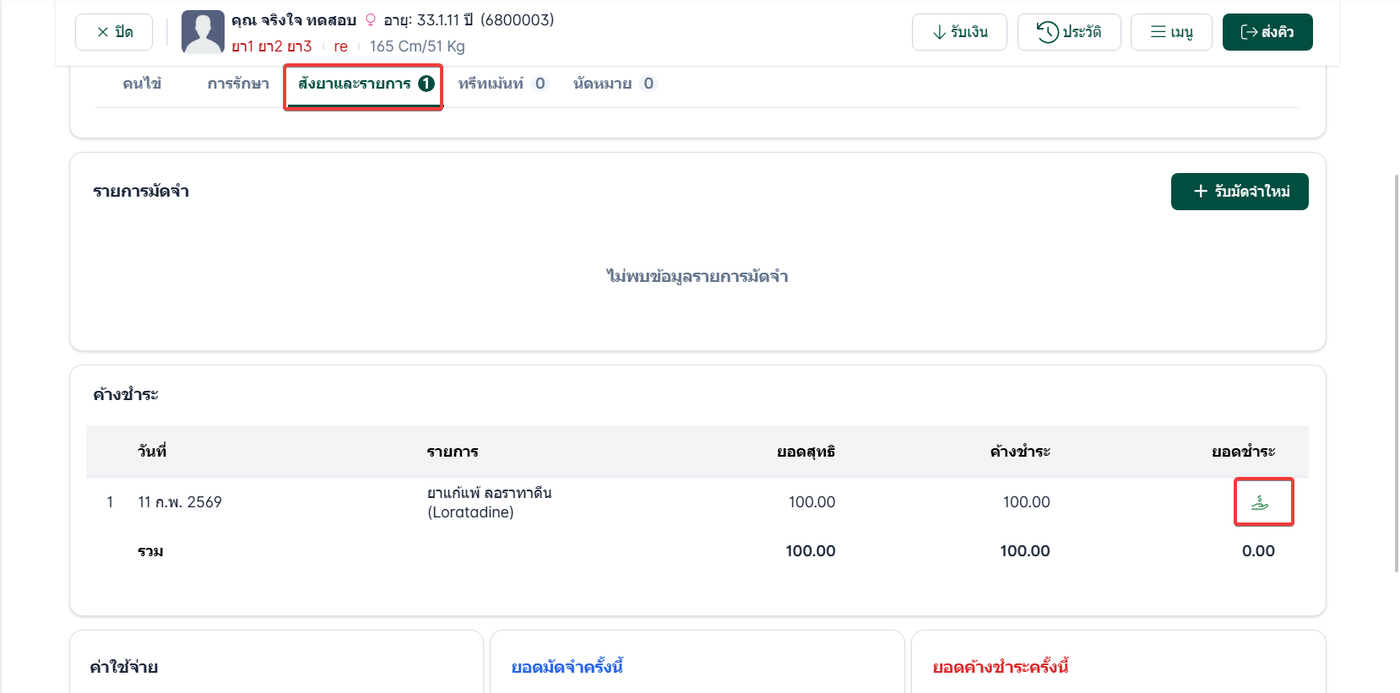
กรอกยอดที่ต้องการชำระ จากนั้นกดบันทึก
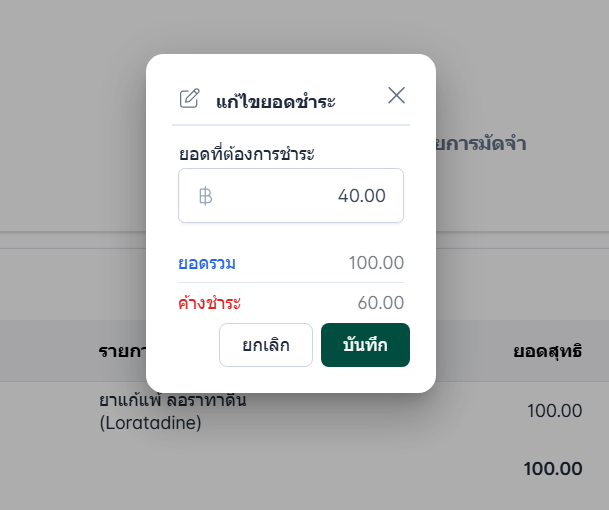
หลังจากกดบันทึกแล้ว ระบบจะแสดงการจ่ายยอดค้างชำระ
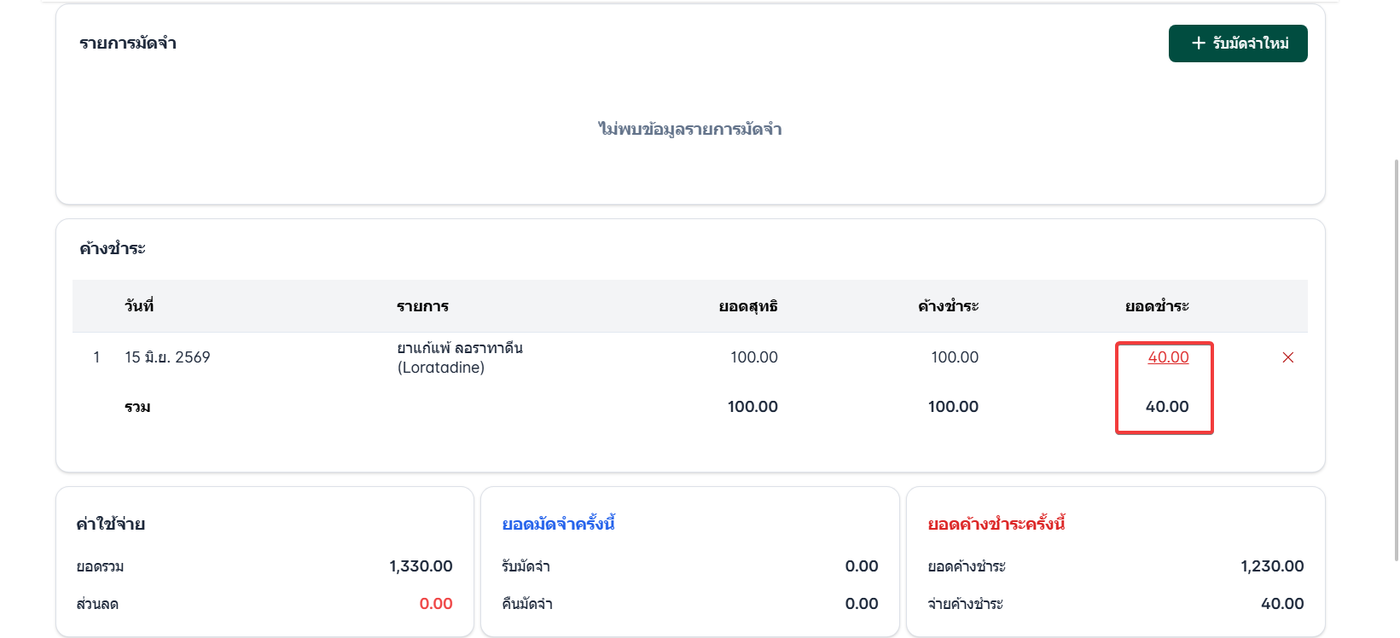
เมื่อเลื่อนหน้าจอลงมาด้านล่างในหน้าการเงิน ระบบจะแสดงส่วน รับเงิน โดยระบบจะคำนวณยอดเงิน เฉพาะยอดค้างชำระที่ต้องจ่ายในครั้งนี้เท่านั้น ไม่ใช่ยอดรวมทั้งหมด
จากนั้นผู้ใช้งานสามารถคลิกปุ่ม รับเงิน เพื่อดำเนินการรับชำระยอดค้างชำระ ระบบจะบันทึกข้อมูลและอัปเดตสถานะการชำระเงินให้อัตโนมัติ