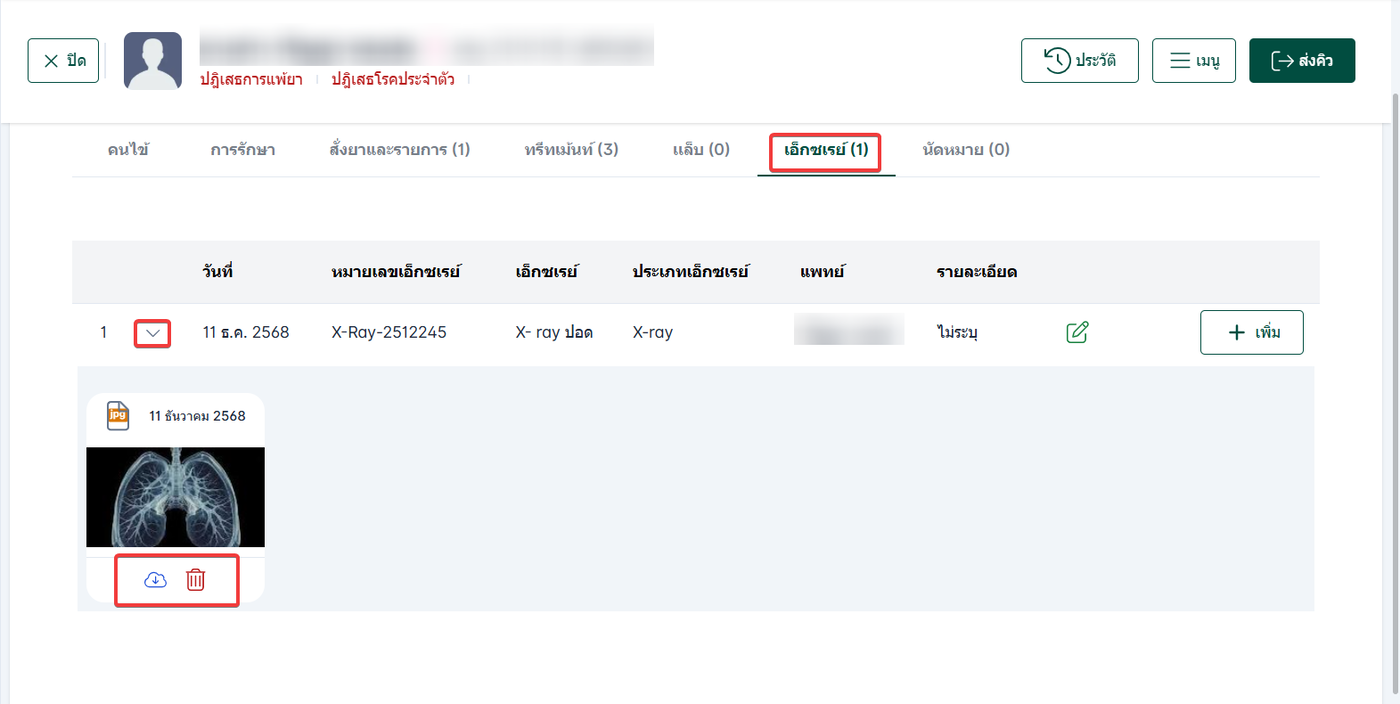
เอ็กซเรย์
เอ็กซเรย์
เอ็กซเรย์เป็นการตรวจวินิจฉัยด้วยภาพถ่ายรังสี โดยใช้คลื่นรังสีเอกซ์เพื่อดูโครงสร้างภายในร่างกาย เช่น กระดูก ทรวงอก ช่องท้อง หรืออวัยวะต่าง ๆ เพื่อช่วยในการวินิจฉัยโรค เช่น กระดูกหัก ปอดอักเสบ หรือการติดเชื้อ
ขั้นตอนการสั่งรายการเอ็กซเรย์
ผู้ใช้งานสามารถสั่งรายการเอ็กซเรย์ได้โดยทำตามขั้นตอนต่อไปนี้
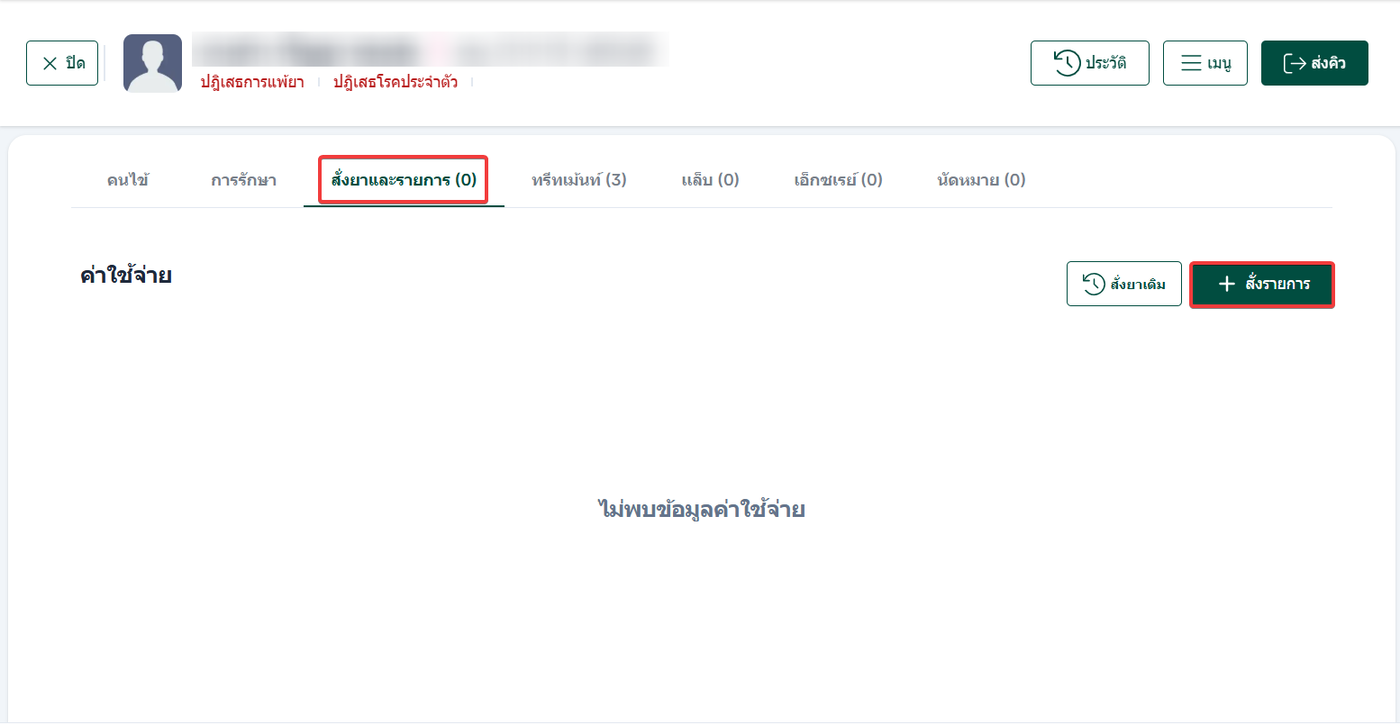
ไปที่เมนู สั่งยาและรายการ
คลิกปุ่ม สั่งรายการ
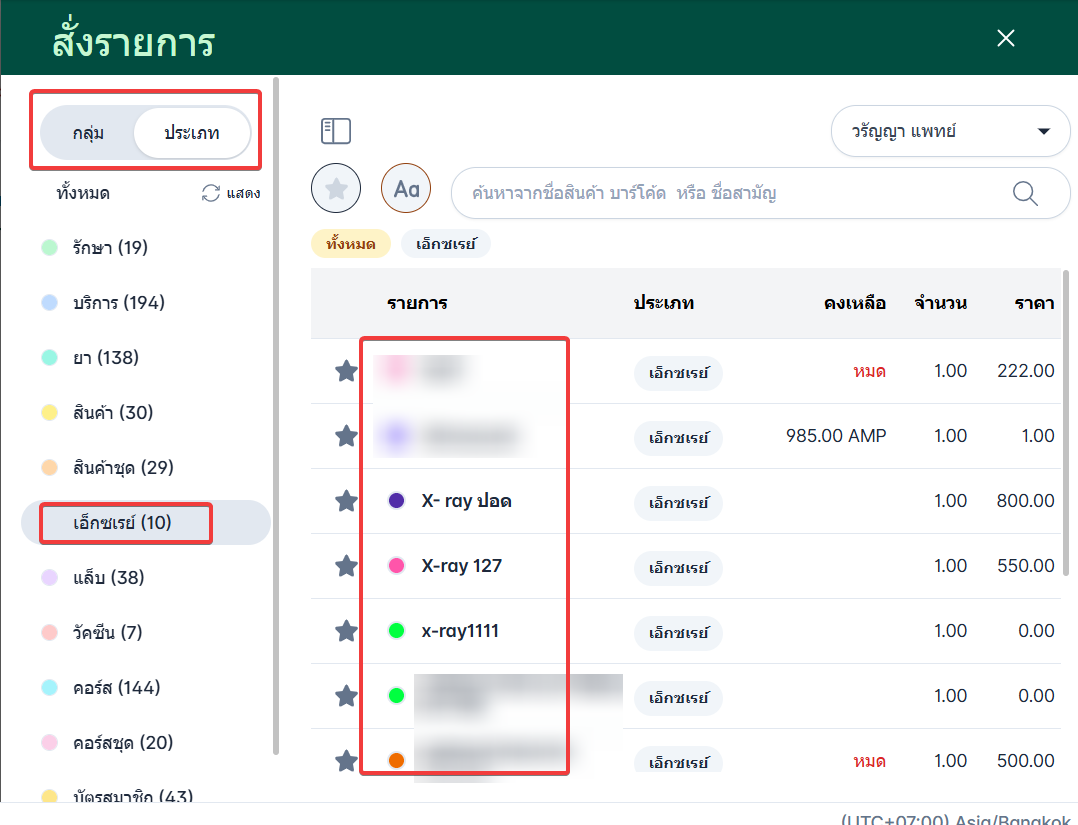
เลือกประเภทหรือกลุ่ม เอ็กซเรย์ แล้วเลือกรายการเอ็กซเรย์ที่ต้องการสั่ง
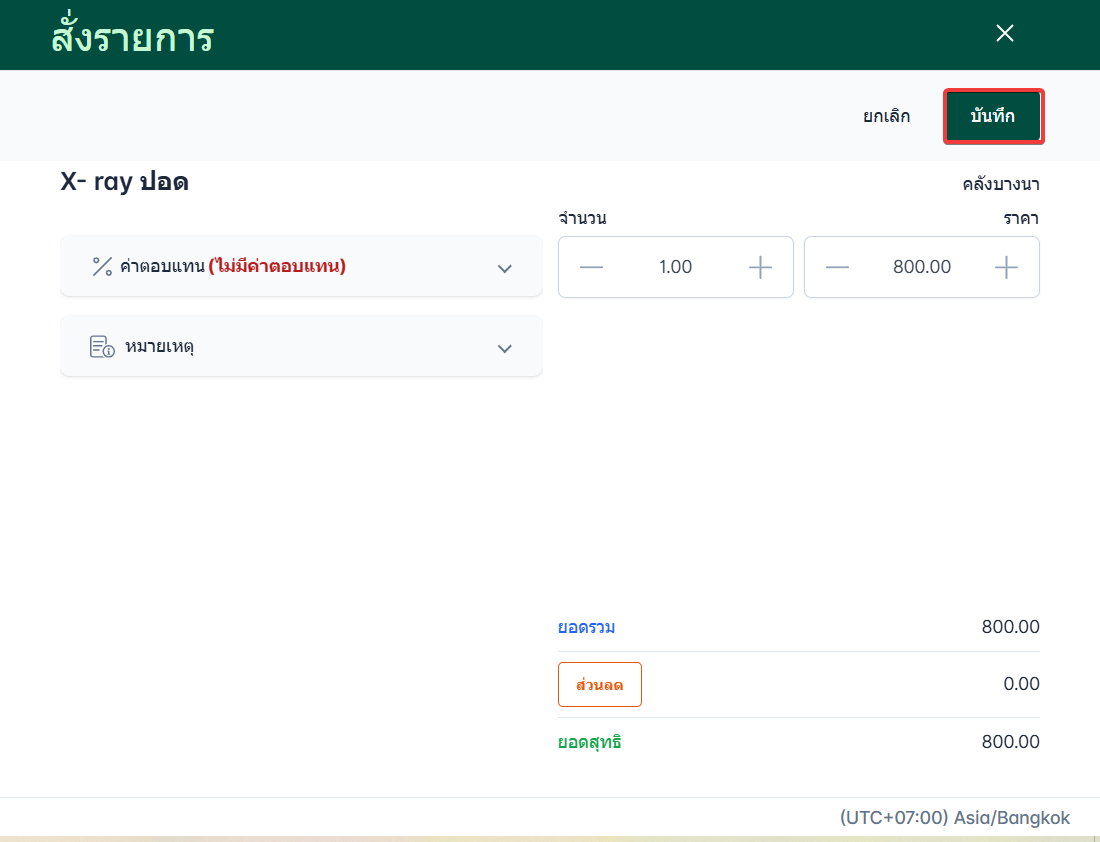
เมื่อเลือกรายการเอ็กซเรย์ที่ต้องการแล้ว ระบบจะแสดงรายละเอียดของรายการนั้น ผู้ใช้งานสามารถ
เพิ่มหรือลดจำนวน เอ็กซเรย์
ตรวจสอบข้อมูลค่าตอบแทน (หากมีการตั้งค่า)
หมายเหตุ เพิ่มหมายเหตุข้อมูล (หากมี)
สามารถปรับราคาได้ หากผู้ใช้งานมีสิทธ์ในการปรับราคา
เมื่อข้อมูลเรียบร้อยแล้ว ให้กดปุ่ม บันทึก เพื่อบันทึกรายการเอ็กซเรย์ลงในระบบ
หลังจากกดบันทึก ระบบจะดำเนินการดังนี้
บันทึกรายการเอ็กซเรย์ลงในแท็บ สั่งยาและรายการ
แสดงรายการเอ็กซเรย์ในแท็บ เอ็กซเรย์ เพื่อให้สามารถตรวจสอบได้
ในหน้าต่างค่าใช้จ่าย ระบบจะแสดงรายละเอียดของรายการเอ็กซเรย์ที่สั่งไว้
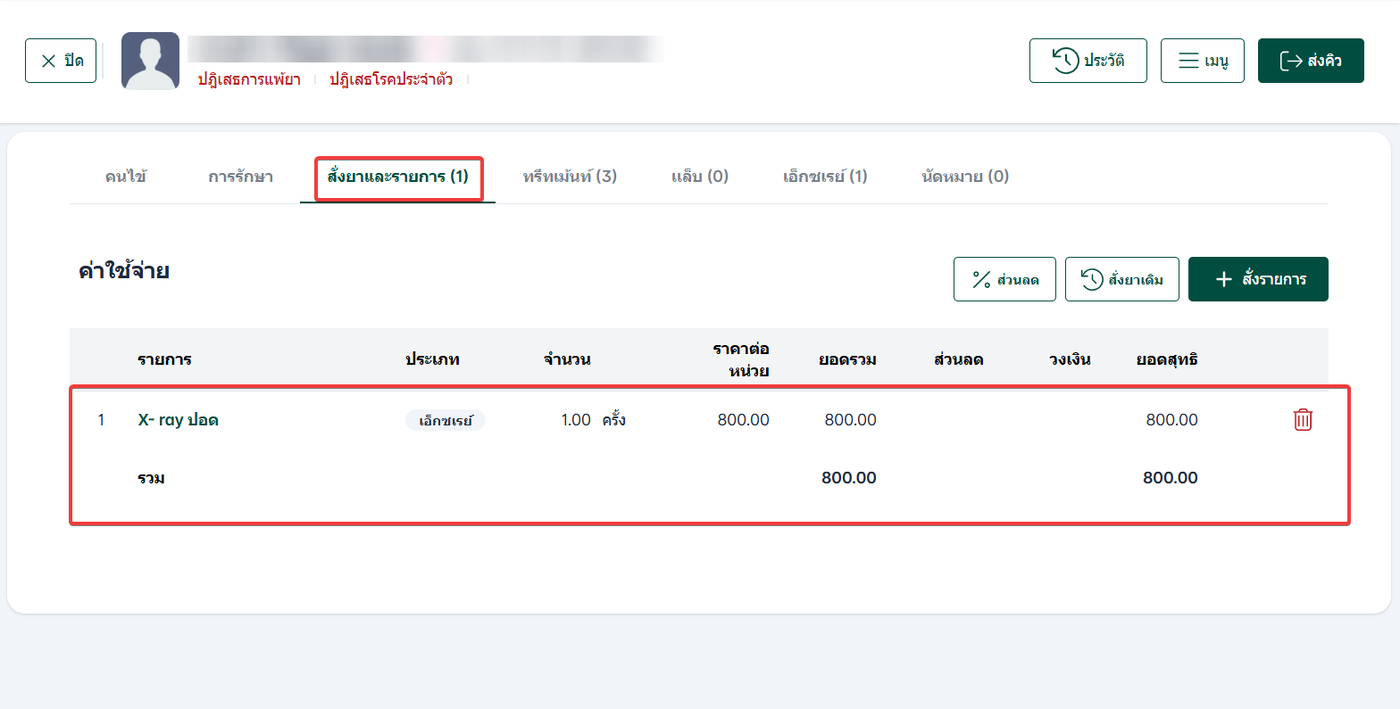
ในหน้าต่างเอ็กซเรย์
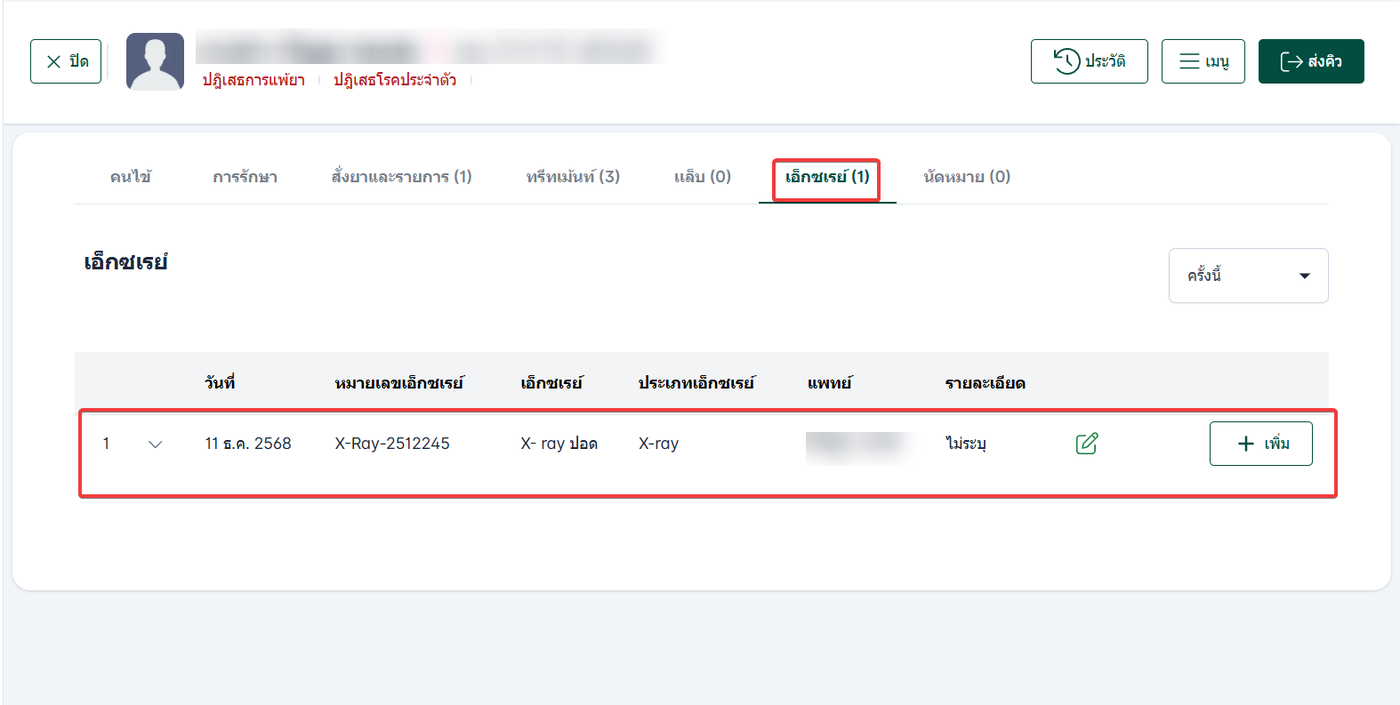
ขั้นตอนการเพิ่มไฟล์เอกสารและรูปภาพ
การเพิ่มเพิ่มไฟล์เอกสารหรือรูปภาพ
ให้ผู้ใช้งานเข้าแท็บ เอ็กซเรย์ จากนั้นคลิก เพิ่ม เลือกรูปแบบไฟล์ที่ผู้ใช้งานต้องการเพิ่ม
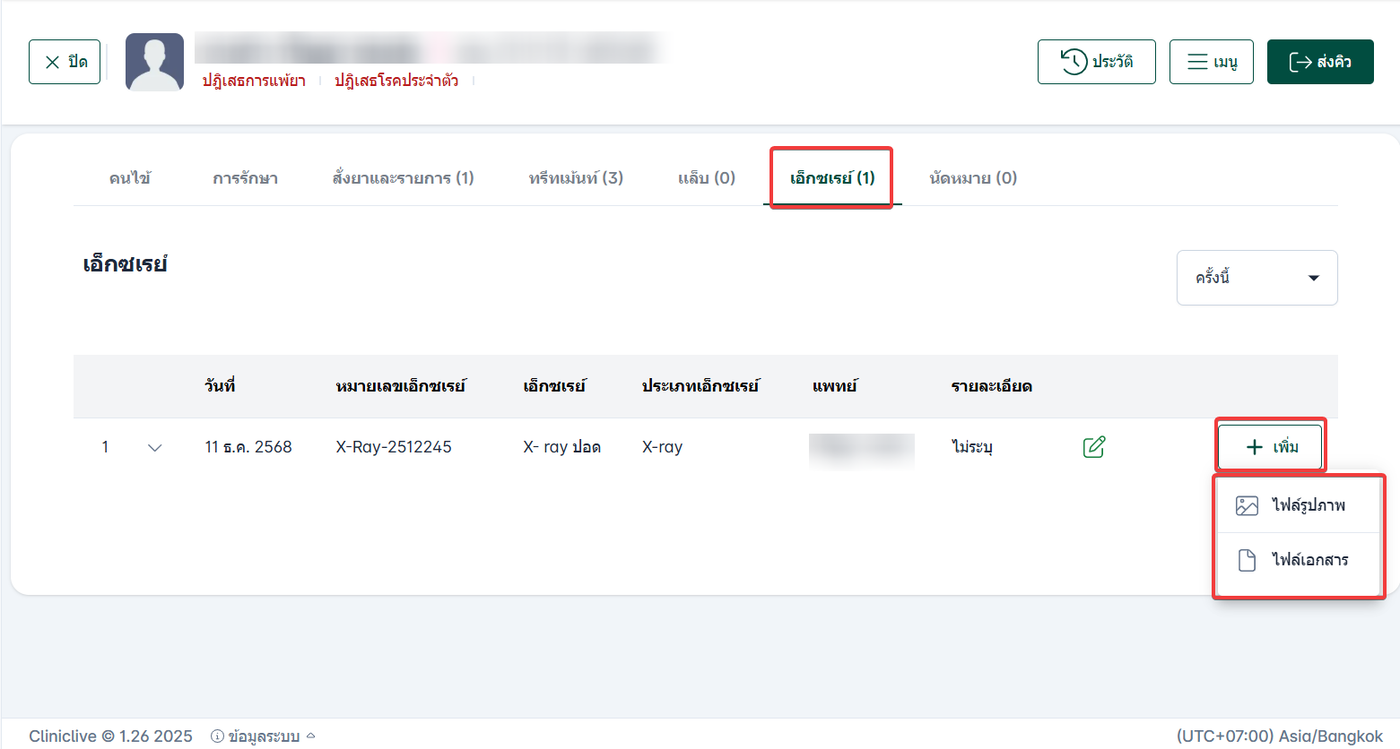
ผู้ใช้งานสามารถแนบไฟล์เอกสารหรือรูปภาพที่เกี่ยวข้องกับเอ็กซเรย์ได้ โดยทำตามขั้นตอนต่อไปนี้
อัปโหลดไฟล์
ในส่วนอัปโหลดไฟล์ ผู้ใช้งานสามารถลากไฟล์เข้ามาวางในช่องอัปโหลด หรือ
คลิกที่ช่องเพื่อเลือกไฟล์จากอุปกรณ์
กดเพิ่มไฟล์
เมื่อเลือกไฟล์เรียบร้อยแล้ว ให้คลิกปุ่ม “เพิ่ม” เพื่อทำการบันทึกไฟล์เข้าสู่ระบบ
ระบบจะจัดเก็บไฟล์ที่แนบไว้เพื่อใช้ประกอบการตรวจหรือบันทึกผลเอ็กซเรย์ต่อไป
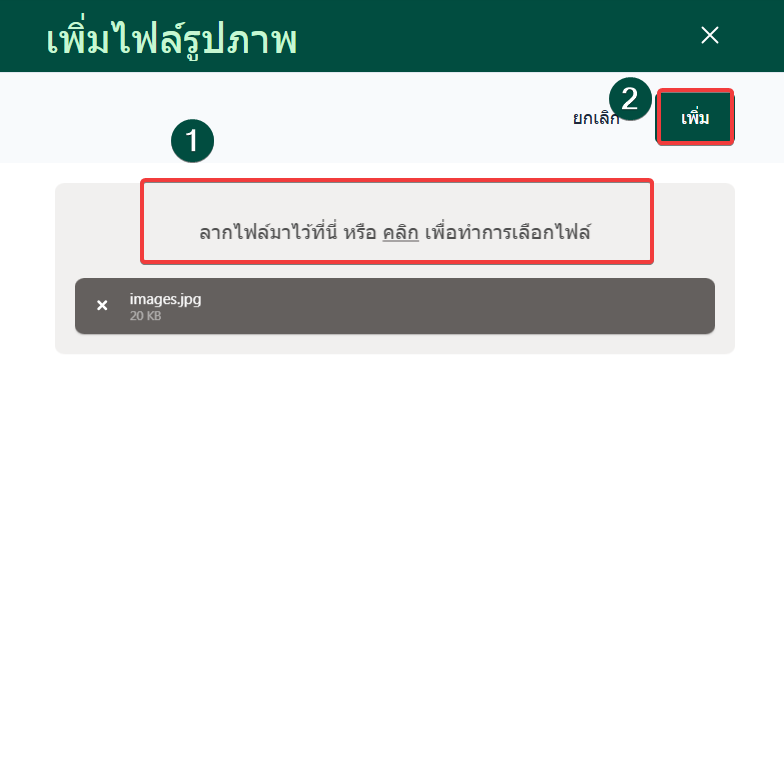
เมื่อทำรายการอัปโหลดไฟล์เสร็จเรียบร้อยแล้ว ระบบจะแสดงไฟล์ที่ได้อัปโหลดไว้ในรายการ โดยผู้ใช้งานสามารถ
ดาวน์โหลดไฟล์ เพื่อเปิดดูหรือบันทึกลงเครื่อง
ลบไฟล์ หากต้องการนำไฟล์นั้นออกจากระบบ
หมายเหตุ : หากยกเลิกคำสั่งซื้อรายการวินิจฉัย ประวัติและรูปภาพที่อัปโหลดไว้จะถูกลบด้วย