ตั้งค่าจองนัดหมายออนไลน์
ตั่งค่าจองนัดหมายออนไลน์
การตั้งค่าจองนัดหมายออนไลน์ เป็นการกำหนดรูปแบบการให้ลูกค้าสามารถทำการนัดหมายกับกิจการได้ผ่านช่องทางออนไลน์ โดยระบบรองรับการใช้งานทั้งในรูปแบบลิงก์เว็บไซต์ และการเชื่อมต่อกับ LINE Official Account ผู้ใช้งานสามารถสร้างลิงก์สำหรับให้ลูกค้าเข้าจองนัดหมายผ่านหน้าเว็บไซต์ได้โดยตรง รวมถึงกำหนดรายละเอียดของลิงก์ เช่น ชื่อ URL (Path) และข้อมูลประกอบอื่น ๆ ตามความเหมาะสมการตั้งค่านี้ช่วยให้กิจการสามารถรับการจองนัดหมายได้สะดวกมากขึ้น และรองรับการใช้งานจากลูกค้าในหลากหลายช่องทางออนไลน์
เปิดจองระบบนัดหมายออนไลน์
ไปที่เมนู การตั้งค่า
เลือกหัวข้อ ข้อมูลกิจการ เลือกกิจการที่ต้องการเปิดใช้งานการจองนัดหมายออนไลน์
เลือกแท็บ รายการจองนัดหมายออนไลน์
ระบบจะแสดงปุ่มสำหรับเปิดใช้งาน ให้คลิก เปิดใช้งาน
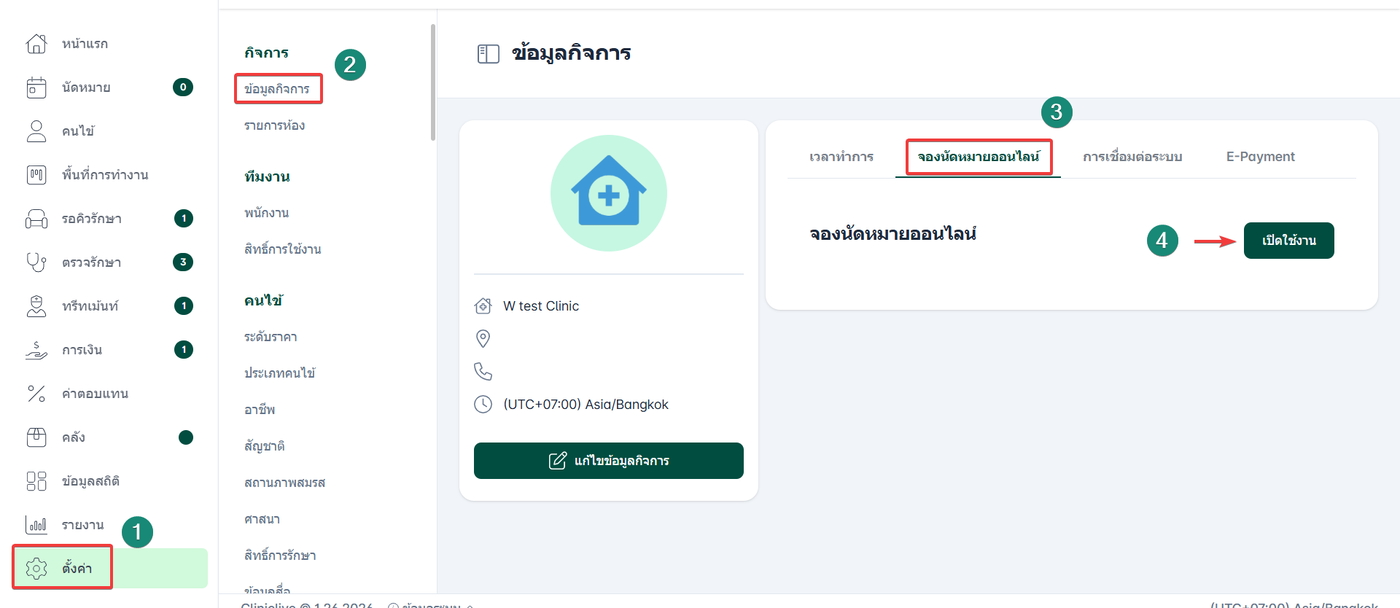
หมายเหตุ หากมีเครื่องหมาย * ในช่องกรอก รบกวนกรอกให้ครบหากไม่ครบระบบจะไม่อนุญาตให้บันทึก
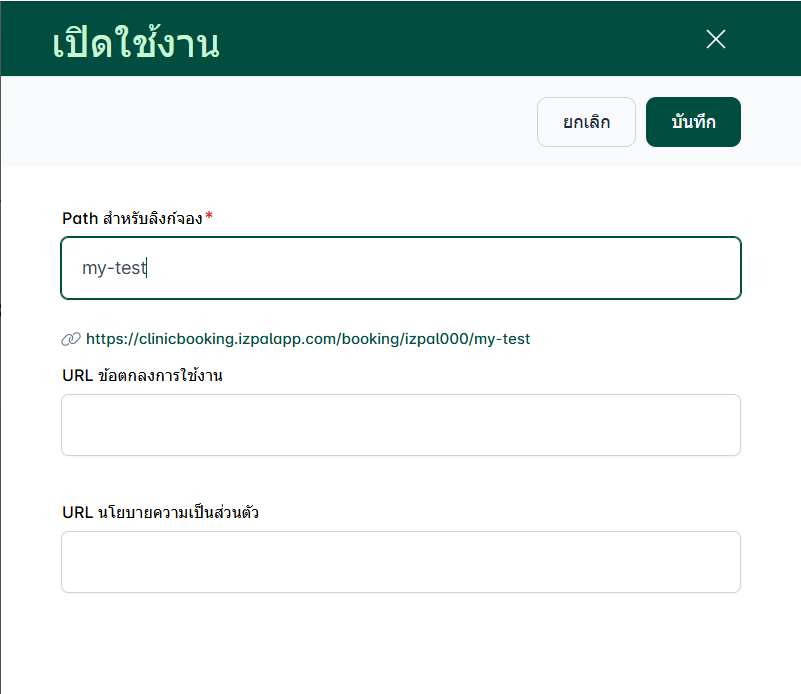
จากนั้นระบบจะแสดงหน้าต่างสำหรับกรอกข้อมูลลิงก์จองนัดหมายออนไลน์ โดยมีรายละเอียดดังนี้:
Path สำหรับลิงก์จอง กำหนดชื่อส่วนท้ายของลิงก์ (URL) สำหรับหน้าจองนัดหมาย เช่น
my-clinic
โดยลิงก์ที่ได้จะถูกนำไปใช้งานสำหรับให้ลูกค้าเข้าจองนัดหมายออนไลน์ (แนะนำให้ตั้งภาษาอังกฤษ)URL ข้อตกลงการใช้งาน (Terms of Service) สามารถระบุลิงก์ไปยังหน้าข้อตกลงการใช้งานของกิจการได้
(ไม่บังคับกรอก)URL นโยบายความเป็นส่วนตัว (Privacy Policy)สามารถระบุลิงก์ไปยังหน้านโยบายความเป็นส่วนตัวได้
(ไม่บังคับกรอก)
จากนั้นกดบันทึก
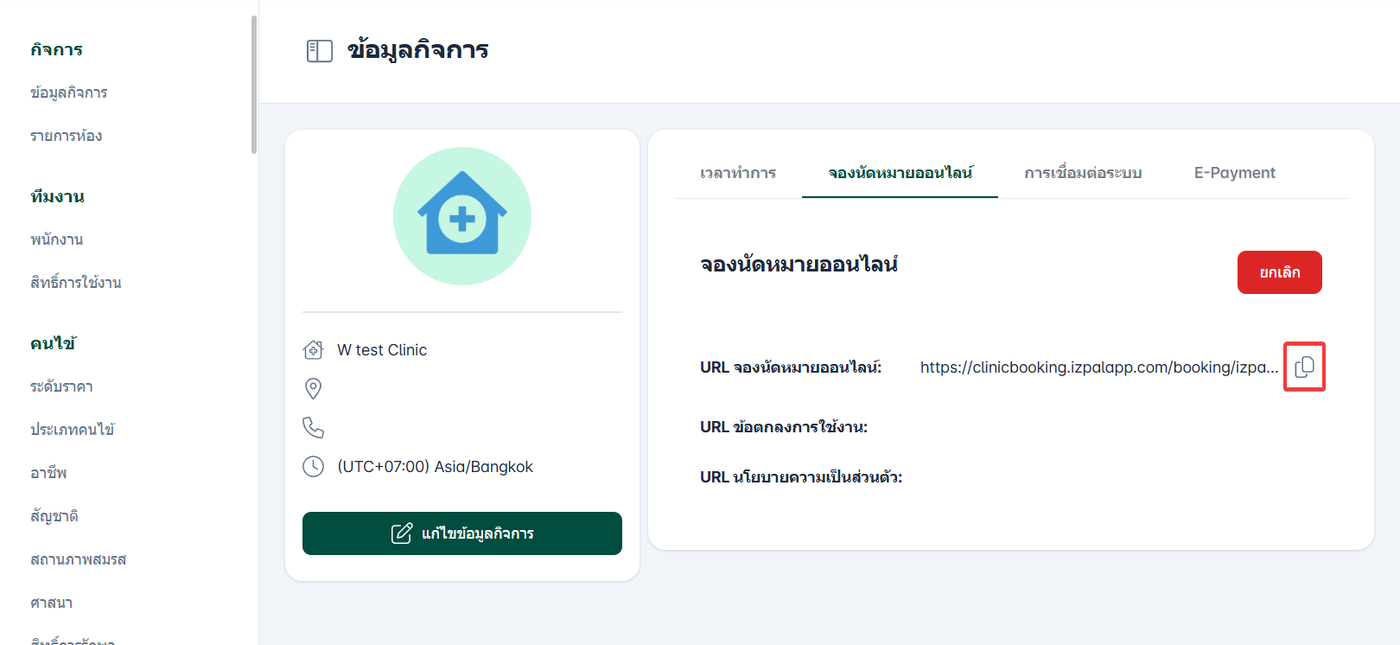
จากนั้นผู้ใช้งานสามารถคลิกไอคอน คัดลอก เพื่อนำลิงก์จองนัดหมายไปส่งให้ลูกค้าเพื่อให้ลูกค้าสามารถทำการจองนัดหมายผ่านเว็บไซต์ได้
เปิดจองระบบนัดหมายออนไลน์สำหรับ LINE OA คลินิก
เข้าไปที่แท็บ การเชื่อมต่อระบบ
เลื่อนลงไปที่หัวข้อ การตั้งค่าจองนัดหมายออนไลน์สำหรับ LINE OA
คลิกปุ่ม เปิดใช้งาน
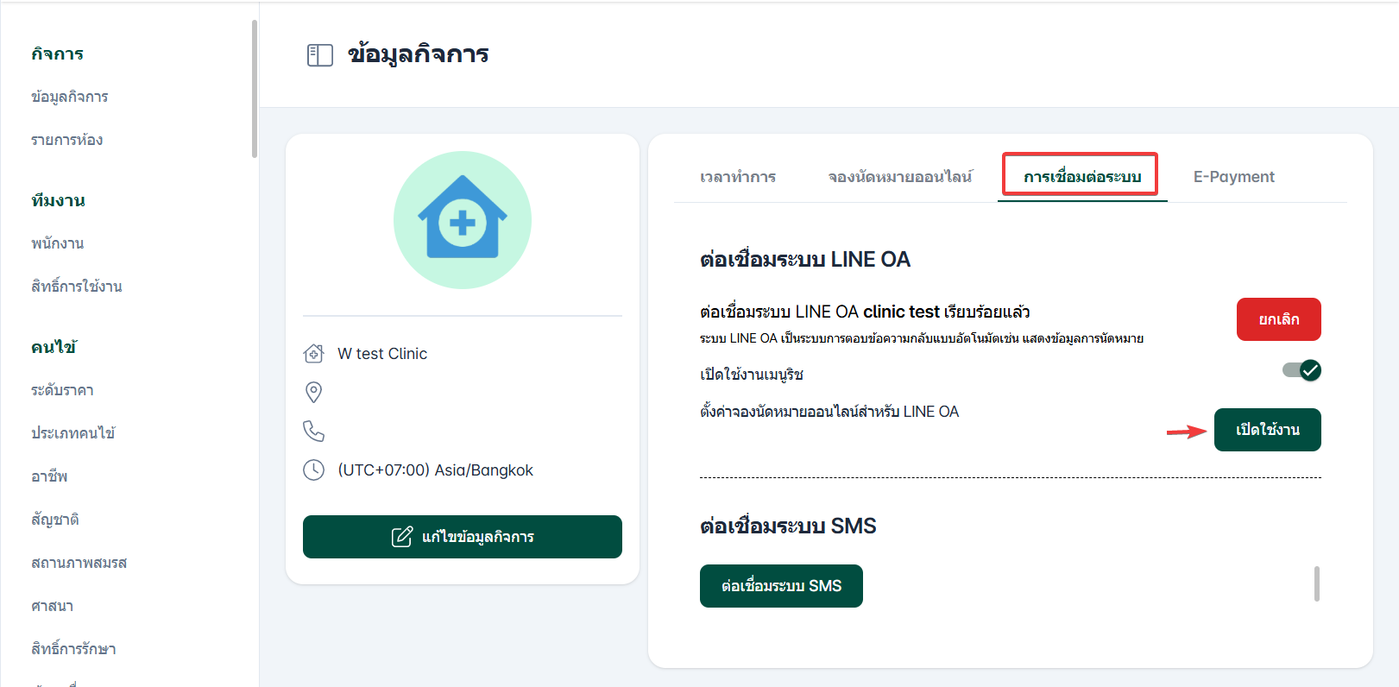
หมายเหตุ หากมีเครื่องหมาย * ในช่องกรอก รบกวนกรอกให้ครบหากไม่ครบระบบจะไม่อนุญาตให้บันทึก
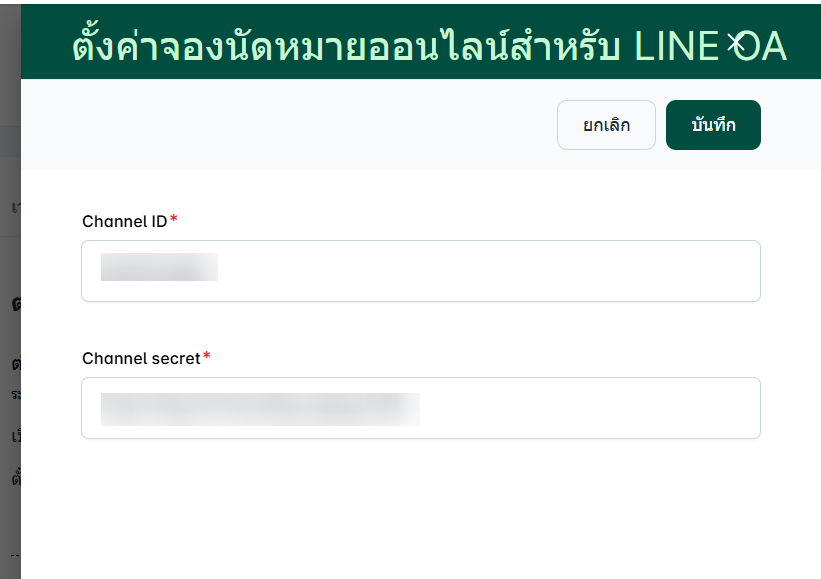
ระบบจะแสดงหน้าต่างให้กรอกข้อมูล ดังต่อไปนี้:
Channel ID รหัสประจำ Channel ของ LINE OA ใช้สำหรับระบุบัญชี LINE OA ที่ต้องการเชื่อมต่อกับระบบ
Channel Secret ค่าความลับ (Secret Key) ของ Channel ใช้สำหรับยืนยันตัวตนและความปลอดภัยในการเชื่อมต่อระหว่างระบบกับ LINE OA
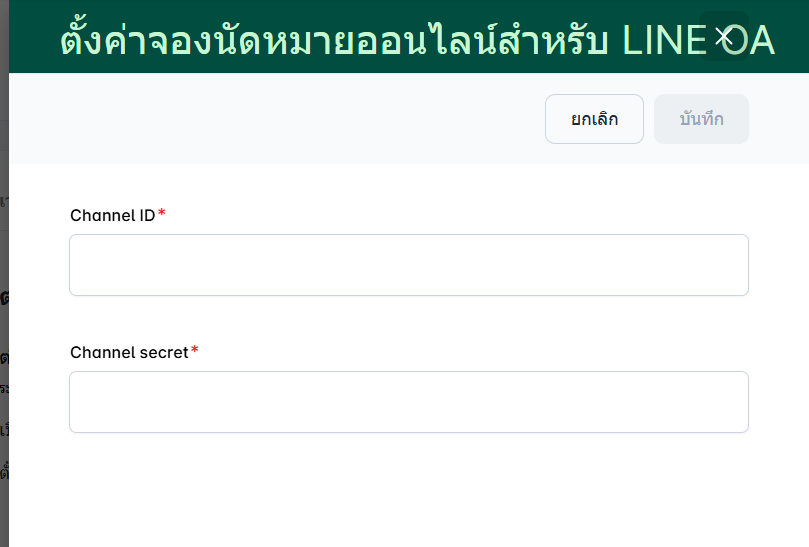
ขั้นตอนการดู Channel ID และ Channel Secret
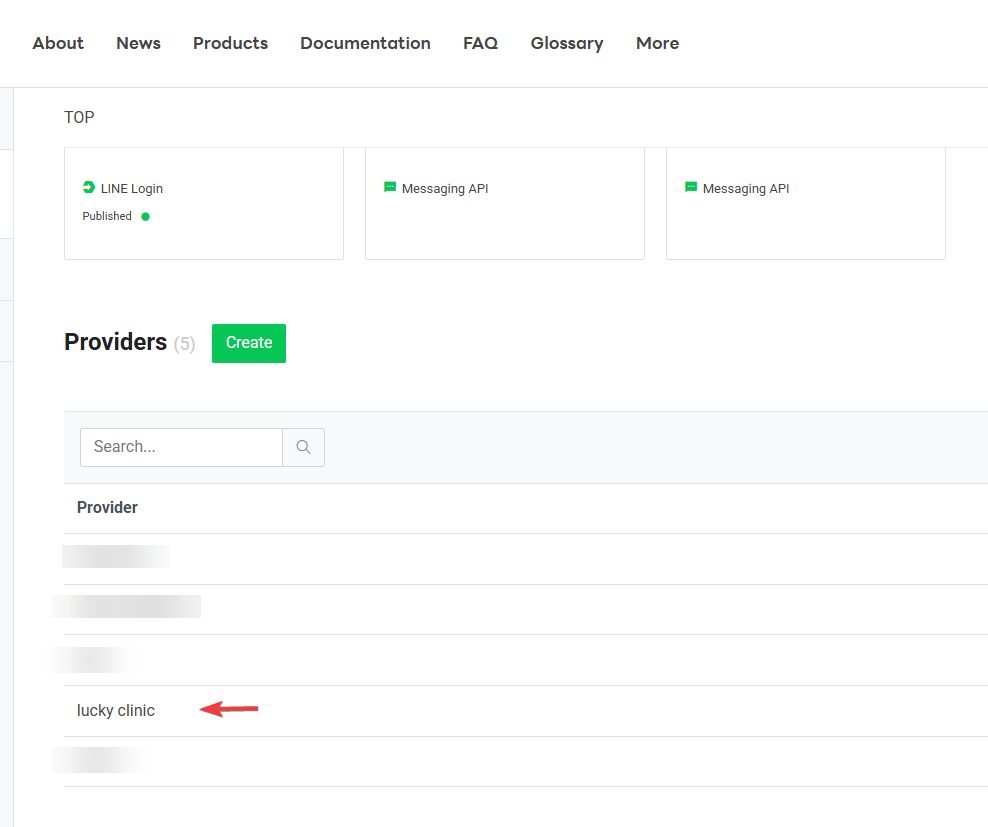
เข้าไปที่ LINE Official Account Manager
เลือกบัญชี ที่ต้องการ
คลิกที่ Create a new channel
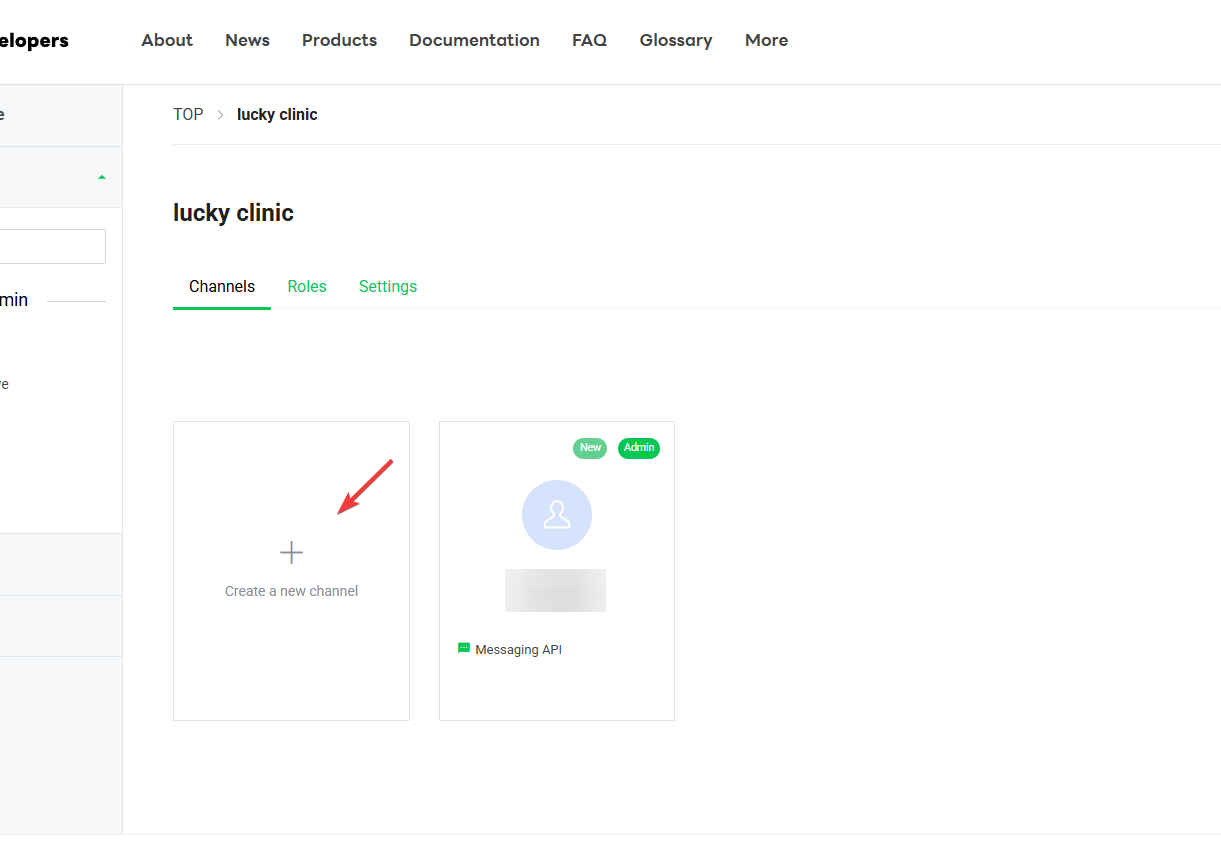
คลิกสร้าง LINE Login
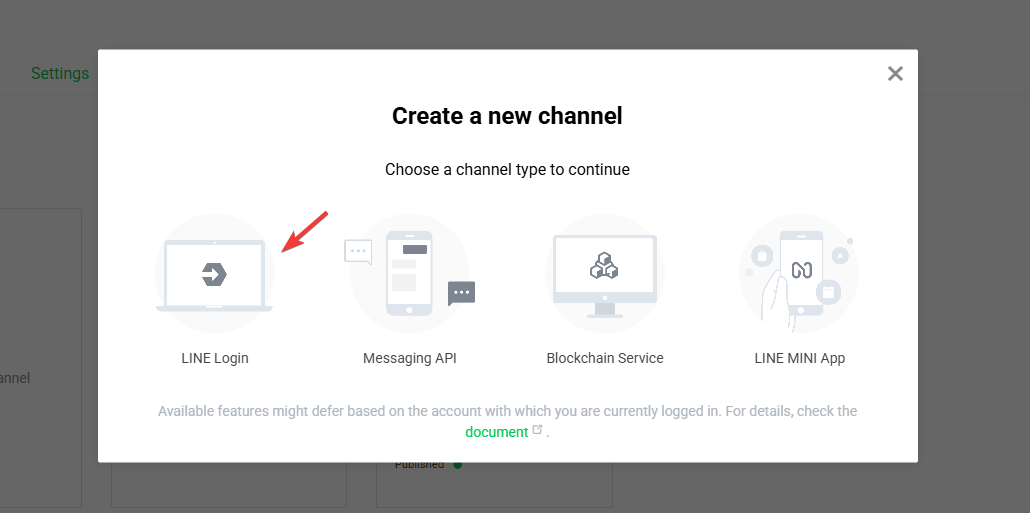
หลังจากทำการสร้าง LINE Login เสร็จ
ให้ทำการเข้าไปที่แท็บ LIFF
จากนั้นกด Add
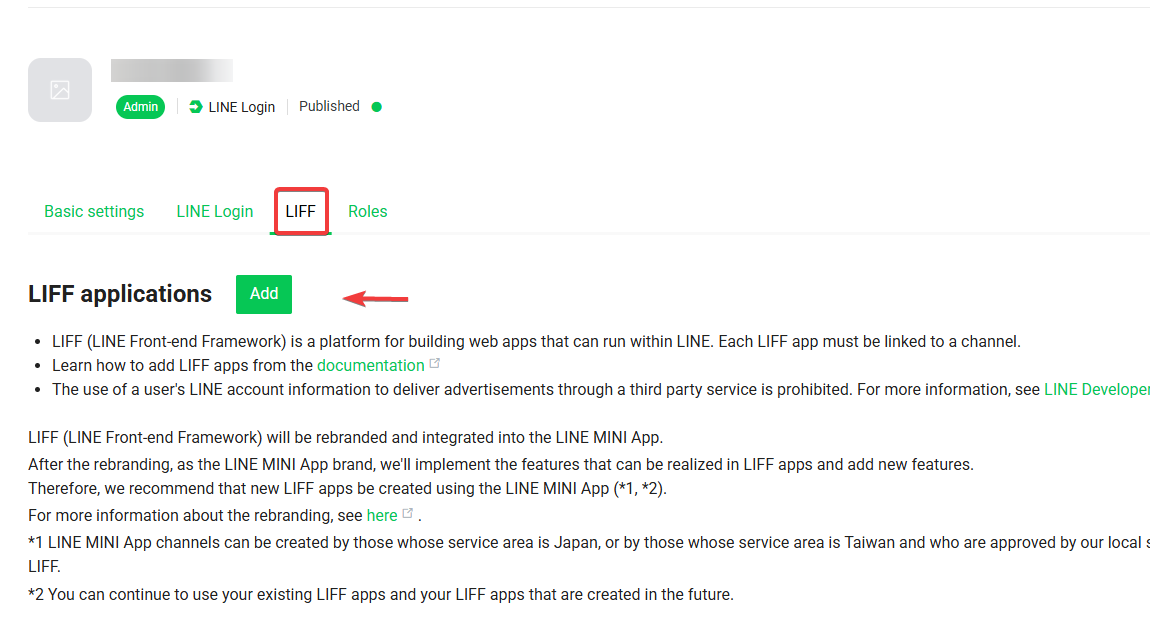
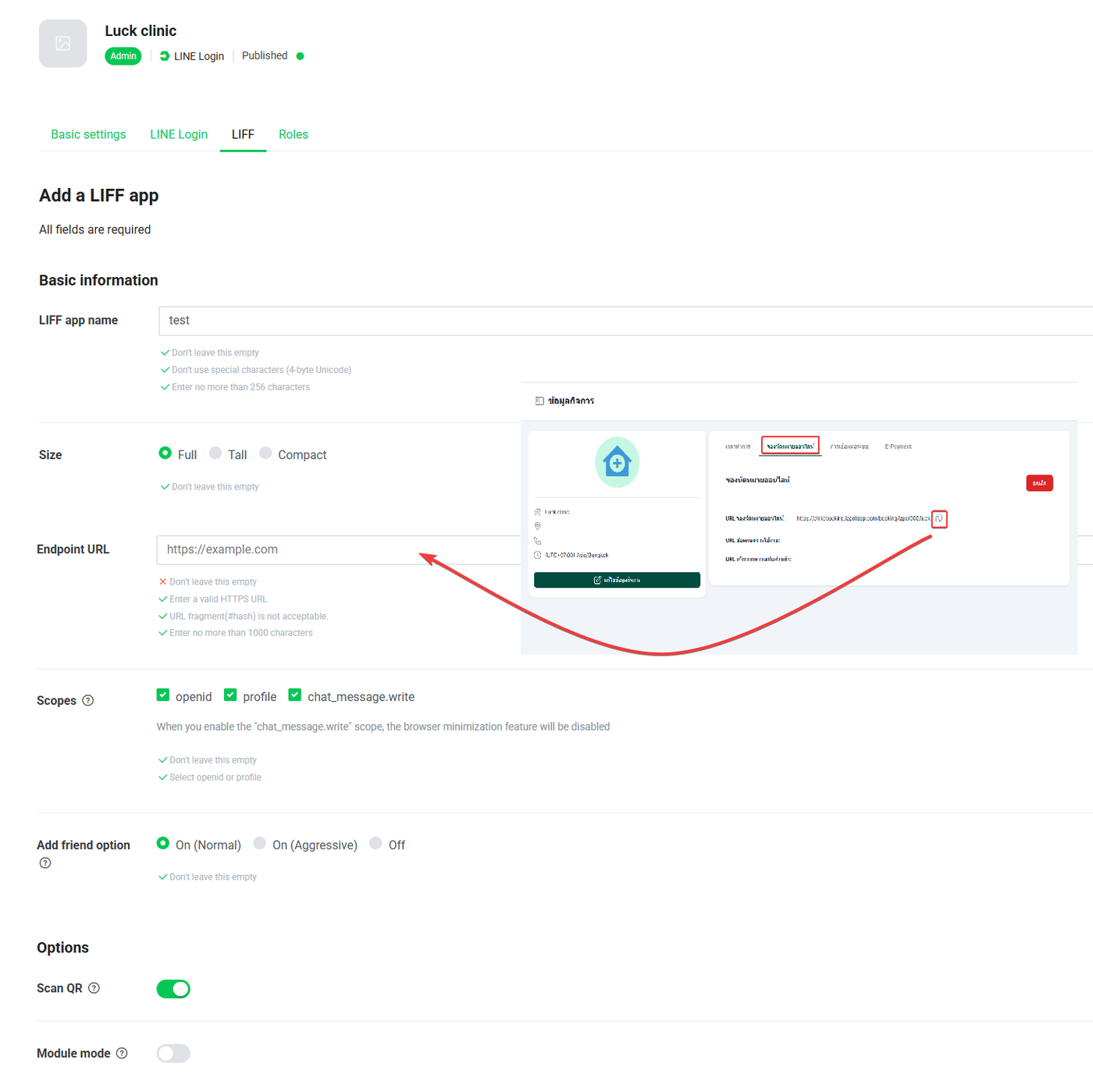
ทำการกรอกข้อมูลในส่วน LIFF app
นำลิงก์จากเมนู ตั้งค่าจองนัดหมายออนไลน์ข้อมูลกิจการในโปรแกรม ไปวางในช่อง Endpoint URL
จากนั้นคลิก Add เพื่อบันทึกการตั้งค่า
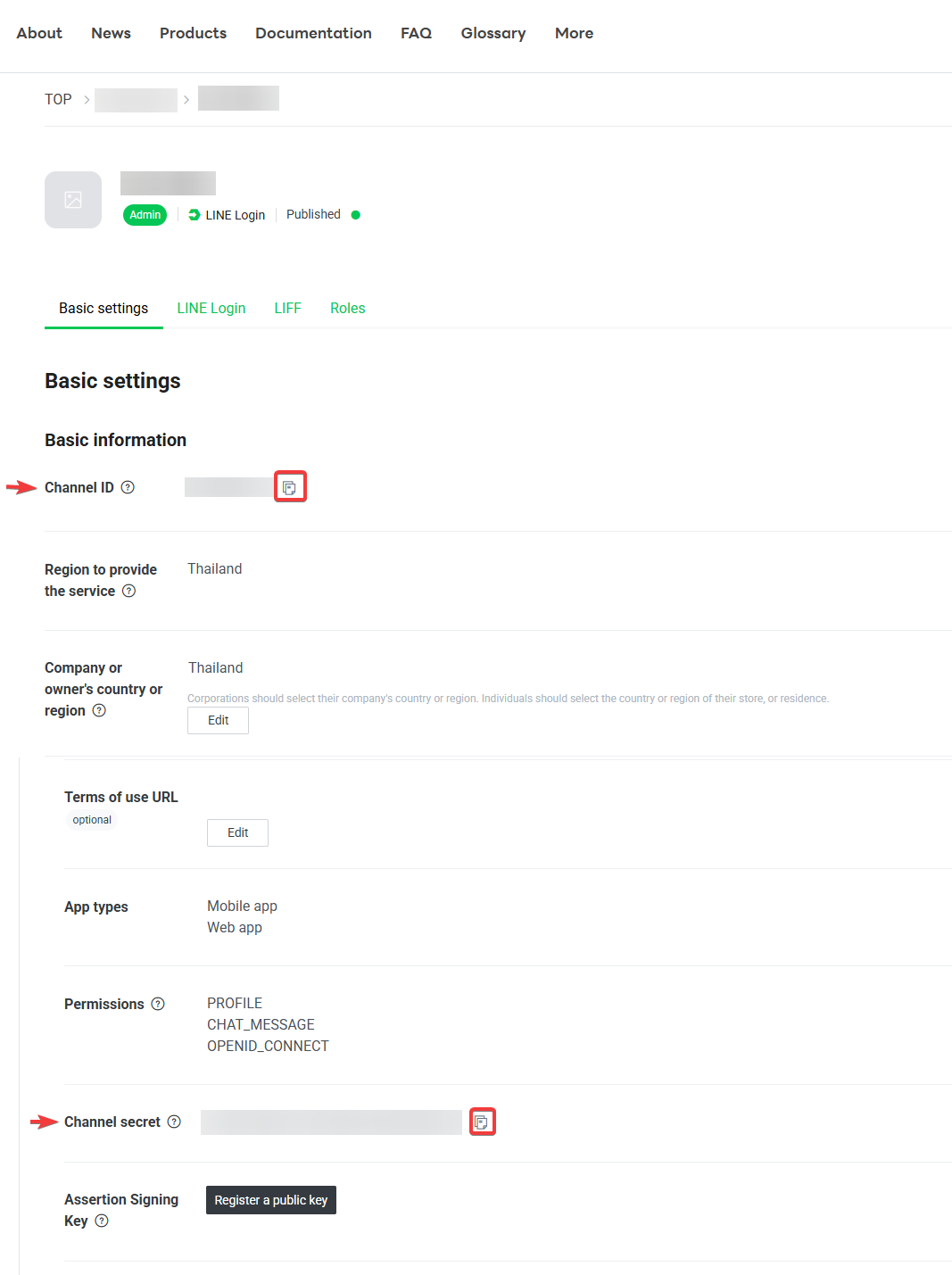
เข้าไปที่ Basic setting ระบบจะแสดง Channel ID และเลื่อนลงด้านล่าง จะเห็น Channel Secret
ทำการคัดลอดที่ละค่า โดยคลิกไอคอนคัดลอก
นำค่ามากรอกในระบบให้ถูกต้องตามช่องกรอก จากนั้นกดบันทึก
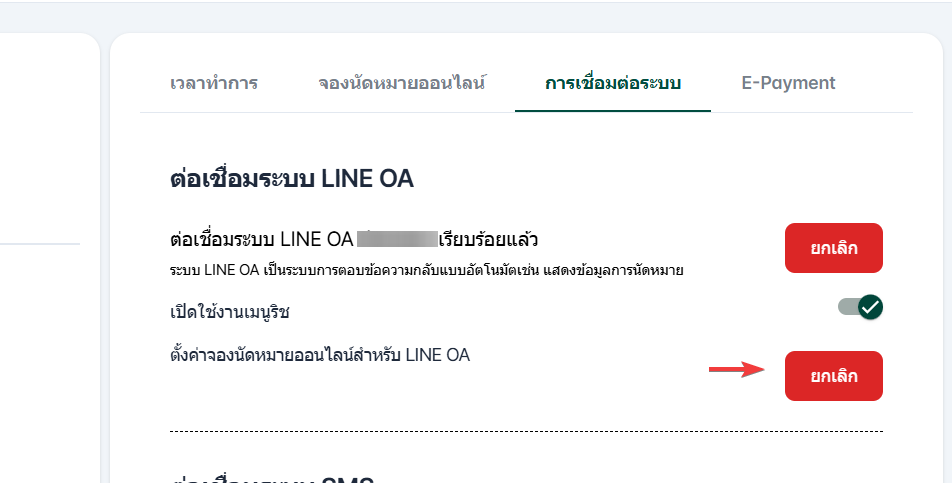
เมื่อทำการเชื่อมต่อแล้วระบบจะเปลี่ยนจากปุ่มเปิดใช้งานเป็นปุ่มยกเลิก เป็นการเชื่อมต่อสำเร็จ
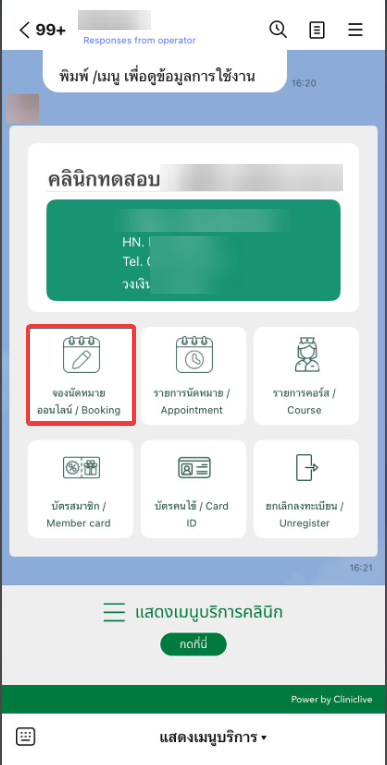
ระบบจองนัดหมายจะแสดงใน LINE OA เพื่อให้ผู้ใช้งานที่ลงทะเบียนแล้ว สามารถเลือกทำการจองนัดหมายออนไลน์ได้ผ่าน LINE