สินค้าคงเหลือ
สินค้าคงเหลือ
สินค้าคงเหลือ หมายถึงจำนวนหรือมูลค่าของสินค้าที่คงอยู่ในสต็อกหรือคลังสินค้า ณ ช่วงเวลาที่กำหนด ซึ่งใช้เป็นข้อมูลสำคัญในการบริหารจัดการคลังสินค้า การวางแผนจัดซื้อ และการจัดจำหน่ายสินค้ารายงานสินค้าคงเหลือช่วยให้ผู้ใช้งานสามารถ ตรวจสอบปริมาณสินค้าที่มีอยู่จริงในคลัง วางแผนการสั่งซื้อสินค้าได้อย่างเหมาะสม
รายงาน สินค้าคงเหลือ แบ่งออกเป็น 2 ประเภท เพื่อให้ผู้ใช้งานสามารถตรวจสอบข้อมูลได้ตรงตามความต้องการ ได้แก่
สินค้าคงเหลือ (ต้นทุน)
แสดงข้อมูลสินค้าคงเหลือในมุมมองด้าน ต้นทุน โดยจะแสดงต้นทุนรวมของสินค้าที่เหลืออยู่ในคลัง เหมาะสำหรับการวิเคราะห์ด้านการเงินและมูลค่าสต็อก
สามารถดำเนินการได้ตามขั้นตอนดังต่อไปนี้
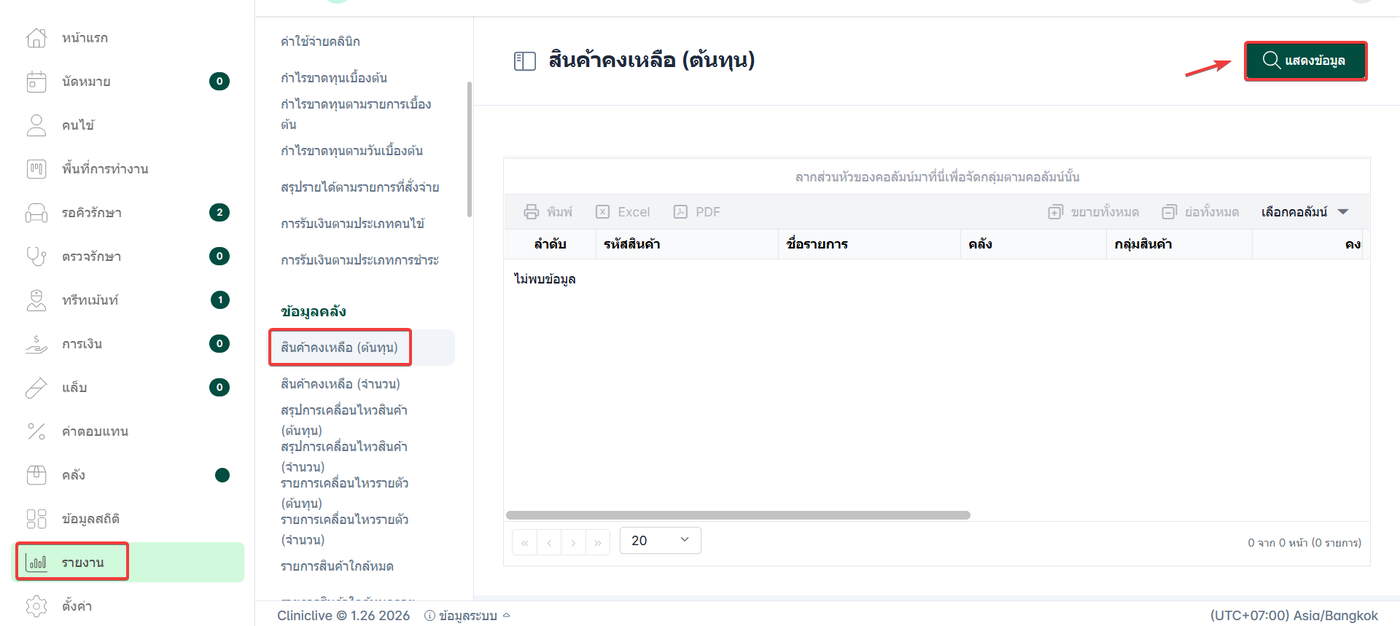
ไปที่เมนู รายงาน
เลือกหัวข้อ ข้อมูลคลัง
เลือก สินค้าคงเหลือ (ต้นทุน)
หลังจากเข้าสู่หน้ารายงาน ให้คลิก ไอคอนค้นหา หรือปุ่ม แสดงข้อมูล เพื่อกำหนดเงื่อนไขในการค้นหา
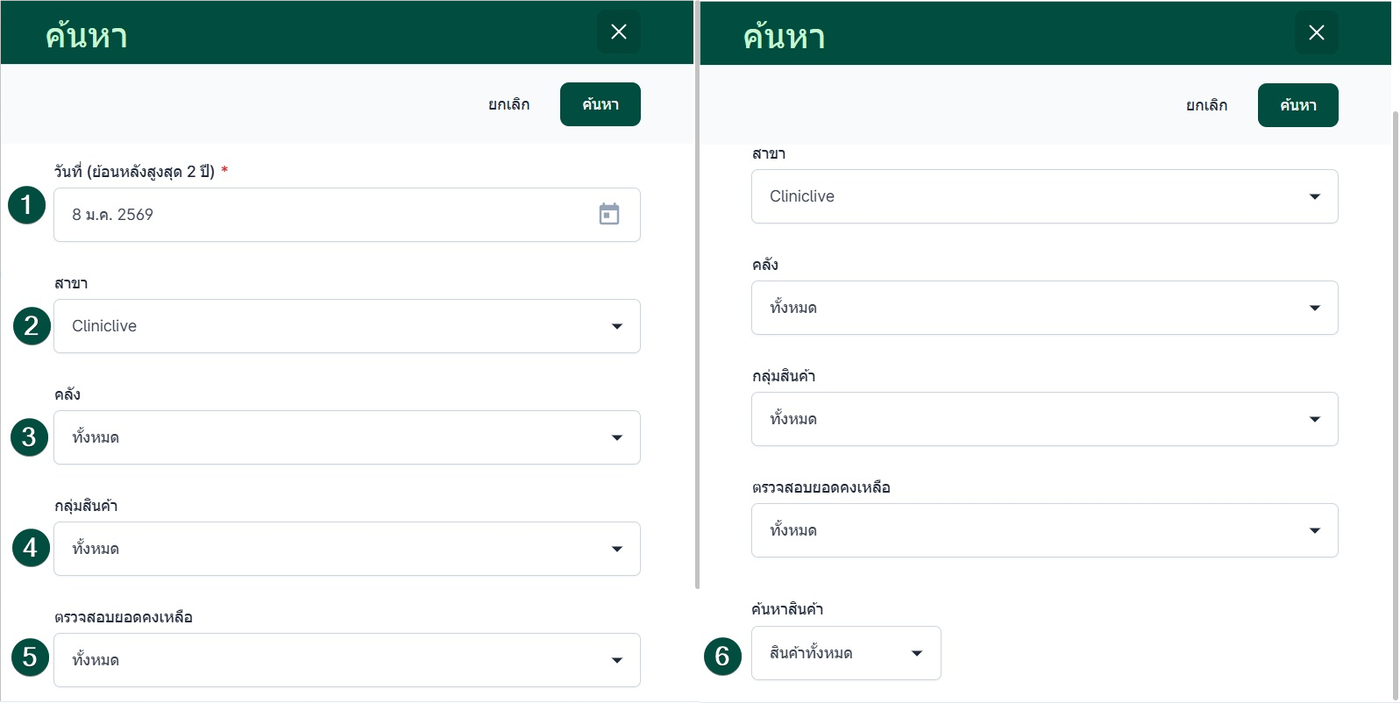
ระบบจะแสดง หน้าต่างสำหรับกำหนดเงื่อนไขการตรวจสอบข้อมูล เพื่อให้ผู้ใช้งานเลือกข้อมูลที่ต้องการแสดงใน รายงาน โดยมีรายละเอียดดังนี้
เลือกวันที่ ย้อนหลังได้สูงสุด 2 ปี
เลือกสาขา
เลือกคลัง
กลุ่มสินค้า
ตรวจสอบยอดคงเหลือ สามารถเลือกทั้งหมด หรือ เฉพาะรายการที่ตรวจสอบยอดคงเหลือ
ค้นหาสินค้า
เมื่อกำหนดเงื่อนไขครบถ้วนแล้ว ผู้ใช้งานสามารถคลิก ค้นหา เพื่อแสดงผลรายงานตามข้อมูลที่เลือกไว้
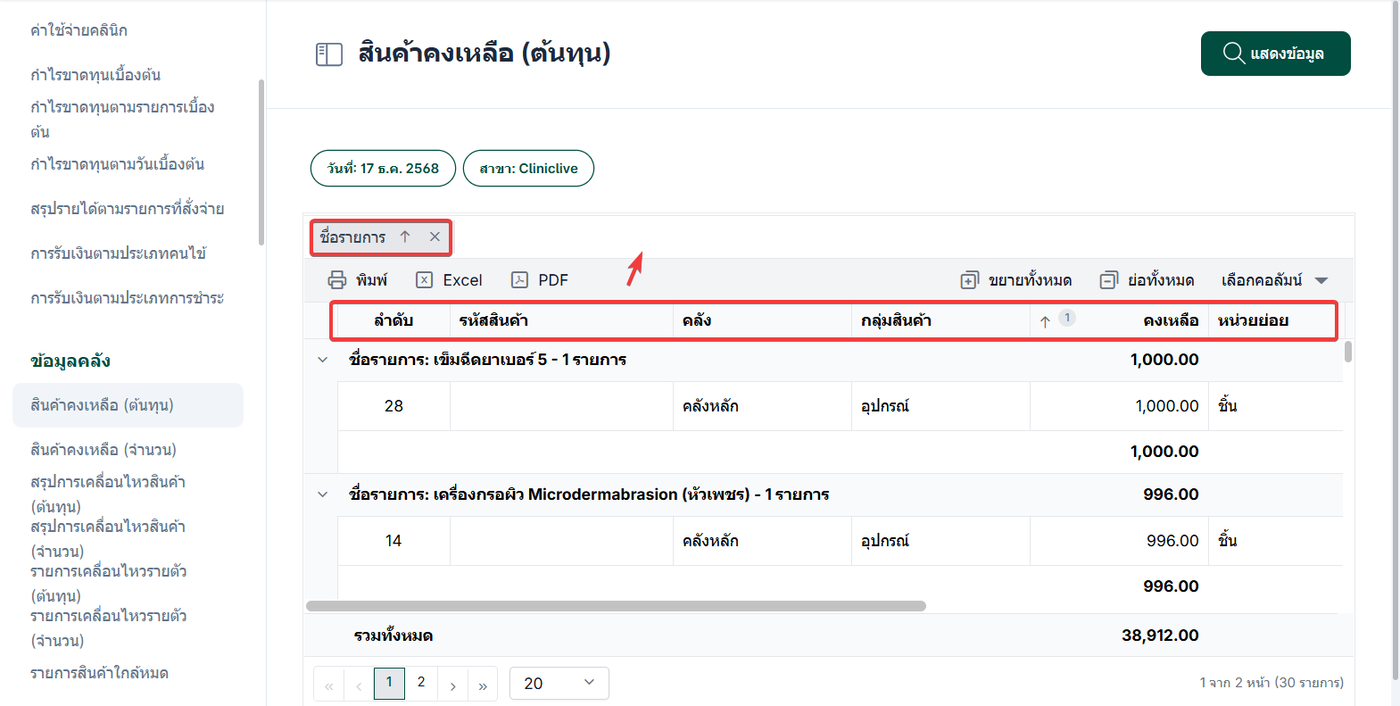
เมื่อระบบแสดงรายงานรายละเอียดจะประกอบด้วยข้อมูลดังต่อไปนี้
รหัสสินค้า
ชื่อรายการ
คลัง
กลุ่มสินค้า
คงเหลือ
หน่วยย่อย
หน่วยขาย
หน่วยสั่งซื้อ
ต้นทุนต่อหน่วย
ต้นทุนเฉลี่ยรวม
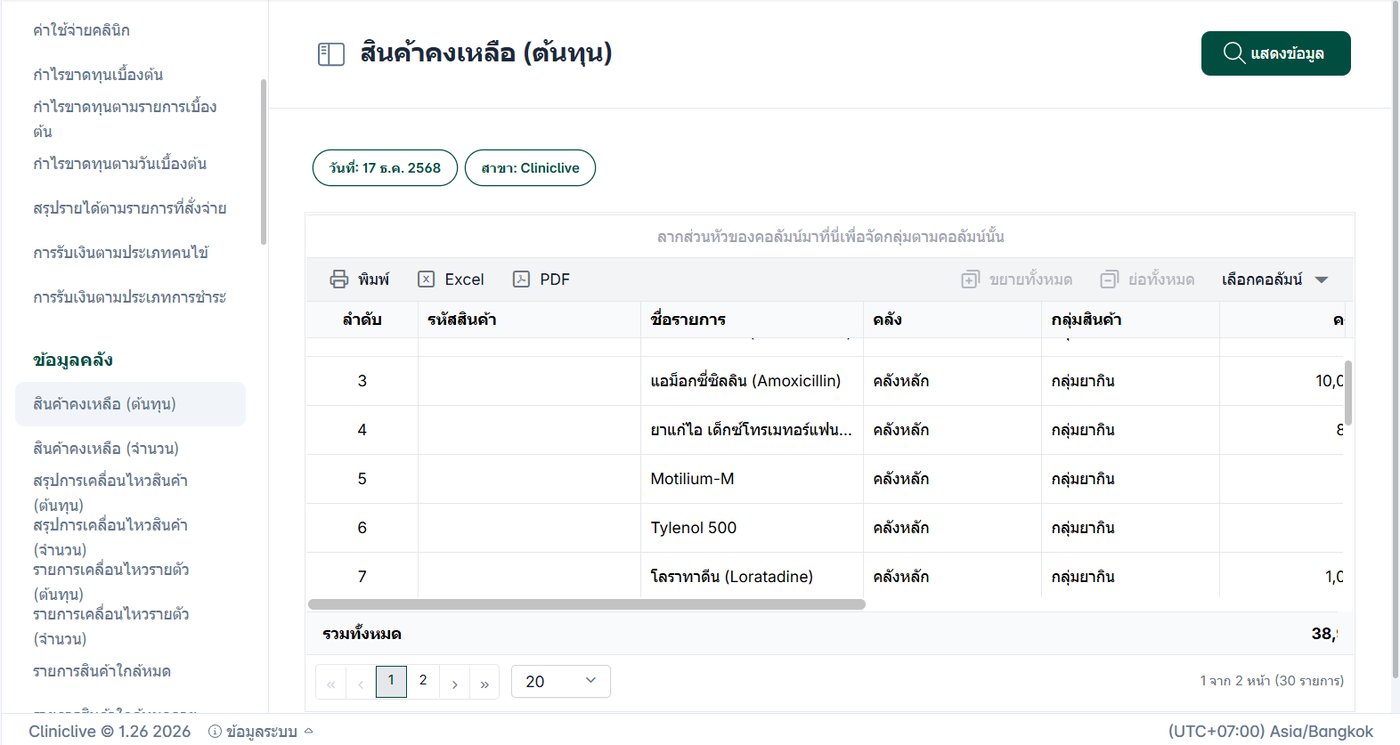
ผู้ใช้งานสามารถลากส่วนหัวของคอลัมน์เพื่อจัดตามกลุ่มของคอลัมน์ได้
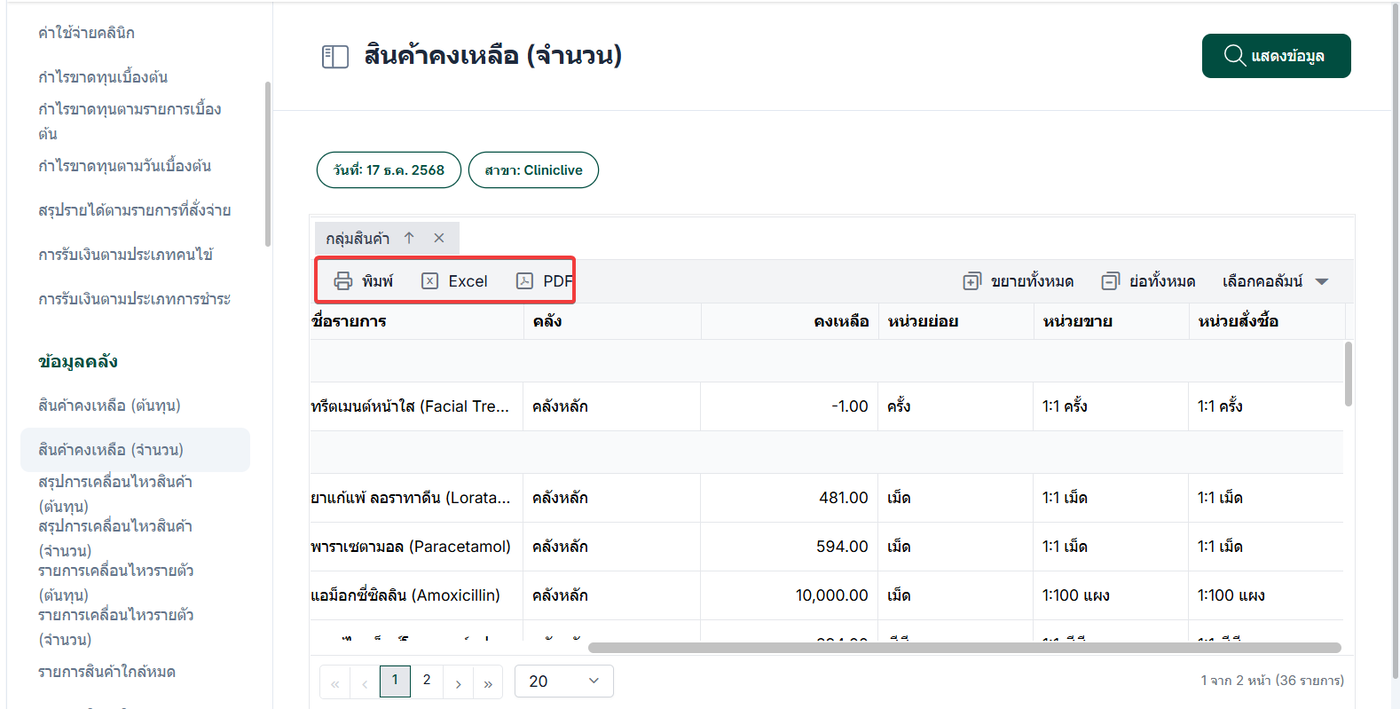
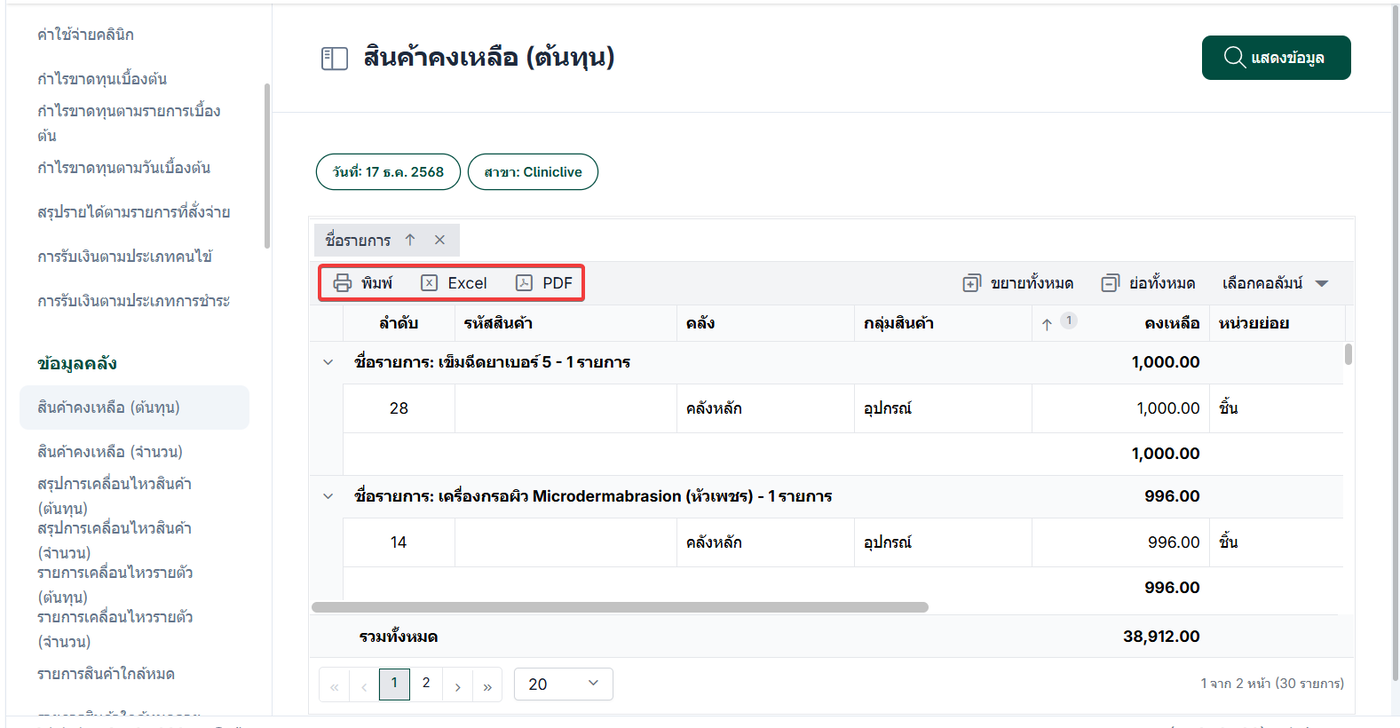
ผู้ใช้งานสามารถจัดการกับเอกสารรายงานได้ดังนี้
สั่งพิมพ์เอกสารรายงาน
บันทึกรายงานเป็นไฟล์ Excel
บันทึกรายงานเป็นไฟล์ PDF
สินค้าคงเหลือ (จำนวน)
แสดงข้อมูลสินค้าคงเหลือในมุมมองด้าน ปริมาณสินค้า โดยแสดงจำนวนสินค้าที่เหลืออยู่ในคลังตามหน่วยนับ เหมาะสำหรับการตรวจสอบและควบคุมสต็อกสินค้า
สามารถดำเนินการได้ตามขั้นตอนดังต่อไปนี้
ไปที่เมนู รายงาน
เลือกหัวข้อ ข้อมูลคลัง
เลือก สินค้าคงเหลือ (จำนวน)
หลังจากเข้าสู่หน้ารายงาน ให้คลิก ไอคอนค้นหา หรือปุ่ม แสดงข้อมูล เพื่อกำหนดเงื่อนไขในการค้นหา
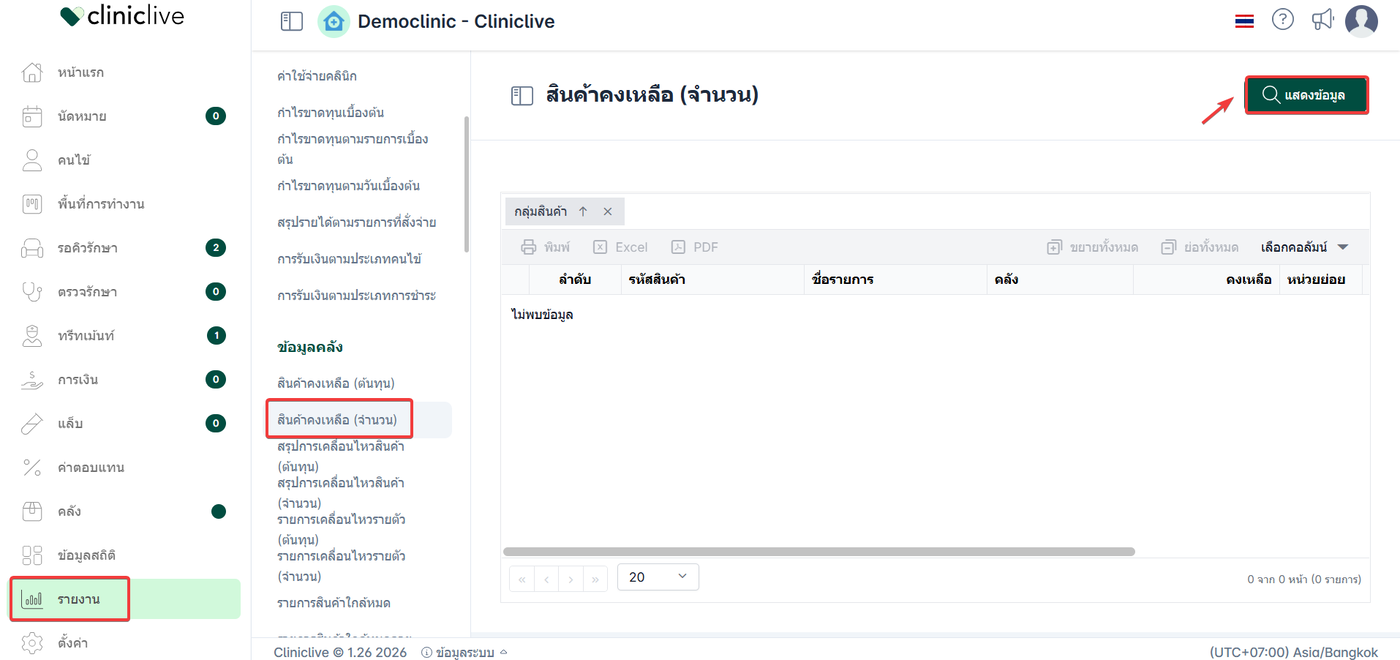
ระบบจะแสดง หน้าต่างสำหรับกำหนดเงื่อนไขการตรวจสอบข้อมูล เพื่อให้ผู้ใช้งานเลือกข้อมูลที่ต้องการแสดงใน รายงาน โดยมีรายละเอียดดังนี้
เลือกวันที่ ย้อนหลังได้สูงสุด 2 ปี
เลือกสาขา
เลือกคลัง
กลุ่มสินค้า
ตรวจสอบยอดคงเหลือ สามารถเลือกทั้งหมด หรือ เฉพาะรายการที่ตรวจสอบยอดคงเหลือ
ค้นหาสินค้า
เมื่อกำหนดเงื่อนไขครบถ้วนแล้ว ผู้ใช้งานสามารถคลิก ค้นหา เพื่อแสดงผลรายงานตามข้อมูลที่เลือกไว้
เมื่อระบบแสดงรายงานรายละเอียดจะประกอบด้วยข้อมูลดังต่อไปนี้
รหัสสินค้า
ชื่อรายการ
คลัง
กลุ่มสินค้า
คงเหลือ
หน่วยย่อย
หน่วยขาย
หน่วยสั่งซื้อ
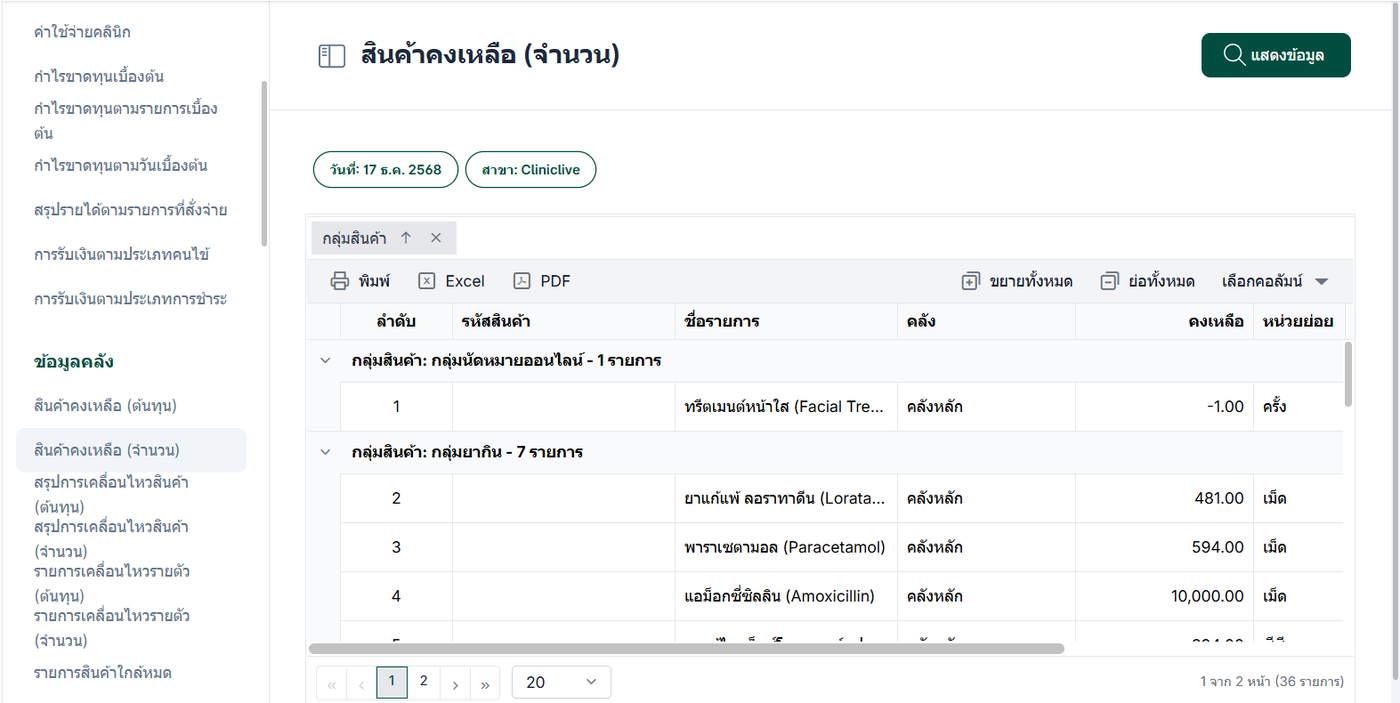
ผู้ใช้งานสามารถลากส่วนหัวของคอลัมน์เพื่อจัดตามกลุ่มของคอลัมน์ได้
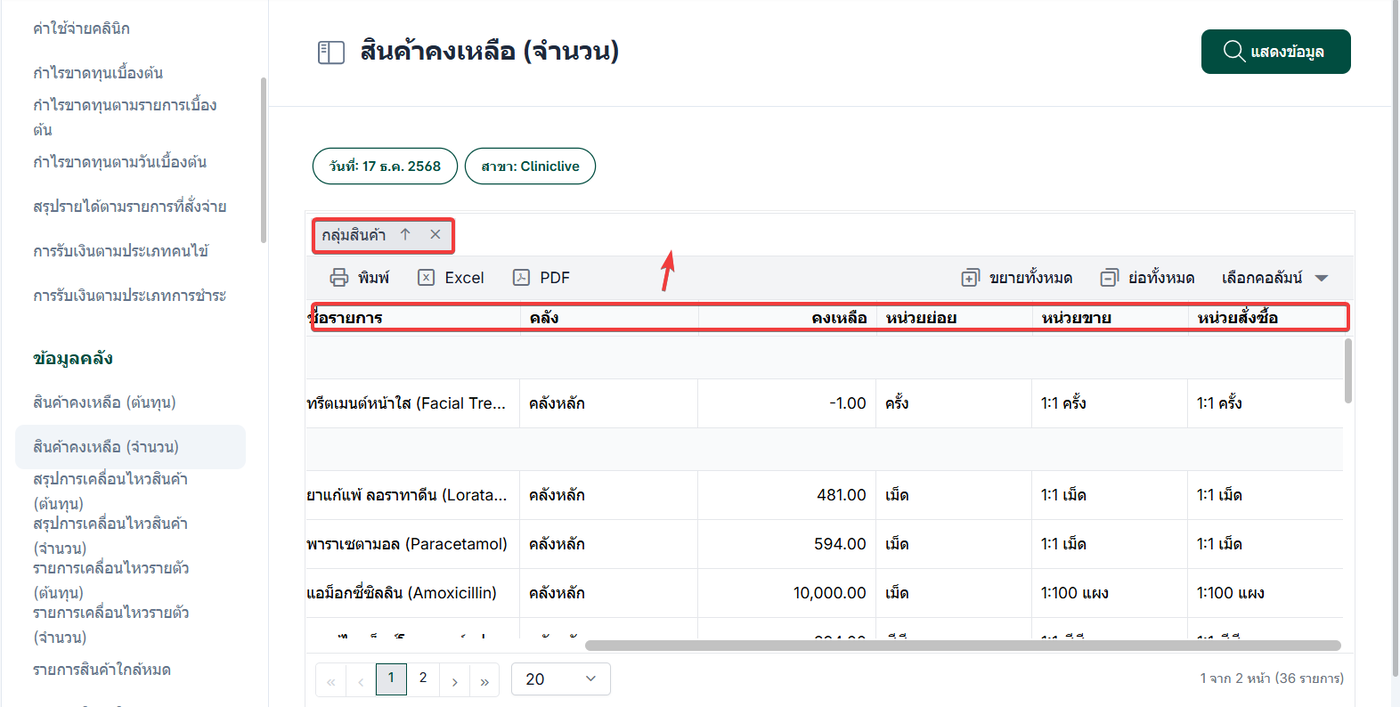
ผู้ใช้งานสามารถจัดการกับเอกสารรายงานการได้ดังนี้
สั่งพิมพ์เอกสารรายงาน
บันทึกรายงานเป็นไฟล์ Excel
บันทึกรายงานเป็นไฟล์ PDF