สรุปรายได้ตามรายการที่สั่งจ่าย
สรุปรายได้ตามรายการที่สั่งจ่าย
สรุปรายได้ตามรายการที่สั่งจ่าย หมายถึงรายงานที่ใช้สรุปข้อมูลรายได้จากการสั่งจ่ายสินค้าและบริการ โดยแสดงรายละเอียดของแต่ละรายการที่มีการสั่งจ่ายออกมาในรูปแบบรายงาน เพื่อให้สามารถตรวจสอบและวิเคราะห์รายได้ได้อย่างเป็นระบบเลือกช่วงวันที่ วันที่
สามารถดำเนินการได้ตามขั้นตอนดังต่อไปนี้
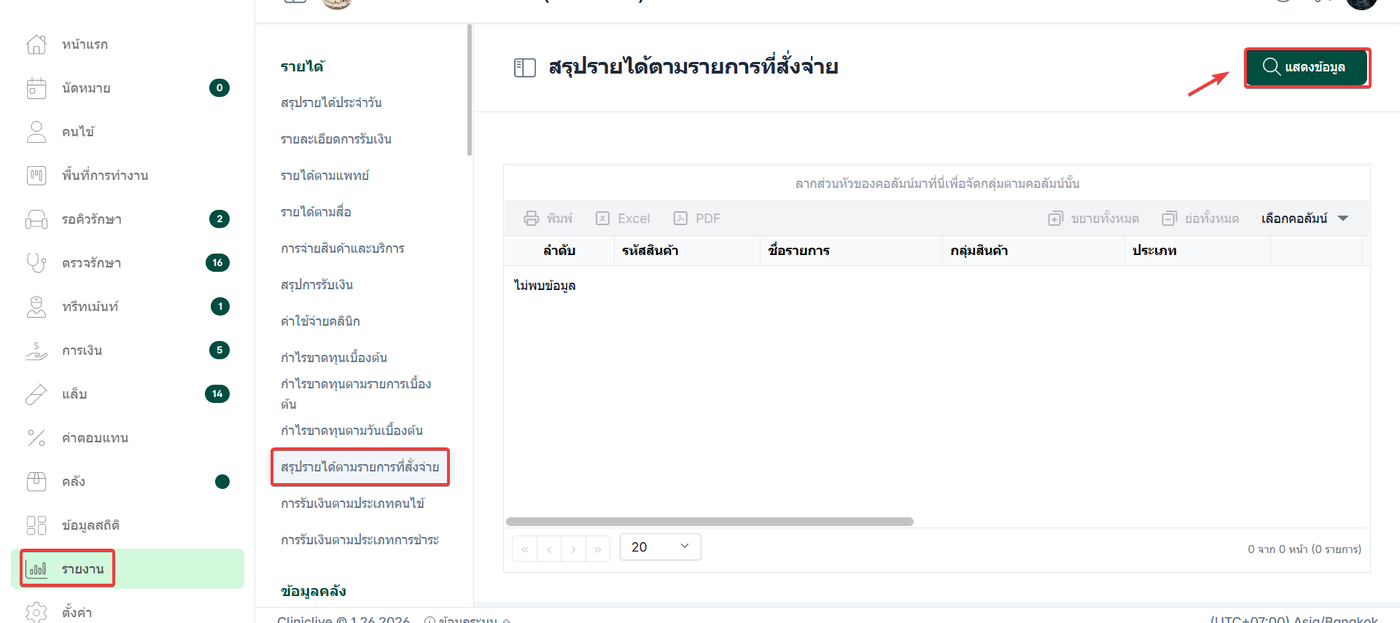
ไปที่เมนู รายงาน
เลือกหัวข้อ รายได้
เลือก สรุปรายได้ตามรายการที่สั่งจ่าย
หลังจากเข้าสู่หน้ารายงาน ให้คลิก ไอคอนค้นหา หรือปุ่ม แสดงข้อมูล เพื่อกำหนดเงื่อนไขในการค้นหา
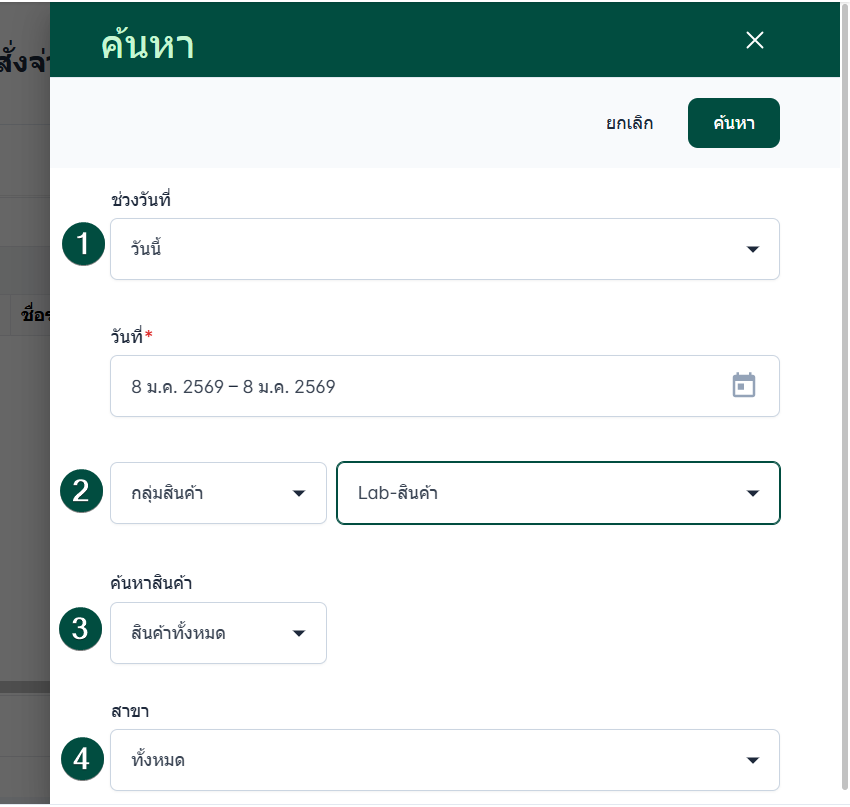
ระบบจะแสดง หน้าต่างสำหรับกำหนดเงื่อนไขการตรวจสอบข้อมูล เพื่อให้ผู้ใช้งานเลือกข้อมูลที่ต้องการแสดงใน รายงาน โดยมีรายละเอียดดังนี้
เลือกวันที่ ผู้ใช้งานสามารถเลือกช่วงวันที่ได้หลายรูปแบบ เช่น
วันนี้
เมื่อวาน
7 วันที่แล้ว
30 วันที่แล้ว
เดือนที่แล้ว
ปีที่แล้ว
หรือ กำหนดเอง ตามช่วงวันที่ที่ต้องการ
เลือกค้นหาตาม ประเภทสินค้า / กลุ่มสินค้า สามารถเลือกเฉพาะประเภทหรือกลุ่มสินค้าที่ต้องการตรวจสอบหรือเลือก ทั้งหมด เพื่อแสดงข้อมูลทุกประเภท
ค้นหาสินค้า หากต้องการดูสินค้าทั้งหมดให้เลือกทั้งหมด หากเลือกค้นหาสามารถพิมพ์ชื่อสินค้า เพื่อค้นหาเฉพาะรายการที่ต้องการ
เลือกสาขา สามารถเลือกได้ทั้ง
เฉพาะสาขาที่ต้องการ
หรือ ทั้งหมดทุกสาขา
เมื่อกำหนดเงื่อนไขครบถ้วนแล้ว ผู้ใช้งานสามารถคลิก ค้นหา เพื่อแสดงผลรายงานตามข้อมูลที่เลือกไว้
เมื่อระบบแสดงรายงานรายละเอียดจะประกอบด้วยข้อมูลดังต่อไปนี้
รหัสสินค้า
ชื่อรายการ
กลุ่มสินค้า
ประเภท
จำนวน
หน่วย
ราคาต่อหน่วย
รวมเงิน
ส่วนลด
วงเงิน
ยอดสุทธิ
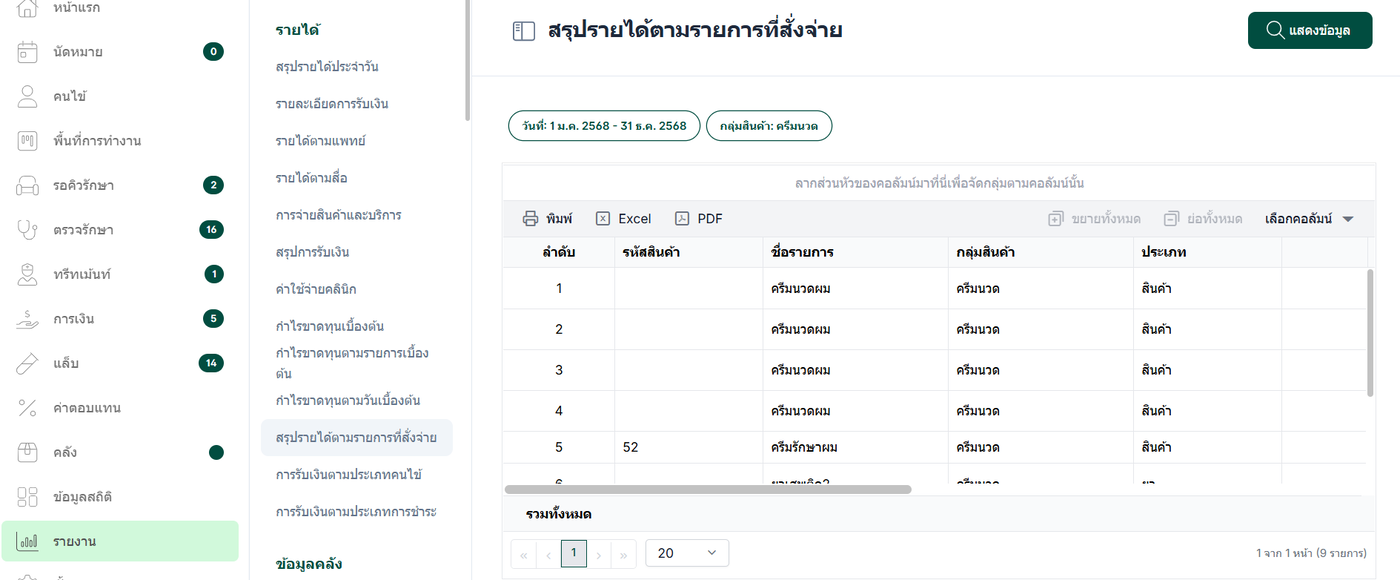
ผู้ใช้งานสามารถลากส่วนหัวของคอลัมน์เพื่อจัดตามกลุ่มของคอลัมน์ได้
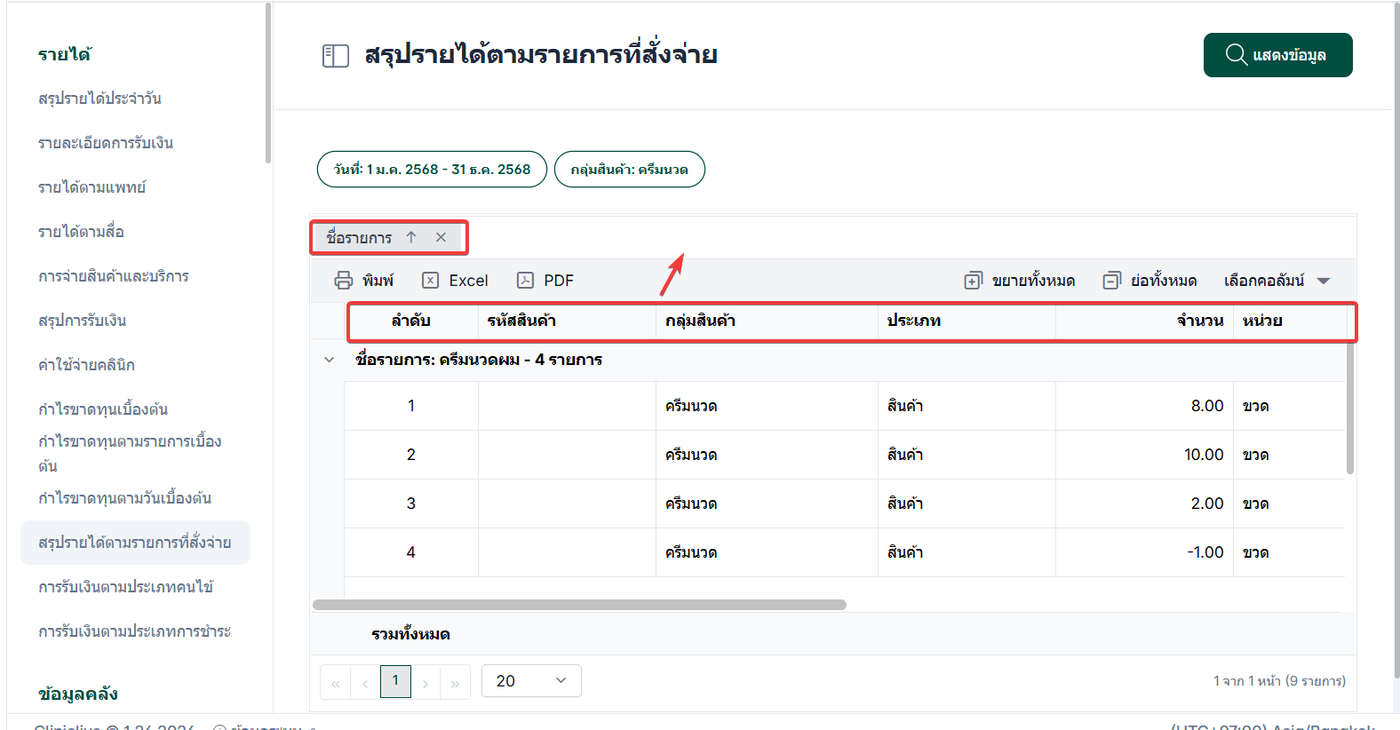
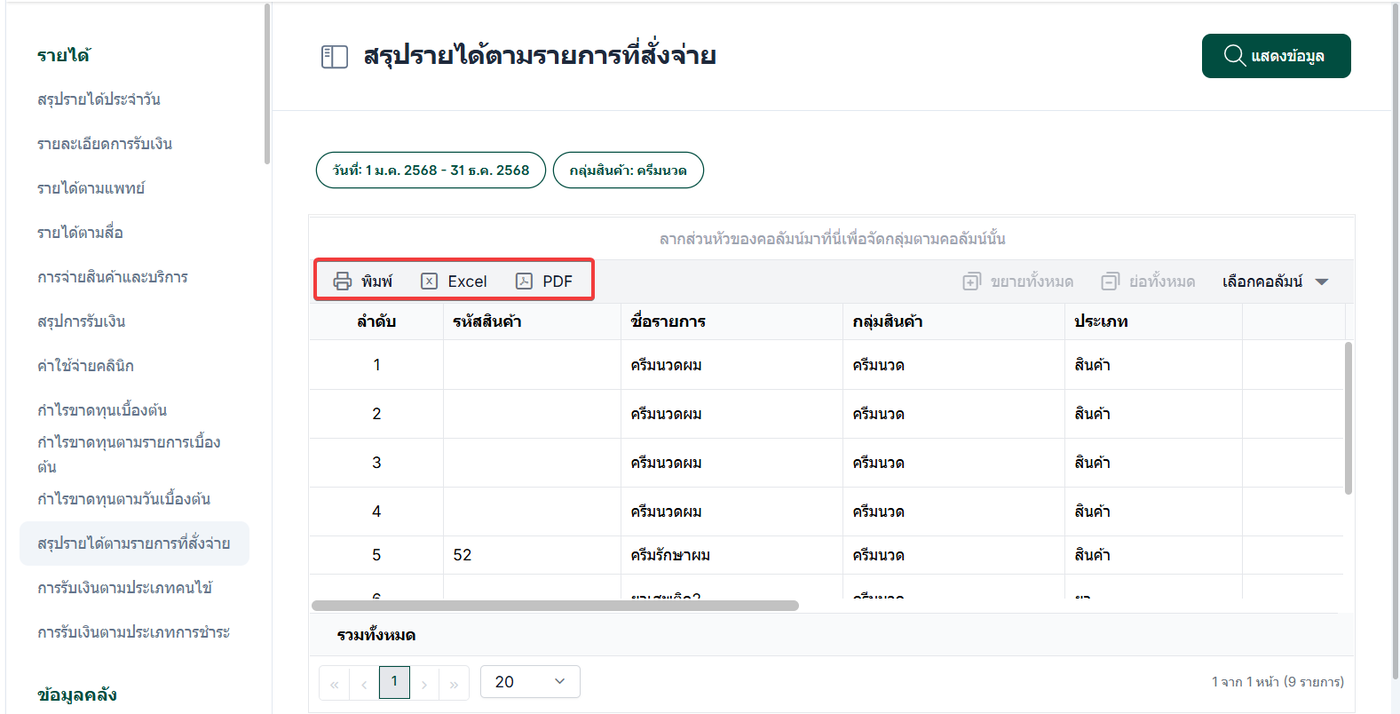
ผู้ใช้งานสามารถจัดการกับเอกสารรายงานการรับเงินได้ดังนี้
สั่งพิมพ์เอกสารรายงาน
บันทึกรายงานเป็นไฟล์ Excel
บันทึกรายงานเป็นไฟล์ PDF