สรุปการเคลื่อนไหวสินค้า
สรุปการเคลื่อนไหวสินค้า
สรุปการเคลื่อนไหวสินค้า คือรายงานที่ใช้แสดงข้อมูลการเคลื่อนไหวของสินค้าในคลัง เช่น การรับสินค้าเข้าคลัง หรือการจ่ายสินค้าออกจากคลัง ซึ่งถือเป็นการเปลี่ยนแปลงของสถานะสินค้าในระบบ
รายงานสรุปการเคลื่อนไหวสินค้าสามารถแบ่งออกเป็น 2 ประเภท ได้แก่
สรุปการเคลื่อนไหว (ต้นทุน)
แสดงข้อมูลการเคลื่อนไหวของสินค้าในมุมมองด้านมูลค่าและต้นทุน เช่น ปริมาณการรับ ปริมาณการจ่าย ต้นทุนเฉลี่ย และต้นทุนคงเหลือ เป็นต้น
สามารถดำเนินการได้ตามขั้นตอนดังต่อไปนี้
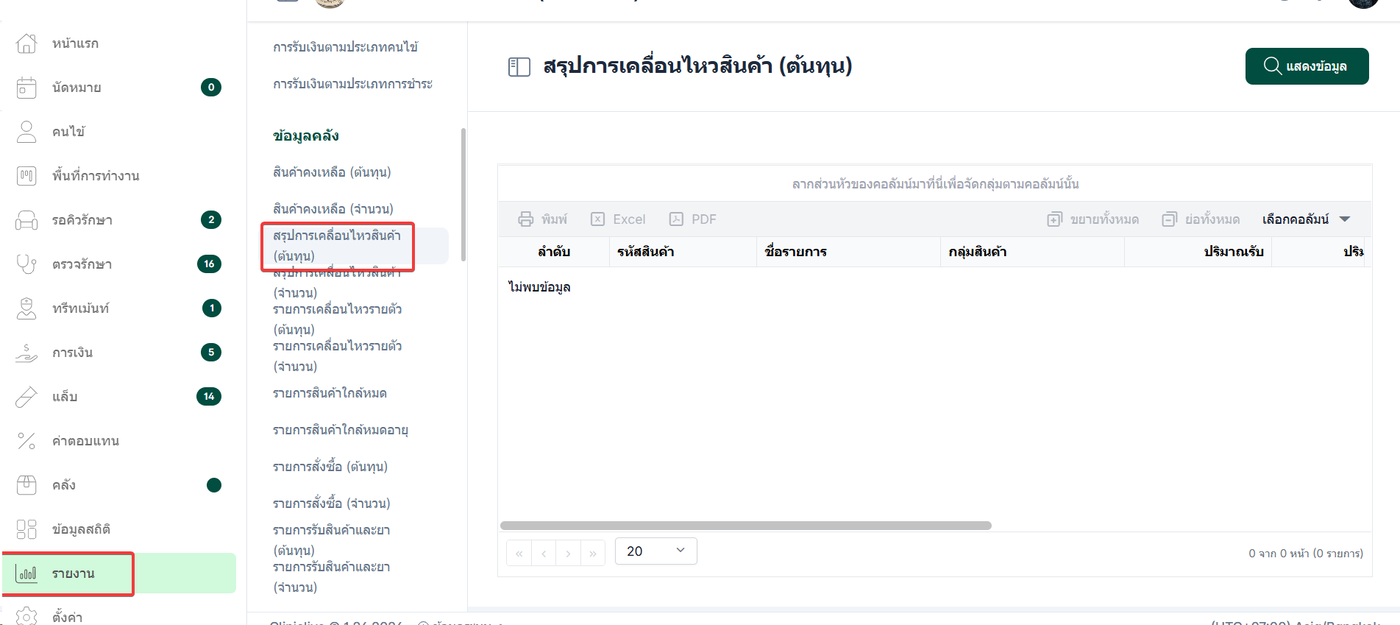
ไปที่เมนู รายงาน
เลือกหัวข้อ ข้อมูลคลัง
เลือก สรุปการเคลื่อนไหว (ต้นทุน)
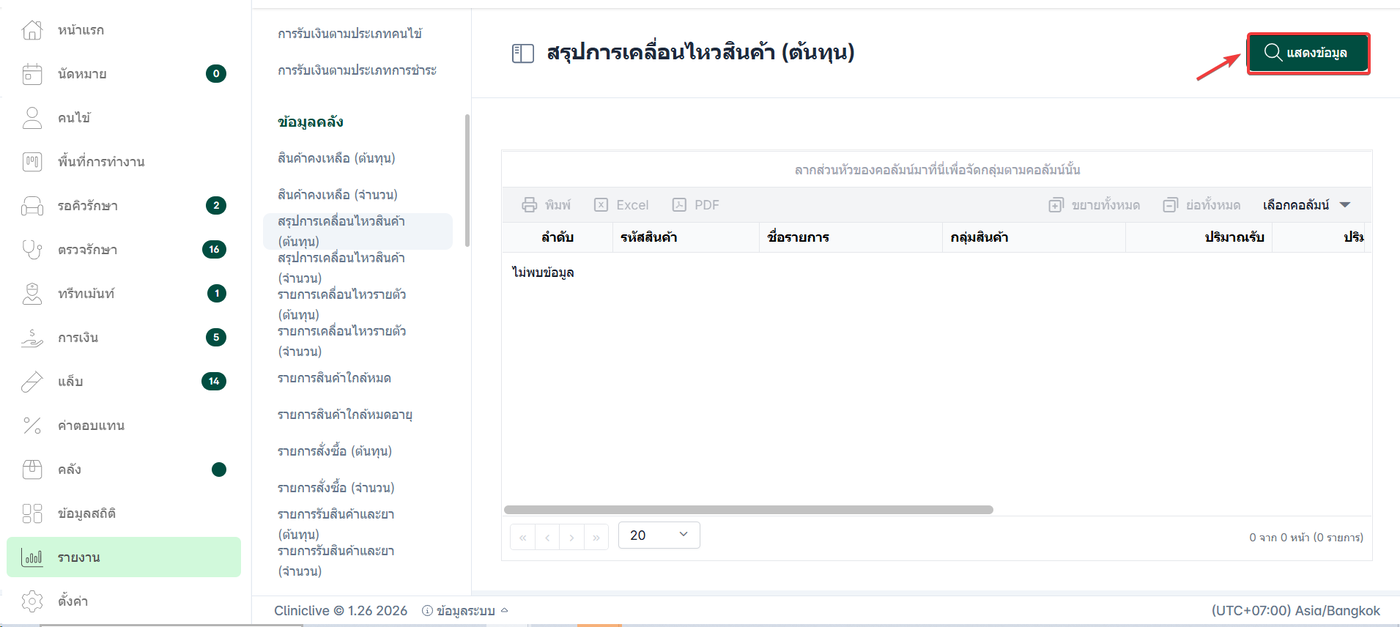
หลังจากเข้าสู่หน้ารายงาน ให้คลิก ไอคอนค้นหา หรือปุ่ม แสดงข้อมูล เพื่อกำหนดเงื่อนไขในการค้นหา
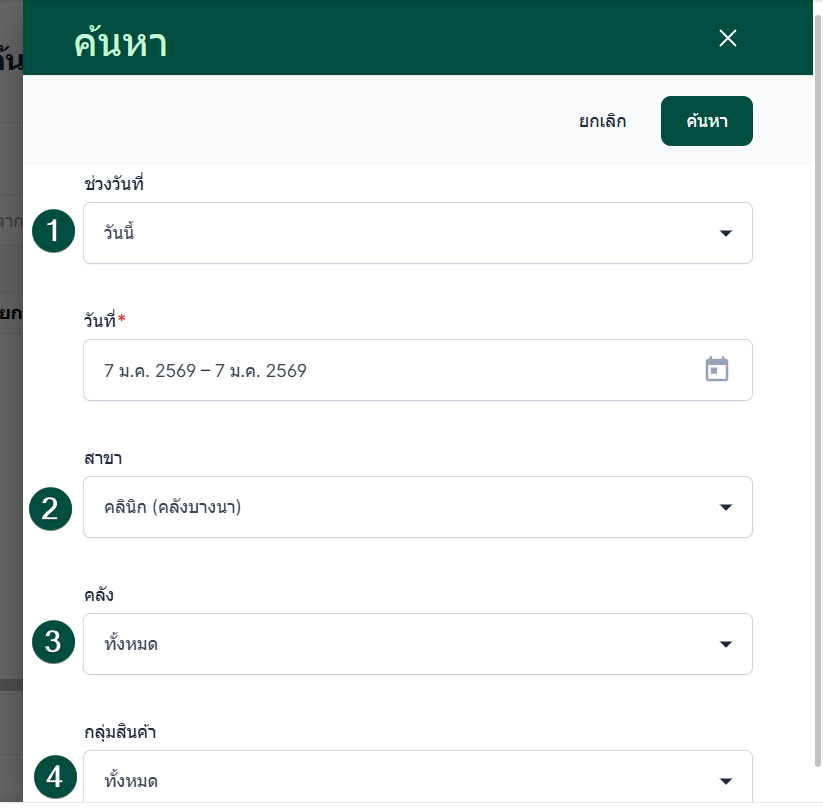
ระบบจะแสดง หน้าต่างสำหรับกำหนดเงื่อนไขการตรวจสอบข้อมูล เพื่อให้ผู้ใช้งานเลือกข้อมูลที่ต้องการดูรายงาน โดยมีรายละเอียดดังนี้
เลือกวันที่ ผู้ใช้งานสามารถเลือกช่วงวันที่ได้หลายรูปแบบ เช่น
วันนี้
เมื่อวาน
7 วันที่แล้ว
30 วันที่แล้ว
เดือนที่แล้ว
ปีที่แล้ว
หรือ กำหนดเอง ตามช่วงวันที่ที่ต้องการ
เลือกสาขา
เลือกคลัง
เลือกกลุ่มสินค้า
เมื่อกำหนดเงื่อนไขครบถ้วนแล้ว ผู้ใช้งานสามารถดำเนินการค้นหาเพื่อแสดงผลรายงานตามเงื่อนไขที่เลือก
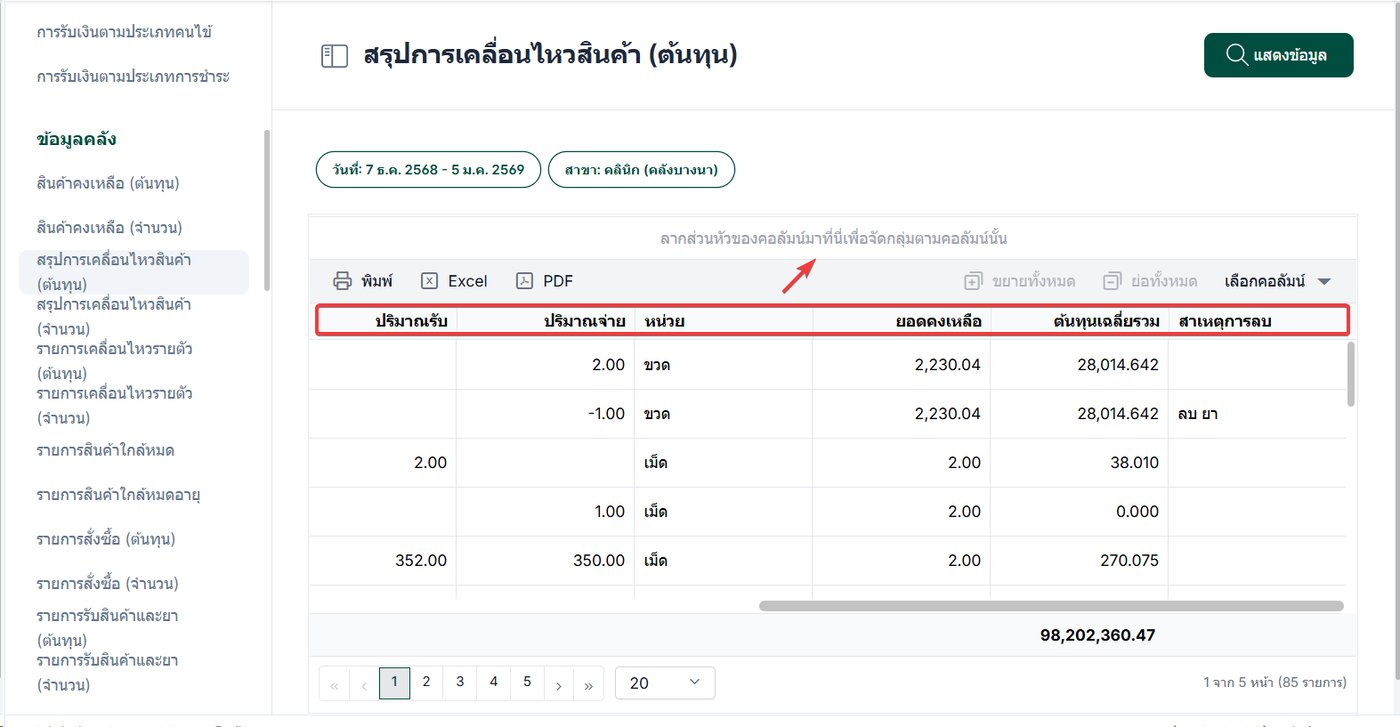
เมื่อระบบแสดงรายงานรายละเอียดการรับเงิน จะประกอบด้วยข้อมูลดังต่อไปนี้
รหัสสินค้า
ชื่อรายการ
กลุ่มสินค้า
ปริมาณรับ
ปริมาณจ่าย
หน่วย
ยอดคงเหลือ
ต้นทุนเฉลี่ยรวม
สาเหตุการลบ หากมีการลบสินค้าจากการสั่งรายการ
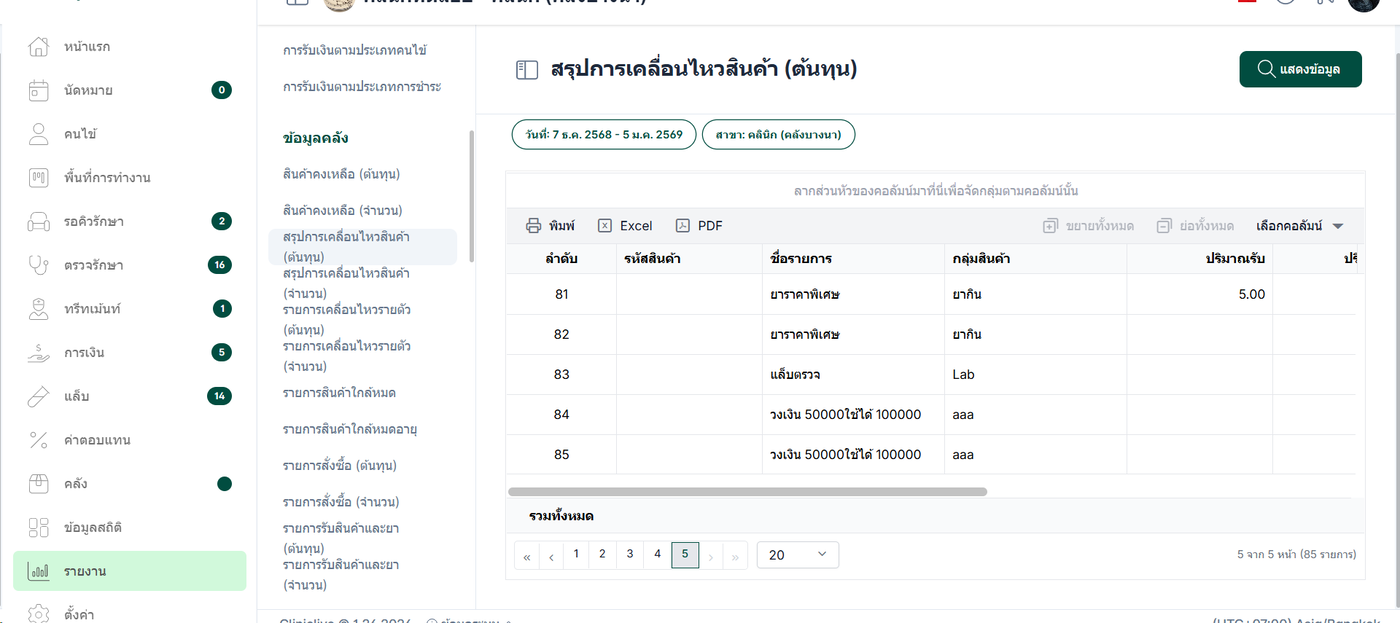
อายุผู้ใช้งานสามารถลากส่วนหัวของคอลัมน์เพื่อจัดตามกลุ่มของคอลัมน์ได้
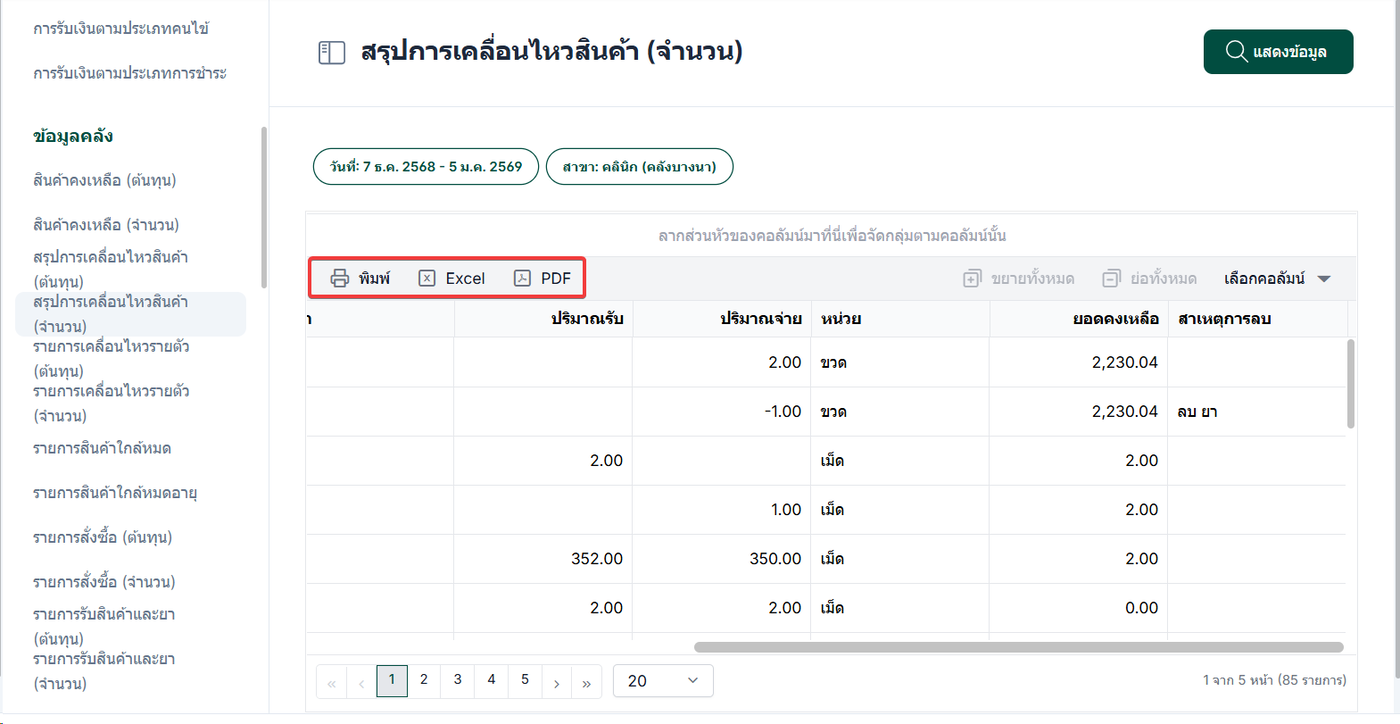
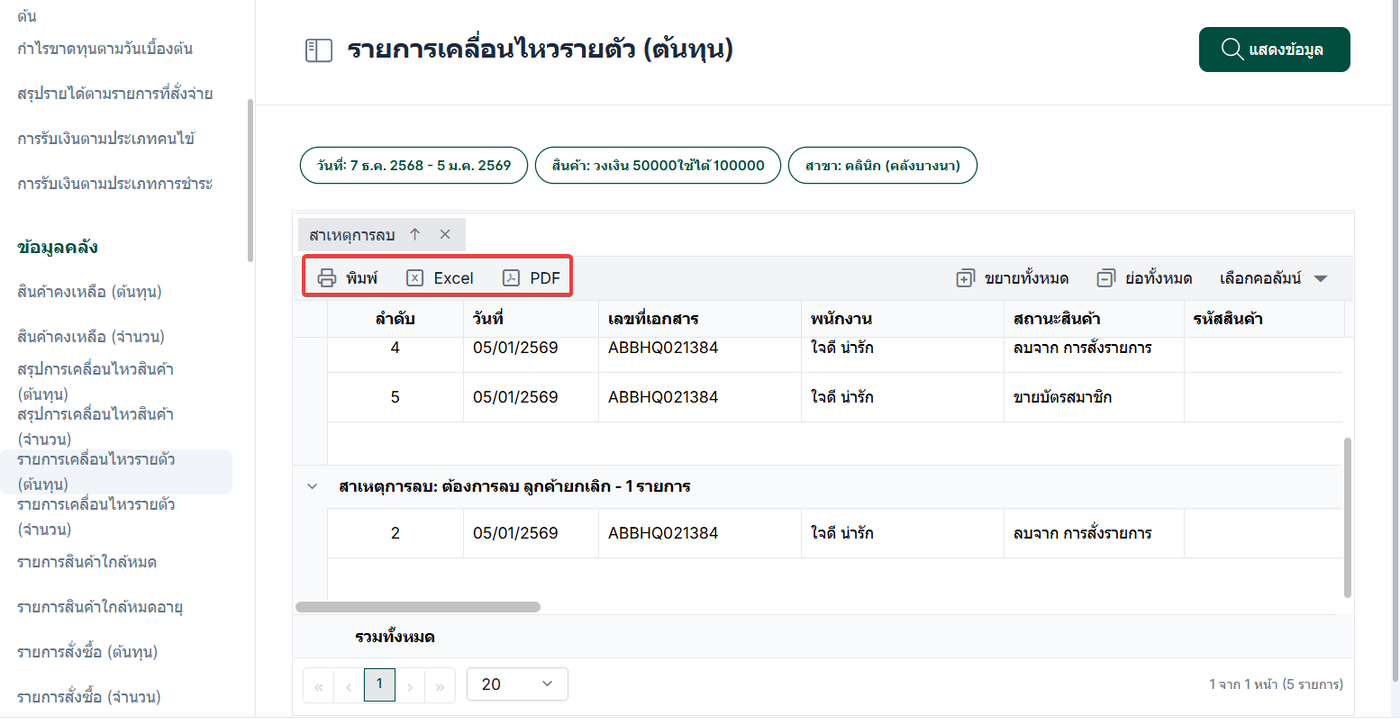
ผู้ใช้งานสามารถจัดการกับเอกสารรายงานการรับเงินได้ดังนี้
สั่งพิมพ์เอกสารรายงาน
บันทึกรายงานเป็นไฟล์ Excel
บันทึกรายงานเป็นไฟล์ PDF
สรุปการเคลื่อนไหว (จำนวน)
แสดงข้อมูลการเคลื่อนไหวของสินค้าในมุมมองด้านปริมาณ เช่น ปริมาณการรับ ปริมาณการจ่าย และยอดคงเหลือ เป็นต้น
สามารถดำเนินการได้ตามขั้นตอนดังต่อไปนี้
ไปที่เมนู รายงาน
เลือกหัวข้อ ข้อมูลคลัง
เลือก สรุปการเคลื่อนไหว (จำนวน)
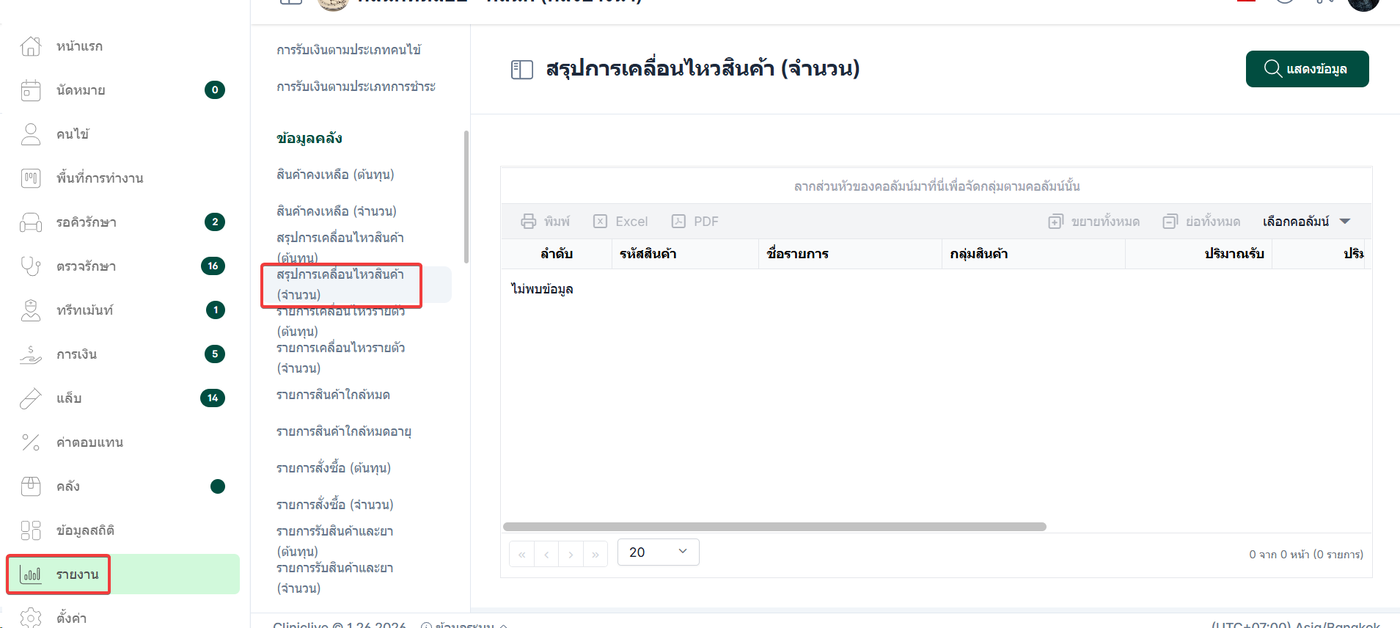
หลังจากเข้าสู่หน้ารายงาน ให้คลิก ไอคอนค้นหา หรือปุ่ม แสดงข้อมูล เพื่อกำหนดเงื่อนไขในการค้นหา
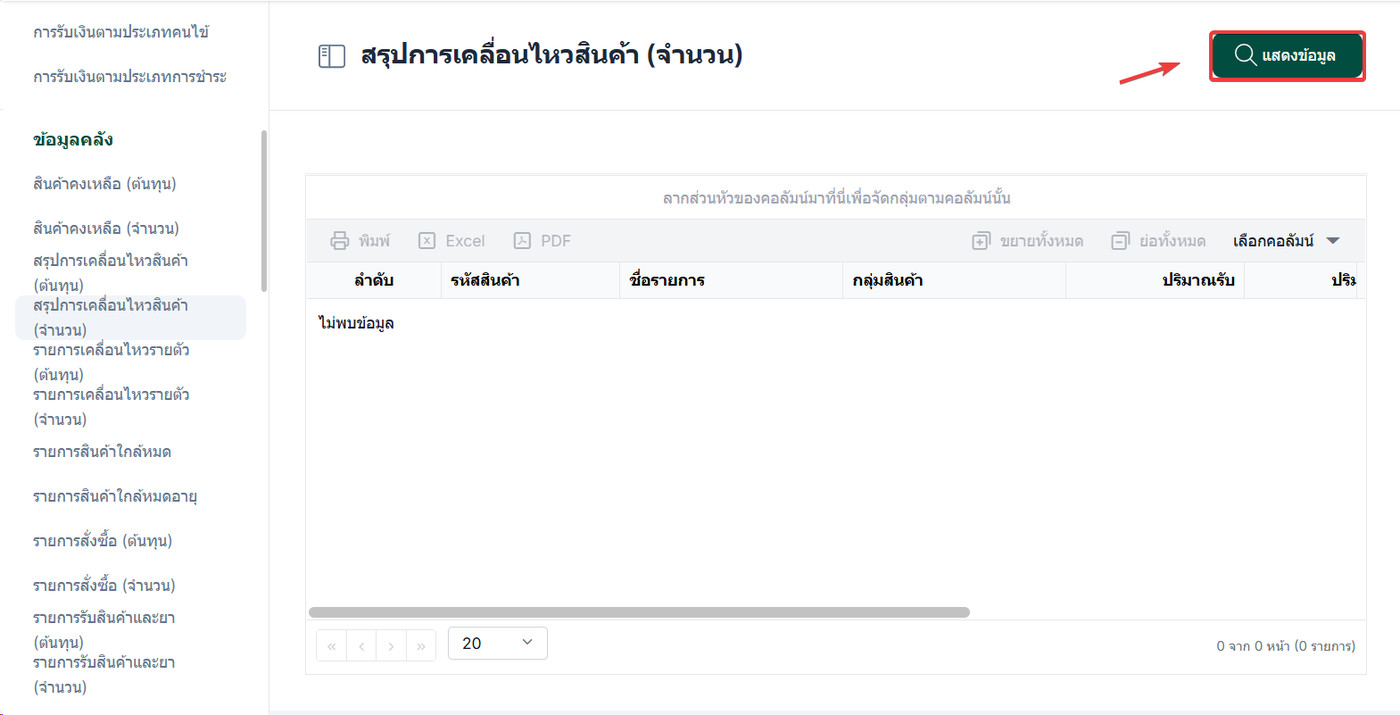
ระบบจะแสดง หน้าต่างสำหรับกำหนดเงื่อนไขการตรวจสอบข้อมูล เพื่อให้ผู้ใช้งานเลือกข้อมูลที่ต้องการดูรายงาน โดยมีรายละเอียดดังนี้
เลือกวันที่ ผู้ใช้งานสามารถเลือกช่วงวันที่ได้หลายรูปแบบ เช่น
วันนี้
เมื่อวาน
7 วันที่แล้ว
30 วันที่แล้ว
เดือนที่แล้ว
ปีที่แล้ว
หรือ กำหนดเอง ตามช่วงวันที่ที่ต้องการ
เลือกสาขา
เลือกคลัง
เลือกกลุ่มสินค้า
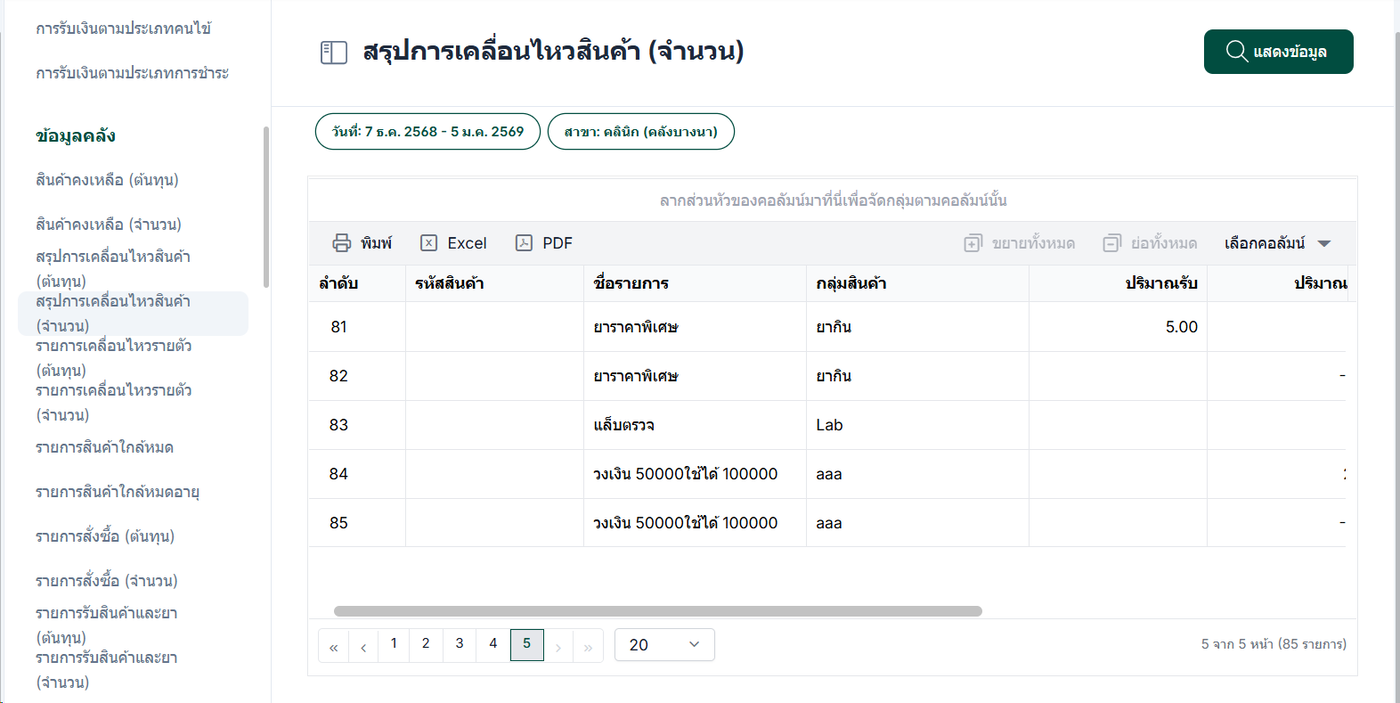
เมื่อกำหนดเงื่อนไขครบถ้วนแล้ว ผู้ใช้งานสามารถดำเนินการค้นหาเพื่อแสดงผลรายงานตามเงื่อนไขที่เลือก
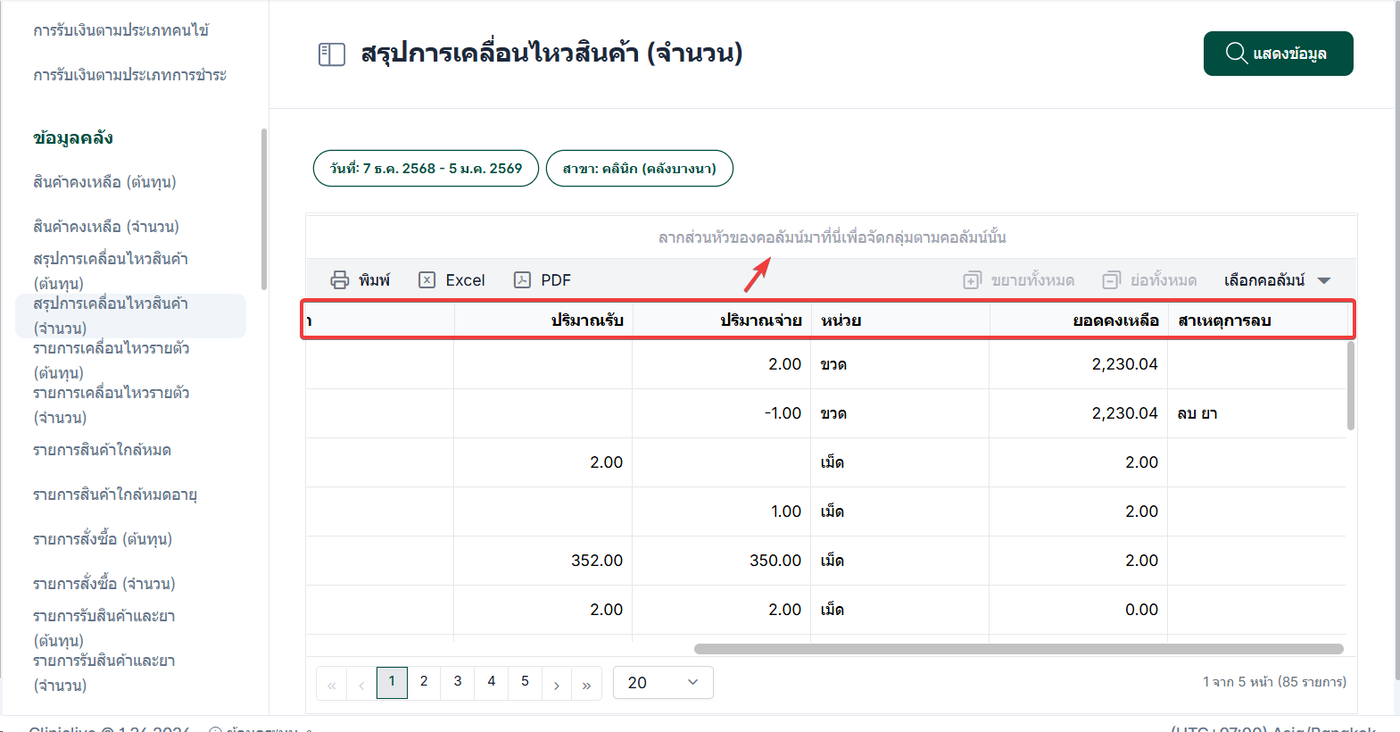
เมื่อระบบแสดงรายงานรายละเอียดการรับเงิน จะประกอบด้วยข้อมูลดังต่อไปนี้
รหัสสินค้า
ชื่อรายการ
กลุ่มสินค้า
ปริมาณรับ
ปริมาณจ่าย
หน่วย
ยอดคงเหลือ
สาเหตุการลบ หากมีการลบสินค้าจากการสั่งรายการ
อายุผู้ใช้งานสามารถลากส่วนหัวของคอลัมน์เพื่อจัดตามกลุ่มของคอลัมน์ได้
ผู้ใช้งานสามารถจัดการกับเอกสารรายงานการรับเงินได้ดังนี้
สั่งพิมพ์เอกสารรายงาน
บันทึกรายงานเป็นไฟล์ Excel
บันทึกรายงานเป็นไฟล์ PDF