การเคลื่อนไหวรายตัว
การเคลื่อนไหวรายตัว
การเคลื่อนไหวรายตัว หมายถึงการแสดงรายละเอียดการเคลื่อนไหวของสินค้าแต่ละรายการอย่างละเอียด เพื่อให้ทราบว่าสินค้ารายการนั้นมีการดำเนินการหรือทำรายการใดบ้างในระบบ รายงานนี้จะแสดงข้อมูลตาม วันที่ทำรายการ โดยระบุอย่างชัดเจนว่าในแต่ละวันมีการทำรายการใดกับสินค้านั้น เช่น สถานะสินค้า จำนวนเข้า จำนวนออก คงเหลือคลัง สาเหตุการลบ เป็นต้น
การเคลื่อนไหวรายตัวแบ่งออกเป็น 2 ประเภท เพื่อให้ผู้ใช้งานสามารถตรวจสอบข้อมูลสินค้าได้ตรงตามวัตถุประสงค์ ได้แก่
การเคลื่อนไหวรายตัว (ต้นทุน)
เป็นการแสดงการเคลื่อนไหวของสินค้าในมุมมองด้าน มูลค่าและต้นทุน โดยจะแสดงข้อมูลต้นทุนของสินค้าในแต่ละรายการ เช่น จำนวนเข้า จำนวนออก ราคาซื้อ/คืน ราคาขาย ต้นทุนเฉลี่ย คงเหลือคลัง เป็นต้น
สามารถดำเนินการได้ตามขั้นตอนดังต่อไปนี้
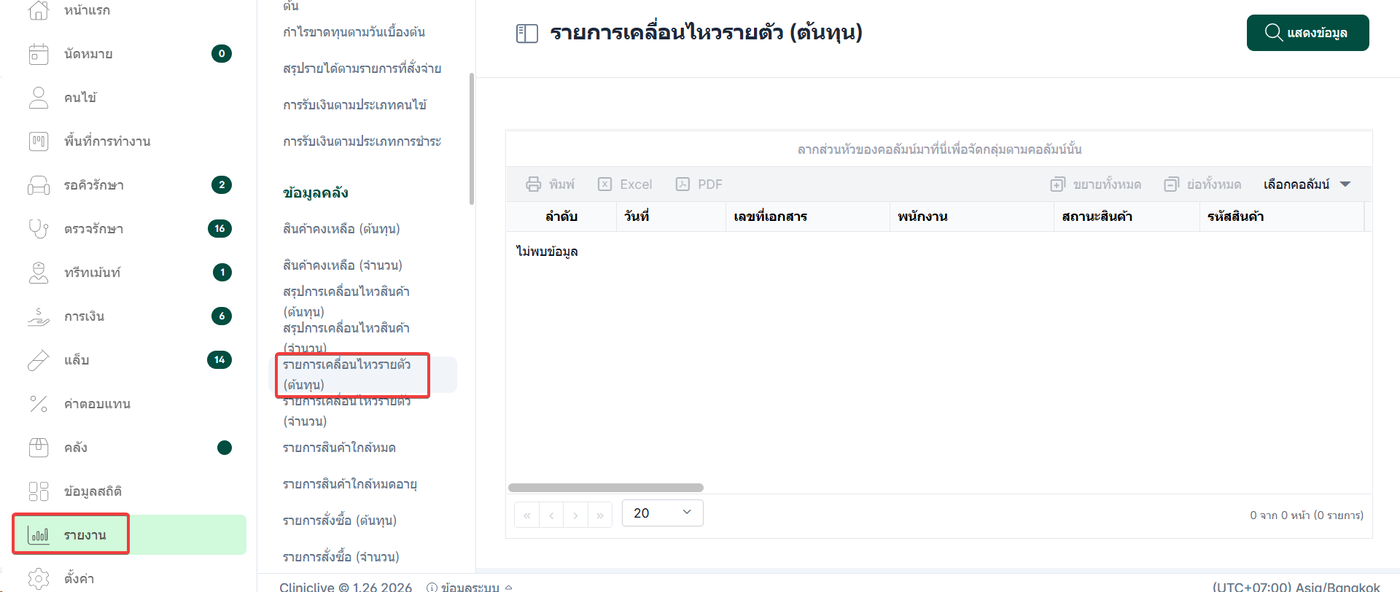
ไปที่เมนู รายงาน
เลือกหัวข้อ ข้อมูลคลัง
เลือก การเคลื่อนไหวรายตัว (ต้นทุน)
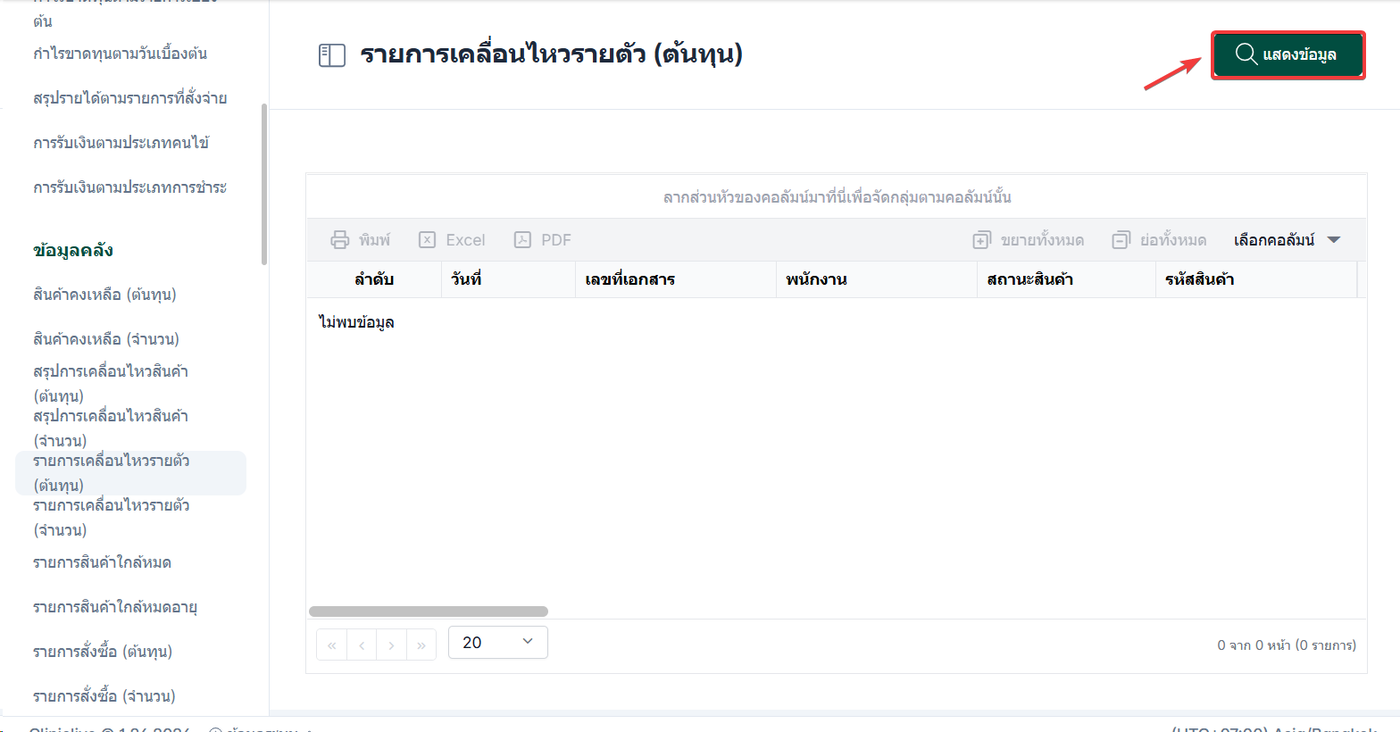
หลังจากเข้าสู่หน้ารายงาน ให้คลิก ไอคอนค้นหา หรือปุ่ม แสดงข้อมูล เพื่อกำหนดเงื่อนไขในการค้นหา
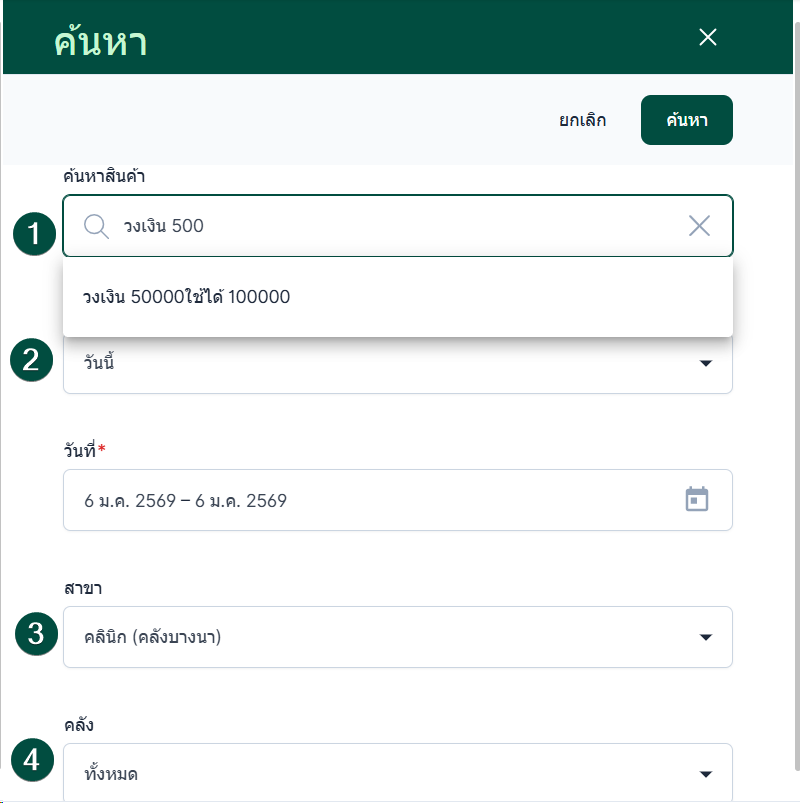
ระบบจะแสดง หน้าต่างสำหรับกำหนดเงื่อนไขการตรวจสอบข้อมูล เพื่อให้ผู้ใช้งานเลือกข้อมูลที่ต้องการดูรายงาน โดยมีรายละเอียดดังนี้
ค้นหาสินค้าที่ต้องการ เช่น วงเงินบัตรสมาชิก เป็นต้น
เลือกวันที่ ผู้ใช้งานสามารถเลือกช่วงวันที่ได้หลายรูปแบบ เช่น
วันนี้
เมื่อวาน
7 วันที่แล้ว
30 วันที่แล้ว
เดือนที่แล้ว
ปีที่แล้ว
หรือ กำหนดเอง ตามช่วงวันที่ที่ต้องการ
เลือกสาขา
เลือกคลัง
เมื่อกำหนดเงื่อนไขครบถ้วนแล้ว ผู้ใช้งานสามารถดำเนินการค้นหาเพื่อแสดงผลรายงานตามเงื่อนไขที่เลือก
เมื่อระบบแสดงรายงานรายละเอียดการรับเงิน จะประกอบด้วยข้อมูลดังต่อไปนี้
วันที่
เลขที่เอกสาร
พนักงาน
สถานะสินค้า
รหัสสินค้า
ชื่อรายการ
ชื่อคนไข้
อายุคนไข้
เลขบัตรประชาชน
ที่อยู่
คลัง
จำนวนเข้า
จำนวนออก
หน่วย
จำนวนย่อย
หน่วยย่อย
ราคาซื้อ / คืน
ราคาขาย
ต้นทุนเฉลี่ย
ต้นทุนเฉลี่ยรวม
คงเหลือคลัง
คงเหลือทั้งหมด
ต้นทุนสุทธิ
สาเหตุการลบ หากมีการลบสินค้าจากการสั่งรายการ
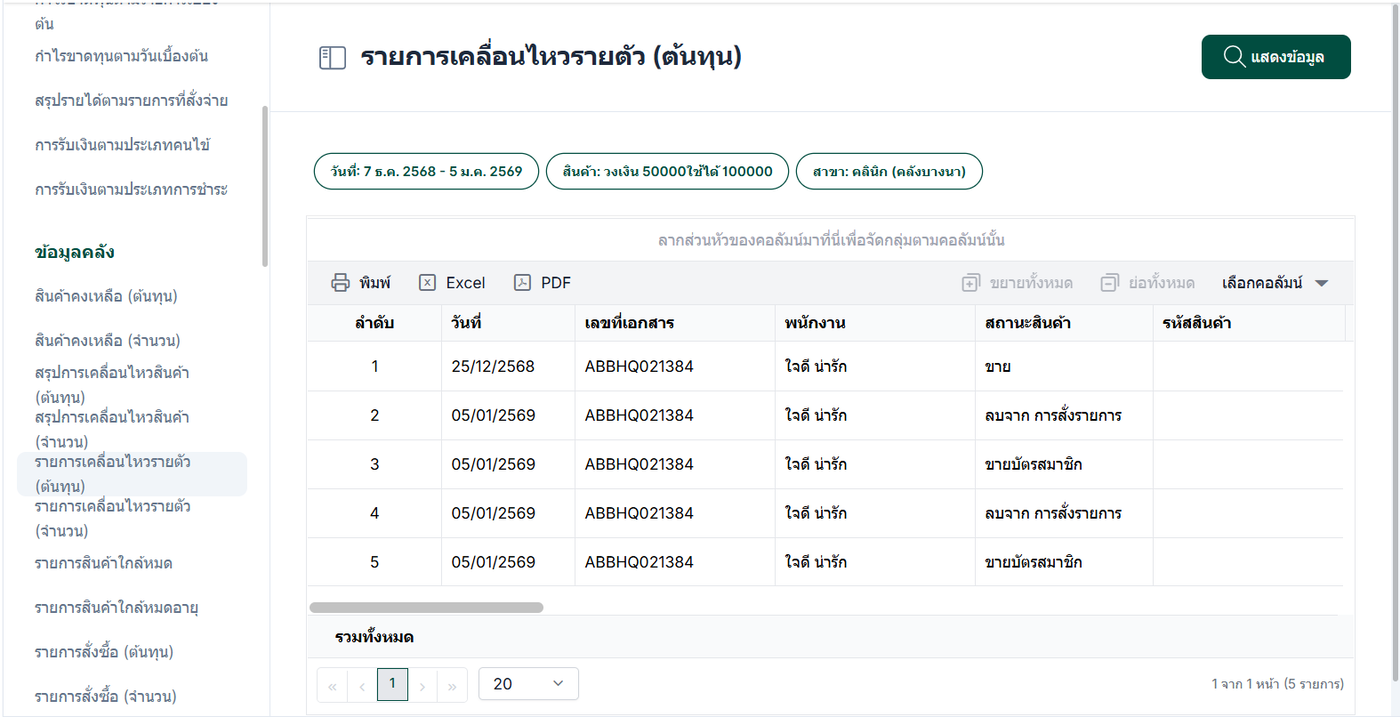
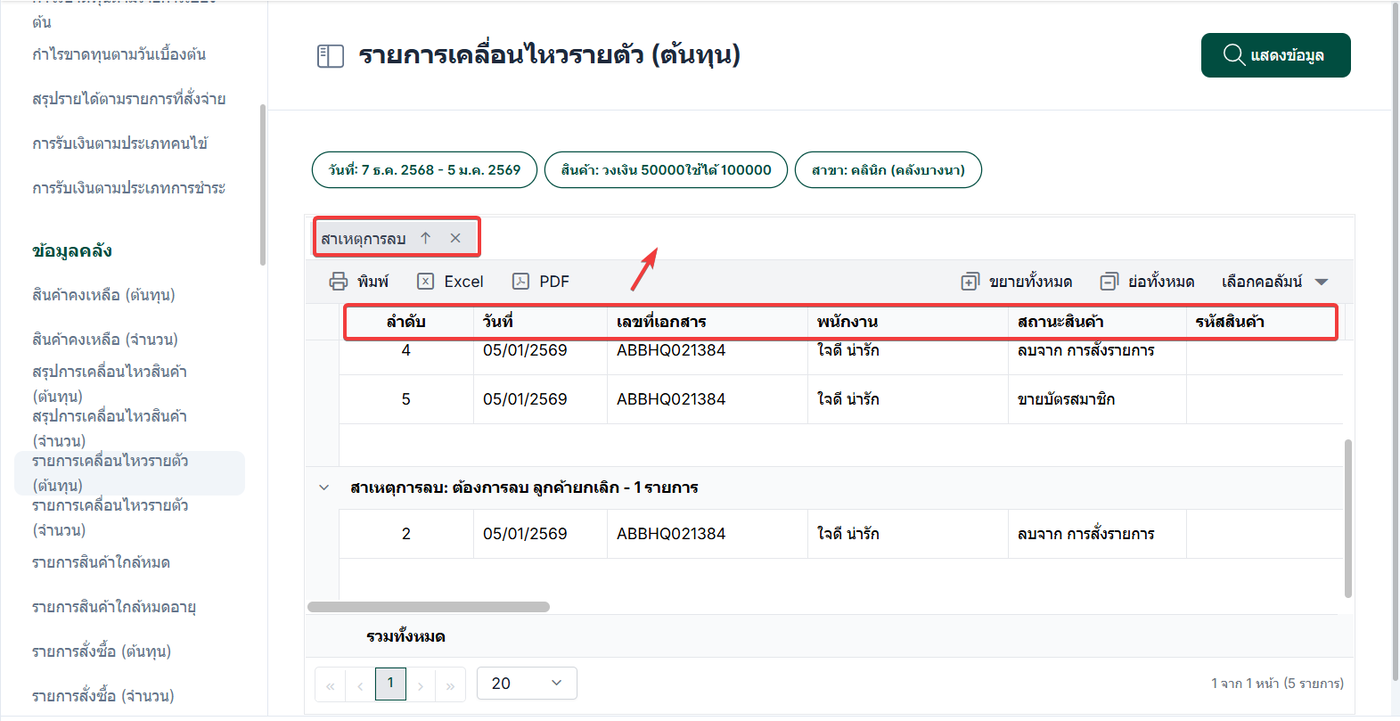
อายุผู้ใช้งานสามารถลากส่วนหัวของคอลัมน์เพื่อจัดตามกลุ่มของคอลัมน์ได้
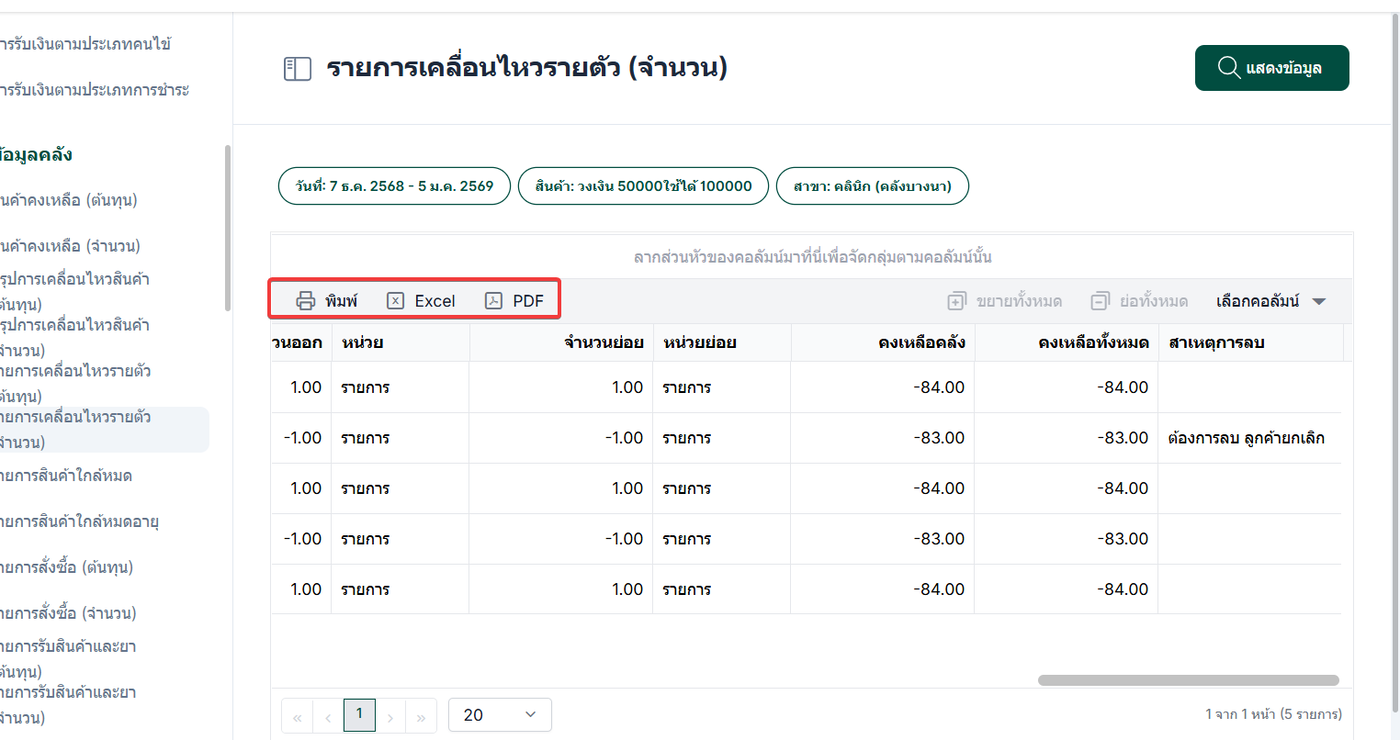
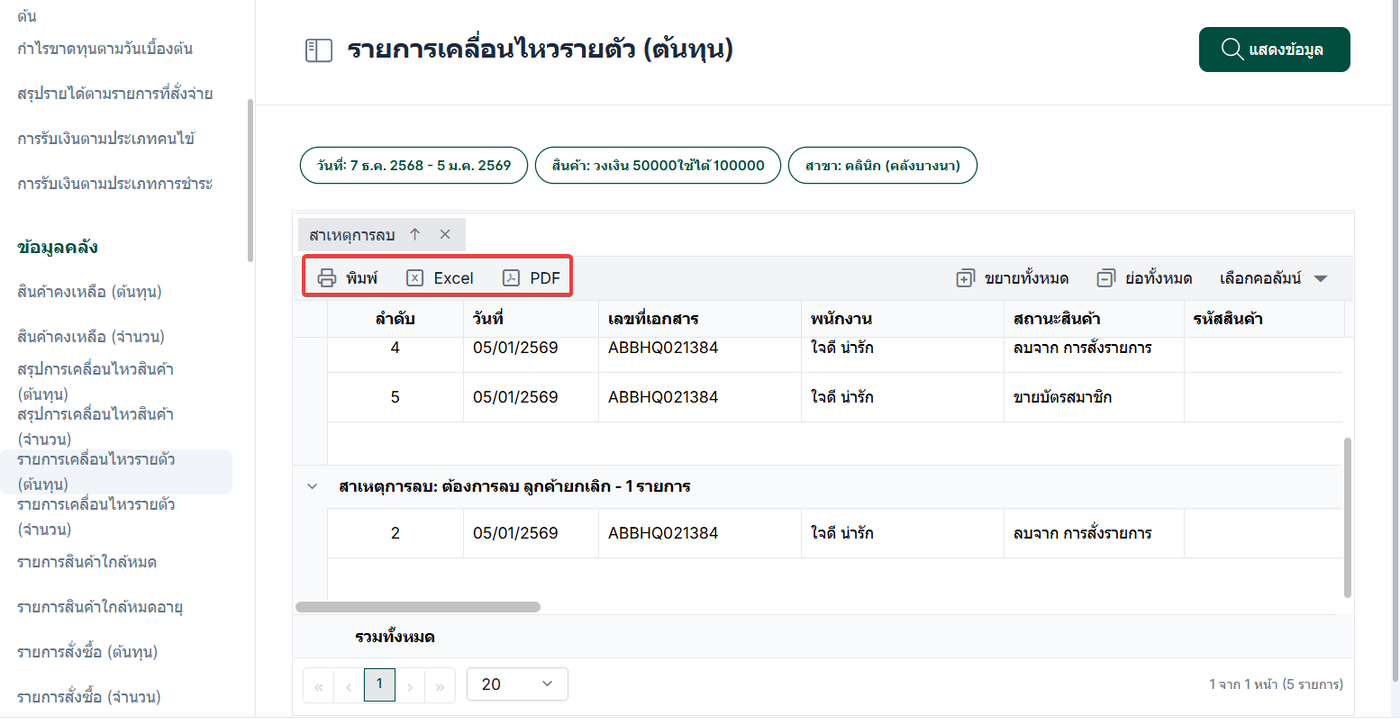
ผู้ใช้งานสามารถจัดการกับเอกสารรายงานการรับเงินได้ดังนี้
สั่งพิมพ์เอกสารรายงาน
บันทึกรายงานเป็นไฟล์ Excel
บันทึกรายงานเป็นไฟล์ PDF
การเคลื่อนไหวรายตัว (จำนวน)
เป็นการแสดงการเคลื่อนไหวของสินค้าในมุมมองด้าน ปริมาณสินค้า โดยจะแสดงจำนวนรับเข้า จำนวนจ่ายออก และจำนวนคงเหลือของสินค้าในแต่ละวัน ใช้สำหรับตรวจสอบยอดสต็อกและการเคลื่อนไหวของสินค้าในคลัง
สามารถดำเนินการได้ตามขั้นตอนดังต่อไปนี้
ไปที่เมนู รายงาน
เลือกหัวข้อ ข้อมูลคลัง
เลือก การเคลื่อนไหวรายตัว (จำนวน)
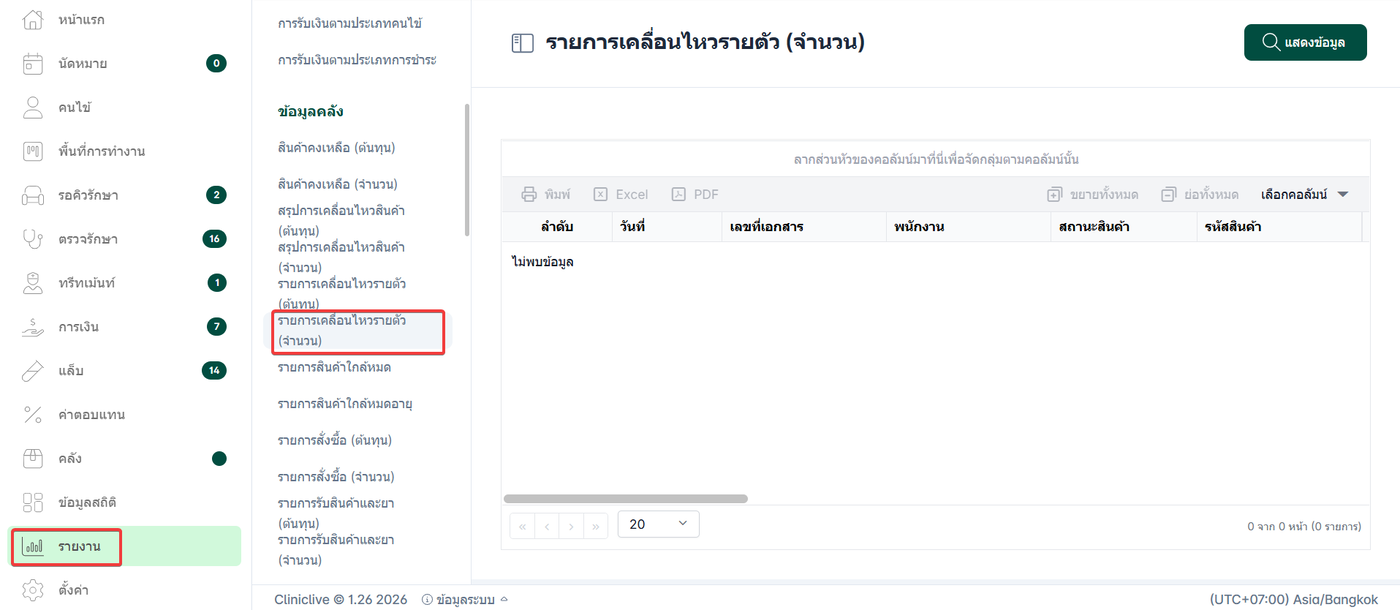
หลังจากเข้าสู่หน้ารายงาน ให้คลิก ไอคอนค้นหา หรือปุ่ม แสดงข้อมูล เพื่อกำหนดเงื่อนไขในการค้นหา
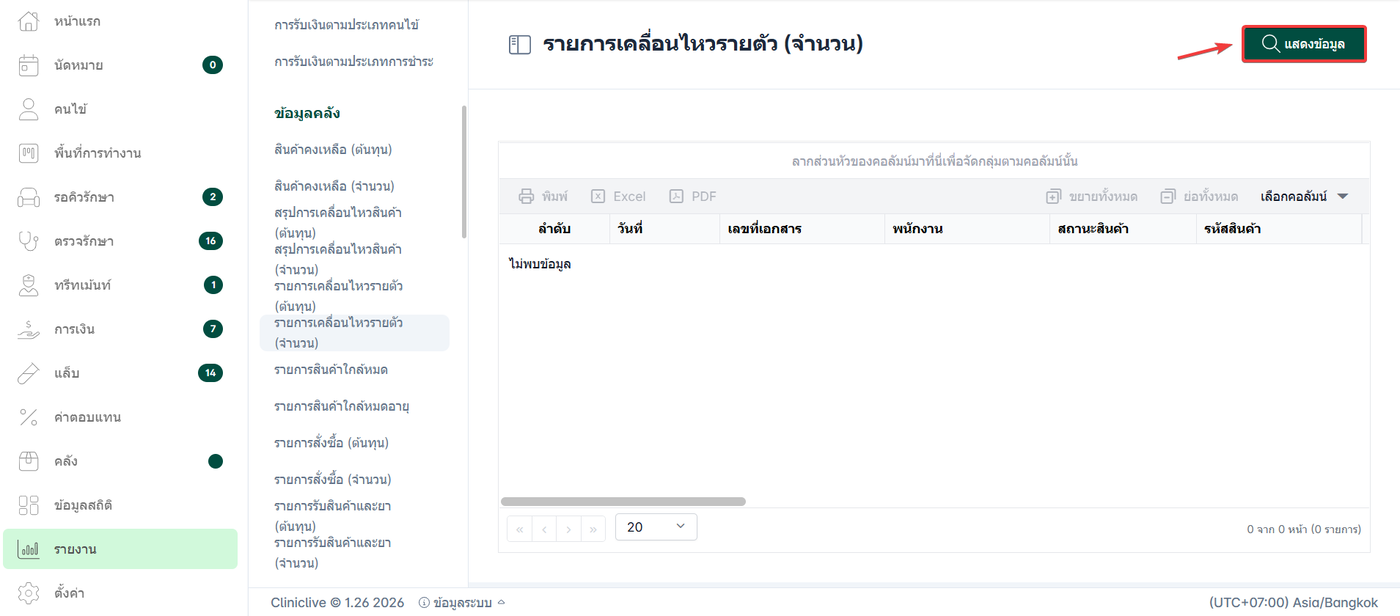
ระบบจะแสดง หน้าต่างสำหรับกำหนดเงื่อนไขการตรวจสอบข้อมูล เพื่อให้ผู้ใช้งานเลือกข้อมูลที่ต้องการดูรายงาน โดยมีรายละเอียดดังนี้
ค้นหาสินค้าที่ต้องการ เช่น วงเงินบัตรสมาชิก เป็นต้น
เลือกวันที่ ผู้ใช้งานสามารถเลือกช่วงวันที่ได้หลายรูปแบบ เช่น
วันนี้
เมื่อวาน
7 วันที่แล้ว
30 วันที่แล้ว
เดือนที่แล้ว
ปีที่แล้ว
หรือ กำหนดเอง ตามช่วงวันที่ที่ต้องการ
เลือกสาขา
เลือกคลัง
เมื่อกำหนดเงื่อนไขครบถ้วนแล้ว ผู้ใช้งานสามารถดำเนินการค้นหาเพื่อแสดงผลรายงานตามเงื่อนไขที่เลือก
เมื่อระบบแสดงรายงานรายละเอียดการรับเงิน จะประกอบด้วยข้อมูลดังต่อไปนี้
วันที่
เลขที่เอกสาร
พนักงาน
สถานะสินค้า
รหัสสินค้า
ชื่อรายการ
ชื่อคนไข้
อายุคนไข้
เลขบัตรประชาชน
ที่อยู่
คลัง
จำนวนเข้า
จำนวนออก
หน่วย
จำนวนย่อย
หน่วยย่อย
คงเหลือคลัง
คงเหลือทั้งหมด
สาเหตุการลบ หามีการลบสินค้าจากการสั่งรายการ
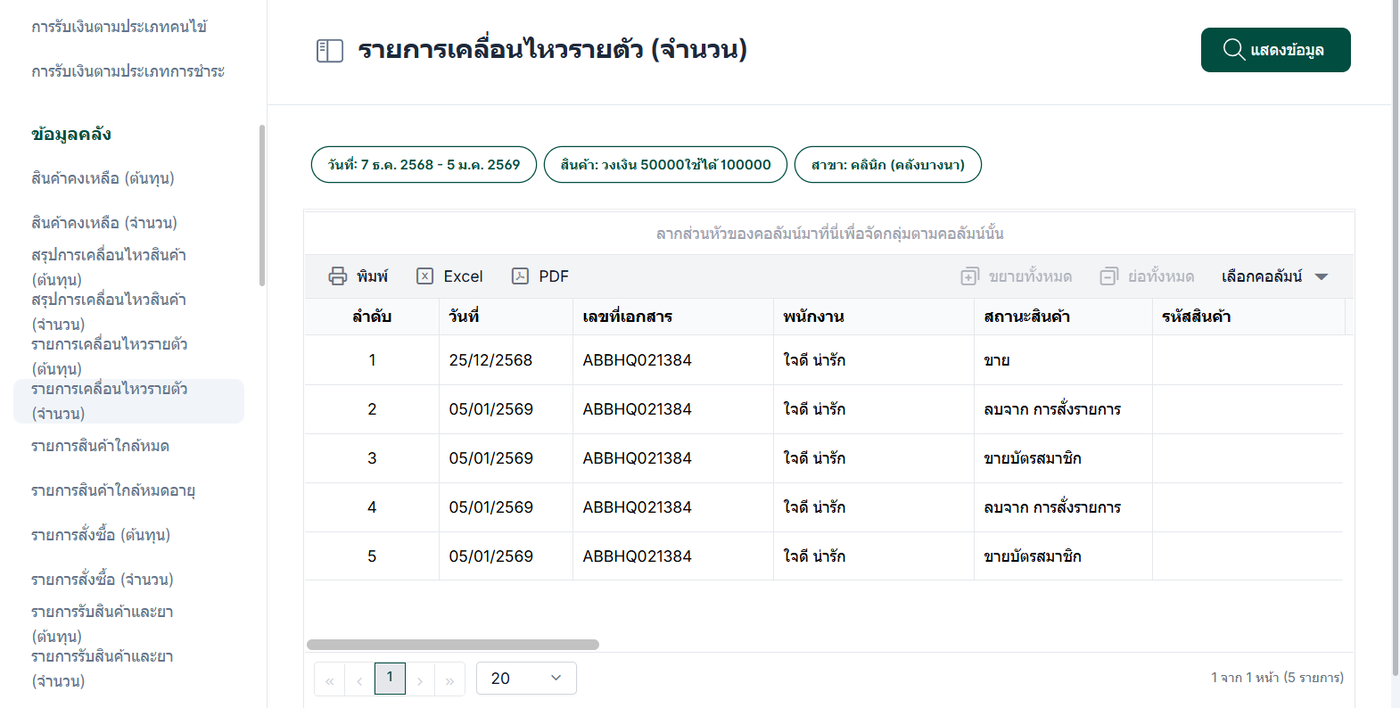
ผู้ใช้งานสามารถลากส่วนหัวของคอลัมน์เพื่อจัดตามกลุ่มของคอลัมน์ได้
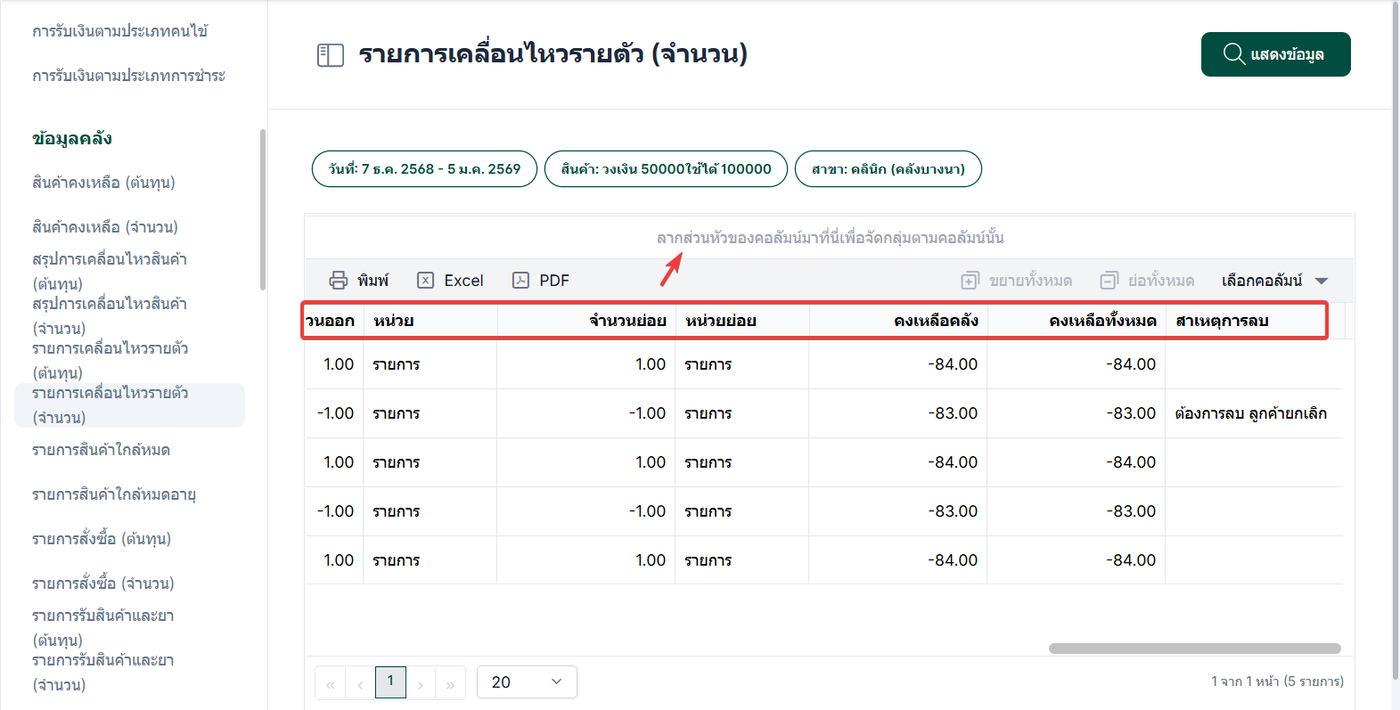
ผู้ใช้งานสามารถจัดการกับเอกสารรายงานการรับเงินได้ดังนี้
สั่งพิมพ์เอกสารรายงาน
บันทึกรายงานเป็นไฟล์ Excel
บันทึกรายงานเป็นไฟล์ PDF