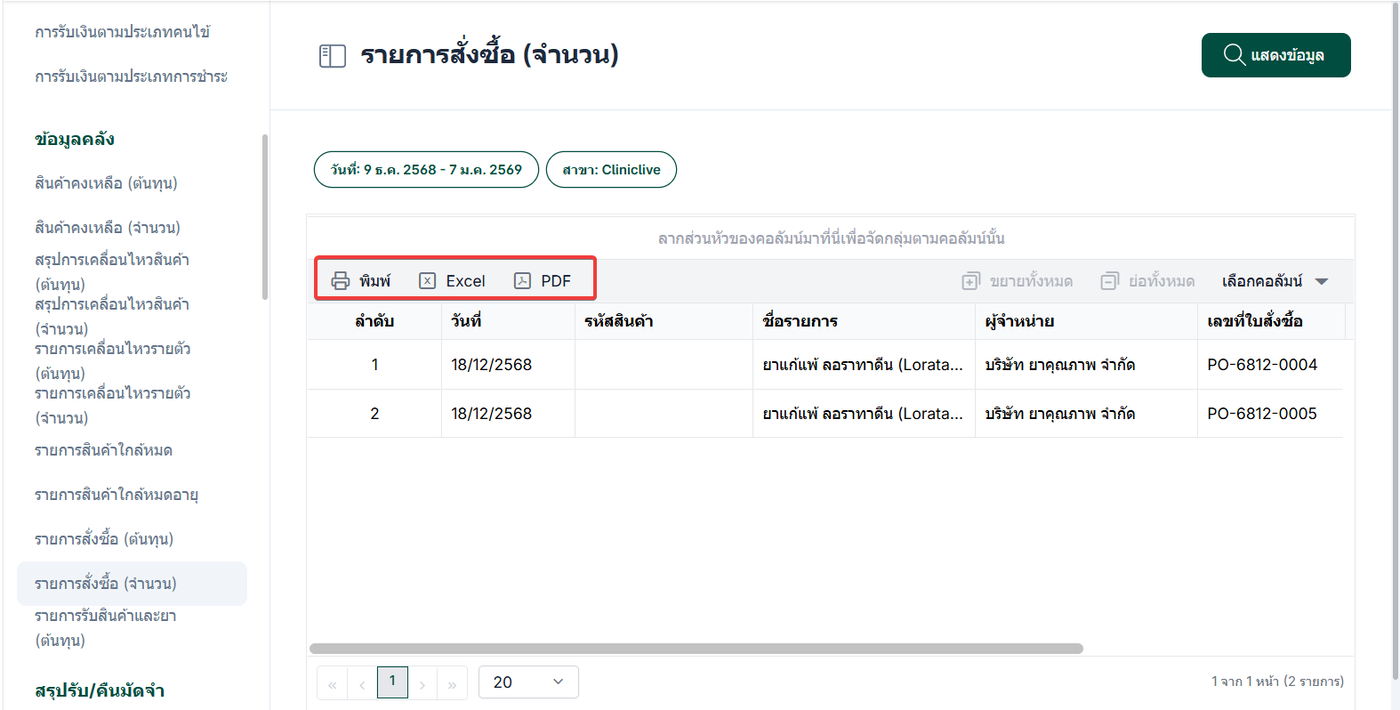
รายการสั่งซื้อ
รายการสั่งซื้อ
รายการสั่งซื้อ หมายถึงบันทึกข้อมูลที่เกี่ยวข้องกับการสั่งซื้อสินค้า หรือบริการ โดยจะแสดงรายละเอียดต่าง ๆ ของการสั่งซื้อ เพื่อใช้ในการติดตาม ตรวจสอบ และบริหารจัดการกระบวนการจัดซื้ออย่างเป็นระบบ
รายงานรายการสั่งซื้อแบ่งออกเป็น 2 ประเภท ได้แก่
รายการสั่งซื้อ (ต้นทุน)
แสดงข้อมูลการสั่งซื้อในมุมมองด้าน มูลค่าและต้นทุน เช่น ราคาทุนต่อหน่วย จำนวนการสั่งซื้อ เป็นต้น
สามารถดำเนินการได้ตามขั้นตอนดังต่อไปนี้
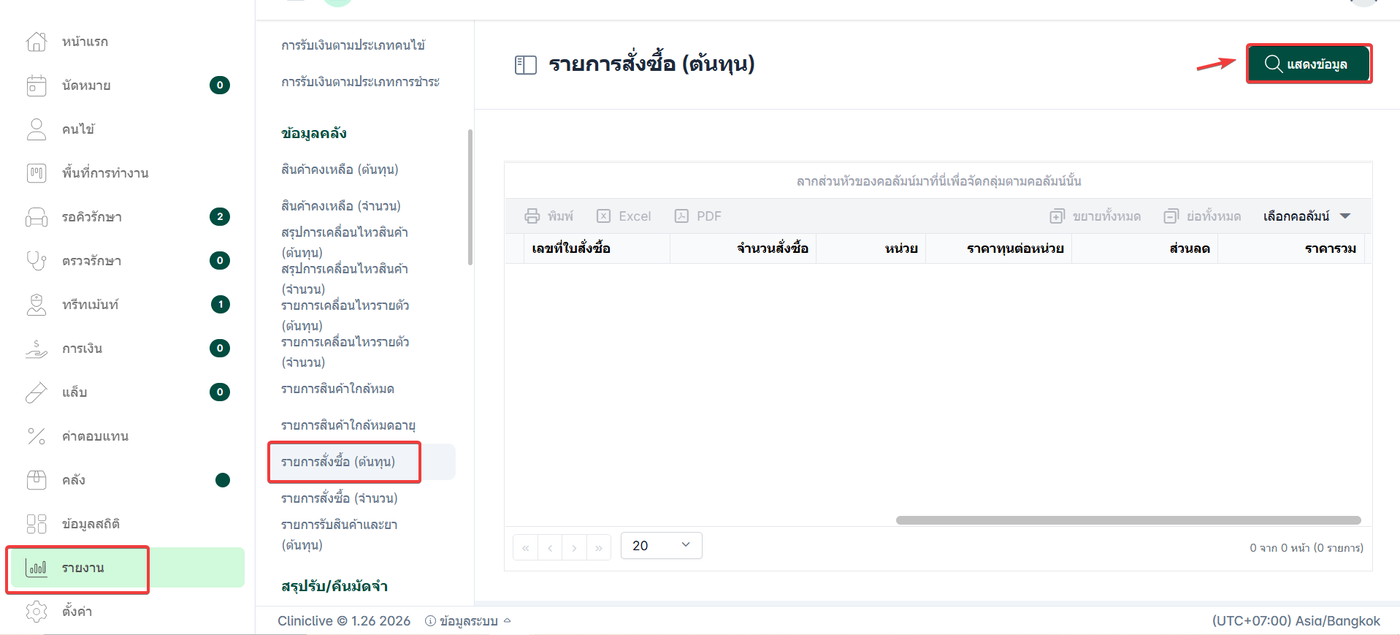
ไปที่เมนู รายงาน
เลือกหัวข้อ ข้อมูลคลัง
เลือก รายการสั่งซื้อ (ต้นทุน)
หลังจากเข้าสู่หน้ารายงาน ให้คลิก ไอคอนค้นหา หรือปุ่ม แสดงข้อมูล เพื่อกำหนดเงื่อนไขในการค้นหา
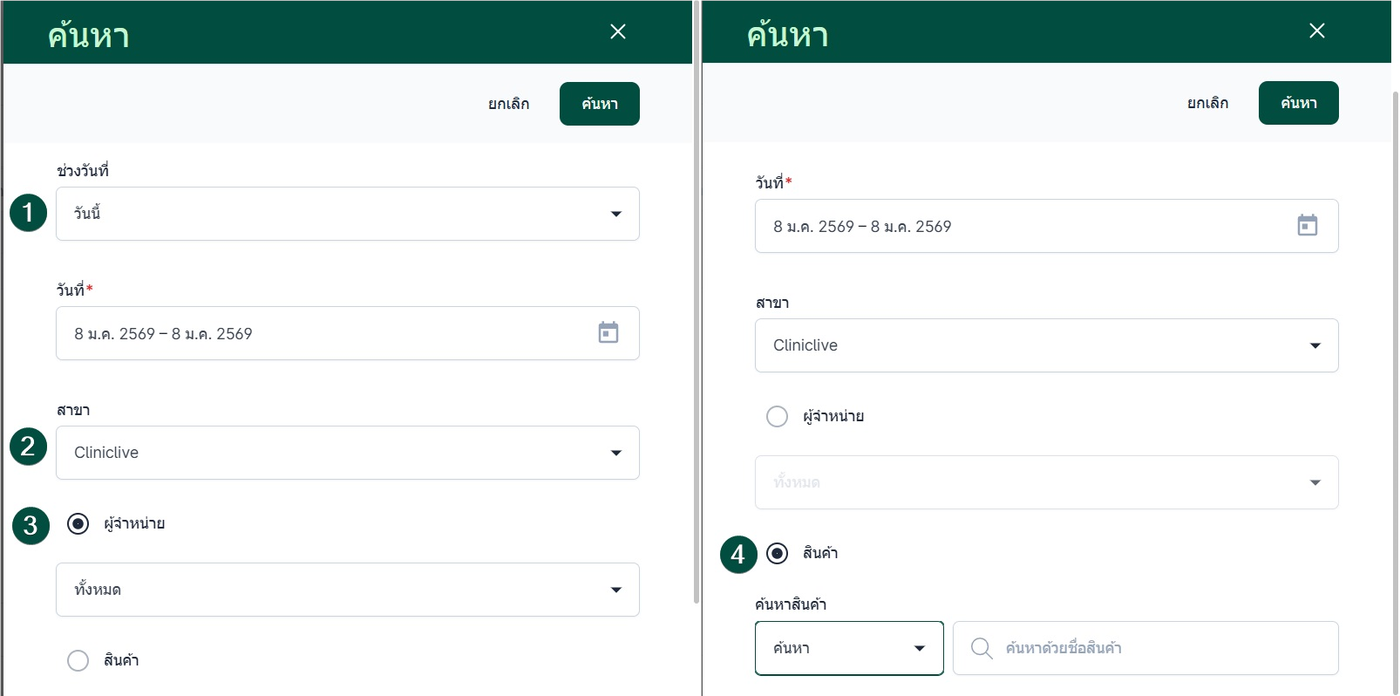
ระบบจะแสดง หน้าต่างสำหรับกำหนดเงื่อนไขการตรวจสอบข้อมูล เพื่อให้ผู้ใช้งานเลือกข้อมูลที่ต้องการดูรายงาน โดยมีรายละเอียดดังนี้
เลือกวันที่ ผู้ใช้งานสามารถเลือกช่วงวันที่ได้หลายรูปแบบ เช่น
วันนี้
เมื่อวาน
7 วันที่แล้ว
30 วันที่แล้ว
เดือนที่แล้ว
ปีที่แล้ว
หรือ กำหนดเอง ตามช่วงวันที่ที่ต้องการ
เลือกสาขา
เลือกผู้จำหน่าย
เลือกสินค้า ต้องการเลือกทั้งหมด หรือ ค้นหาเฉพาะสินค้า
เมื่อกำหนดเงื่อนไขครบถ้วนแล้ว ผู้ใช้งานสามารถดำเนินการค้นหาเพื่อแสดงผลรายงานตามเงื่อนไขที่เลือก
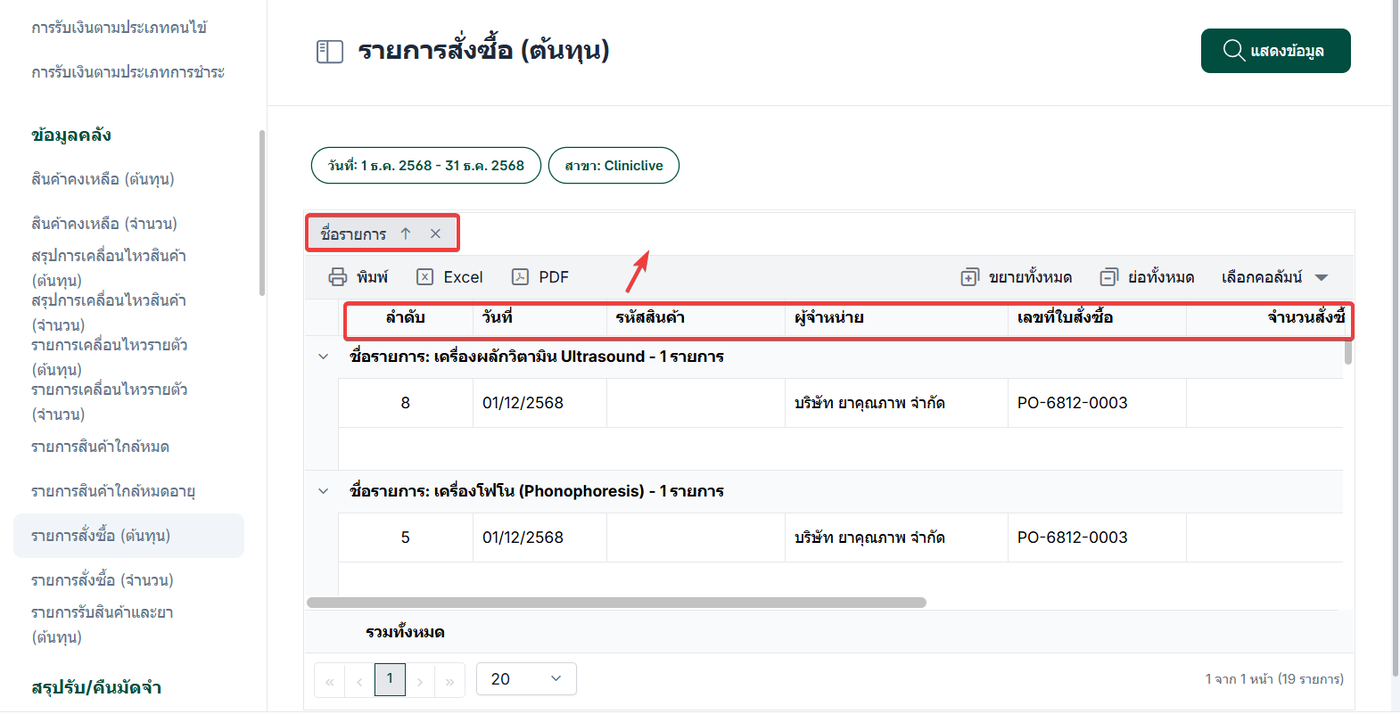
เมื่อระบบแสดงรายงานรายละเอียดการรับเงิน จะประกอบด้วยข้อมูลดังต่อไปนี้
วันที่
รหัสสินค้า
ชื่อรายการ
ผู้จำหน่าย
เลขที่ใบสั่งซื้อ
จำนวนสั่งซื้อ
หน่วย
ราคาทุนต่อหน่วย
ส่วนลด
ราคารวม
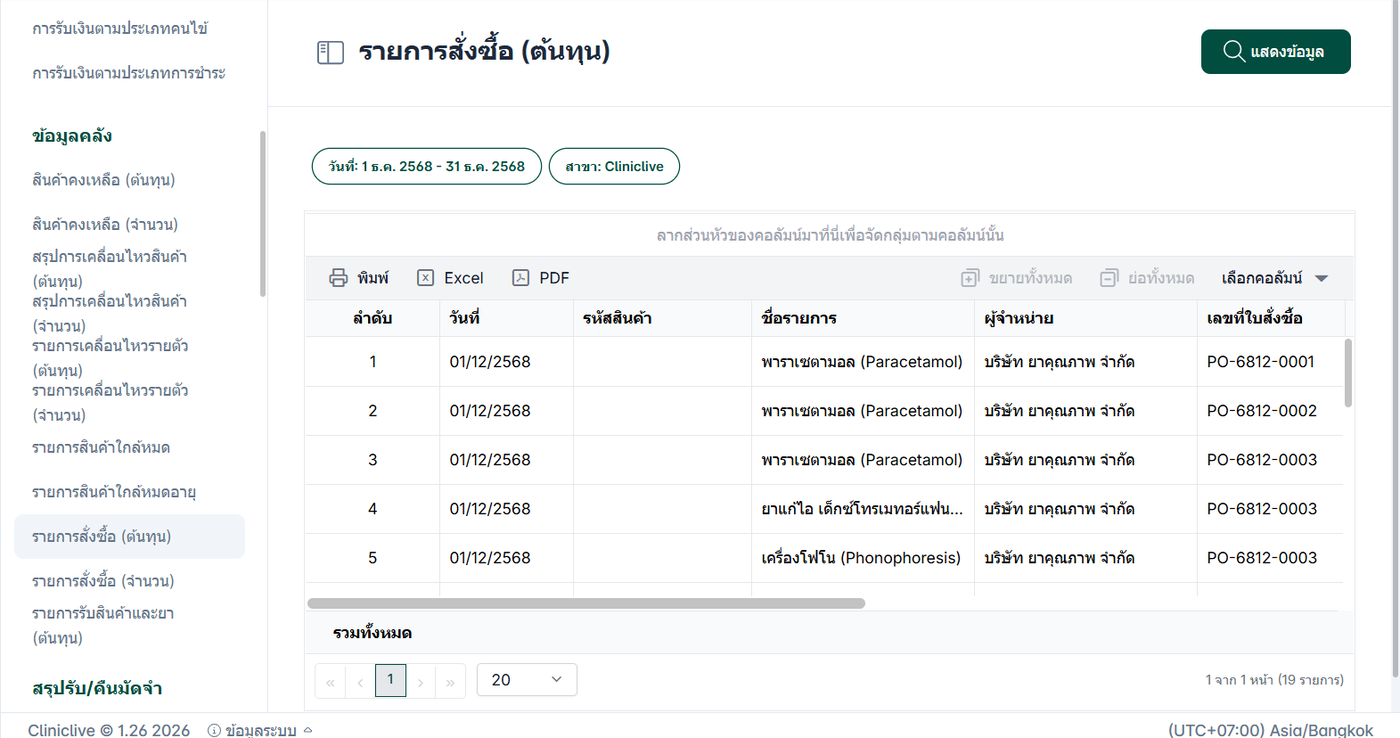
ผู้ใช้งานสามารถลากส่วนหัวของคอลัมน์เพื่อจัดตามกลุ่มของคอลัมน์ได้
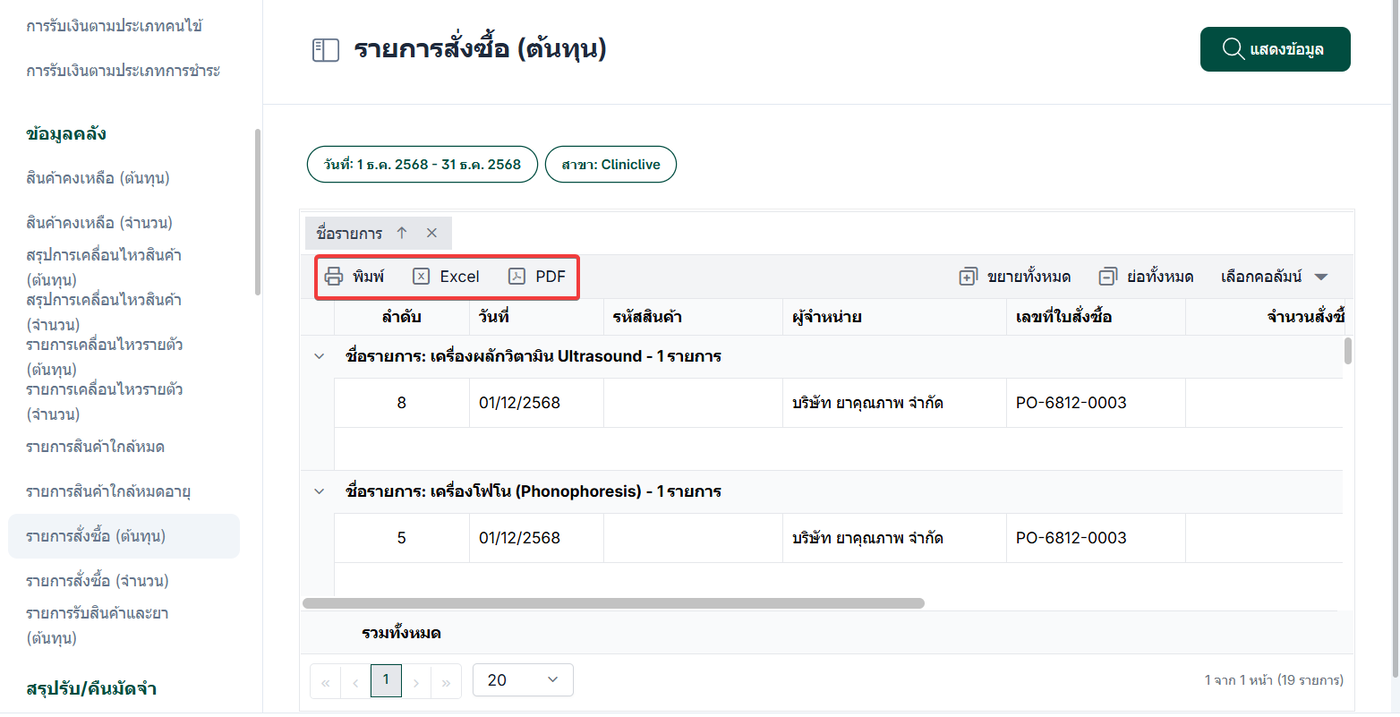
ผู้ใช้งานสามารถจัดการกับเอกสารรายงานการรับเงินได้ดังนี้
สั่งพิมพ์เอกสารรายงาน
บันทึกรายงานเป็นไฟล์ Excel
บันทึกรายงานเป็นไฟล์ PDF
รายการสั่งซื้อ (จำนวน)
แสดงข้อมูลการสั่งซื้อในมุมมองด้าน ปริมาณสินค้า เช่น จำนวนที่สั่งซื้อ หน่วย
สามารถดำเนินการได้ตามขั้นตอนดังต่อไปนี้
ไปที่เมนู รายงาน
เลือกหัวข้อ ข้อมูลคลัง
เลือก รายการสั่งซื้อ (จำนวน)
หลังจากเข้าสู่หน้ารายงาน ให้คลิก ไอคอนค้นหา หรือปุ่ม แสดงข้อมูล เพื่อกำหนดเงื่อนไขในการค้นหา
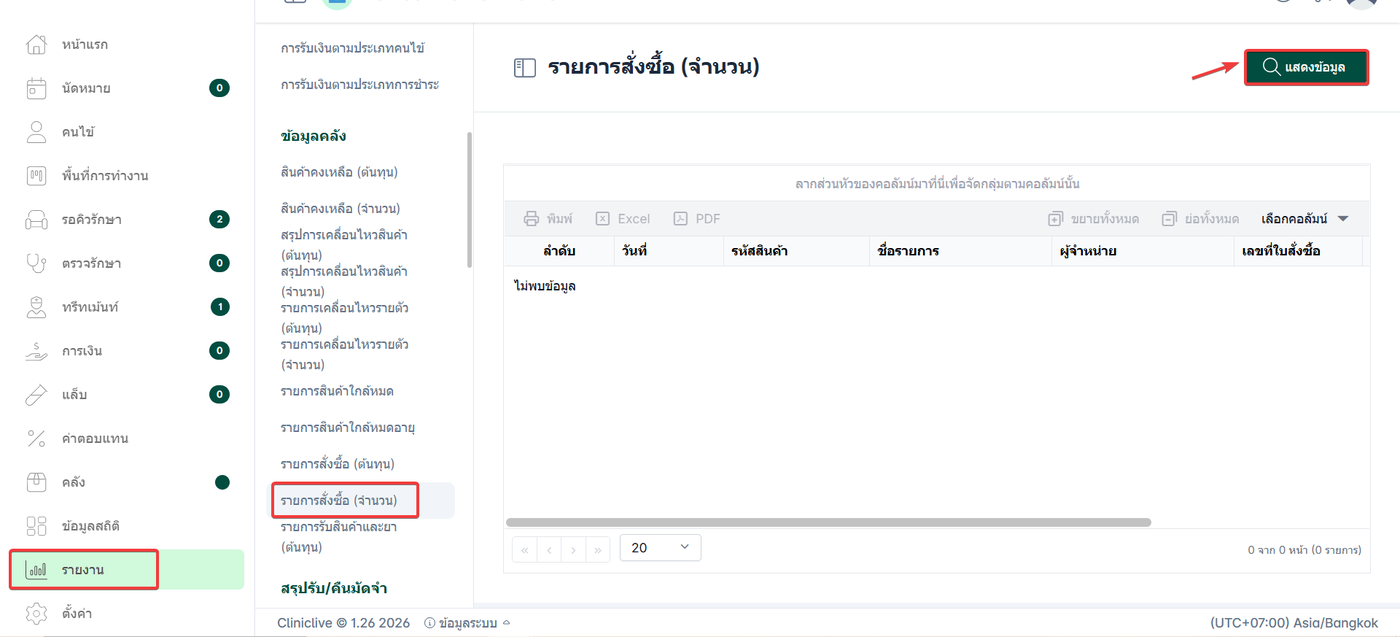
ระบบจะแสดง หน้าต่างสำหรับกำหนดเงื่อนไขการตรวจสอบข้อมูล เพื่อให้ผู้ใช้งานเลือกข้อมูลที่ต้องการดูรายงาน โดยมีรายละเอียดดังนี้
เลือกวันที่ ผู้ใช้งานสามารถเลือกช่วงวันที่ได้หลายรูปแบบ เช่น
วันนี้
เมื่อวาน
7 วันที่แล้ว
30 วันที่แล้ว
เดือนที่แล้ว
ปีที่แล้ว
หรือ กำหนดเอง ตามช่วงวันที่ที่ต้องการ
เลือกสาขา
เลือกผู้จำหน่าย
เลือกสินค้า ต้องการเลือกทั้งหมด หรือ ค้นหาเฉพาะสินค้า
เมื่อกำหนดเงื่อนไขครบถ้วนแล้ว ผู้ใช้งานสามารถดำเนินการค้นหาเพื่อแสดงผลรายงานตามเงื่อนไขที่เลือก
เมื่อระบบแสดงรายงานรายละเอียดการรับเงิน จะประกอบด้วยข้อมูลดังต่อไปนี้
วันที่
รหัสสินค้า
ชื่อรายการ
ผู้จำหน่าย
เลขที่ใบสั่งซื้อ
จำนวนสั่งซื้อ
หน่วย
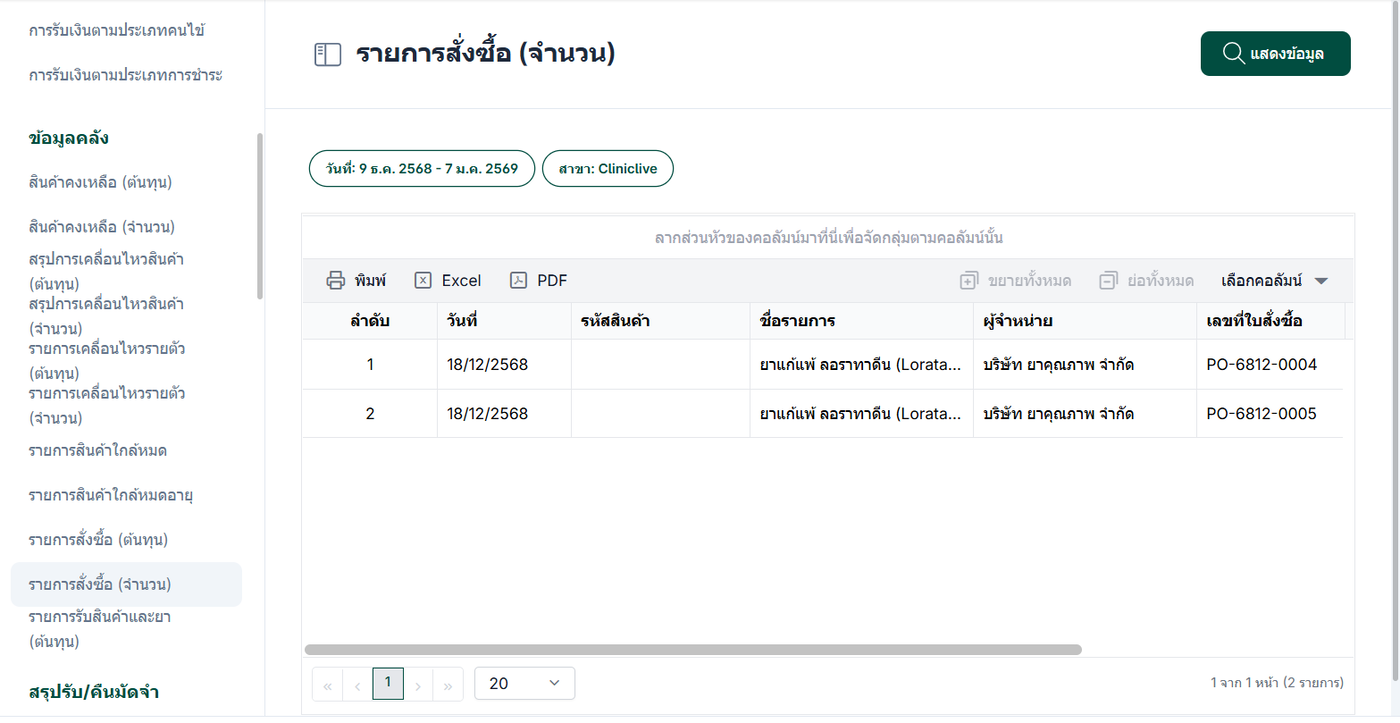
ผู้ใช้งานสามารถลากส่วนหัวของคอลัมน์เพื่อจัดตามกลุ่มของคอลัมน์ได้
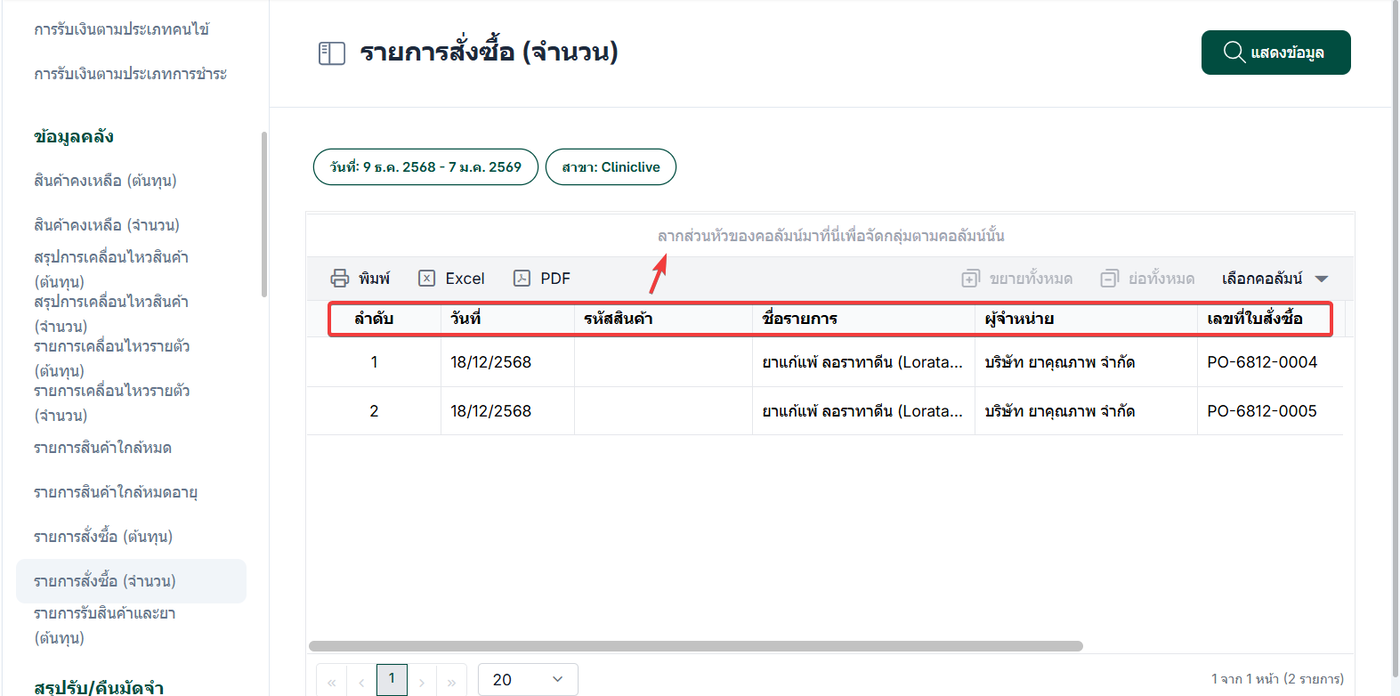
ผู้ใช้งานสามารถจัดการกับเอกสารรายงานการรับเงินได้ดังนี้
สั่งพิมพ์เอกสารรายงาน
บันทึกรายงานเป็นไฟล์ Excel
บันทึกรายงานเป็นไฟล์ PDF