

จัดการข้อมูลพนักงาน
จัดการข้อมูลพนักงาน
คู่มือนี้แสดงขั้นตอนการเพิ่มและแก้ไขข้อมูลพนักงานเพื่อให้ผู้ใช้สามารถทำการดำเนินการนี้ได้อย่างถูกต้อง สามารถทำได้ตามขั้นตอนดังนี้
เพิ่มพนักงาน
สามารถทำได้ตามขั้นตอนดังนี้
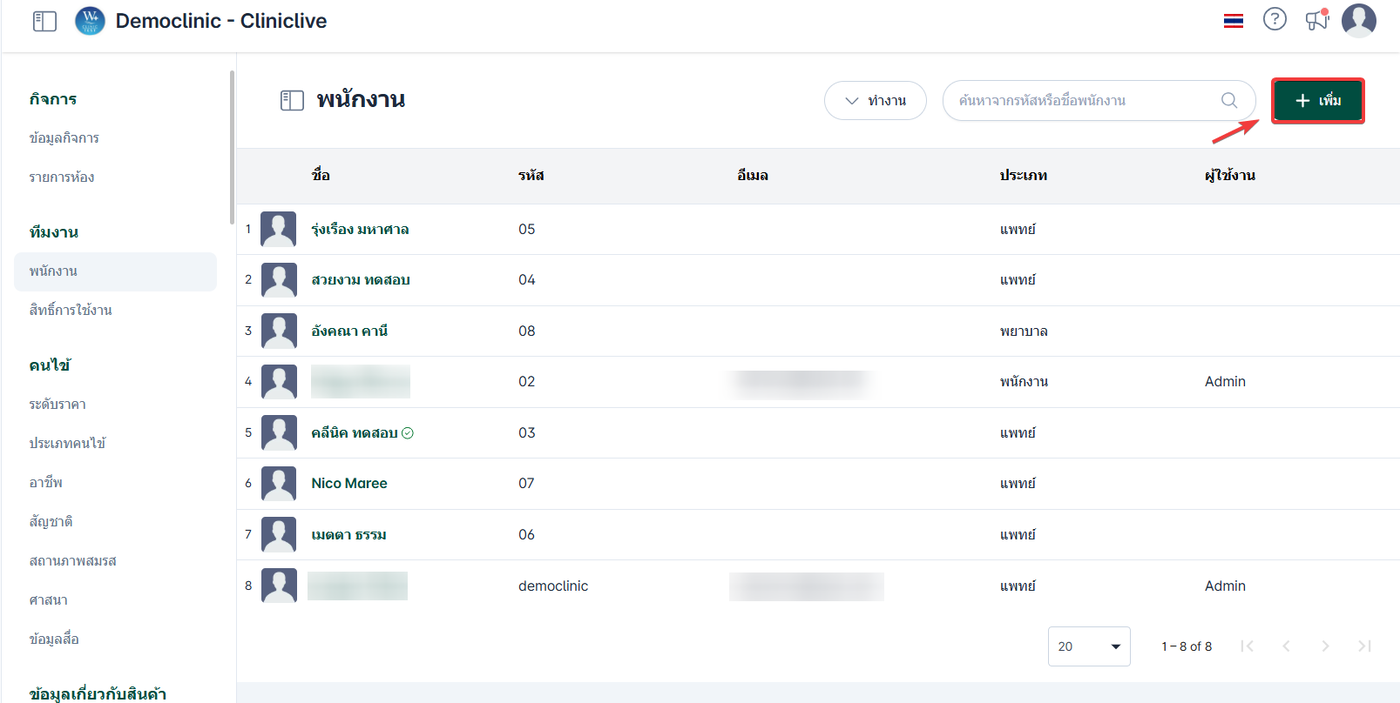
ไปที่การตั้งค่า
เลือกหัวข้อทีมงาน จากนั้นเลือก พนักงาน
เลือกที่ปุ่ม +เพิ่ม
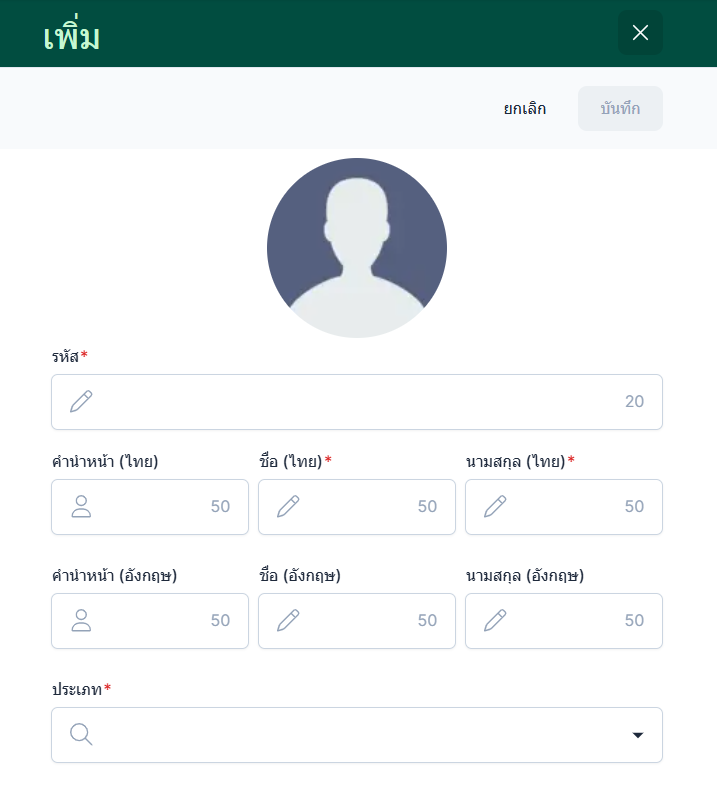
ระบบจะแสดงหน้าต่างการเพิ่มผู้ใช้งาน ข้อมูลพนักงานประกอบไปด้วย
รหัสพนักงาน: รหัสที่บ่งบอกพนักงานจะไม่สามารถซ้ำกับคนอื่นได้
คำนำหน้าไทย/อังกฤษ : คำนำหน้าชื่อพนักงาน
ชื่อไทย/อังกฤษ : ชื่อพนักงานที่จะแสดงในระบบ
นามสกุลไทย/อังกฤษ : นามสกุลพนักงานที่จะแสดงในระบบ
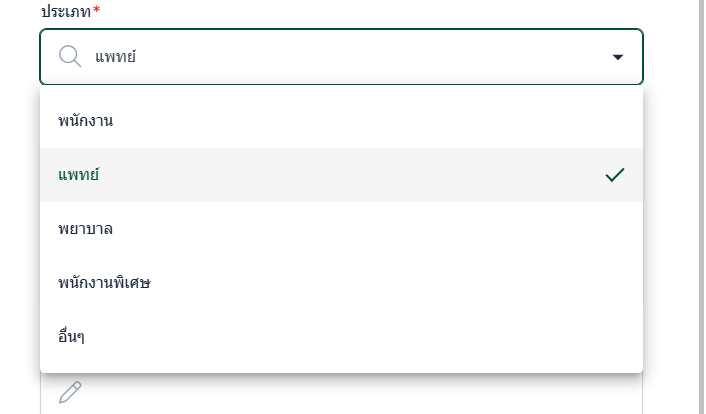
ประเภท: ประเภทพนักงานจะมีผลกับสิทธิ์การใช้งานระบบ เช่น แพทย์ จะสามารถกำหนดค่าตอบแทนการรักษาได้
รูปภาพพนักงาน: นำเม้าส์ไปชี้ที่รูปภาพและคลิกกล้องถ่ายรูปจากนั้นเลือกไฟล์
ข้อมูลที่มีสัญลักษณ์ * คือข้อมูลที่จำเป็นต้องกรอกเพื่อบันทึกข้อมูล
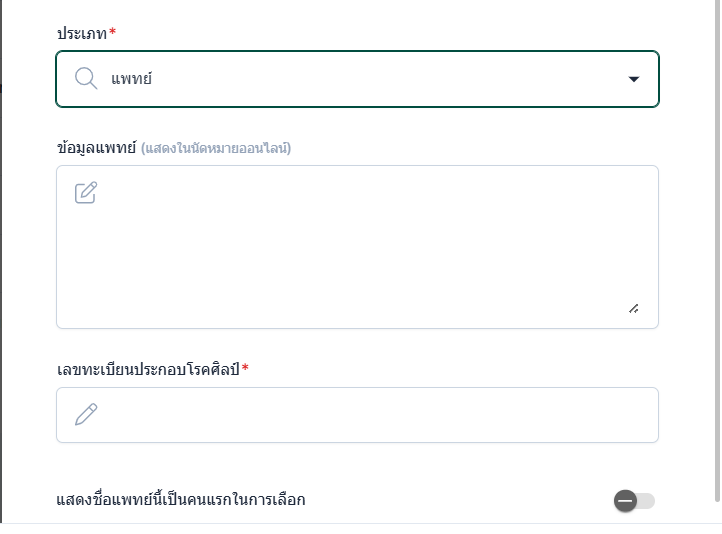
กรณีเลือกประเภทเป็นแพทย์ ระบบจะแสดงช่องกรอกข้อมูลเพิ่ม ประกอบไปด้วย
ข้อมูลแพทย์: ข้อมูลแพทย์ในส่วนนี้จะแสดงในหน้าจองนัดหมายออนไลน์ของลูกค้า
เลขทะเบียนประกอบโรคศิลป์: เลขทะเบียนของประกอบโรคศิลป์ของแพทย์ สามารถกำหนดให้แสดงในใบรับรองแพทย์ได้
แสดงชื่อแพทย์เป็นคนแรก: จะแสดงชื่อแพทย์คนนี้เป็นคนแรกเมื่อทำการส่งคิว
โดยประเภทจะสามารถกำหนดได้ว่าจะได้ทำงานในส่วนไหนและบางประเภทจะไม่สามารถเข้าถึงในโปรแกรมในบางส่วนได้
แก้ไขพนักงาน