

การรักษา
การรักษา
ในคู่มือนี้จะสอนขั้นตอนที่สำคัญเพื่อให้คุณสามารถเพิ่มรายการรักษา, แก้ไขข้อมูลทั่วไป, แก้ไขข้อมูลราคา, และแก้ไขข้อมูลค่าตอบแทน ทุกรายการมีขั้นตอนที่เน้นการยืนยันข้อมูลเพื่อให้คุณมั่นใจว่าข้อมูลที่บันทึกเข้าระบบเป็นที่ถูกต้อง
มีขั้นตอนดังต่อไปนี้
ไปที่เมนูตั้งค่า
เลือกหัวข้อรายการรักษา จากนั้นเลือก การรักษา
ผู้ใช้งานจะเข้าสู่หน้าการรักษา จากนั้นกดที่ปุ่ม +เพิ่ม
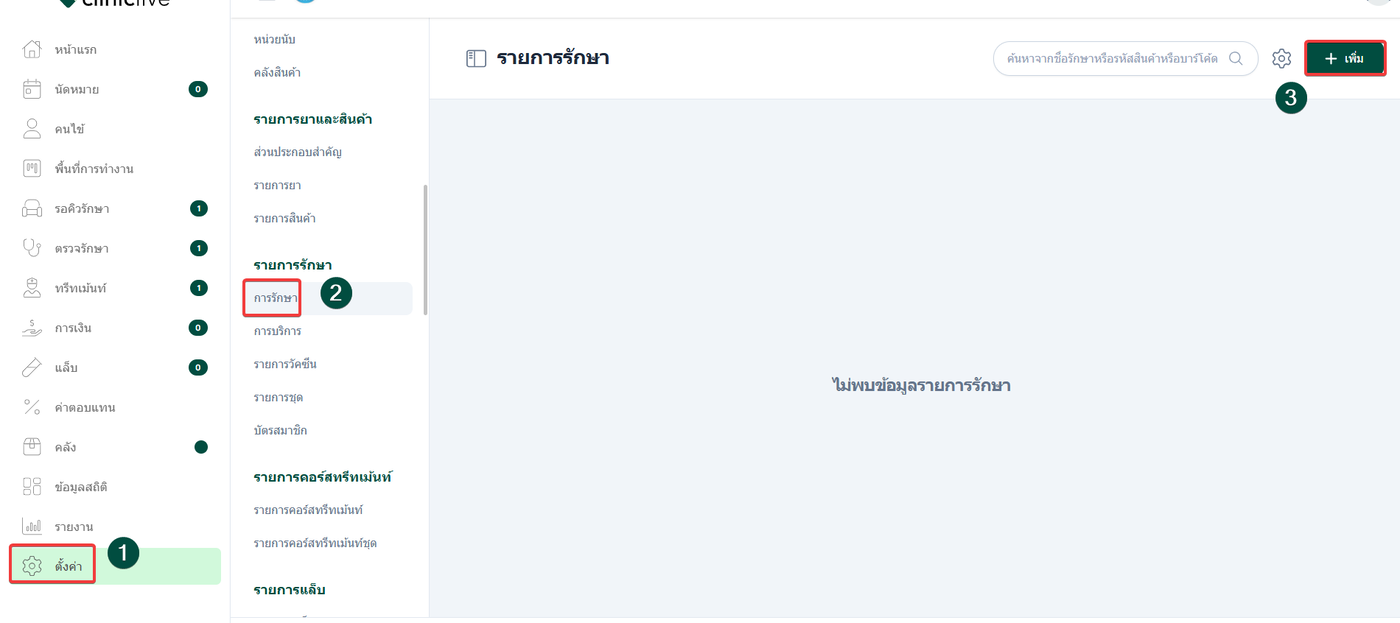
ข้อมูลทั่วไป
ประกอบด้วย
ชื่อ : ชื่อรายการรักษาที่แสดง
ชื่อพิมพ์ไทย : ชื่อรายการรักษาที่จะแสดงในการพิมพ์ ภาษาไทย
ชื่อพิมพ์อังกฤษ : ชื่อรายการรักษาที่จะแสดงในการพิมพ์ อังกฤษ
ประเภท : ระบุประเภทรายการรักษา
กลุ่ม : ระบุกลุ่มการรักษา
กลุ่มใบเสร็จ : รายการที่จะแสดงเมื่อใช้ใบเสร็จแบบกลุ่ม
หน่วย : หน่วยการรักษา
สามารถเปิด/ปิด คำนวณภาษีหลังการขาย
ข้อมูลที่มีสัญลักษณ์ * คือข้อมูลที่จำเป็นต้องกรอกเพื่อบันทึกข้อมูล
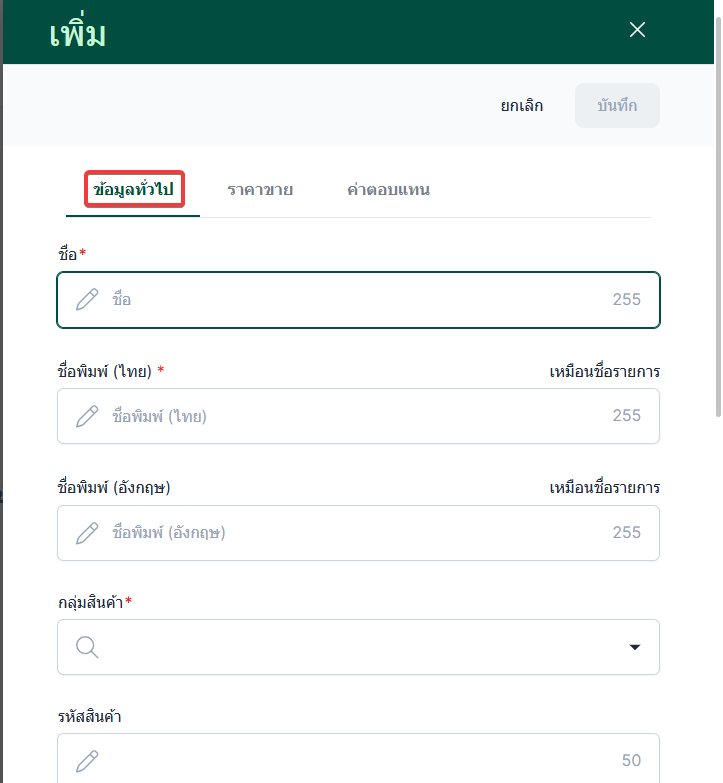
ข้อมูลราคา
แบ่งราคาตามระดับและสามารถกำหนดราคาได้ แบบVipหรือแบบทั่วไปสามารถตั้งราคาได้ตามที่ต้องการ
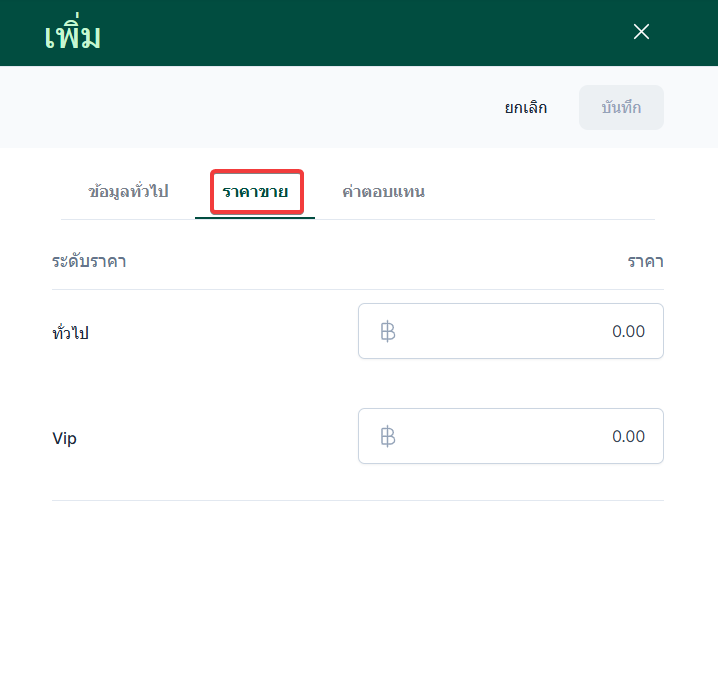
ข้อมูลค่าตอบแทน
เมื่อกำหนดค่าตอบแทนแพทย์ ในขั้นตอนการสั่งรายการจะสามารถเลือกแพทย์เพื่อรับค่าตอบแทนตาม % ที่ทำการตั้งค่าไว้ได้ การกำหนดค่าตอบแทนแพทย์จะกำหนดเป็น %
ค่าตอบแทนจากการขาย
ค่าตอบแทนจากการทำ
แก้ไขราคาพร้อมกัน
ผู้ใช้งานสามารถปรับปรุงราคาสินค้าหรือบริการในระบบได้ทีละจำนวนมาก โดยไม่ต้องเสียเวลาเข้าไปกดแก้ไขทีละรายการ
เข้าไปที่รูปไอคอน การตั้งค่าใกล้กับปุ่มเพิ่ม
จากนั้นระบบจะแสดงหน้าต่างในการปรับราคา มีรายละเอียดดังต่อไปนี้
อัตราปรับขึ้น ให้กรอกเป็น %
กลุ่มสินค้า ให้ผู้ใช้เลือกกลุ่มสินค้าที่ต้องการปรับขึ้นราคา ผู้ใช้งาสามารถเลือก ทั้งหมด หรือ เฉพาะกลุ่มสินค้าได้
ระดับราคา สามารถเลือกระดับราคาได้ทีละระดับ
หากปรับสินค้าระหว่างมีคนไข้อยู่ในการรักษาหรือสั่งรายการไว้ ราคาของคนไข้จะยังคงเป็นราคาเดิม
หากมีสัญลักษณ์ * จำเป็นต้องกรอกให้ครบ

การแก้ไขการรักษา