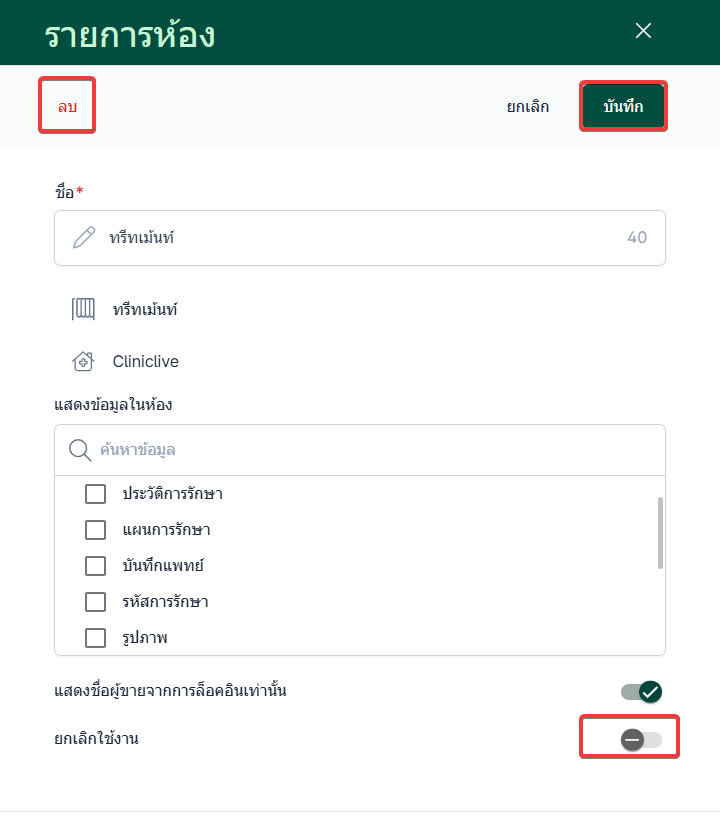
รายการห้อง
การจัดการรายการห้อง
"รายการในส่วนนี้เป็นการเพิ่มและแก้ไขรายการห้อง, ให้มีได้หลายห้อง เพื่อให้สามารถใช้ประโยชน์ได้ในห้องต่างๆ เช่น ห้องตรวจรักษา และห้องการเงิน
ไปที่การตั้งค่า
เลือกเมนู "รายการห้อง"
เลือกรายการห้อง
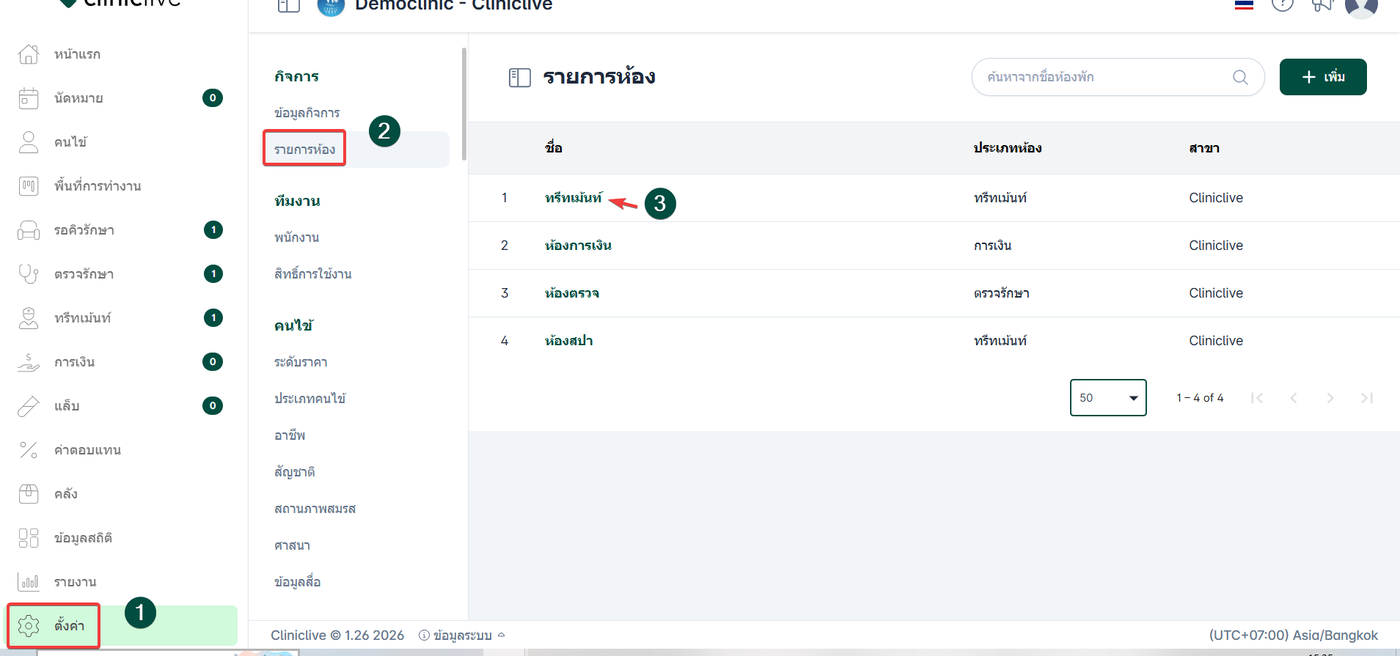
ข้อมูลที่มีสัญลักษณ์ * คือข้อมูลที่จำเป็นต้องกรอกเพื่อบันทึกข้อมูล
การเพิ่มรายการห้อง
ขั้นตอนการเพิ่มรายการห้อง
เมื่อผู้ใช้งานเข้าถึงหน้ารายการห้อง "กดเพิ่ม"
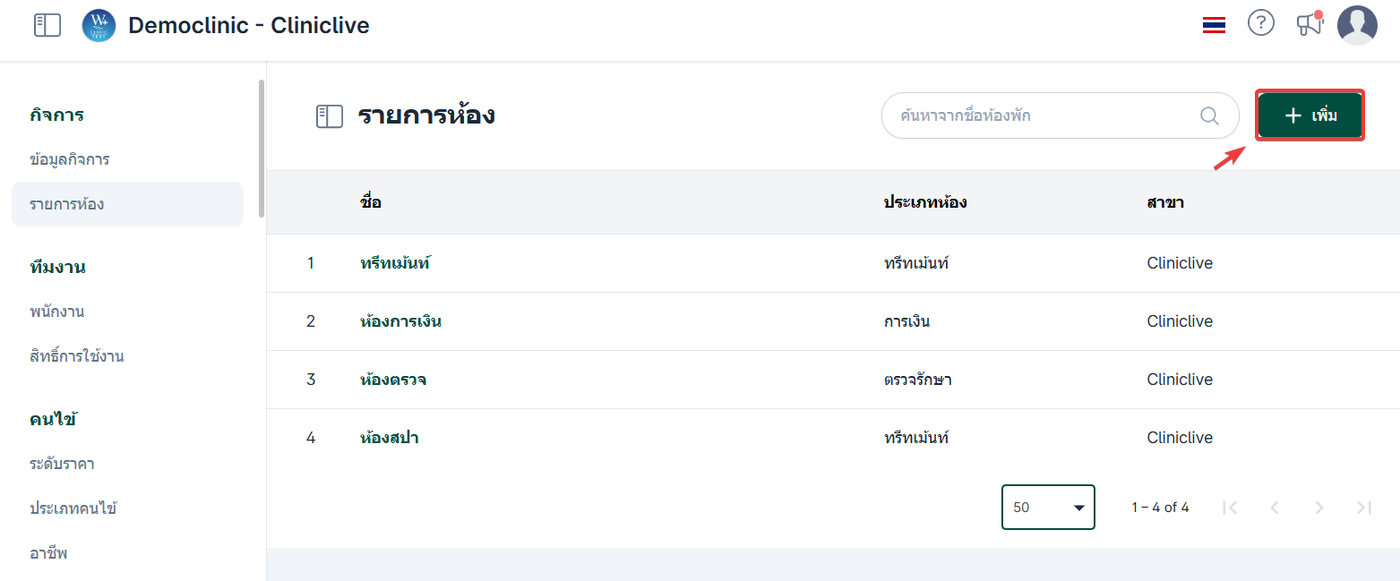
ระบบจะแสดงหน้าต่างเพิ่มรายการห้องกรอกข้อมูล
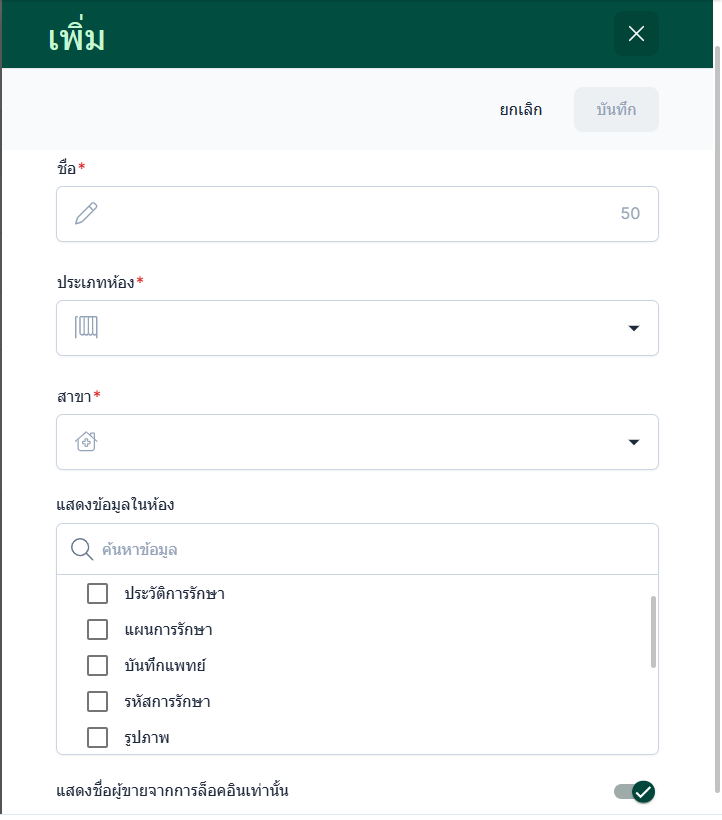
ชื่อ : ชื่อห้องจะแสดงในระบบ
ประเภทห้อง : เลือกประเภทห้องจะให้อยู่ในรูปแบบไหน เช่น ตรวจรักษา การเงิน
สาขา : สาขาที่จะใช้งานห้องที่ผู้ใช้เพิ่ม
การแสดงข้อมูล : เลือกเพื่อแสดงเมนูภายในห้องนั้นๆ การแสดงรายการ ในการกำหนดการแสดงข้อมูลในแต่ละห้องสามารถกำหนดการแสดงโดยมีรายละเอียดดังนี้
ประวัติการรักษา สามารถเรียกดูข้อมูลประวัติการรักษาได้
แผนการรักษา สามารถแสดงและบันทึกแผนการรักษาได้
บันทึกแพทย์ เป็นการบันทึกรายการรักษาโดยแพทย์ โดยระบบจะกำหนดให้สามารถเพิ่มและแก้ไขโดยพนักงานที่เป็นแพทย์ เท่านั้น
รหัสการรักษา เป็นการบันทึการกรอกข้อมูลรหัสโรค และ รหัสหัตถการ
รูปภาพ เป็นการบันทึกภาพ หรือ เอกสารที่ใช้ในการรักษาของคนไข้ท่านนั้น
คอร์สทรีทเม้นท์ เป็นการแสดงรายการคอร์สเทรีทเม้นท์การบันทึกรายการตัดคอร์สเพิ่มเติม
สั่งยาและรายการ เป็นการบันทึกการสั่งรายการยา การรักษา และรายการค่าใช้จ่ายต่างๆ
ผลแล็บ เป็นการแสดงข้อมูลรายการแล็บที่มีการสั่งเพื่อการดูและบันทึกผลแล็บ
ผลเอ็กซเรย์ เป็นการแสดงข้อมูลรายการเอ็กซเรย์ เพื่อการบันทึกผลเอ็กซเรย์
ชื่อผู้ขายจากการล็อคอิน : เปิดเพื่อแสดงชื่อผู้ขายจากการล็อคอินเท่านั้น
การแก้ไขรายการห้อง
ขั้นตอนการแก้ไขรายการห้อง
เมื่อผู้ใช้งานอยู่ในหน้ารายการห้อง เลือกคลิกชื่อรายการห้องที่ต้องการแก้ไข
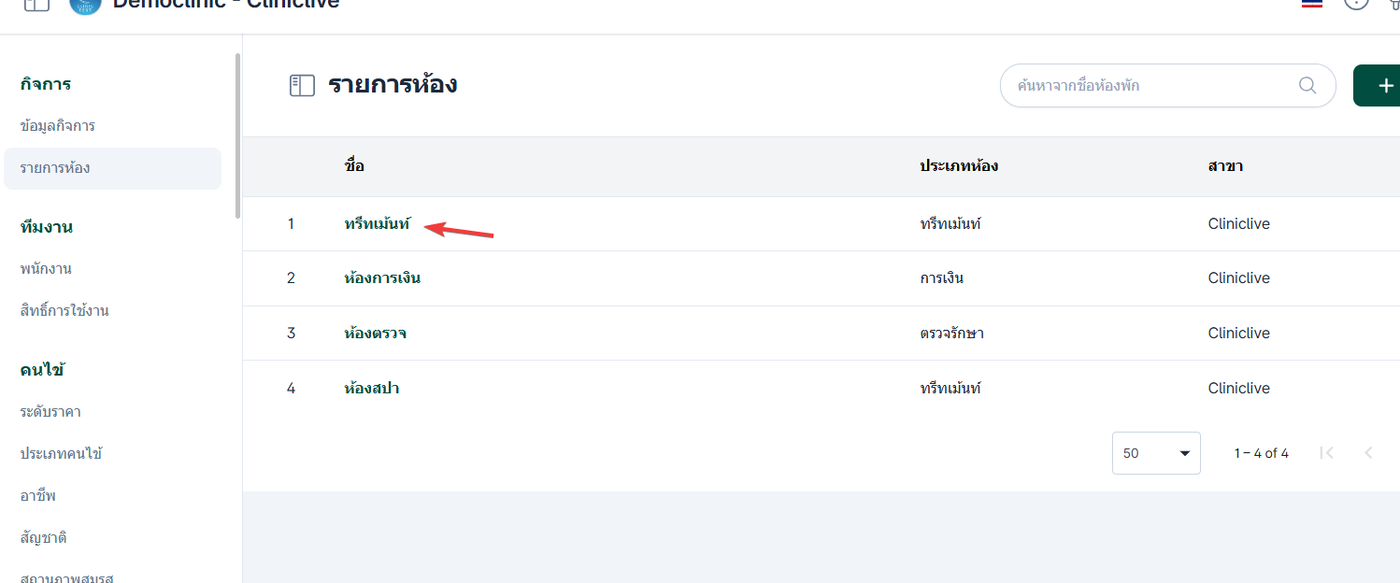
ระบบจะแสดงหน้าต่างข้อมูลรายการห้อง และกด"แก้ไข"
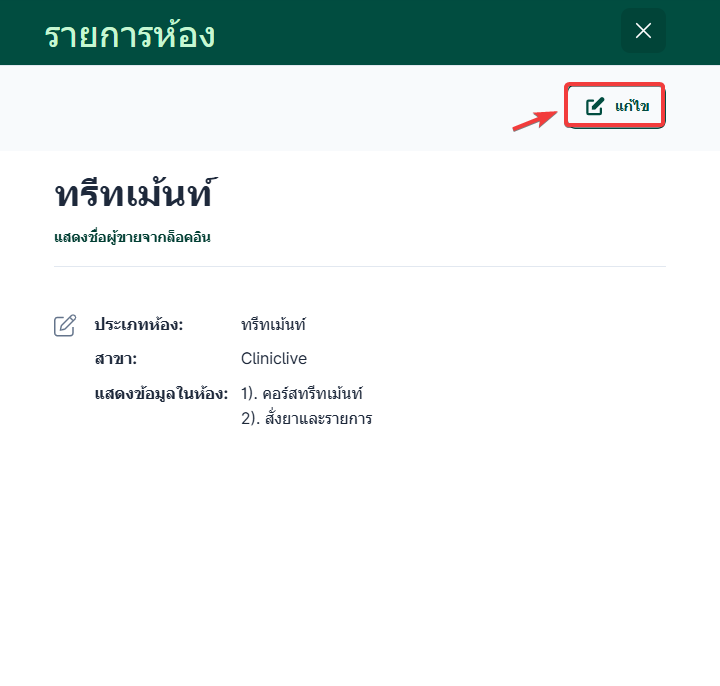
ผู้ใช้งานสามารถแก้ไขข้อมูลรายการห้อง จากนั้นกดบันทึก
การลบ : คือการลบรายการห้องออกจากโปรแกรมไม่สามารถเรียกคืนได้
การยกเลิก : คือรายการห้องจะยังอยู่ในระบบแต่แสดงสถานะยกเลิกให้ส่งคิวไปได้