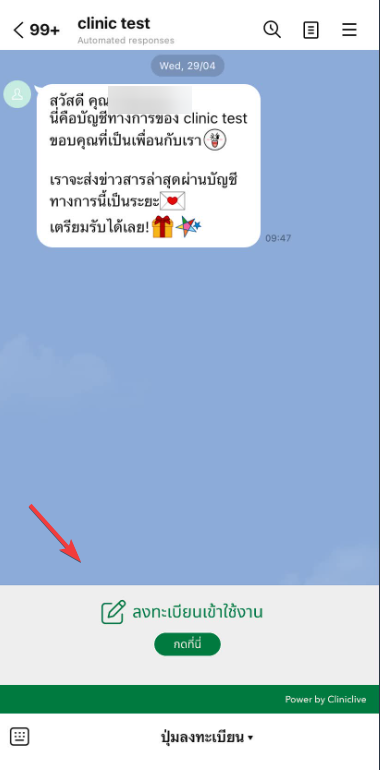
การเชื่อมต่อ Line OA
เชื่อมต่อ Line OA
การต่อเชื่อม Line Official Account (OA) เป็นกระบวนการที่อนุญาตให้ธุรกิจหรือองค์กรต่าง ๆ ใช้แพลตฟอร์ม Line เพื่อสื่อสารกับลูกค้าหรือผู้ใช้ Line ในลักษณะทางการ นอกจากนี้ยังมีประโยชน์ทางด้าน การสื่อสารกับลูกค้า บริการลูกค้า ได้อย่างมีประสิทธิภาพ
เชื่อมต่อ Cliniclive กับระบบ Line OA
ไปที่เมนูตั้งค่า
ข้อมูลกิจการ
เลือกสาขาที่ต้องการเชื่อมต่อระบบ Line OA
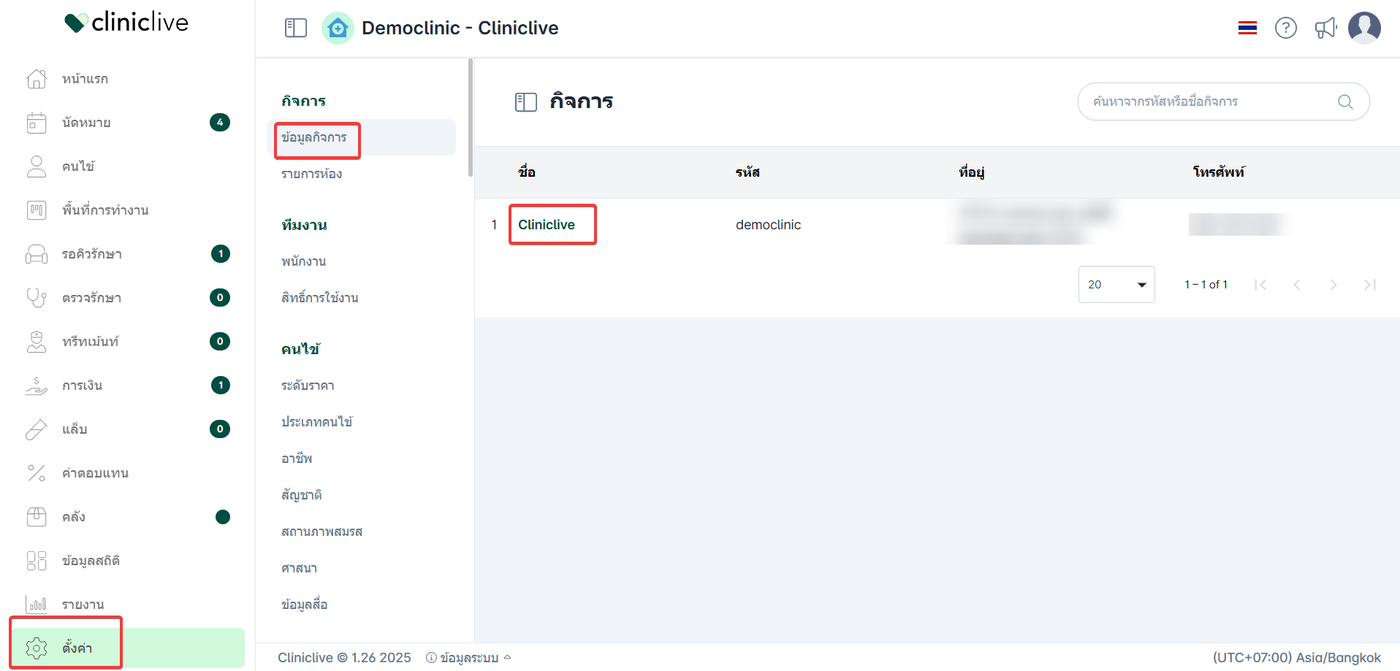
ผู้ใช้งานเข้าสู่หน้าข้อมูลกิจการ
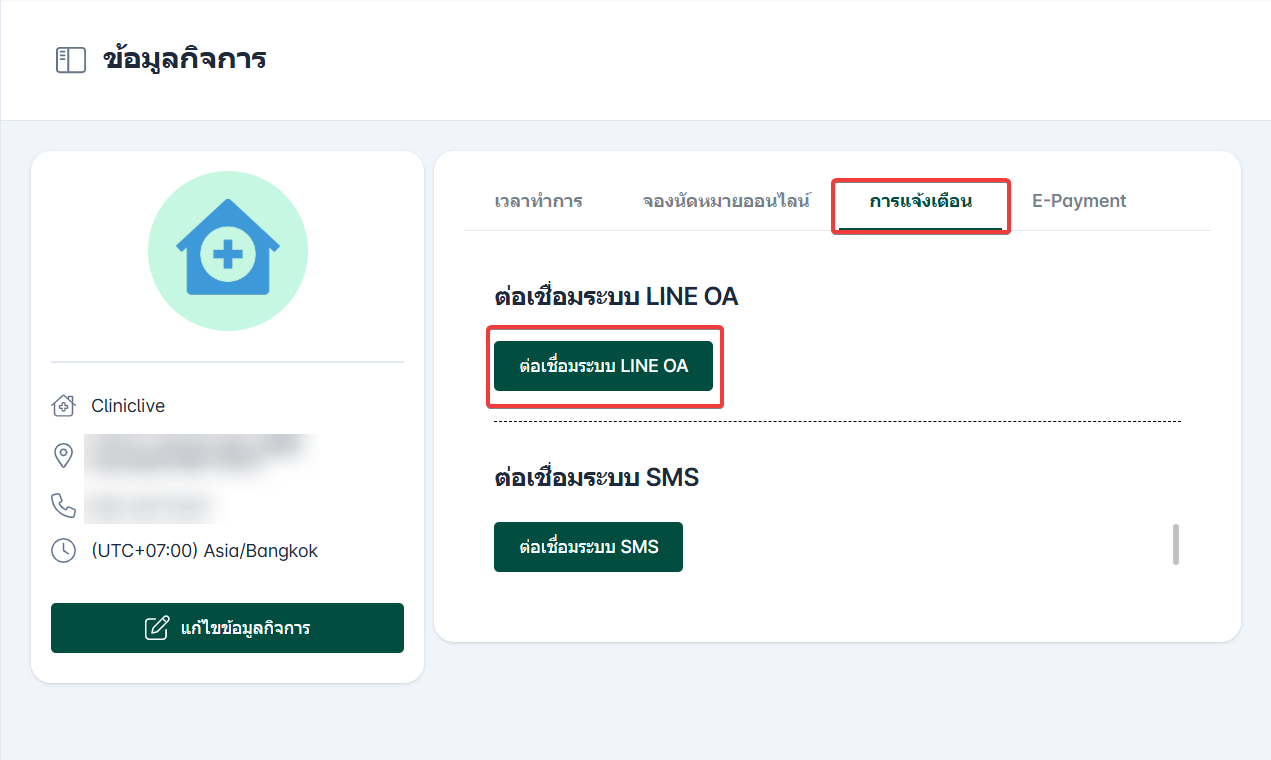
คลิกที่หัวข้อ การแจ้งเตือน
ระบบจะแสดงปุ่ม เชื่อมต่อระบบ LINE OA
คลิกปุ่ม เชื่อมต่อระบบ LINE OA เพื่อเริ่มต้นการเชื่อมต่อ
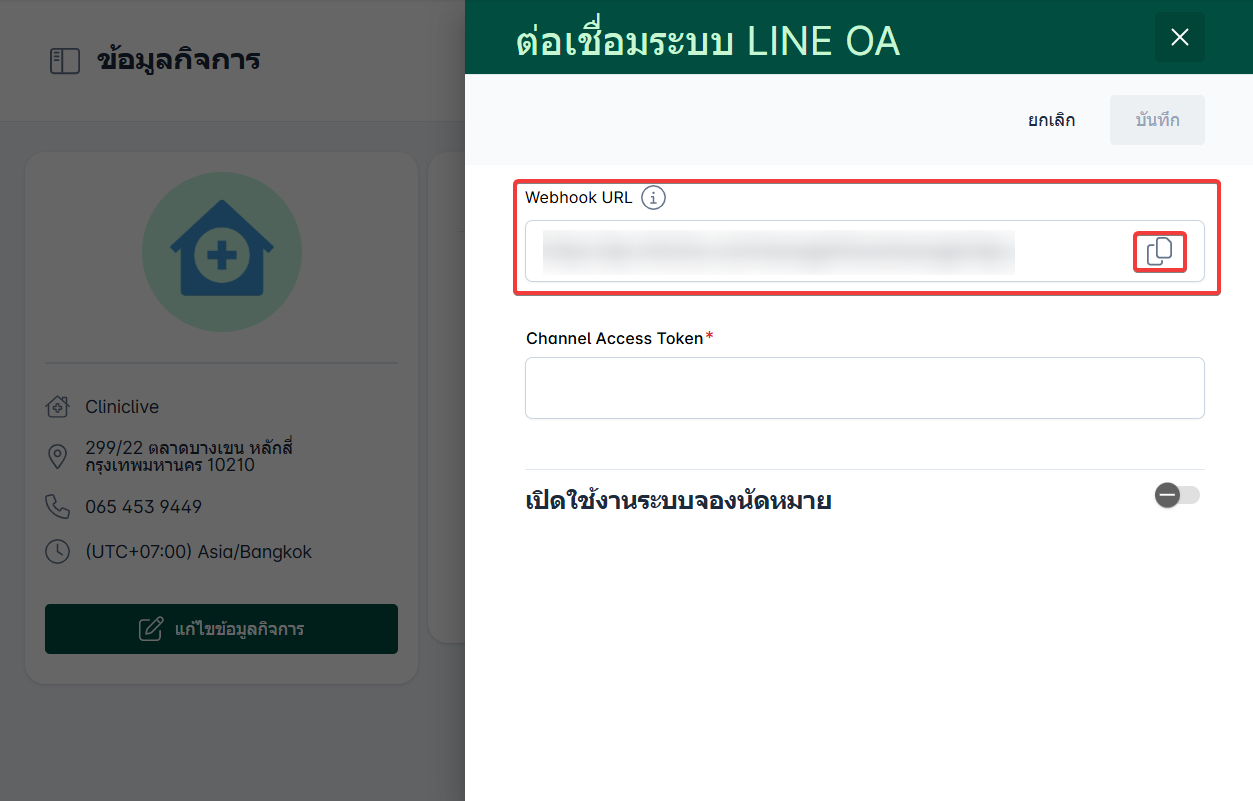
ระบบจะแสดงหน้าต่าง เชื่อมต่อระบบ LINE OA ซึ่งประกอบไปด้วยข้อมูลดังนี้
Webhook URL
Channel Access Token
ให้ทำการคลิกปุ่ม คัดลอก (Copy) ในช่อง Webhook URL เพื่อนำไปใช้งานในขั้นตอนถัดไป
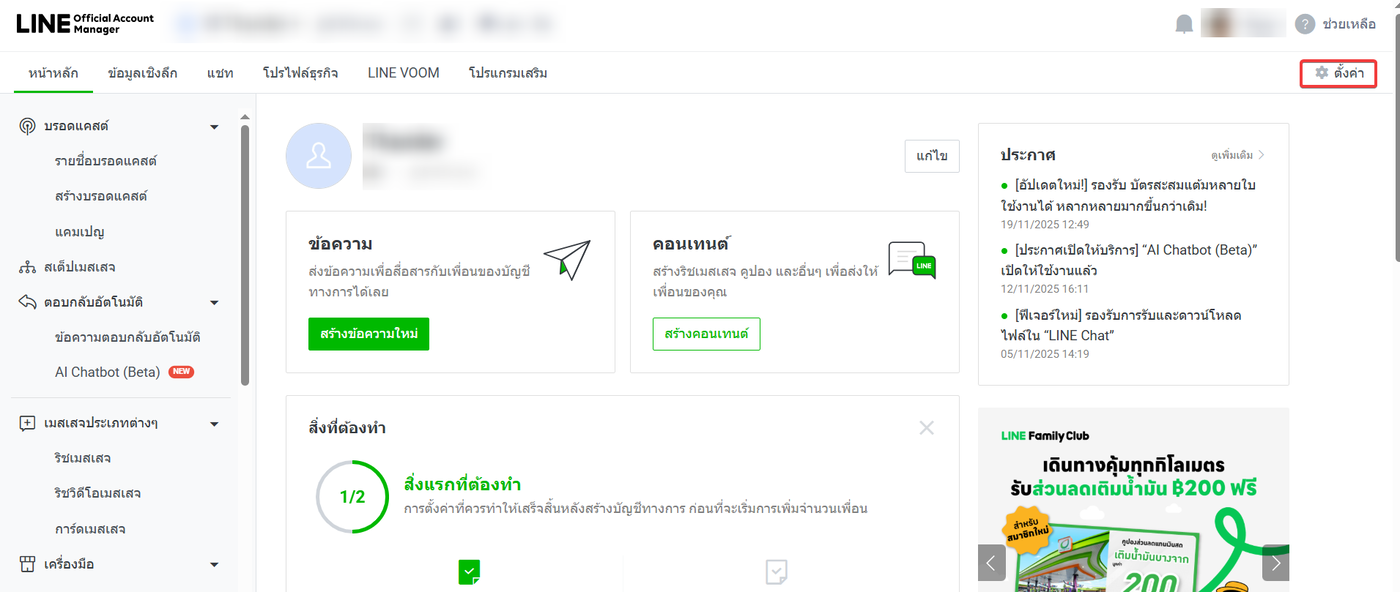
เข้าเว็บ Line Official Account Manager และ ไปที่ ตั้งค่า
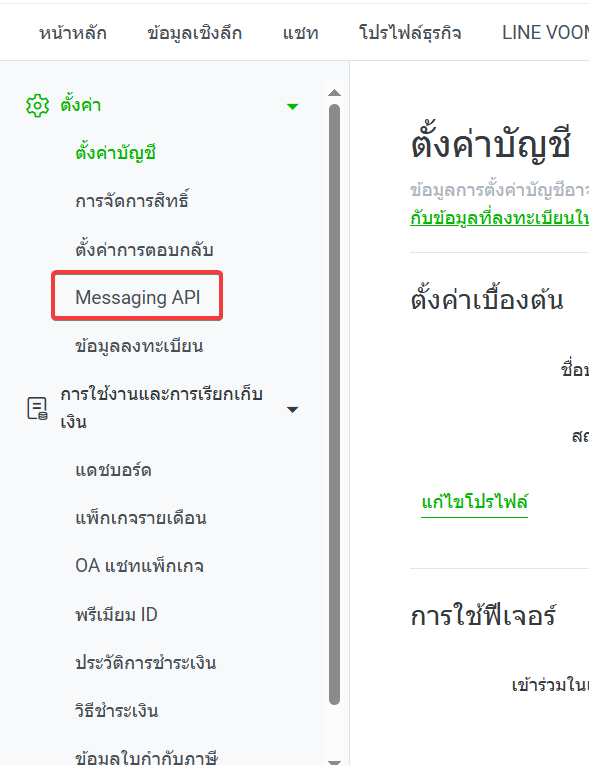
เลือก Messaging API
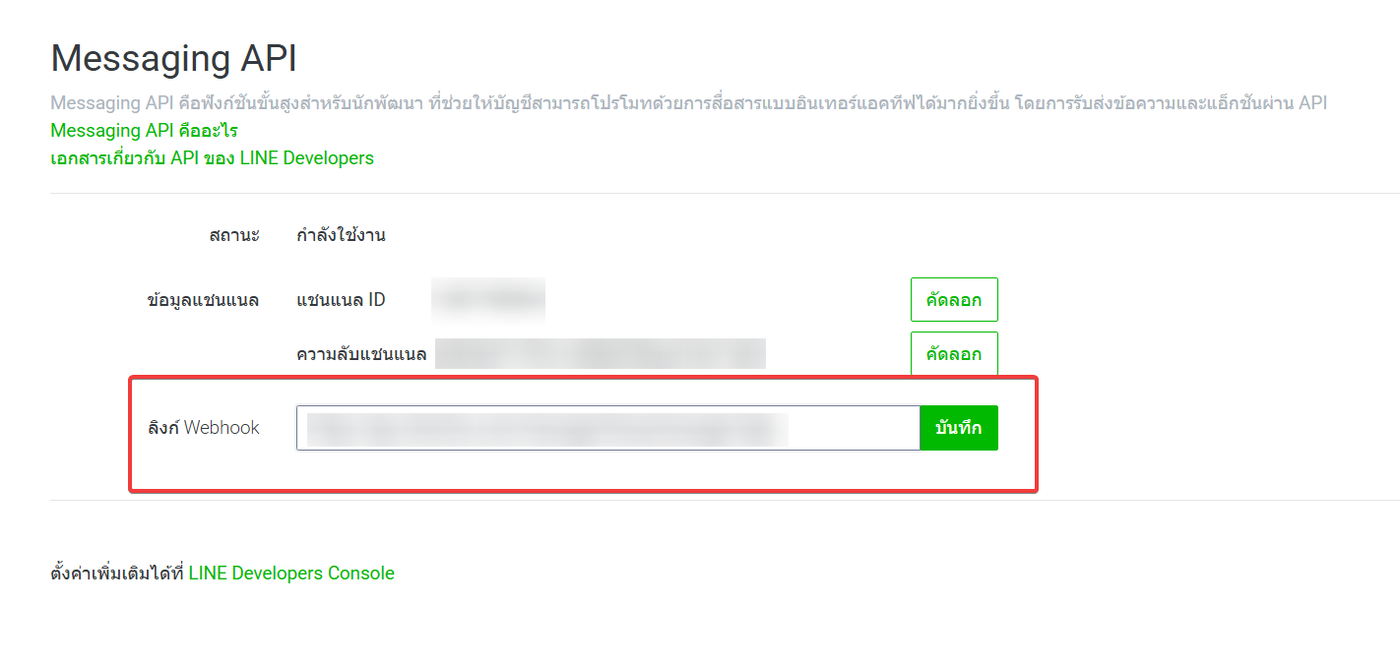
คัดลอก Webhook URL จากโปรแกรม Cliniclive
นำไปกรอกในช่อง Webhook URL ใน LINE Official Account
คลิกปุ่ม บันทึก (Save)
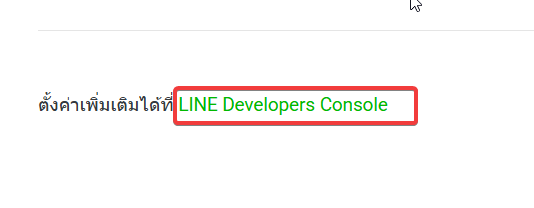
จากนั้นคลิกที่ Line Developers
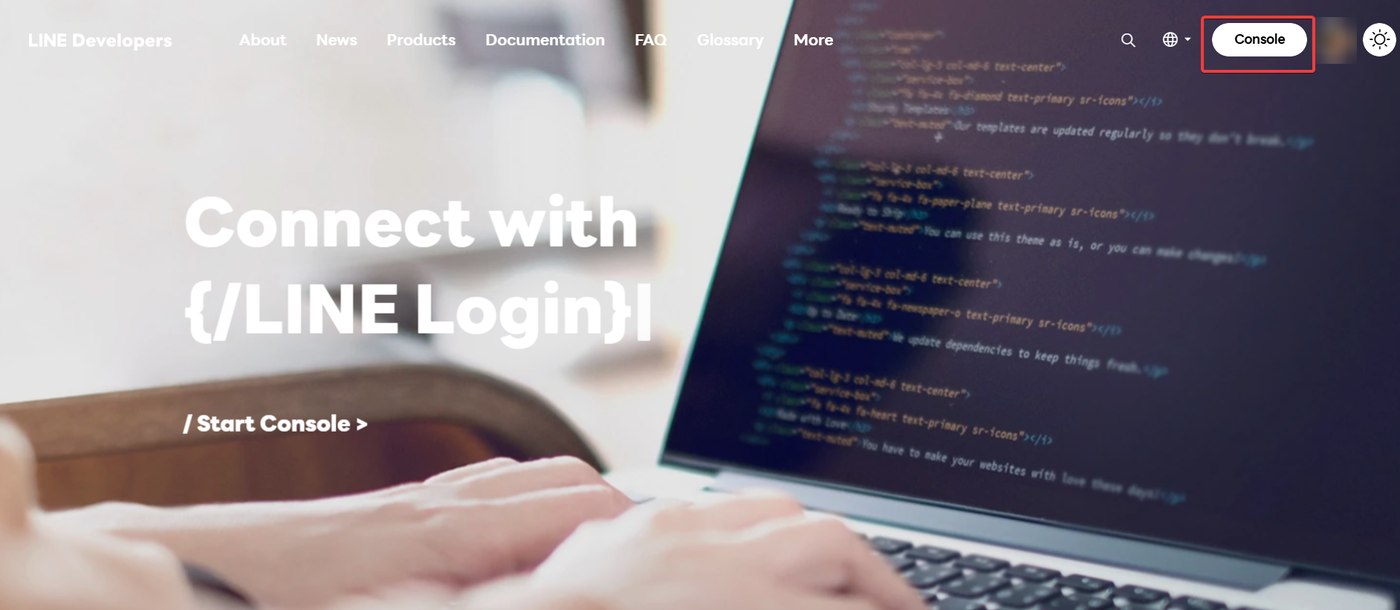
ผู้ใช้งานจะเข้าสู่หน้าเว็บของ Line Developers จากคลิก Console ที่มุมขวาบน
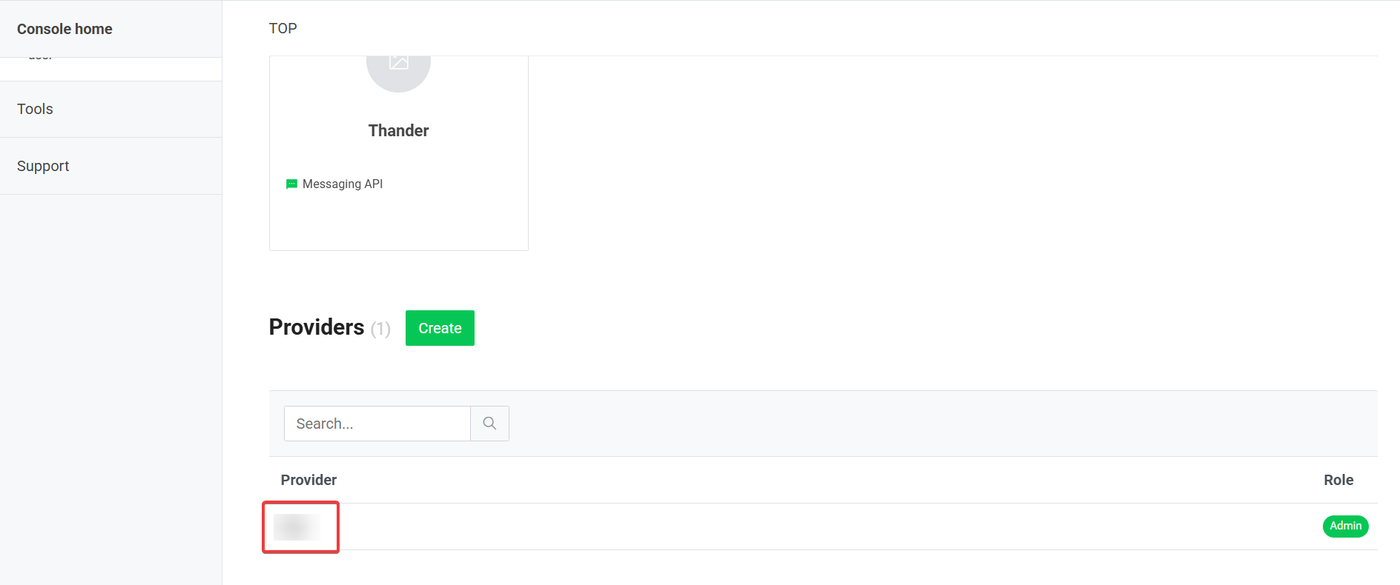
คลิกที่ชื่อ Provider หากไม่มีให้กด สร้าง / create
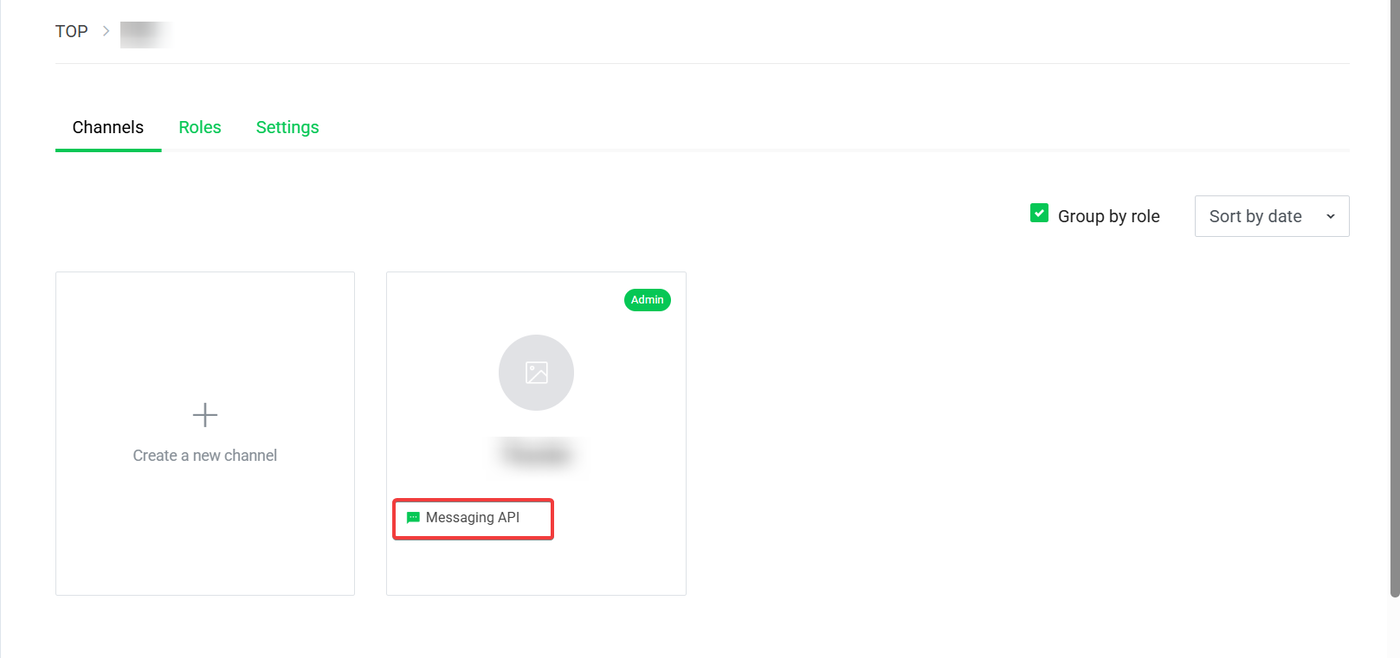
เลือก Channel ที่ต้องการเชื่อมต่อ
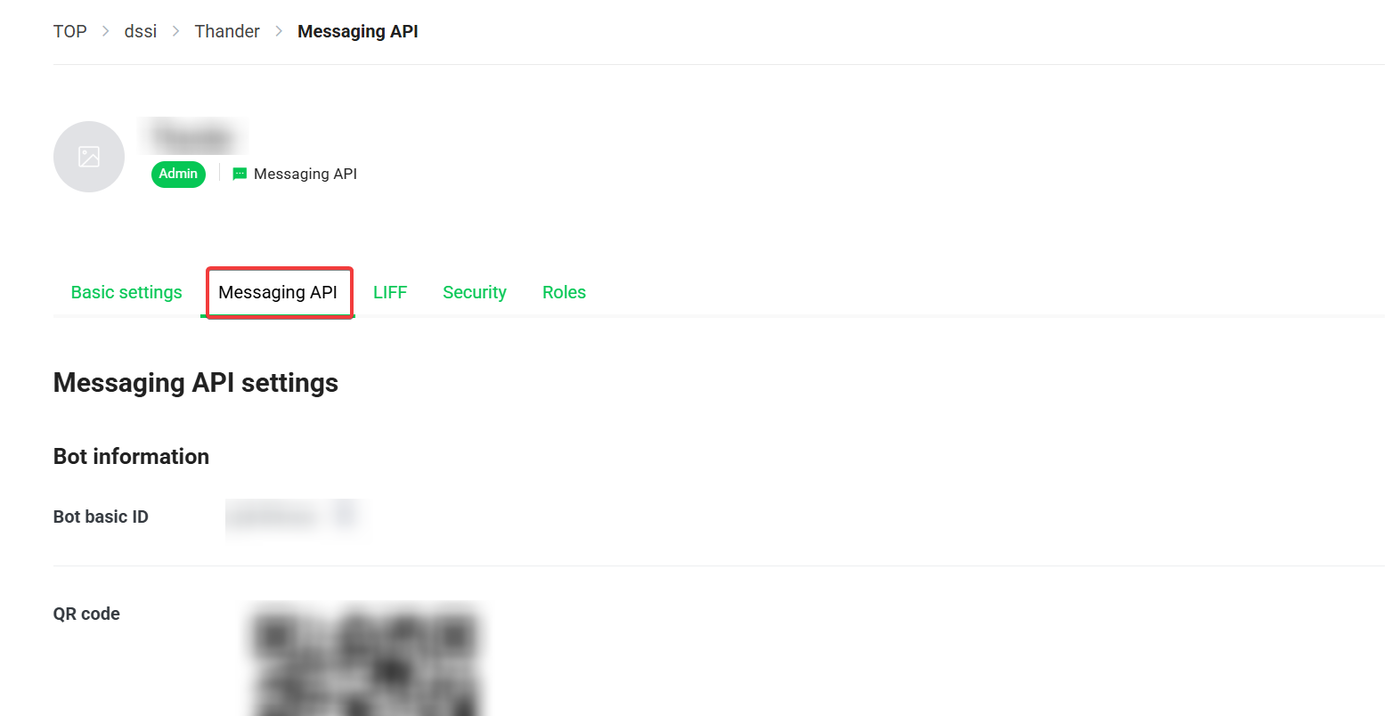
คลิกที่เมนู Messaging API
เลือกหัวข้อ Messaging API
เลื่อนลงไปที่หัวข้อ Webhook settings
คลิกปุ่ม Verify เพื่อตรวจสอบการเชื่อมต่อ
เปิดใช้งาน Use Webhook
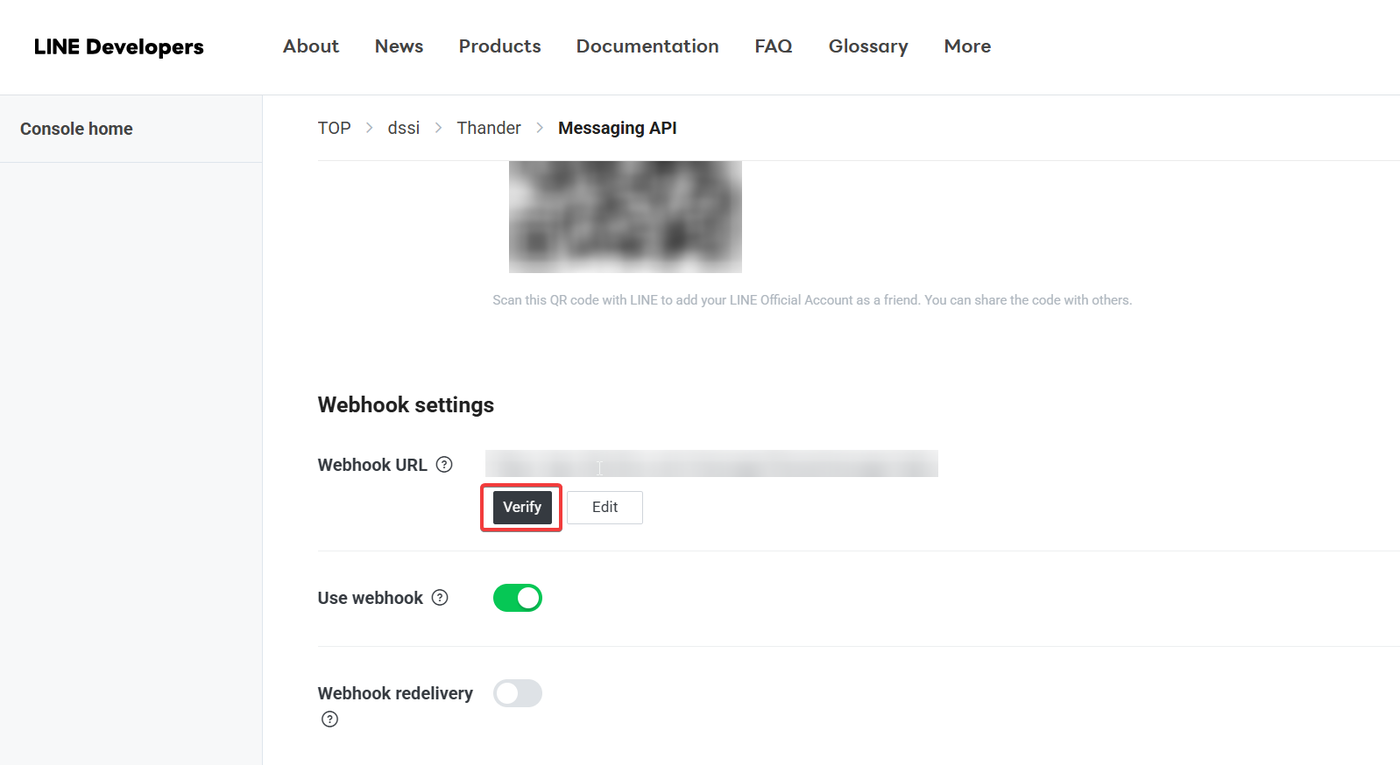
หลังจากเปิดใช้งาน Use Webhook เลื่อนลงไปยังหัวข้อ Channel Access Token
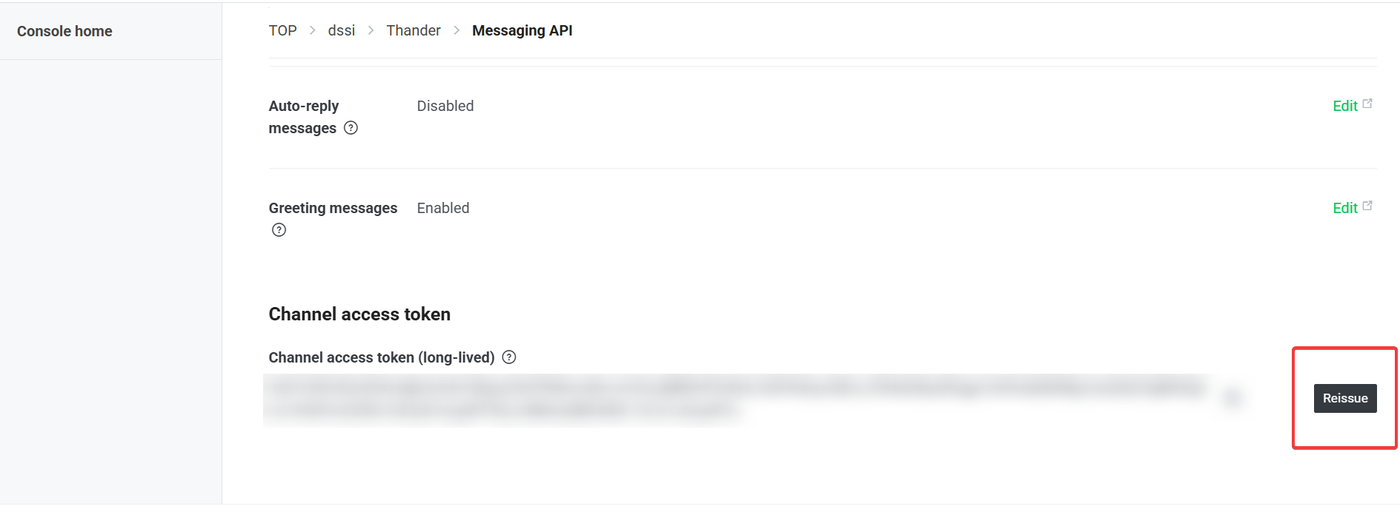
คลิกที่ปุ่ม Issue ระบบจะแสดง Channel Access Token ขึ้นมา
คลิกที่ปุ่ม คัดลอก (Copy) เพื่อคัดลอก Token ไปใช้งาน
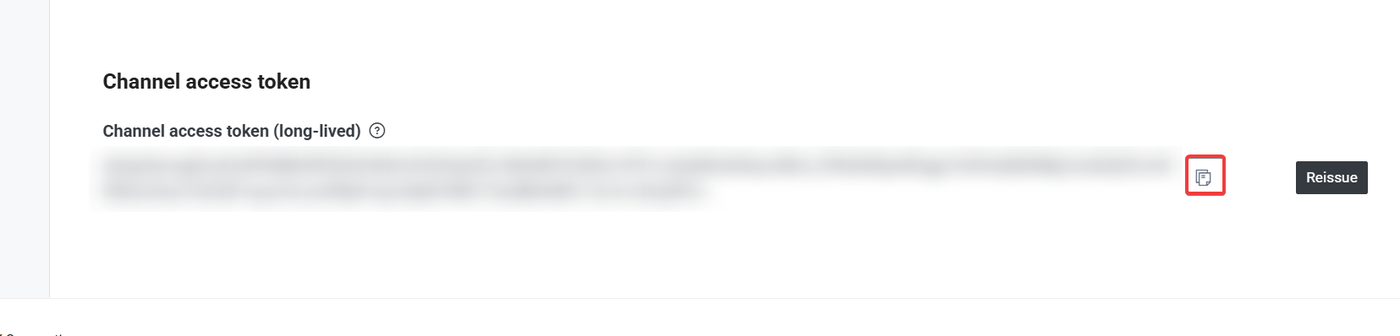
นำค่า Channel Access Token ที่ได้จาก LINE Official Account ไปกรอกในช่อง Channel Access Token ภายในโปรแกรม Cliniclive
กดปุ่ม บันทึก (Save)
ระบบจะทำการเชื่อมต่อกับ LINE OA โดยอัตโนมัติ
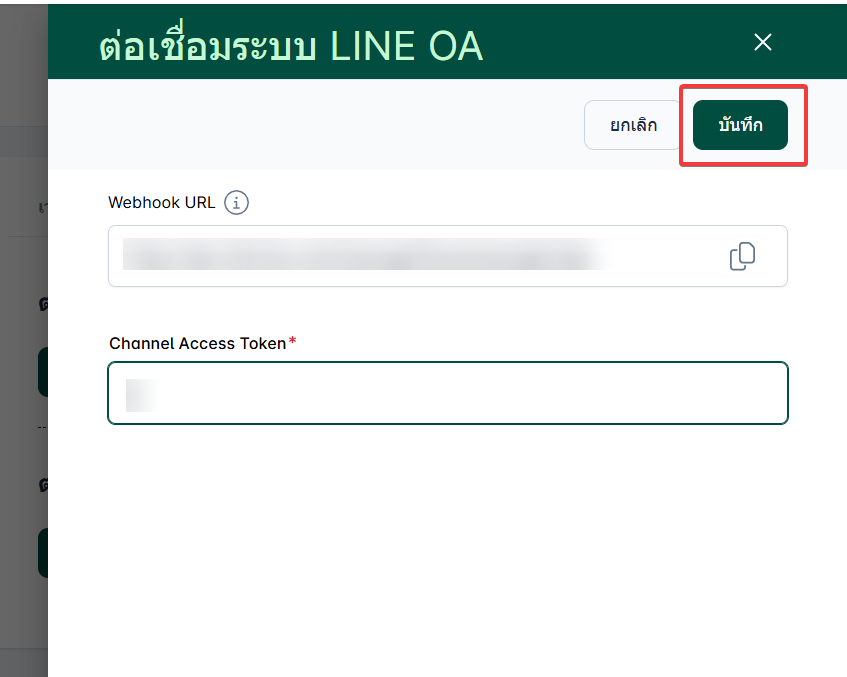
ระบบจะแสดงรายละเอียดการเชื่อมต่อระบบ Line oa
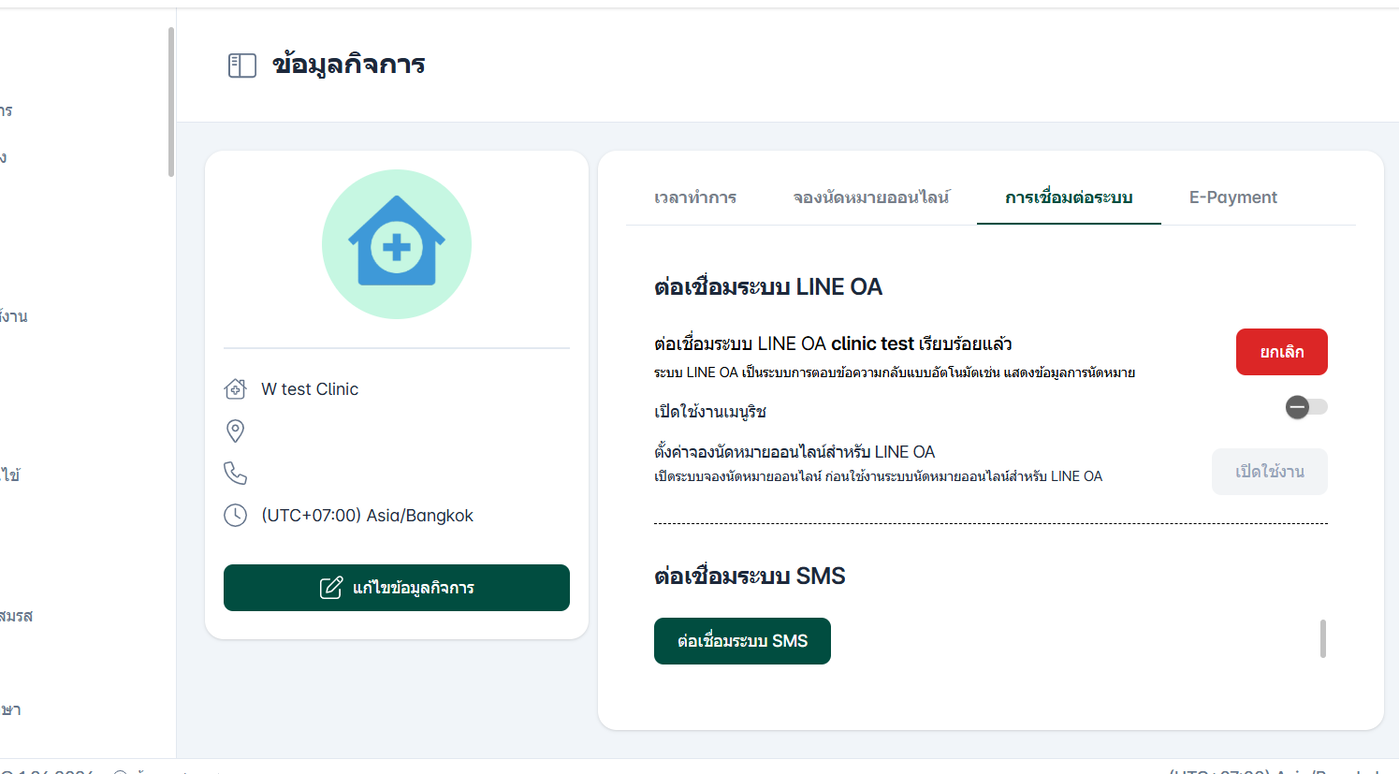
เมื่อ เปิดใช้งาน เมนู Rich Menu จะแสดงให้ผู้ใช้งานสามารถเข้าถึงฟังก์ชันต่าง ๆ ได้
เมื่อ ปิดใช้งาน เมนู Rich Menu จะถูกซ่อน และไม่แสดงในหน้าการใช้งาน