

รายการสินค้า
รายการสินค้า
โดยคู่มือนี้จะอธิบายครอบคลุมตั้งแต่การเพิ่มสินค้าใหม่เข้าสู่ระบบ การแก้ไขข้อมูลให้เป็นปัจจุบัน ไปจนถึงการยกเลิกรายการขายที่ไม่ได้ใช้งาน เพื่อให้ฐานข้อมูลสินค้าในคลินิกมีความถูกต้อง เป็นระเบียบ
มีขั้นตอนดังต่อไปนี้
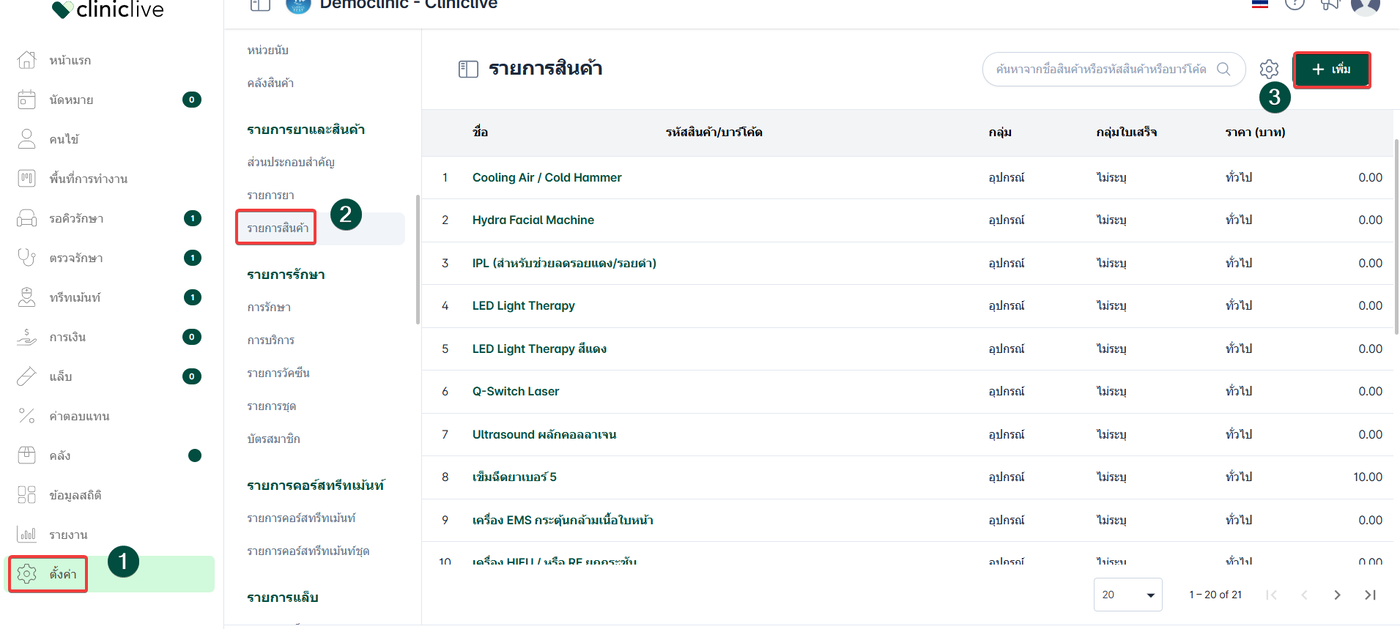
เข้าไปที่การตั้งค่า
เข้าไปหัวข้อรายการยาและสินค้า จากนั้นเลือกที่รายการสินค้า
เมื่อเข้ามาที่หน้ารายการสินค้าแล้ว คลิกที่ +เพิ่ม เพื่อเพิ่มรายการสินค้า
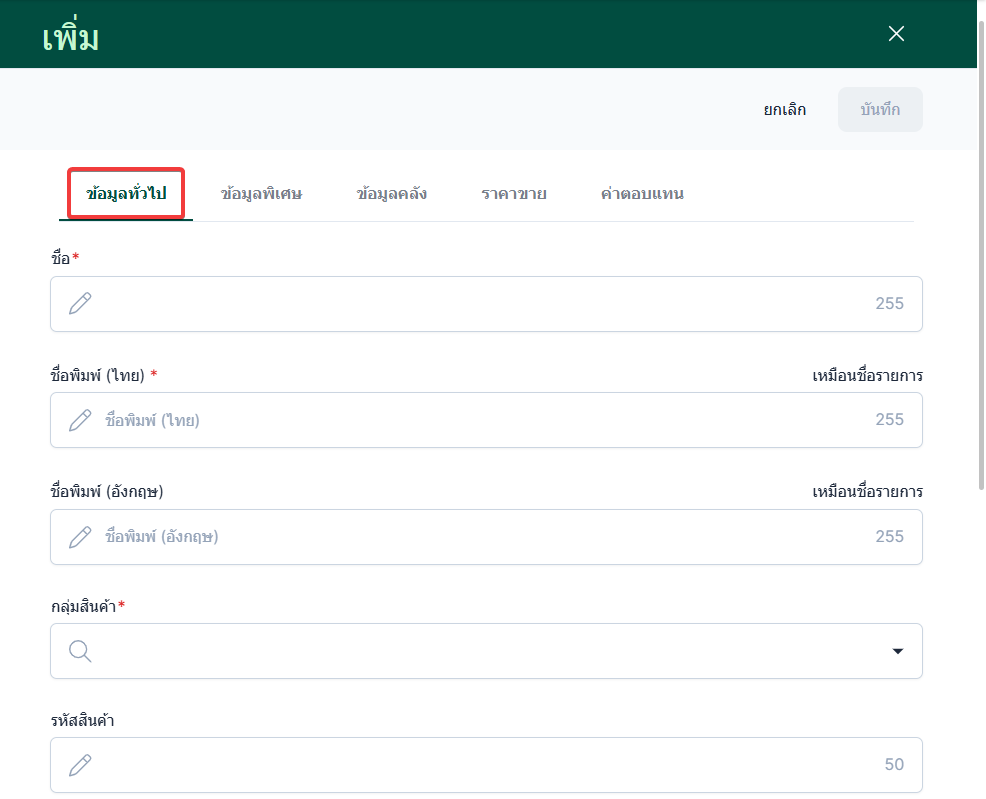
ข้อมูลที่มีสัญลักษณ์ * คือข้อมูลที่จำเป็นต้องกรอกเพื่อบันทึกข้อมูล
ข้อมูลทั่วไป กรอกชื่อ ข้อมูลของสินค้านั้น
สามารถเปิด/ปิด คำนวณภาษีหลังการขาย
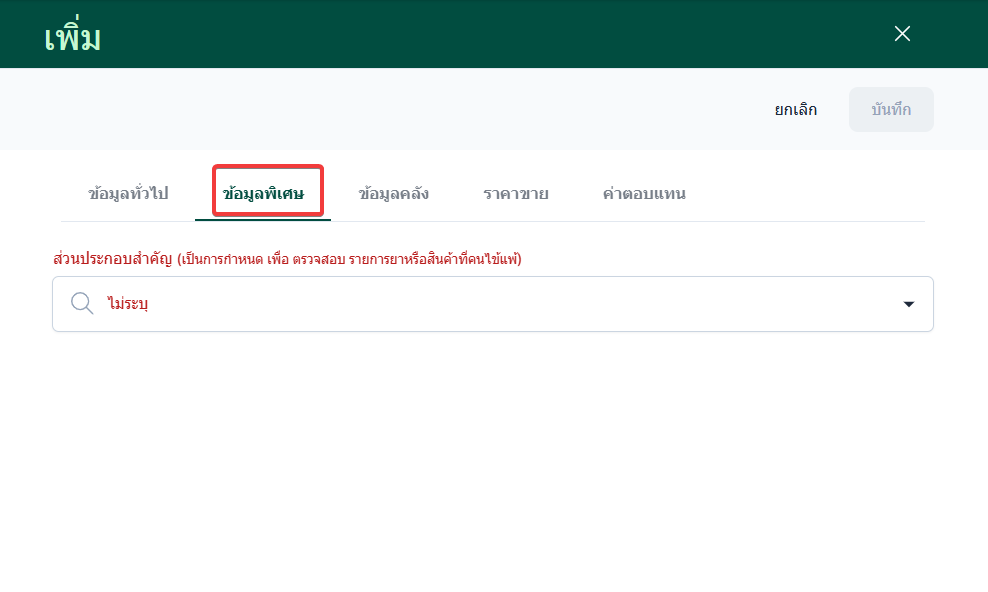
ข้อมูลพิเศษ กลุ่มยาส่วนประกอบสำคัญ (หากมี)
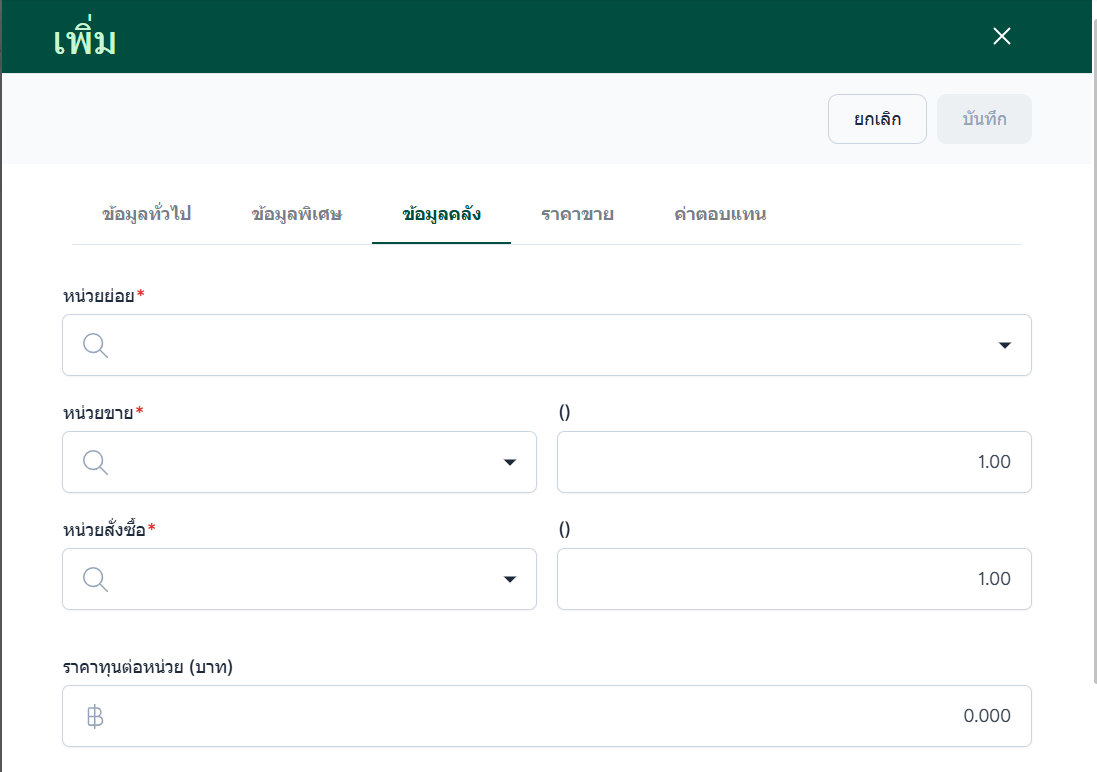
รายละเอียดข้อมูลคลัง หน่วยย่อย หน่วยขาย หน่วยสั่งซื้อ
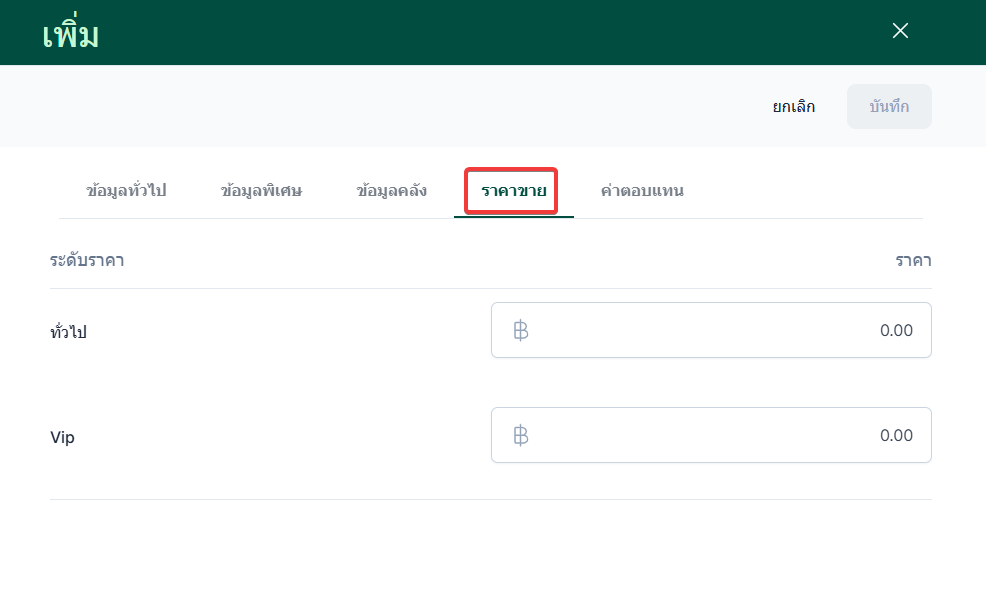
ราคาขาย ราคาทั่วไป vip
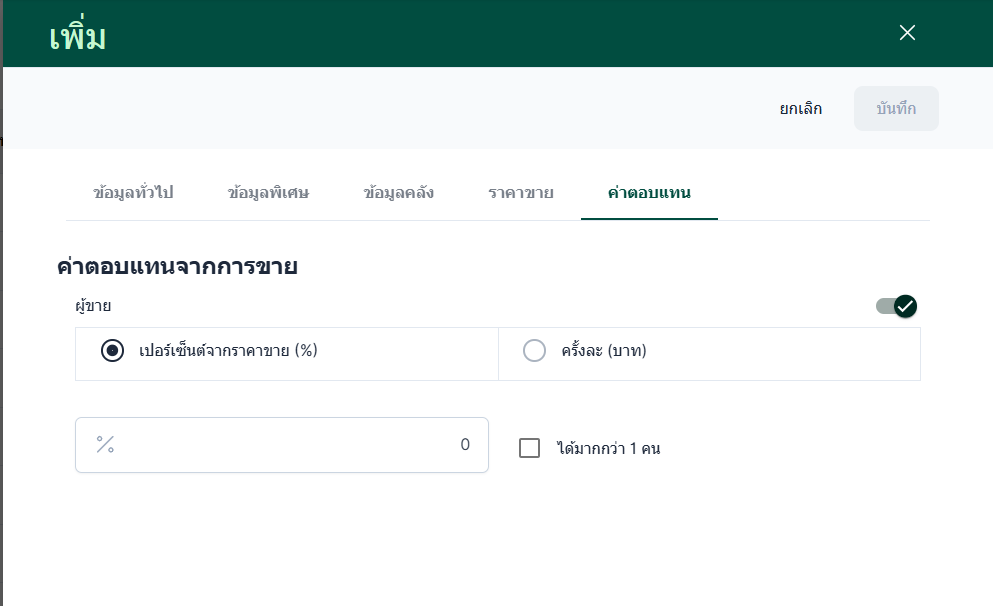
ค่าตอบแทน ค่าตอบแทนจากการขาย
กรอกข้อมูลเรียบร้อยทำการกดบันทึกระบบจะทำการบันทึกข้อมูลให้คุณ
แก้ไขรายการสินค้า
เมื่อผู้ใช้อยู่ในหน้าสิทธิ์การรักษาคลิก เลือกสิทธิ์การรักษาที่ต้องการแก้ไข
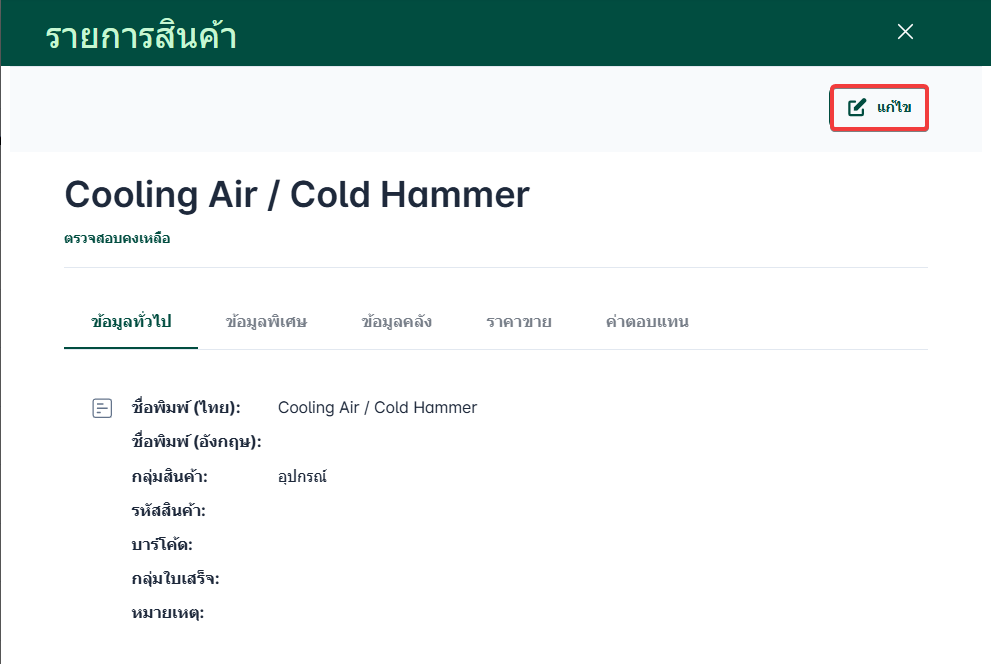
จะมีหน้าต่างแสดงข้อมูลขึ้นมาเลือกที่ขวาบน "แก้ไข"
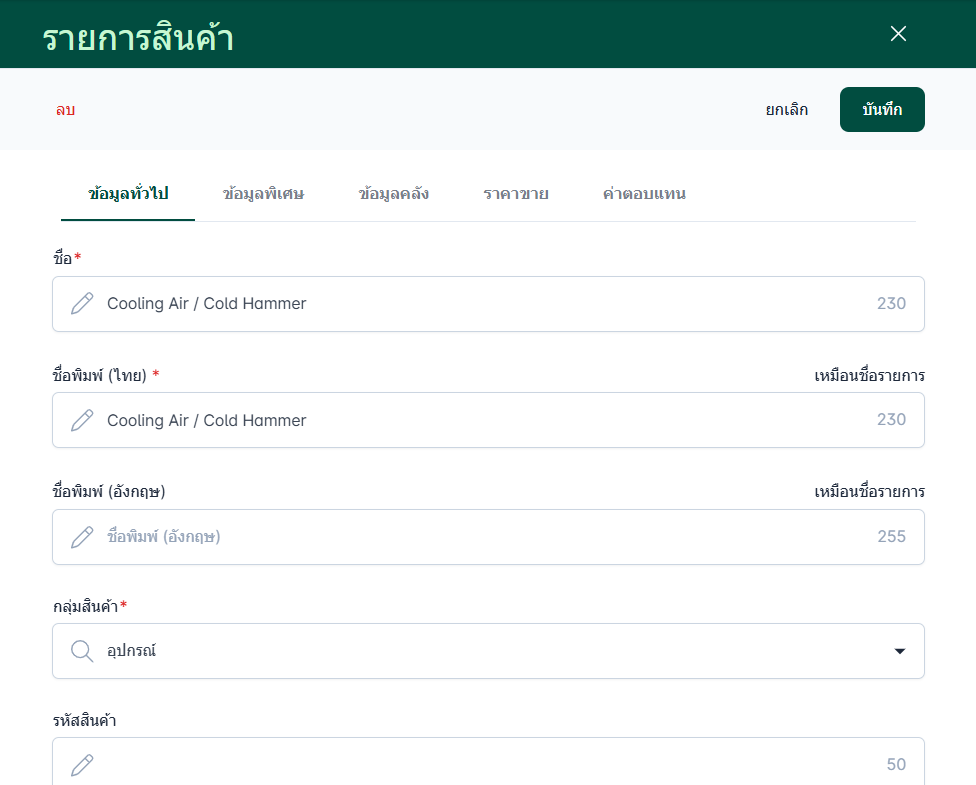
ข้อมูลทั่วไป สามารถแก้ไขข้อมูลได้
การลบ : คือการลบรายการออกจากโปรแกรมไม่สามารถเรียกคืนได้
การยกเลิก : คือรายการจะยังอยู่ในระบบแต่แสดงสถานะยกเลิก
สามารถเปิด/ปิด คำนวณภาษีหลังการขาย
ข้อมูลพิเศษ สามารถแก้ไขข้อมูลได้
ข้อมูลคลัง สามารถแก้ไขข้อมูลได้
ราคาขายสามารถปรับแก้ไขข้อมูลได้
ค่าตอบแทนสามารถเปิด-ปิดและแก้ไขข้อมูลได้
เมื่อแก้ไขตั้งค่าเสร็จแล้วกดปุ่ม"บันทึก" ระบบจะแก้ไขข้อมูลให้คุณ
แก้ไขราคาพร้อมกัน
ผู้ใช้งานสามารถปรับปรุงราคาสินค้าหรือบริการในระบบได้ทีละจำนวนมาก โดยไม่ต้องเสียเวลาเข้าไปกดแก้ไขทีละรายการ
เข้าไปที่รูปไอคอน การตั้งค่าใกล้กับปุ่มเพิ่ม
จากนั้นระบบจะแสดงหน้าต่างในการปรับราคา มีรายละเอียดดังต่อไปนี้
อัตราปรับขึ้น ให้กรอกเป็น %
กลุ่มสินค้า ให้ผู้ใช้เลือกกลุ่มสินค้าที่ต้องการปรับขึ้นราคา ผู้ใช้งาสามารถเลือก ทั้งหมด หรือ เฉพาะกลุ่มสินค้าได้
ระดับราคา สามารถเลือกระดับราคาได้ทีละระดับ
หากปรับสินค้าระหว่างมีคนไข้อยู่ในการรักษาหรือสั่งรายการไว้ ราคาของคนไข้จะยังคงเป็นราคาเดิม
หากมีสัญลักษณ์ * จำเป็นต้องกรอกให้ครบ
