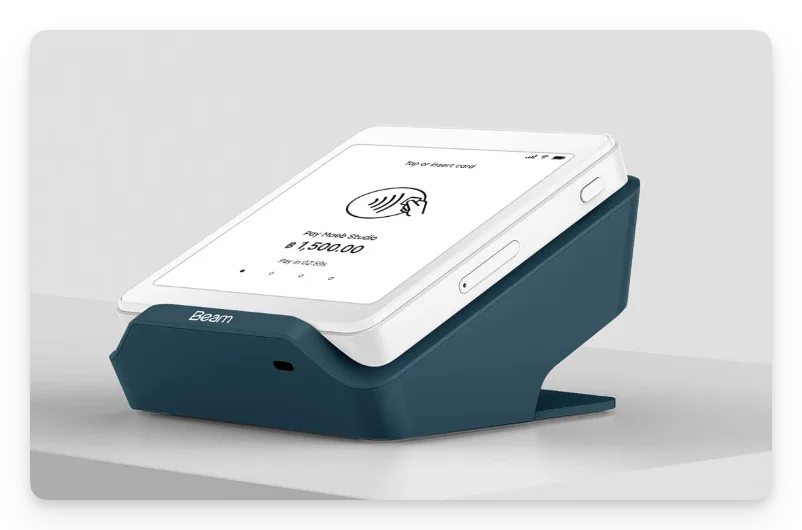
การต่อเชื่อมระบบ E-Payment
ต่อเชื่อมระบบ E-Payment
"E-Payment" หรือ การชำระเงินทางอิเล็กทรอนิกส์ ระบบชำระเงินรูปแบบใหม่ที่ช่วยเพิ่มความสะดวกสบายให้กับคนในยุคปัจจุบัน ที่การทำธุรกิจออนไลน์หรือ E-Commerce ได้รับความนิยม โดยจะใช้วิธีการรับ-ส่งข้อมูลการทำธุรกรรมระหว่างของผู้ซื้อกับผู้ขายโดยตรงแบบอัตโนมัติ โดยที่ผู้ซื้อไม่ต้องใช้เงินสด หรือใช้บัตรเครดิตในการทำธุรกรรม อีกทั้ง E-Payment ยังอยู่ภายใต้การดูแลของธนาคารแห่งประเทศไทย จึงเป็นระบบที่มีความปลอดภัยสูง
เชื่อมต่อ Cliniclive กับระบบ Beam Checkout
Beam Payment Gateway เป็นระบบชำระเงินออนไลน์ที่ช่วยให้ร้านค้าหรือผู้ให้บริการสามารถรับชำระเงินจากลูกค้าผ่านช่องทางต่าง ๆ ได้อย่างสะดวก รวดเร็ว และปลอดภัย โดยมักถูกใช้งานในธุรกิจออนไลน์หรือแอปพลิเคชันต่าง ๆ ที่ต้องการเชื่อมต่อระบบรับเงินแบบดิจิทัล
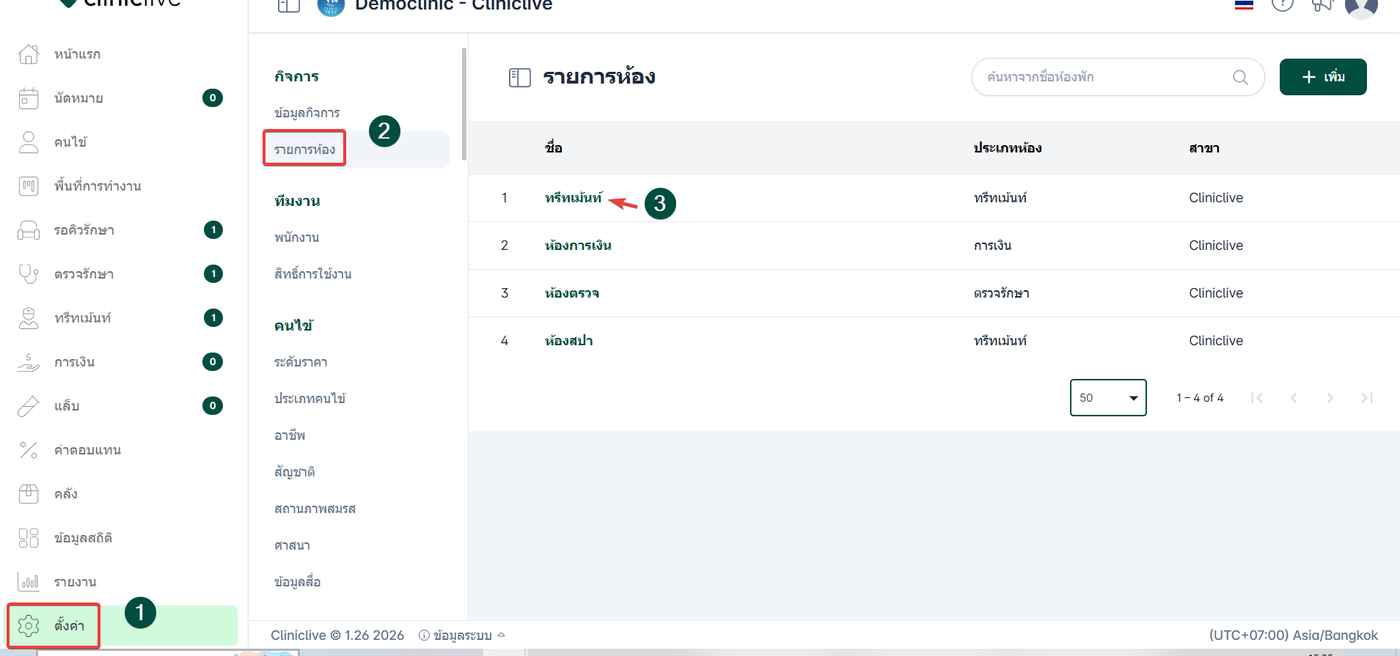
ไปที่เมนูตั้งค่า
หัวข้อกิจการ > ข้อมูลกิจการ
เลือกสาขาที่ต้องการเชื่อมต่อระบบ Beam
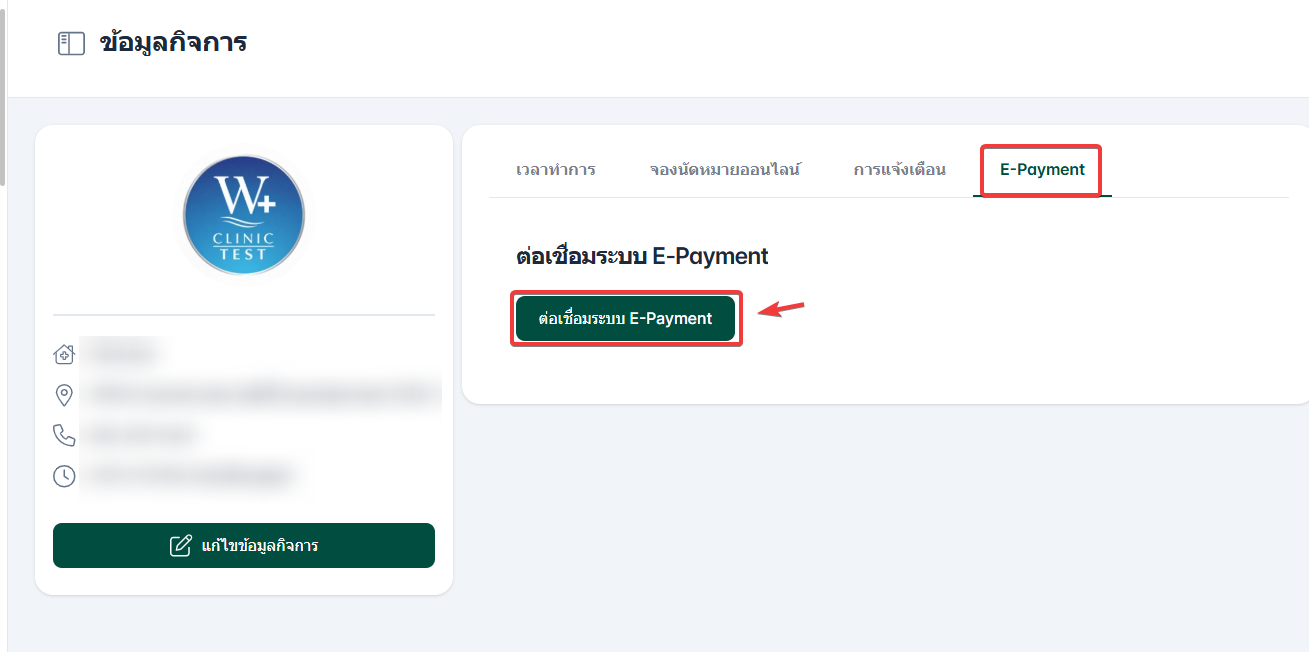
ผู้ใช้งานจะเข้าถึงหน้าข้อมูลกิจการ จากนั้นคลิกที่หัวข้อ E-Payment ระบบจะแสดงปุ่ม ต่อเชื่อมระบบ E-Payment และ คลิกต่อเชื่อมระบบ E-Payment
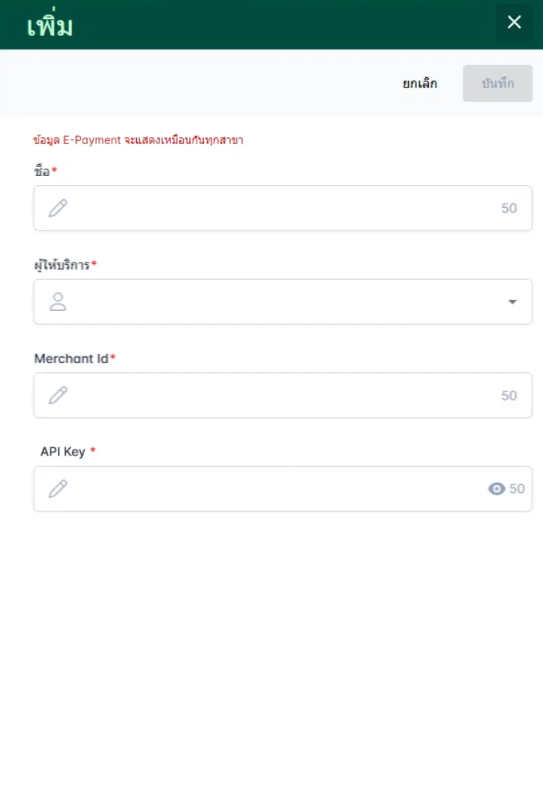
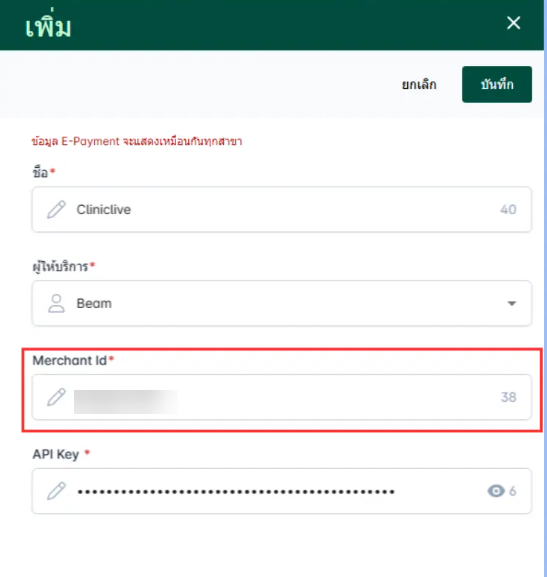
เข้าสู่หน้า E-Payment ให้ผู้ใช้งานกรอกข้อมูลดังนี้
ชื่อ "ผู้ใช้งานสามารถกรอกชื่อที่ต้องการได้"
ผู้ใช้บริการ " Beam "
Merchant Id "รหัสร้านค้า"
API Key "คัดลอกลิงค์มาจาก Beam Checkout "
การตั้งค่าต่อเชื่อม ระบบ Beam Payment Gateway เป็นการต่อเชื่อมการทำงานของการชำระเงิน ให้สามารถ Link การทำงานกับการให้ ลูกค้าสามารถชำระเงินผ่านระบบ QR code การชำระด้วยบัตรเครดิต การชำระด้วย อีวอลเล็ด และการชำระด้วยการผ่อนชำระ
ขั้นตอนการต่อเชื่อมของระบบมีขั้นตอนดังนี้
ค้นหาและบันทึก Merchant ID ใน ระบบ Beam
สร้างและบันทึก เลขที่ API Token เพื่อการต่อเชื่อม จาก Beam
บันทึกการต่อเชื่อมด้วย ค่า webhook จากโปรแกรม เพื่อการบันทึกใน Beam และกำหนดเลือกการแสดง
การค้นหาและบันทึก Merchat ID
login เข้าสู่ระบบ Beam และ คลิก ที่ logo ของกิจการ และ คัดลอก ข้อมูลนี้เก็บไว้

การเพิ่ม Merchant Id Merchant Id คือรหัสร้านค้า
สร้างและบันทึก เลขที่ API Token เพื่อการต่อเชื่อม จาก Beam
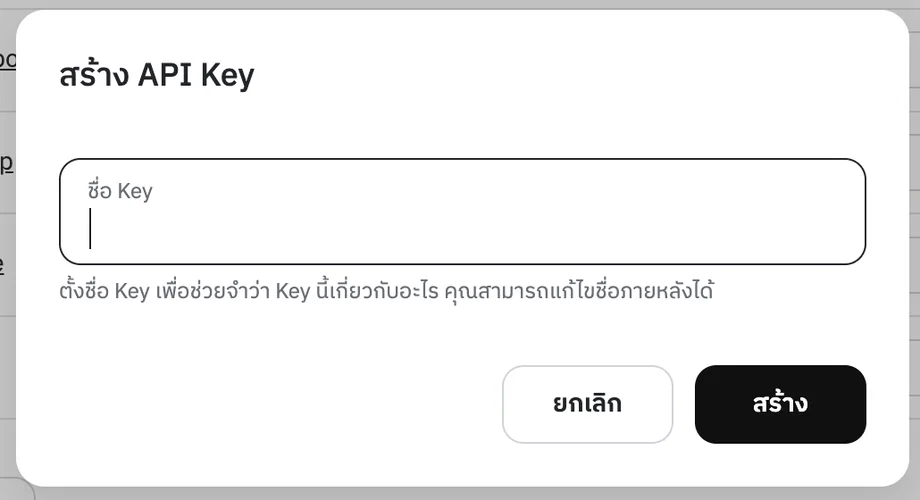
โดยไม่ที่เมนู API Key ในระบบ Beam และ กด สร้างใหม่

พิมพ์ชื่อ Key ที่ต้องการจากนั้นคลิกที่สร้าง เช่น cliniclive
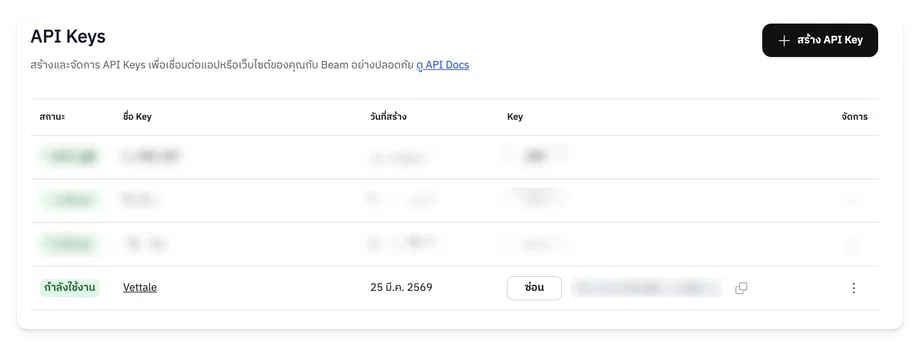
เมื่อสร้าง API Key เสร็จแล้วจากนั้น กดปุ่มแสดง และ คัดลอก เลขที่ API เก็บไว้
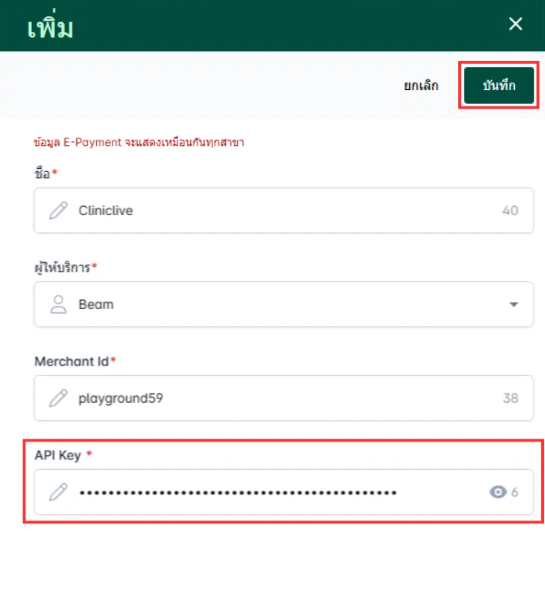
นำลิงค์ที่คัดลอกมากรอกที่ช่อง API Key จากนั้นกดบันทึก
สามารถแก้ไขข้อมูลการเชื่อมต่อได้โดยคลิกที่ แก้ไข
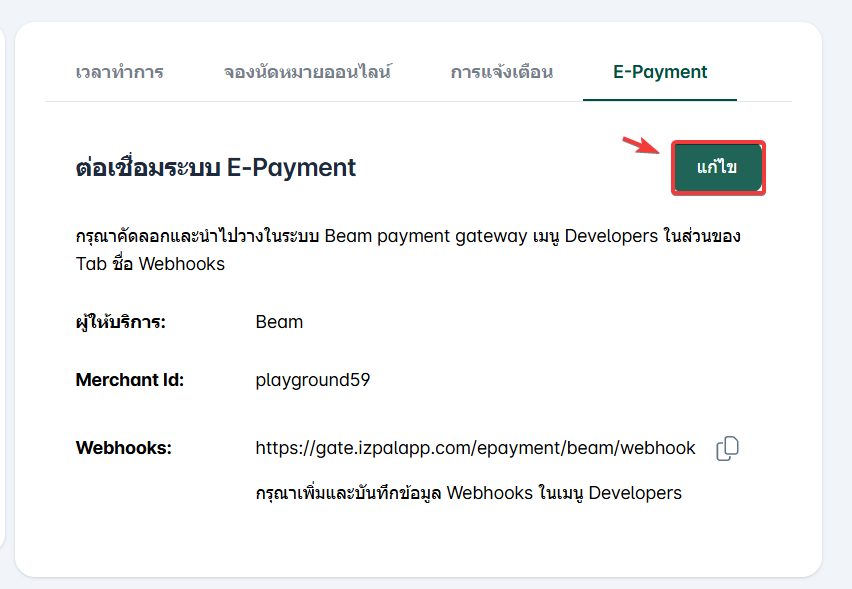
การลบ : คือการลบข้อมูลที่ทำการต่อเชื่อมระบบออกจากโปรแกรมไม่สามารถเรียกคืนได้
การยกเลิก : คือปิดการใช้งานในการต่อเชื่อมระบบ E-Payment จะยังอยู่ในระบบแต่แสดงสถานะยกเลิก
เมื่อทำการแก้ไขตั้งค่าแล้วกดบันทึก
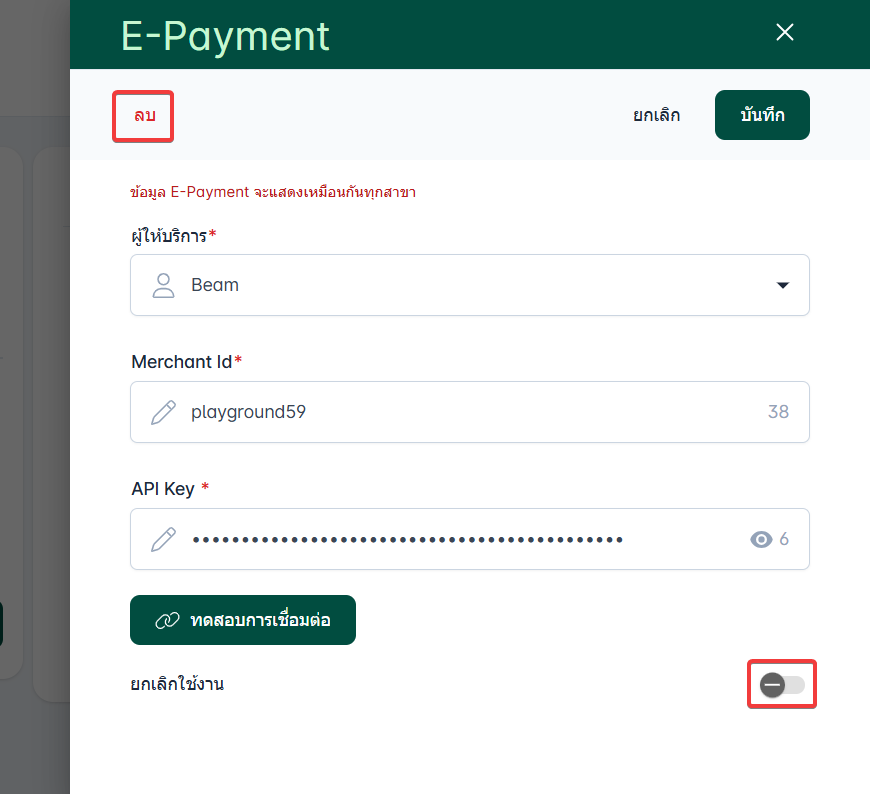
กรุณาคัดลอกและนำไปวางในระบบ Beam payment gateway เมนู Developers ในส่วนของ Tab ชื่อ Webhooks
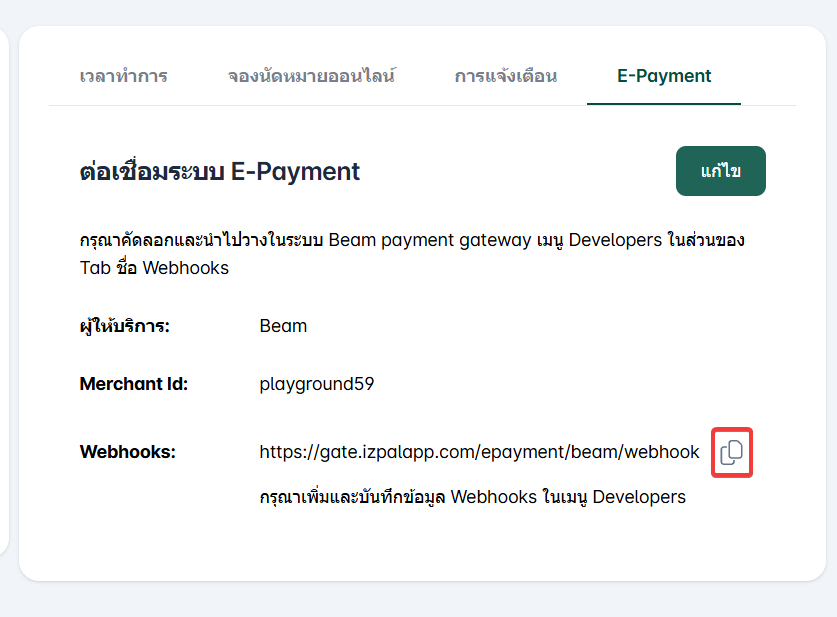
บันทึกการต่อเชื่อมด้วย ค่า Webhook จากโปรแกรม เพื่อการบันทึกใน Beam และกำหนดเลือกการแสดง
กลับไปที่ระบบ Beam เมื่อการบันทึก Webhook เพื่อการต่อเขื่อมสมบูรณ์
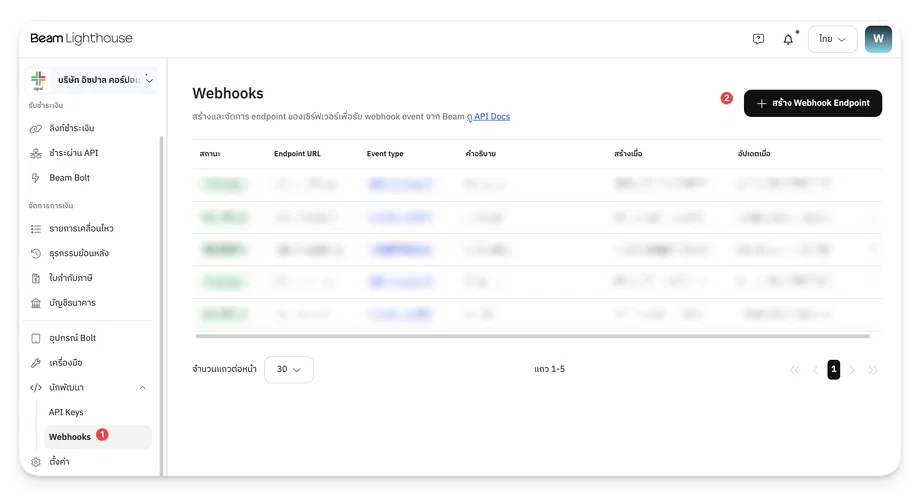
เข้าสู่หน้า สร้างEndpoint ใหม่
เมื่อกด ปุ่มสร้าง Webhook Endpoint ให้กรอกข้อมูล โดย เอา Webhook URL จาก โปรแกรม cilniclive มากรอก ใน Endpoint URL
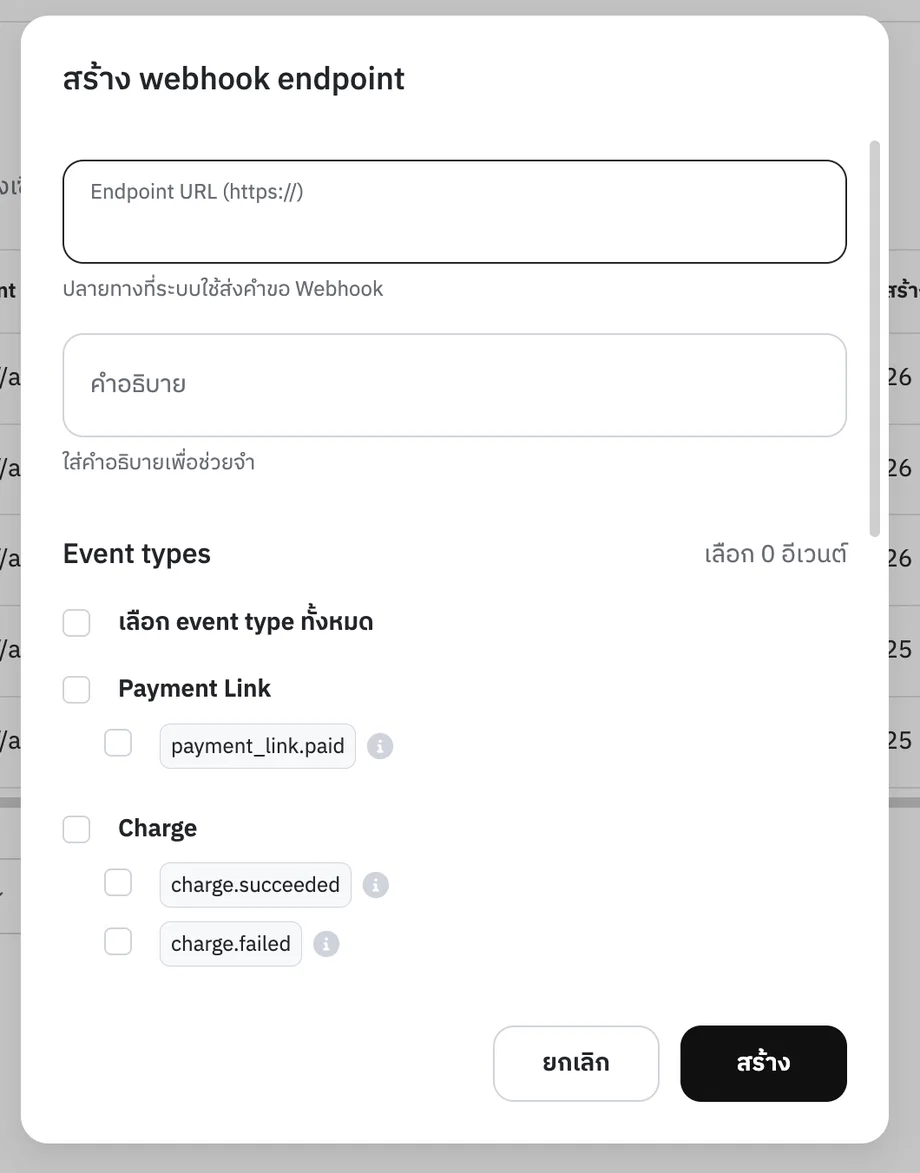
เลือกรูปแบบ Event types ดังนี้
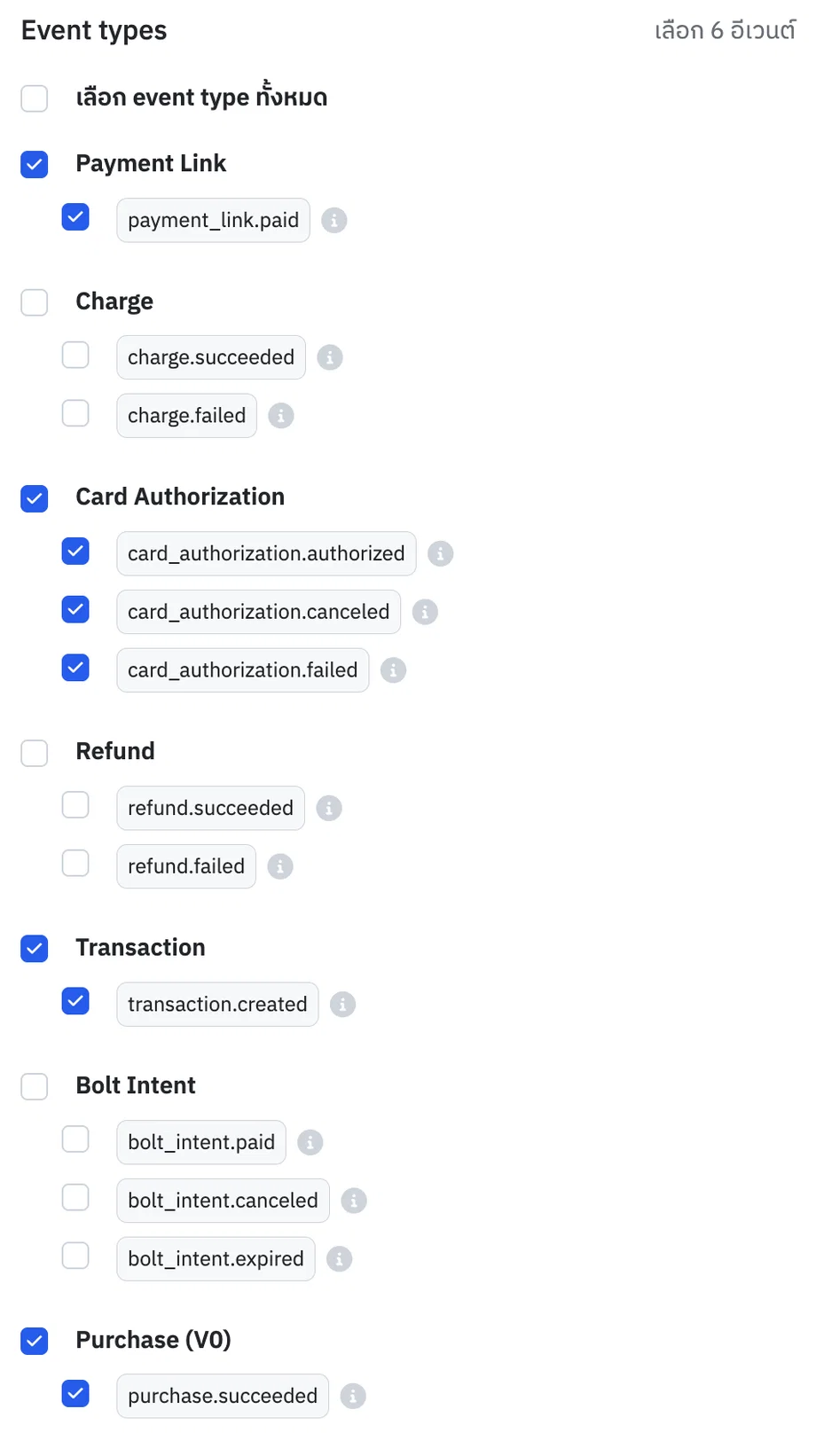
หมายเหตุ : กรณี Bolt Intent สามารถ เลือกได้กรณี ที่ทำการต่อเชื่อม โดยการเลือก เป็นรูปแบบ Beam Bolt แทน โดยจะเป็นการส่งข้อมูลการชำระเงิน ผ่านเครื่อง Bolt แทนการแสดงหน้าจอ คอมพิวเตอร์ โดยสามารถสั่งซื้อได้จากบริษัท